

- O módulo Sorank (recomendado): instala um módulo no seu back office e clica num botão. Os seus artigos ganham um verdadeiro blog SEO na loja.
- Uma chave de Webservice: cria uma chave no seu back office e cola-a no Sorank. Os artigos são publicados como páginas CMS nativas, com menos funcionalidades SEO.
Com o módulo, a configuração demora cerca de 5 minutos e não copia nenhuma chave: o módulo cria a sua própria chave com as permissões mínimas de que o Sorank precisa.
Antes de começar
- A sua loja usa o PrestaShop 8 ou o PrestaShop 9.
- Consegue entrar no back office da loja com uma conta que pode instalar módulos (para o módulo) ou gerir o Webservice (para uma chave).
- O endereço da sua loja corresponde exatamente ao site do seu perfil Sorank: mesmo protocolo e mesmo host.
https://www.example.comehttps://example.comsão dois endereços diferentes, por isso uma diferença dewwwé recusada. - Nenhuma outra plataforma de publicação está ligada a este site no Sorank. Se necessário, desligue-a primeiro.
Opção A: ligar com o módulo Sorank (recomendado)
A janela de ligação do Sorank guia-o em três passos: descarregar o módulo, instalá-lo e ligá-lo.Passo 1: Descarregar o módulo
No Sorank, abra Definições e depois Plataformas de publicação. Clique em Ligar o seu site no cartão PrestaShop. Também pode escolher o PrestaShop quando o Sorank lhe pede para ligar o seu site durante o onboarding.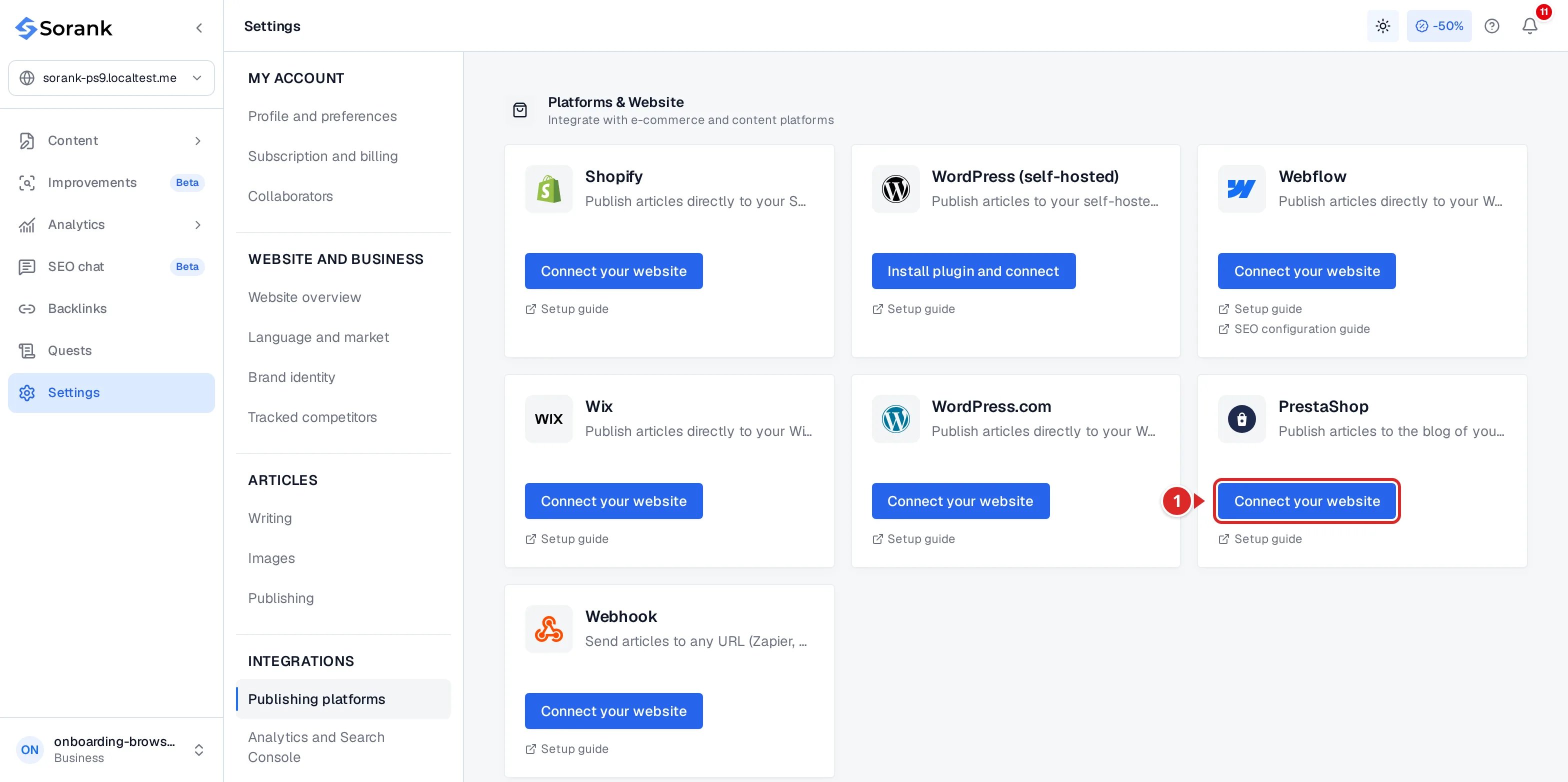
sorank.zip.
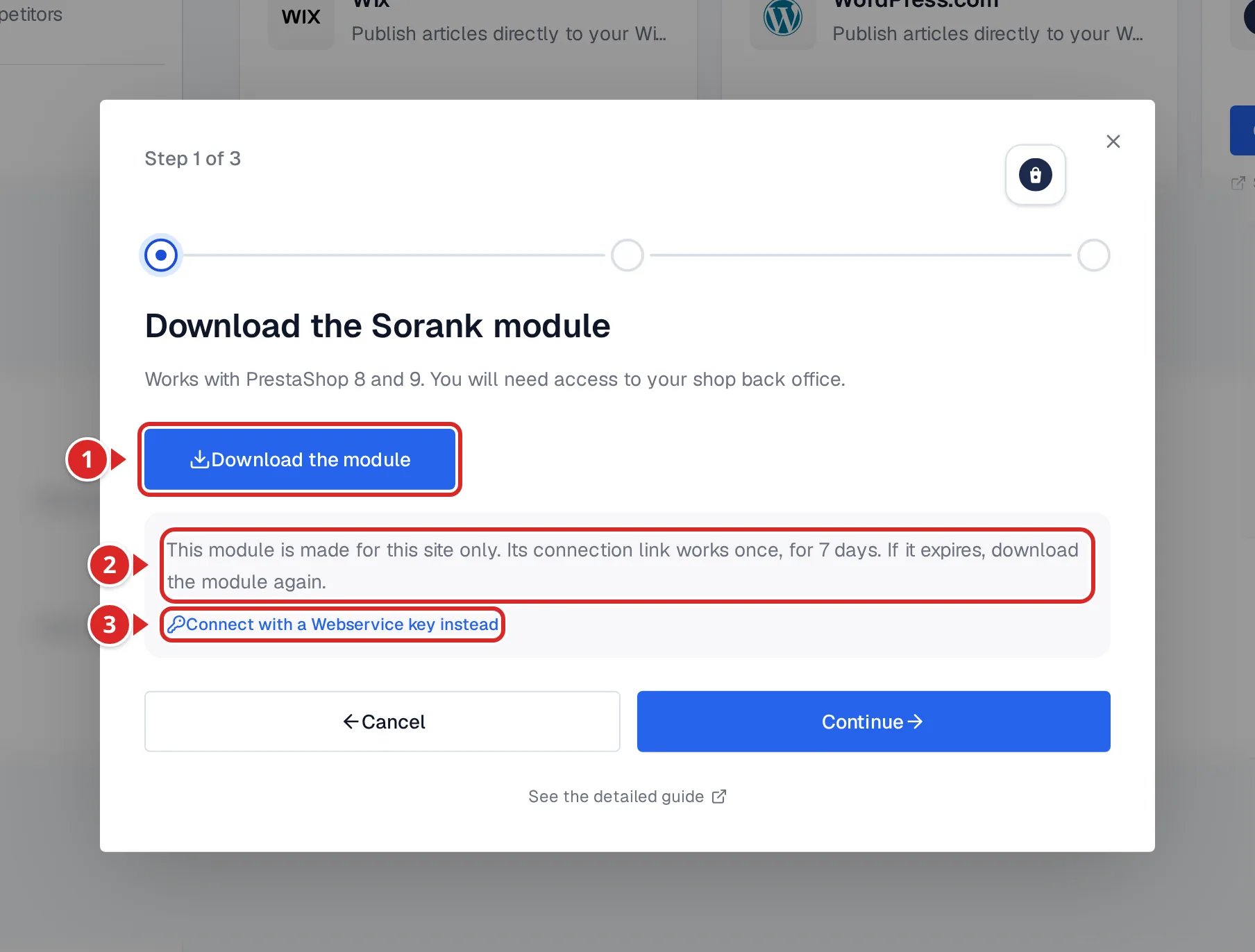
- Descarregar o módulo prepara um módulo feito para este site.
- A ligação de conexão do módulo funciona uma única vez, durante 7 dias. Se expirou ou já foi usada, descarregue o módulo novamente.
- Ligar com uma chave de Webservice abre a opção B, mais abaixo.
Passo 2: Instalar o módulo no PrestaShop
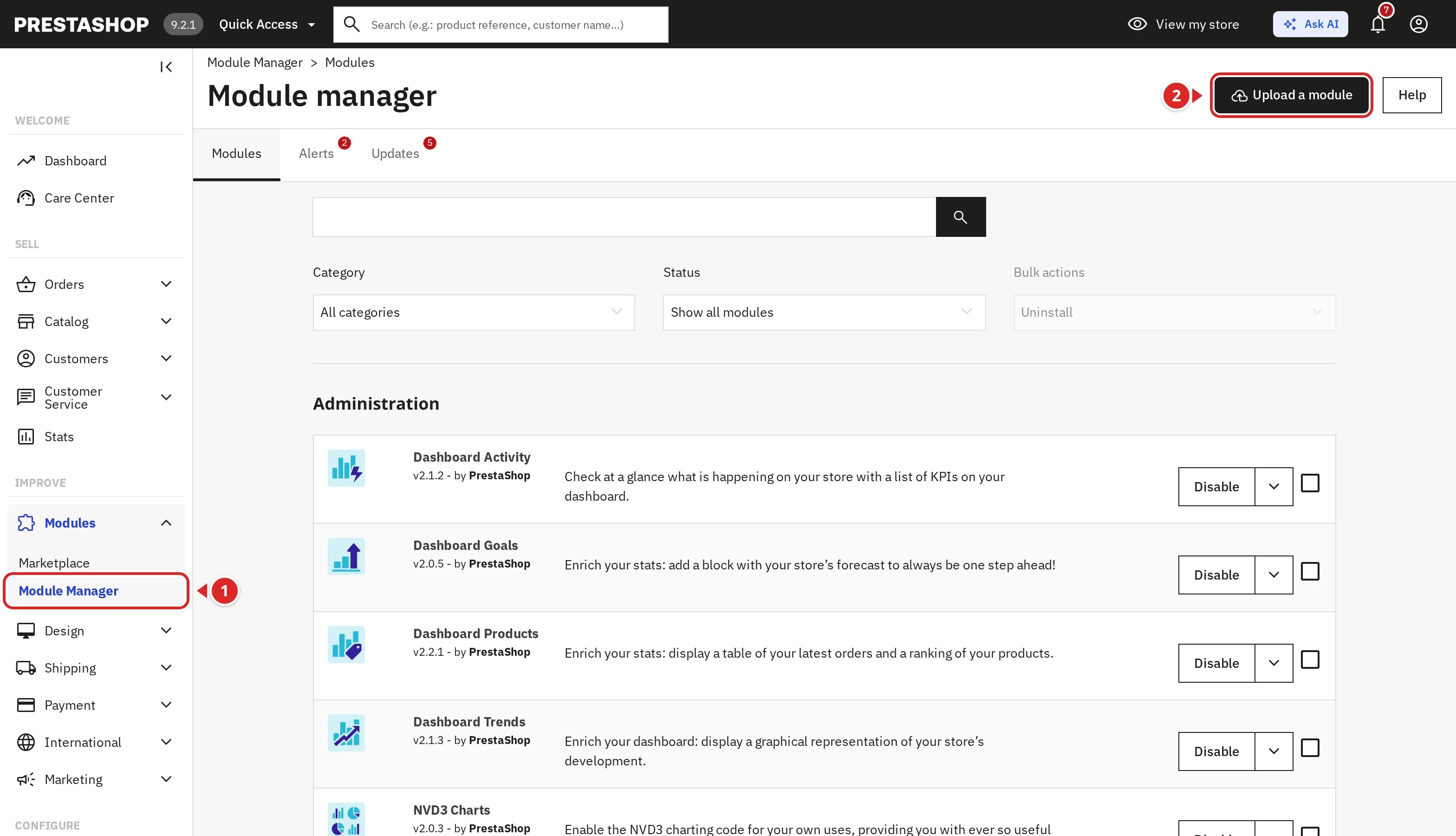
Abra o back office da sua loja noutro separador.- Abra Modules e depois Module Manager.
- Clique em Upload a module.
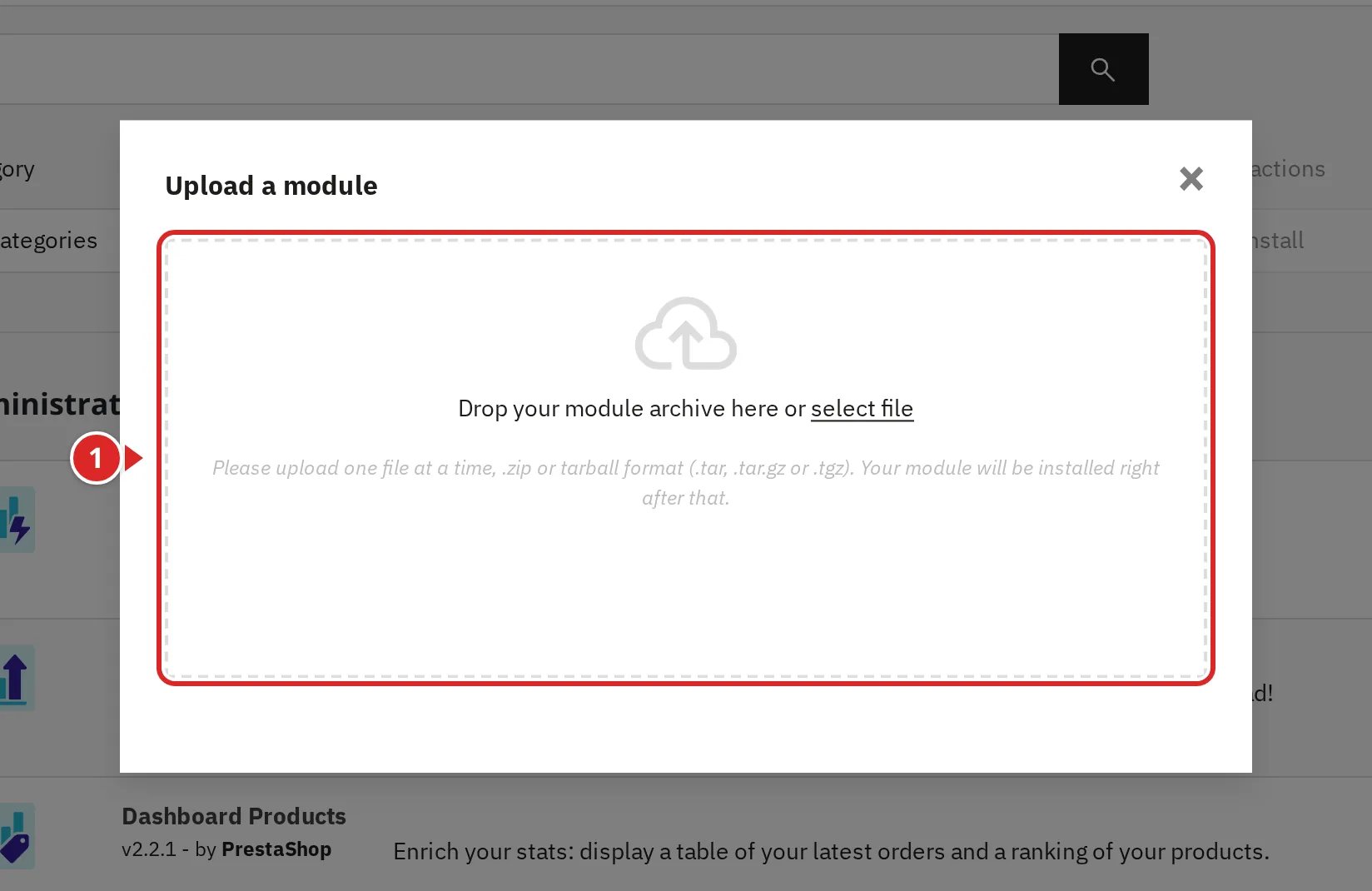
- Largue o ficheiro sorank.zip na janela, ou clique em select file e escolha-o.
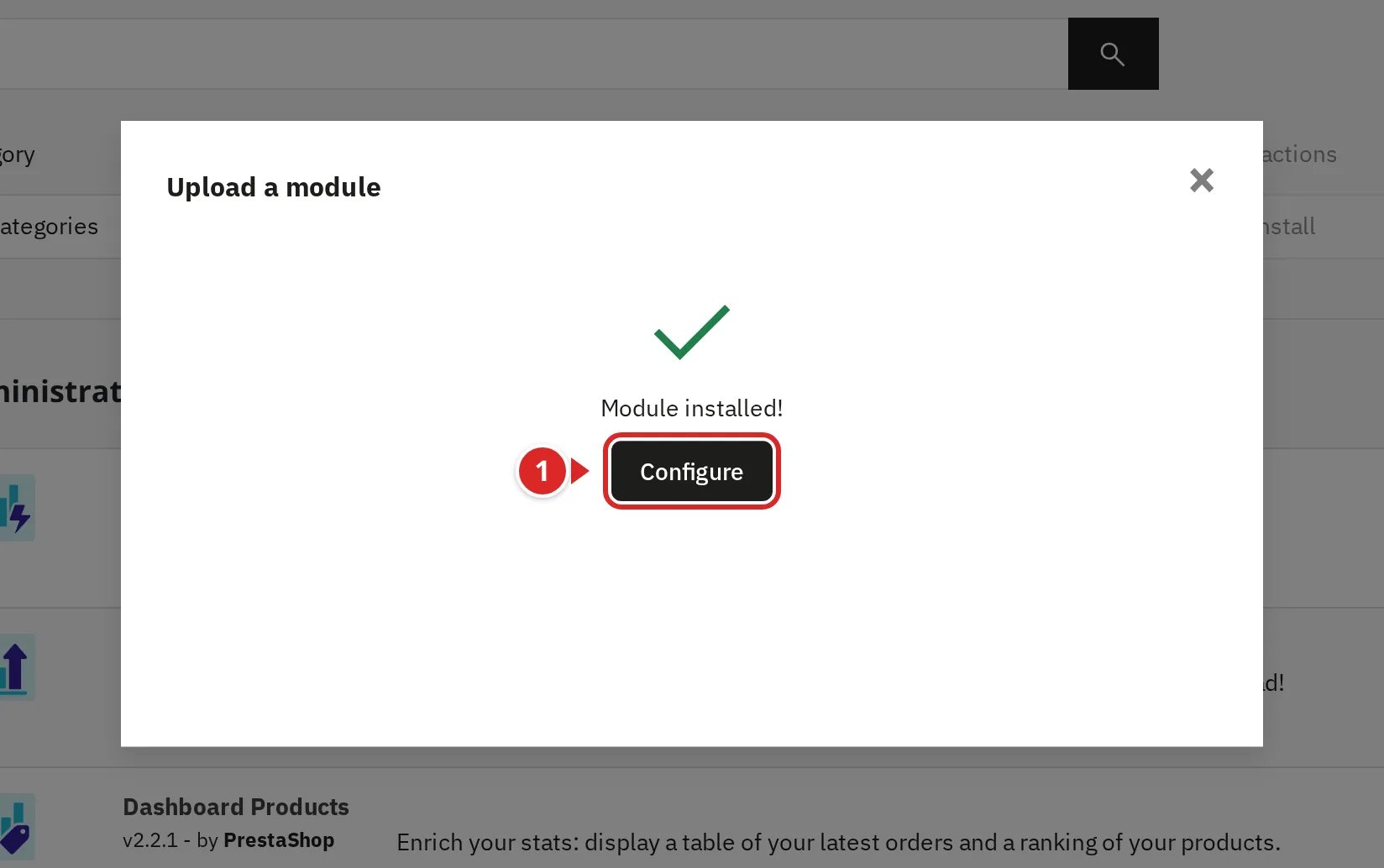
- Quando o PrestaShop mostrar Module installed!, clique em Configure.
Passo 3: Ligar a sua loja ao Sorank
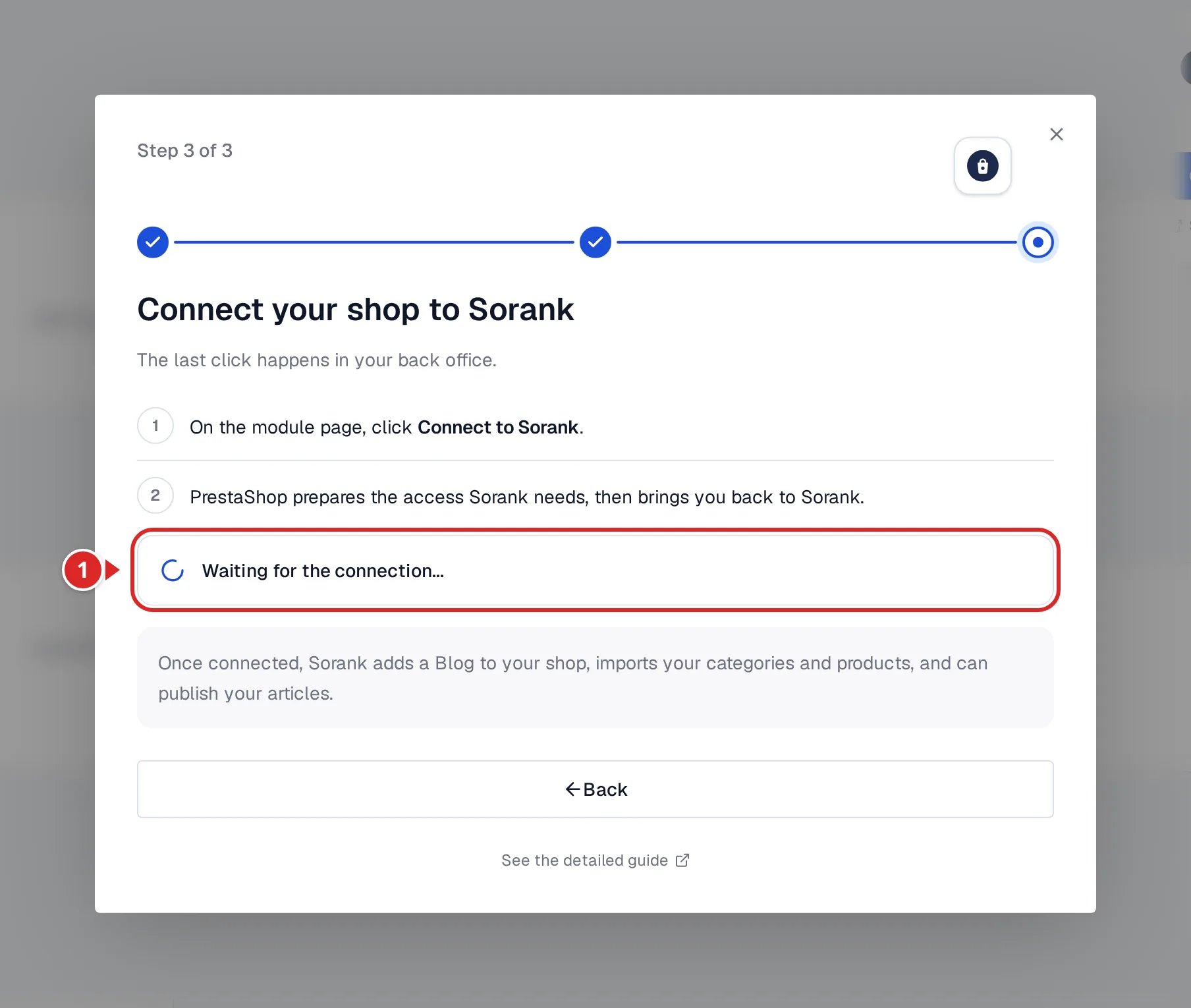
Na página do módulo, clique em Connect to Sorank.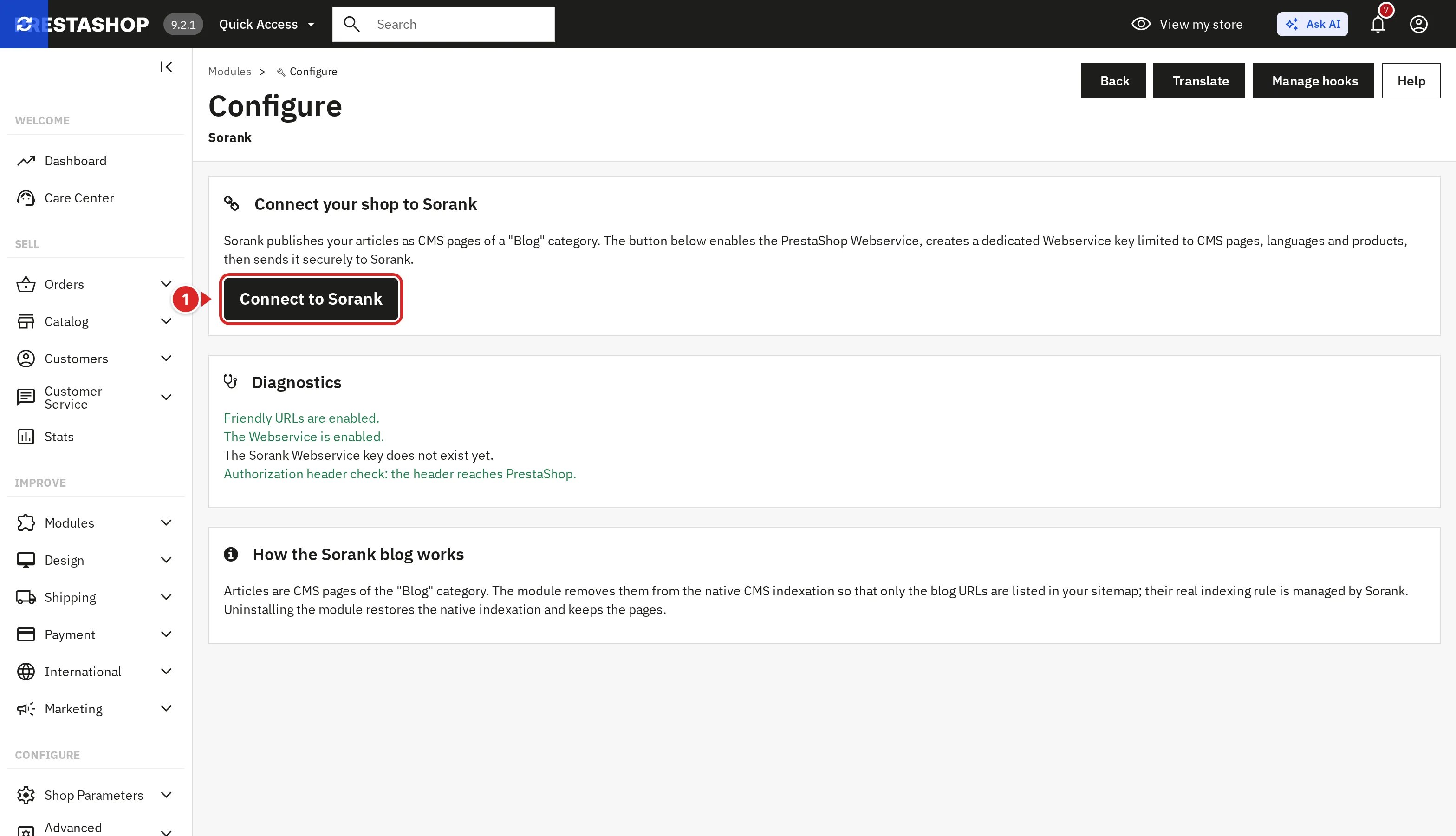
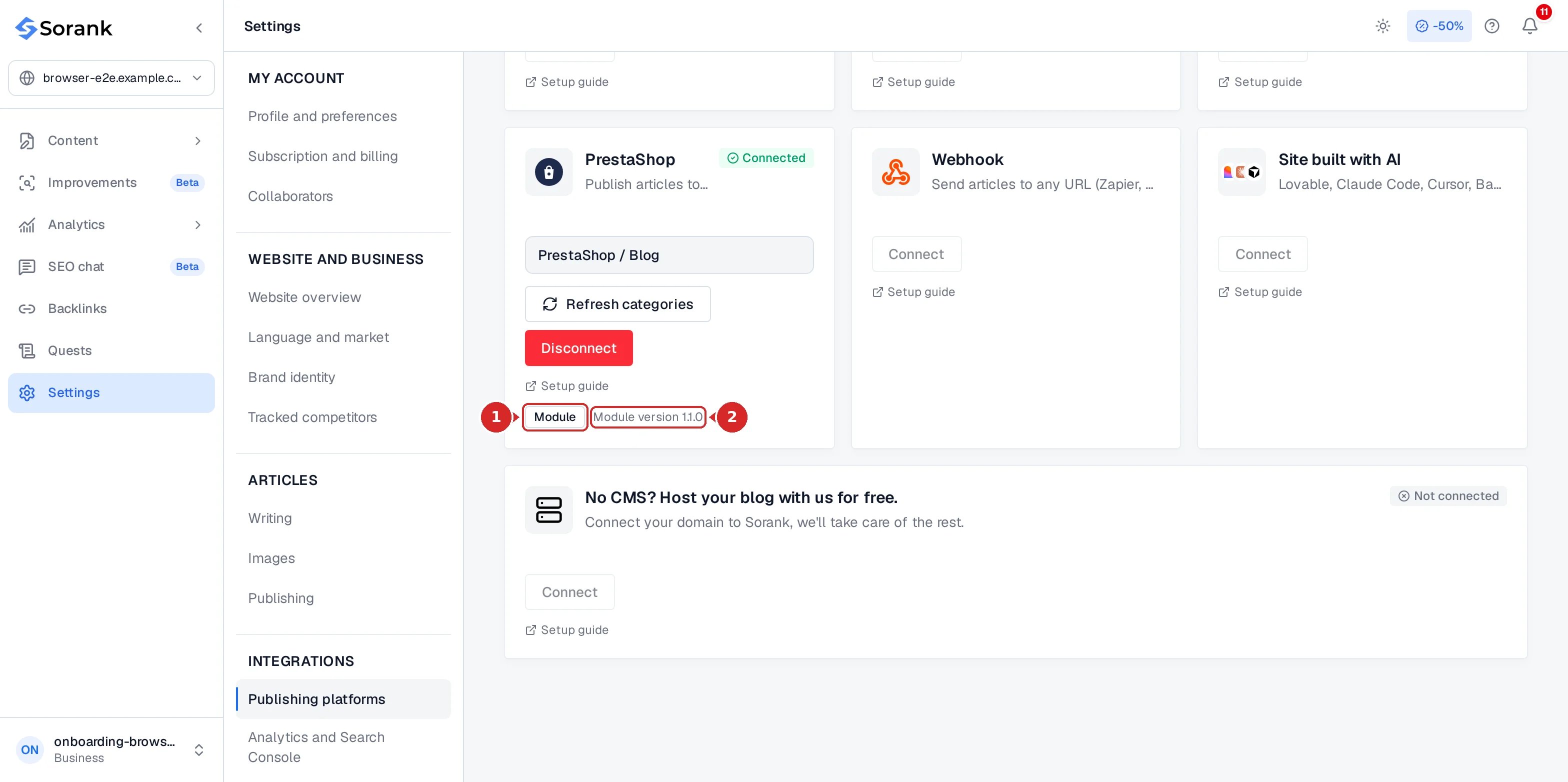
- O modo de ligação: Módulo.
- A versão do módulo instalado na sua loja.
O que o módulo acrescenta à sua loja
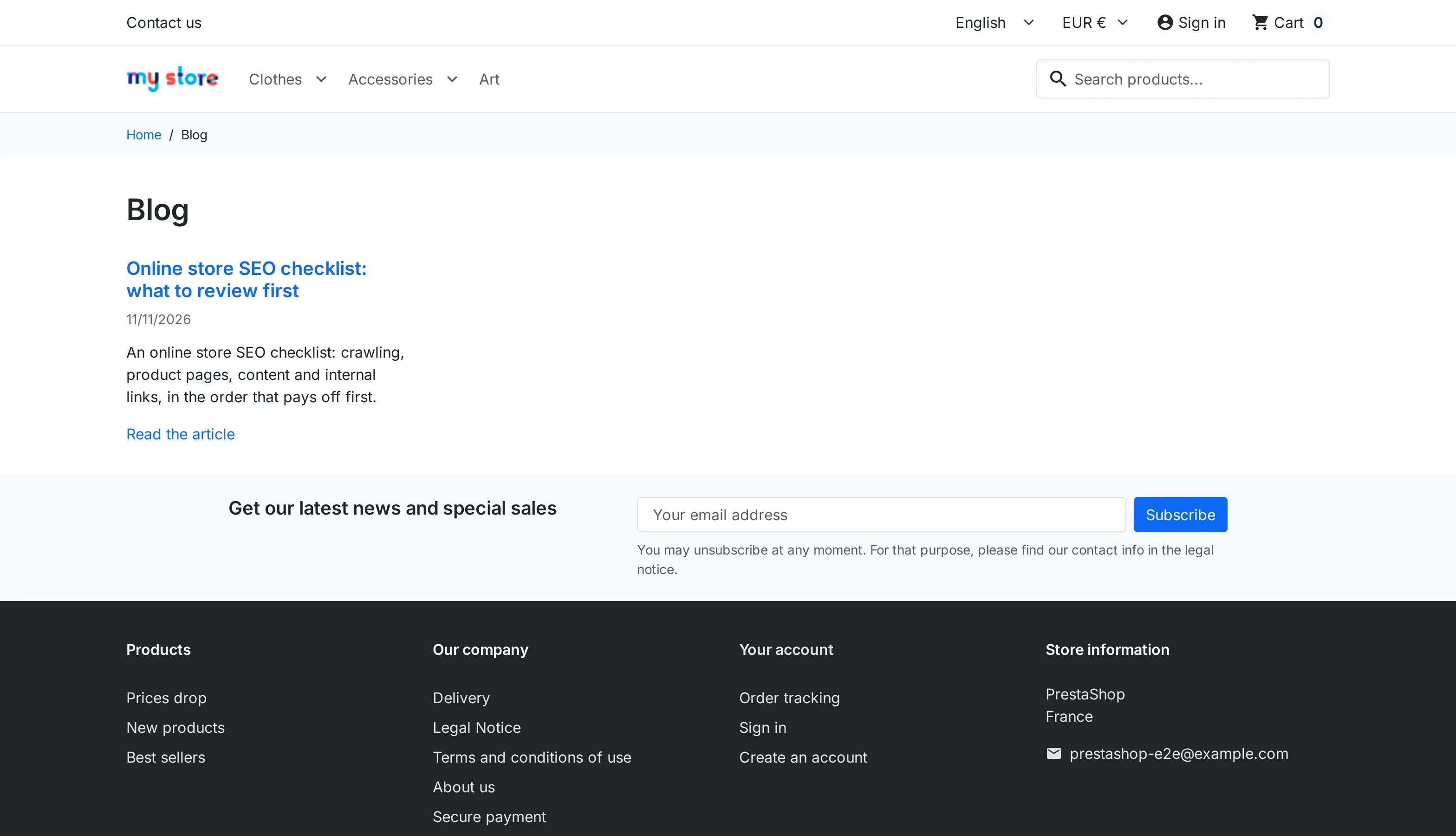
O módulo transforma a categoria CMS Blog num blog SEO apresentado com o tema da sua loja:- URL do blog: cada artigo fica em
/blog/{slug}. Numa loja multilingue, o PrestaShop acrescenta o idioma, por exemplo/fr/blog/{slug}. A lista em/blogmostra os seus artigos com a imagem de capa, o excerto e a data, 12 por página. Se outro módulo da sua loja, por exemplo um módulo de blog, já usar/blog, o blog Sorank passa para um endereço traduzido, por exemplo/articles/{slug}, e deixa intactas as páginas desse módulo. Pode escolher o endereço de cada idioma na secção Blog address da página do módulo. - Redirecionamentos: o endereço CMS nativo de um artigo do blog responde com um redirecionamento permanente (301) para o URL do blog. Quando altera o slug de um artigo publicado, o URL anterior redireciona para o novo.
- Tags SEO: URL canónico, meta título e meta descrição,
hreflangpara os idiomas em que o artigo está realmente publicado, tags Open Graph e Twitter. - Dados estruturados:
BlogPostingeBreadcrumbListem JSON-LD. - Sitemap: a lista do blog e os artigos são adicionados ao sitemap gerado pelo módulo gsitemap do PrestaShop.
- Campos do artigo: imagem de capa, excerto, autor, data de publicação e a definição
noindex. - IndexNow: a partir da versão 1.1.0, o módulo serve o seu ficheiro de chave IndexNow, para que o Sorank avise o Bing e outros motores de pesquisa de cada novo artigo. Assim que o módulo serve a chave, o Sorank também envia, uma única vez, os artigos que já publicou na sua loja. Consulte publicar e exportar.
Opção B: ligar com uma chave de Webservice
Use este método se não puder instalar um módulo. Na janela de ligação do PrestaShop, clique em Ligar com uma chave de Webservice. O Sorank lista os passos e as permissões a assinalar.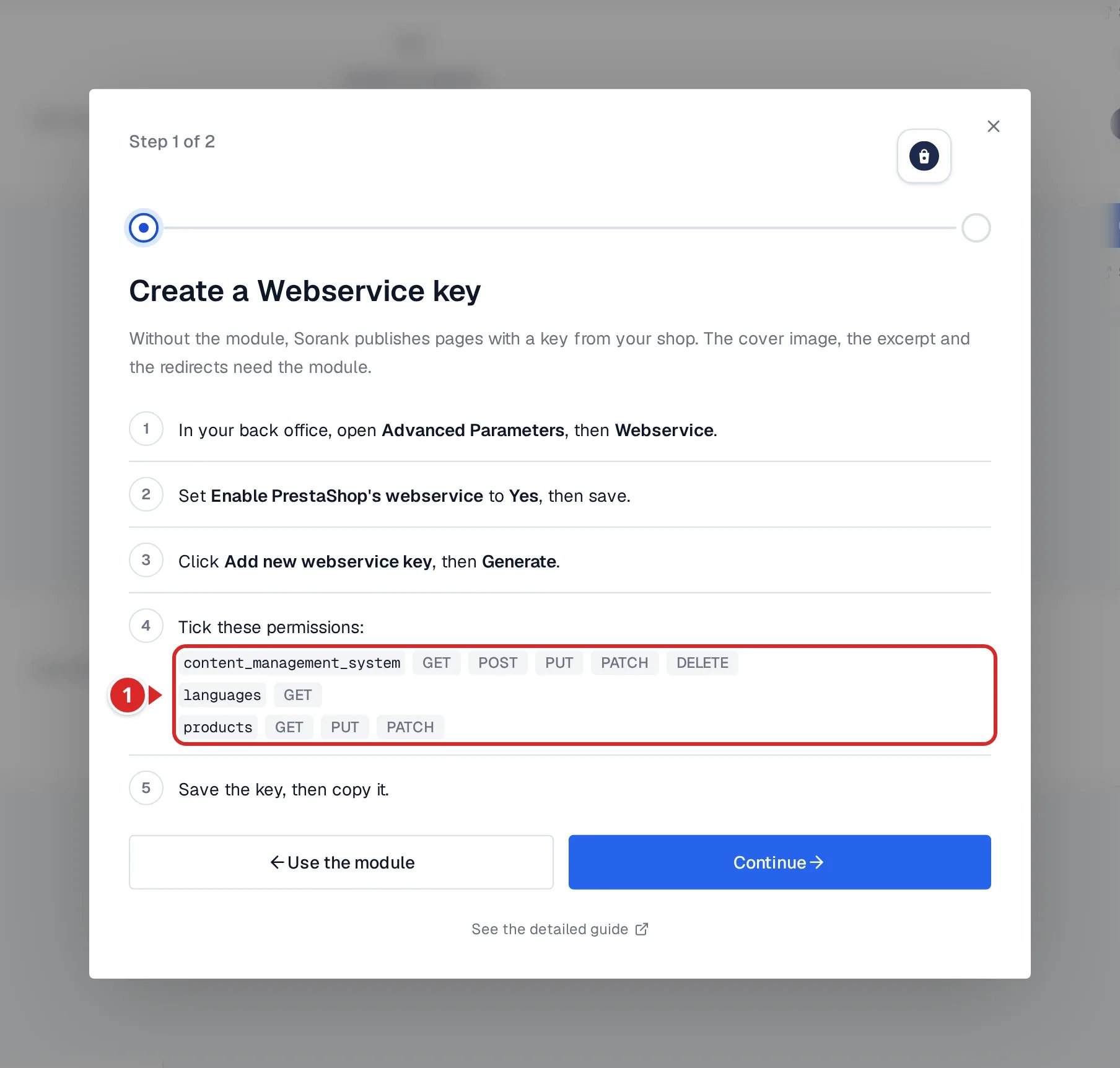
Passo 1: Criar a chave no PrestaShop
- No seu back office, abra Advanced Parameters e depois Webservice.
- Defina Enable PrestaShop’s webservice como Yes e guarde.
- Clique em Add new webservice key.
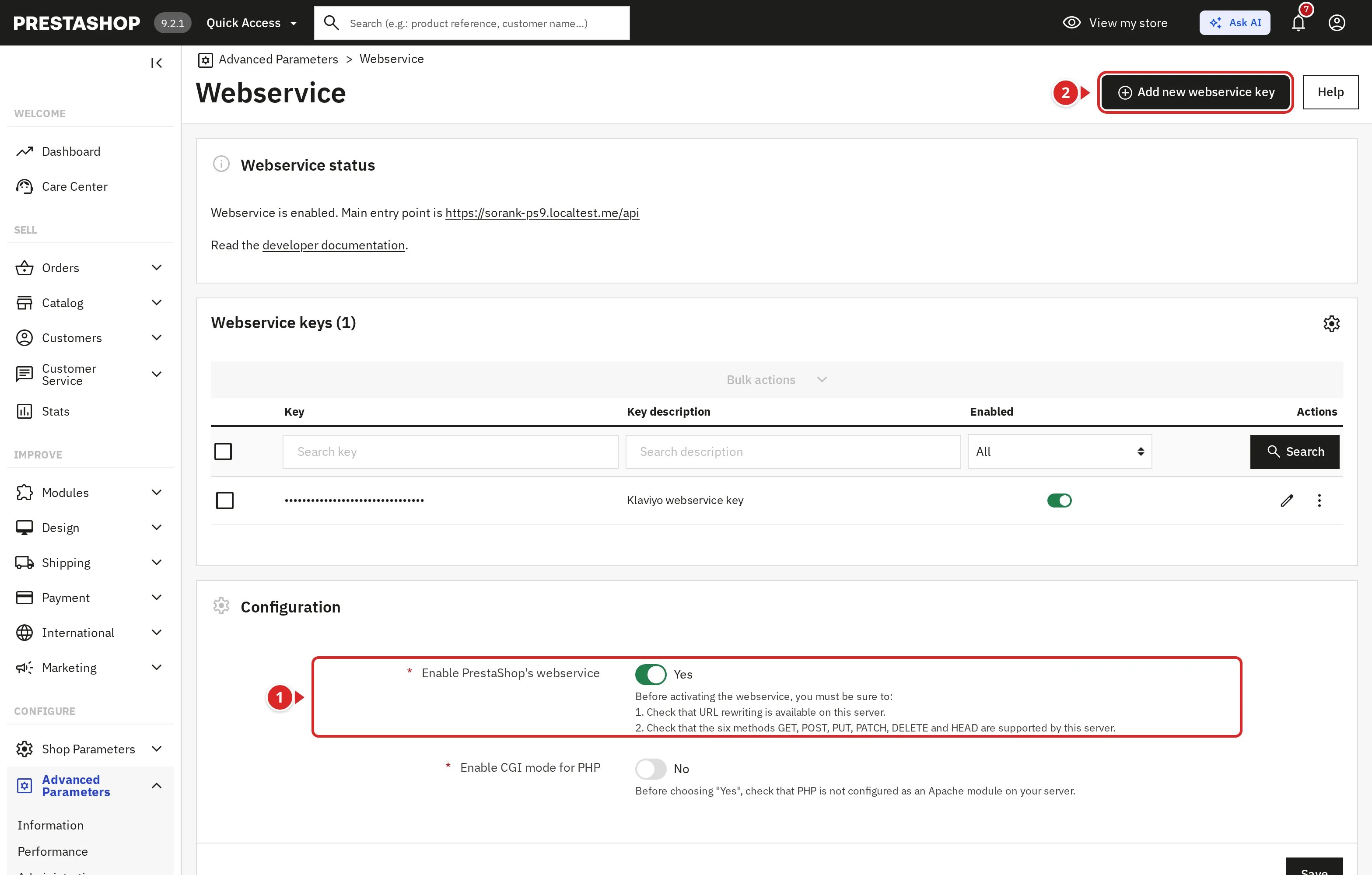
- Enable PrestaShop’s webservice, na secção Configuration.
- Add new webservice key.
- Clique em Generate para criar a chave.
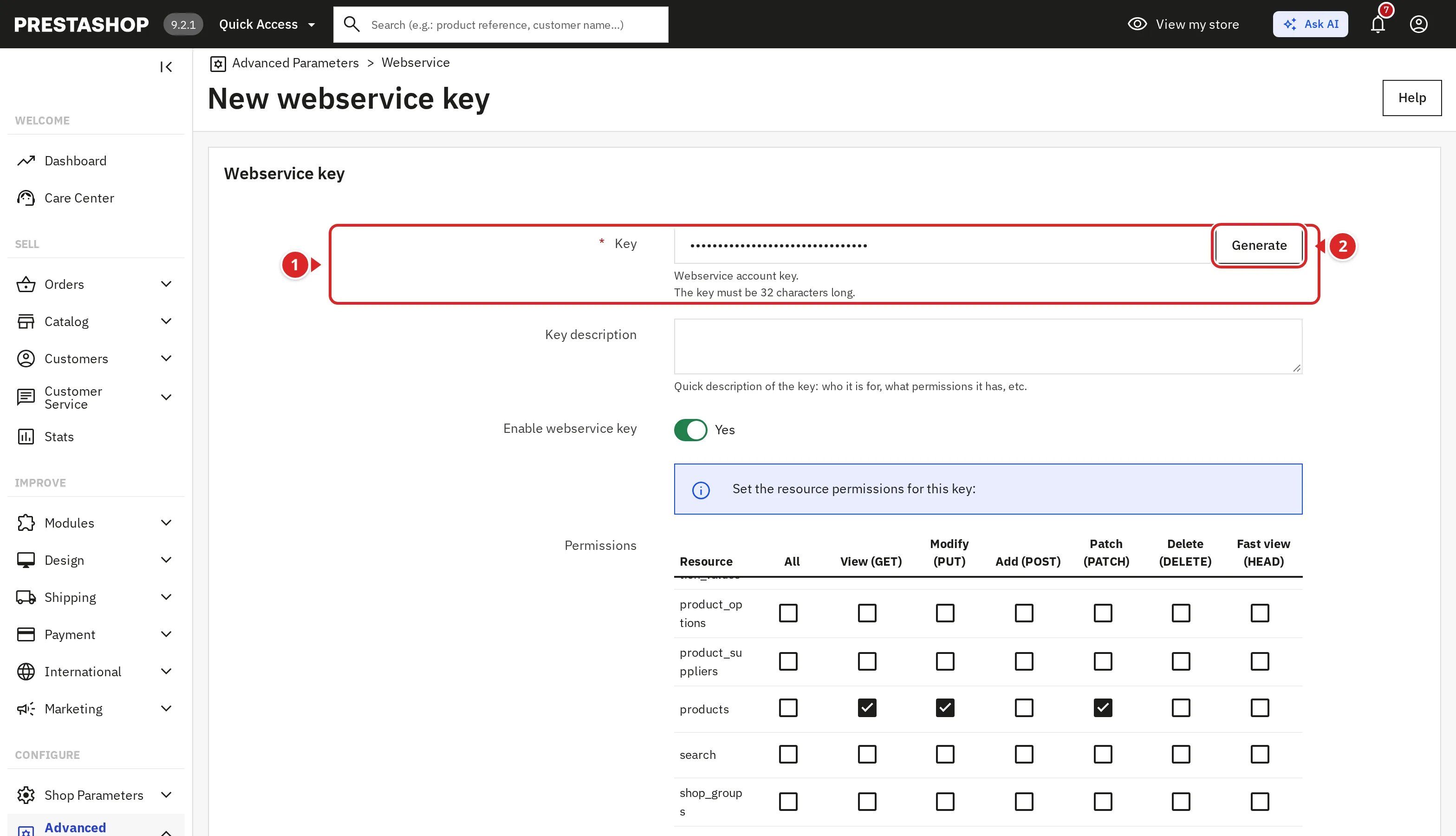
- Assinale estas permissões:
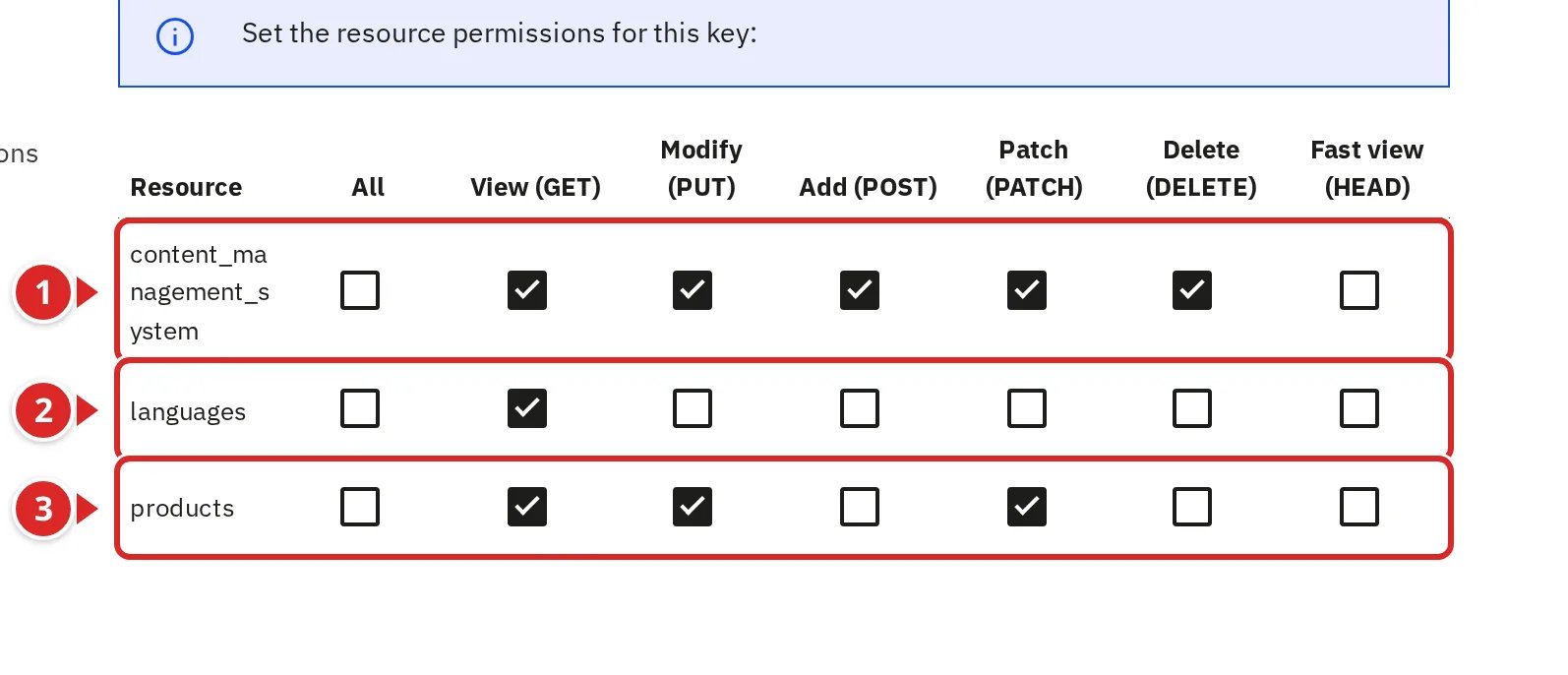
content_management_system: publicar, atualizar e despublicar os seus artigos.languages: conhecer os idiomas da sua loja.products: importar os seus produtos para o seu catálogo de produtos.
- Guarde a chave e copie-a. Mantenha-a privada: qualquer pessoa com esta chave pode alterar as suas páginas CMS.
Passo 2: Colar a chave no Sorank
No Sorank, clique em Continuar e preencha:- Endereço da loja: o endereço da sua loja, tal como os visitantes o veem. O Sorank preenche-o com o site do seu perfil.
- Chave de Webservice: os 32 caracteres que copiou.
- ID da categoria CMS (opcional): a categoria CMS onde os artigos são publicados. Deixe vazio para publicar na categoria CMS principal.
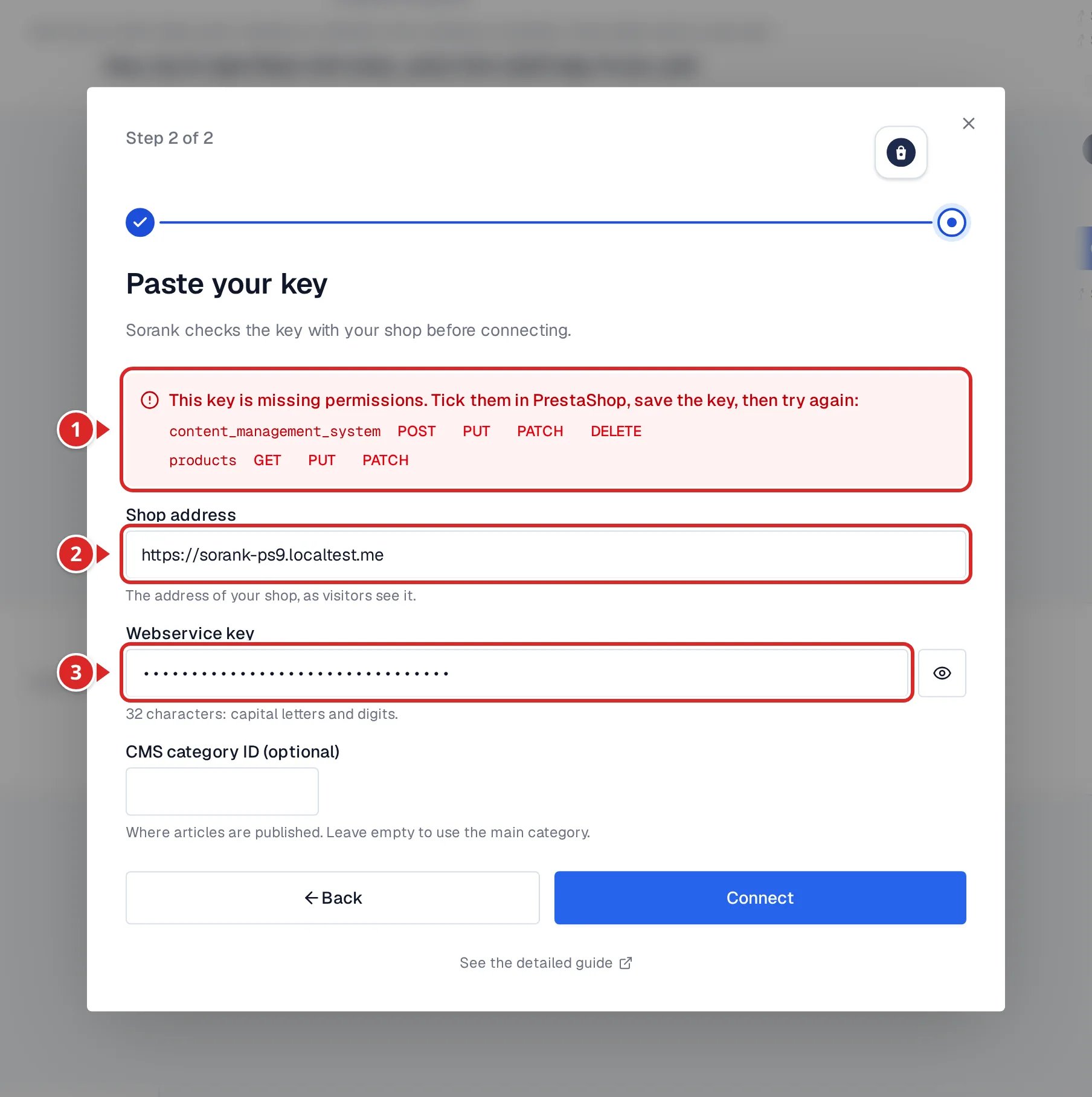
- As permissões que faltam à chave. Assinale-as na chave no PrestaShop, guarde e clique novamente em Ligar.
- O endereço da sua loja.
- A sua chave de Webservice, oculta enquanto a escreve.
Limites sem o módulo
- Os artigos são páginas CMS nativas, servidas no seu endereço nativo do PrestaShop. Não há lista do blog nem URL do blog.
- Não há imagem de capa separada: o Sorank insere-a como primeira imagem do conteúdo. O excerto, o autor, a data de publicação, os dados estruturados e a definição
noindexnão estão disponíveis. - O slug de um artigo publicado não pode mudar.
- O Sorank não importa imagens para a sua loja.
- O Sorank publica numa única categoria CMS: a que indicou, ou a categoria principal.
- O Sorank não pode avisar o Bing e outros motores de pesquisa através do IndexNow.
Publicar e gerir os seus artigos
Depois de ligado, o PrestaShop funciona como as outras plataformas de publicação. Abra um artigo em Conteúdo > Artigos:- Publique um artigo agora: clique em Publicar e depois em Confirmar. Com o módulo, o Sorank publica na categoria Blog. Também pode agendá-lo no seu calendário de conteúdo.
- Atualize um artigo publicado: edite-o no Sorank e clique em Atualizar artigo em direto. O Sorank atualiza a página na sua loja.
- Despublique um artigo: a página fica oculta na sua loja. Pode voltar a publicá-la mais tarde.
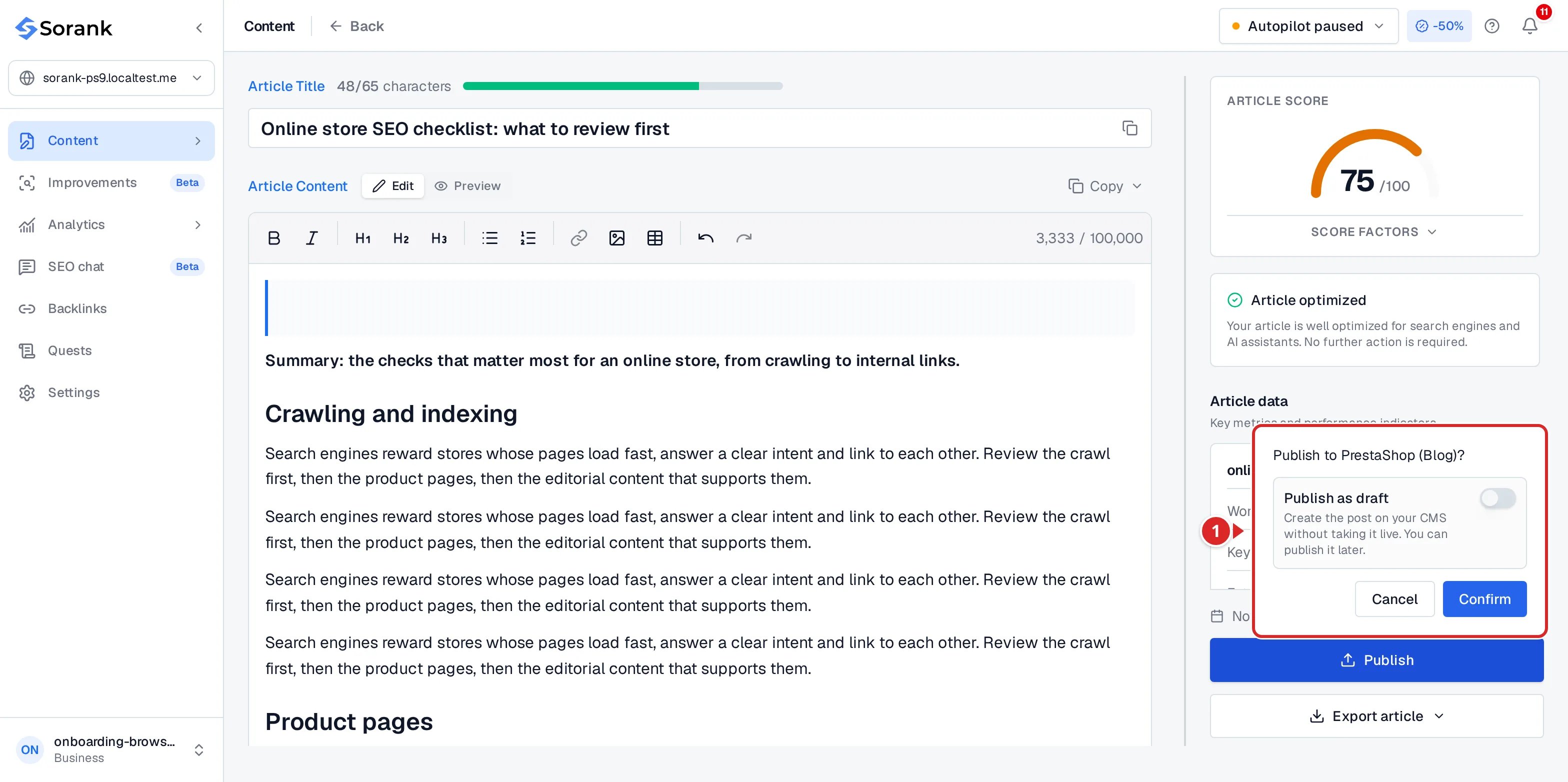
- O Sorank publica o artigo na categoria Blog da sua loja. Ative Publicar como rascunho para criar a página na sua loja sem a colocar online e depois clique em Confirmar.
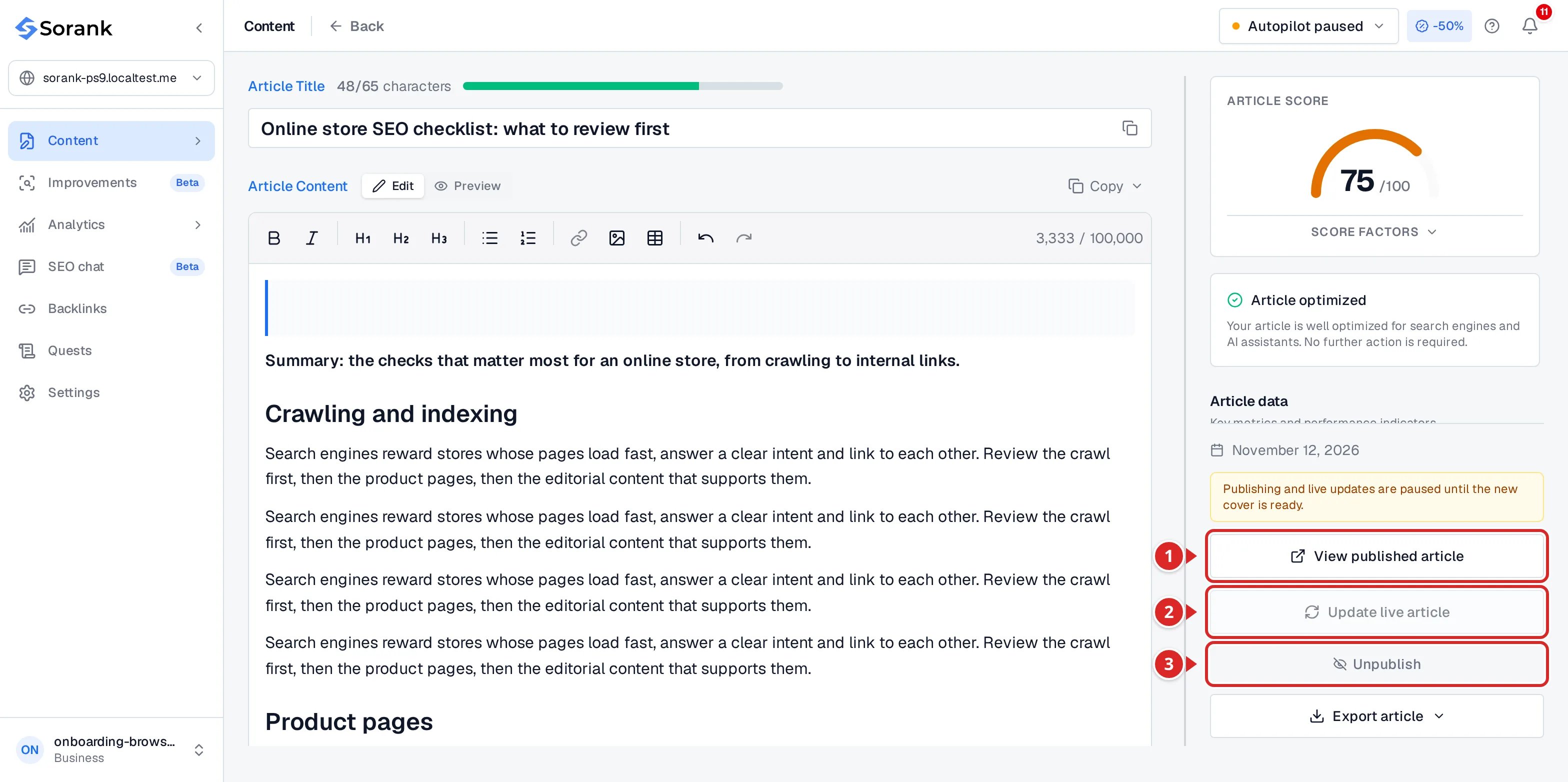
- Ver artigo publicado abre o artigo na sua loja.
- Atualizar artigo em direto envia as suas últimas alterações para a loja.
- Despublicar coloca o artigo offline.
Eliminar um artigo no Sorank mantém a sua página publicada na loja. Para retirar um artigo da sua loja, despublique-o primeiro e depois elimine-o no Sorank.
Resolução de problemas
Quando uma ligação falha, a janela do Sorank mostra A ligação não foi concluída com o motivo. O Webservice do PrestaShop está desativado. Ative-o em Advanced Parameters > Webservice e tente novamente. Com o módulo, clique novamente em Connect to Sorank. O seu alojamento bloqueia a chave antes de chegar ao PrestaShop. Alguns alojamentos removem o cabeçalhoAuthorization que transporta a chave. A caixa Diagnostics da página do módulo também o indica. Adicione esta linha ao ficheiro .htaccess na raiz da sua loja:
Authorization ao PHP.
O PrestaShop recusou a chave. A chave foi eliminada, desativada ou regenerada no seu back office, ou não foi copiada por inteiro. Volte a ligar a sua loja: clique novamente em Connect to Sorank no módulo ou cole uma nova chave de Webservice.
Faltam permissões à chave. O Sorank lista os recursos em falta. Assinale-os na chave no PrestaShop, guarde a chave e tente novamente. Com o módulo, clique novamente em Connect to Sorank.
Os URL amigáveis estão desativados. O Sorank liga-se na mesma, mas os artigos ficam com endereços longos como index.php?fc=module&module=sorank&controller=post&slug=.... Ative os URL amigáveis em Shop Parameters > Traffic & SEO.
O módulo é demasiado antigo. O Sorank pede-lhe que o atualize. Descarregue novamente o módulo a partir da janela de ligação PrestaShop e instale-o por cima do atual.
A ligação de conexão expirou ou já foi usada. Descarregue o módulo novamente e instale-o por cima do atual.
O endereço não corresponde. O endereço da loja tem de ser exatamente o site do seu perfil Sorank, incluindo www quando o seu site o usa.
O Sorank não conseguiu contactar a sua loja. Verifique se a loja está online e acessível a partir da internet e tente novamente.
Já existe outro destino de publicação ligado a este site. Desligue-o no respetivo cartão no Sorank e depois ligue o PrestaShop.
Só o proprietário deste site pode descarregar o módulo. Peça ao proprietário da conta Sorank que descarregue o módulo ou que ligue a loja.
Os seus artigos não aparecem no seu blog atual. O módulo Sorank publica os seus artigos no seu próprio blog, não nas categorias de outro módulo de blog. Quando esse módulo já usa /blog, o Sorank mostra Outro módulo da sua loja já usa o endereço /blog e publica os seus artigos num endereço traduzido como /articles. Abra a página do módulo no seu back office: a secção Blog address mostra o endereço usado em cada idioma e permite escolher outro. Depois, adicione uma ligação para esse endereço no menu da sua loja para que os seus visitantes encontrem os seus artigos. Se a página do módulo não tiver a secção Blog address, atualize primeiro o módulo.
Atualizar o módulo
Quando há um módulo mais recente disponível, o cartão PrestaShop mostra Descarregar o novo módulo. Descarregue-o e, no seu back office, abra Modules > Module Manager, clique em Upload a module e largue o novo ficheiro sorank.zip: o PrestaShop instala-o por cima do atual. Depois clique em Configure e em Connect to Sorank: o módulo reutiliza a sua chave de Webservice e os seus artigos ficam na loja.Desligar ou desinstalar
Para deixar de publicar, clique em Desligar no cartão PrestaShop do Sorank. Se desinstalar o módulo Sorank no PrestaShop, o módulo elimina a sua chave de Webservice, devolve às páginas a indexação nativa e marca a ligação como desligada no Sorank. Os seus artigos ficam na loja como páginas CMS nativas, no seu endereço nativo, e mantêm as imagens. O módulo avisa o Sorank se o conseguir contactar: por segurança, clique também em Desligar no cartão PrestaShop. Se desativar o módulo Sorank sem o desinstalar, as páginas/blog ficam offline e os seus artigos podem voltar a ser indexados no seu endereço CMS nativo. Ative o módulo novamente para recuperar o blog.