

- El módulo de Sorank (recomendado): instalas un módulo en tu back office y haces clic en un botón. Tus artículos tienen un verdadero blog SEO en tu tienda.
- Una clave de Webservice: creas una clave en tu back office y la pegas en Sorank. Los artículos se publican como páginas CMS nativas, con menos funciones SEO.
Con el módulo, la configuración lleva unos 5 minutos y no copias ninguna clave: el módulo crea su propia clave con los permisos mínimos que necesita Sorank.
Antes de empezar
- Tu tienda funciona con PrestaShop 8 o PrestaShop 9.
- Puedes entrar en el back office de tu tienda con una cuenta que pueda instalar módulos (para el módulo) o gestionar el Webservice (para una clave).
- La dirección de tu tienda coincide exactamente con el sitio web de tu perfil de Sorank: mismo protocolo y mismo host.
https://www.example.comyhttps://example.comson dos direcciones distintas, así que una diferencia dewwwse rechaza. - No hay otra plataforma de publicación conectada a este sitio web en Sorank. Desconéctala primero si es necesario.
Opción A: conectar con el módulo de Sorank (recomendado)
La ventana de conexión de Sorank te guía en tres pasos: descargar el módulo, instalarlo y conectarlo.Paso 1: Descargar el módulo
En Sorank, abre Ajustes y luego Plataformas de publicación. Haz clic en Conecte su sitio web en la tarjeta PrestaShop. También puedes elegir PrestaShop cuando Sorank te pide conectar tu sitio web durante el onboarding.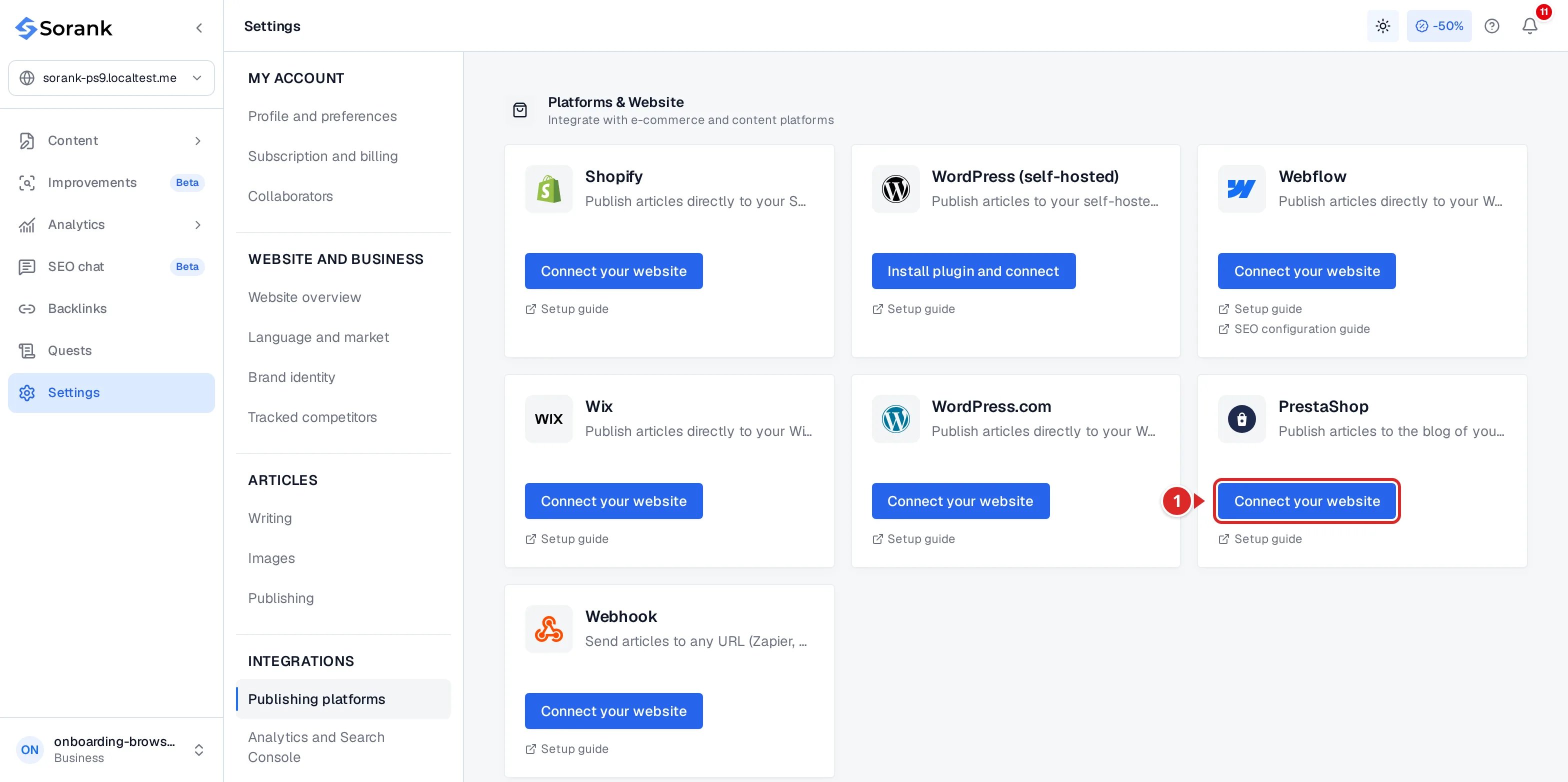
sorank.zip.
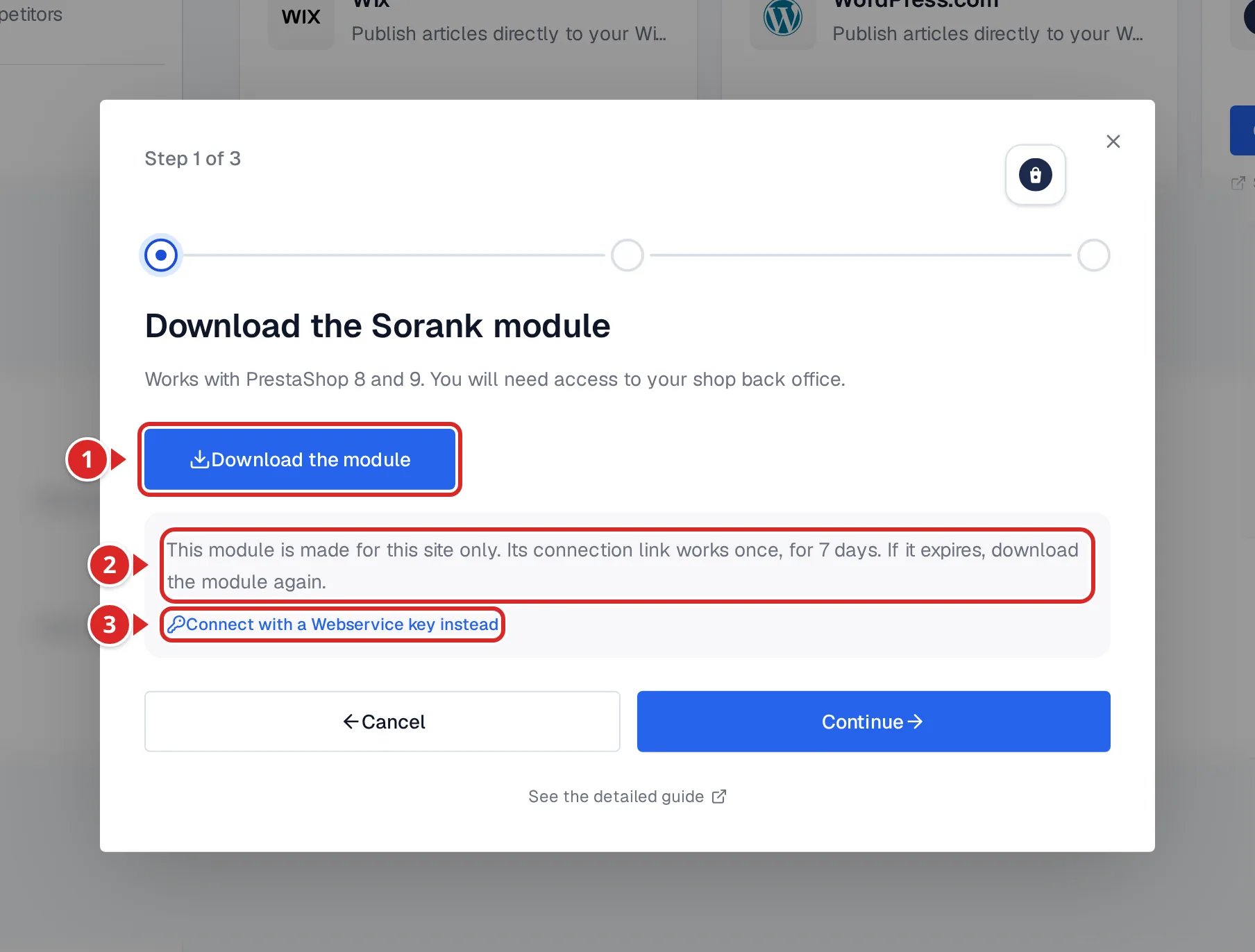
- Descargar el módulo prepara un módulo hecho para este sitio web.
- El enlace de conexión del módulo funciona una sola vez, durante 7 días. Si caduca o ya se usó, descarga el módulo de nuevo.
- Conectar con una clave de Webservice abre la opción B, más abajo.
Paso 2: Instalar el módulo en PrestaShop
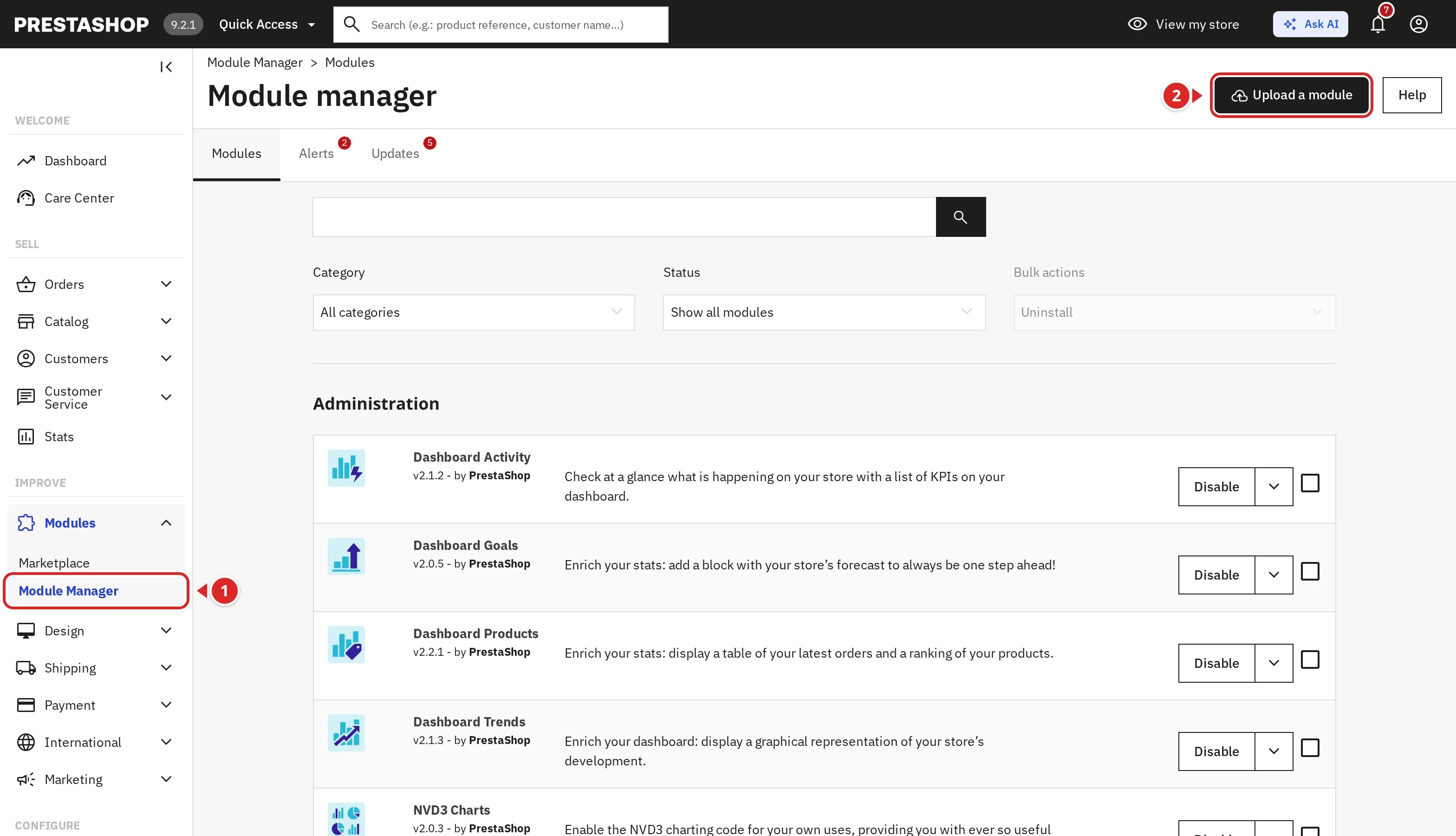
Abre el back office de tu tienda en otra pestaña.- Abre Modules y luego Module Manager.
- Haz clic en Upload a module.
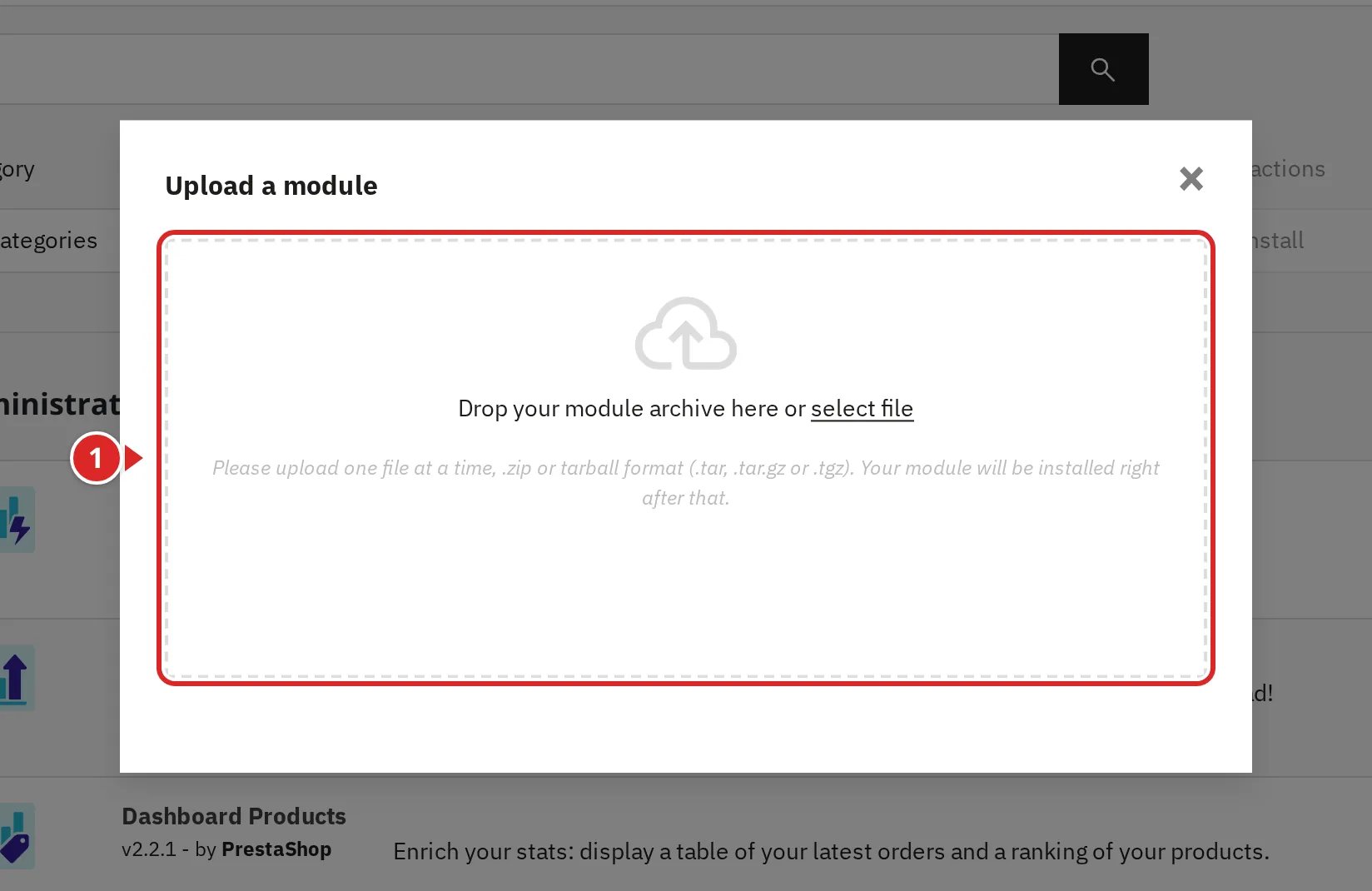
- Suelta el archivo sorank.zip en la ventana, o haz clic en select file y elígelo.
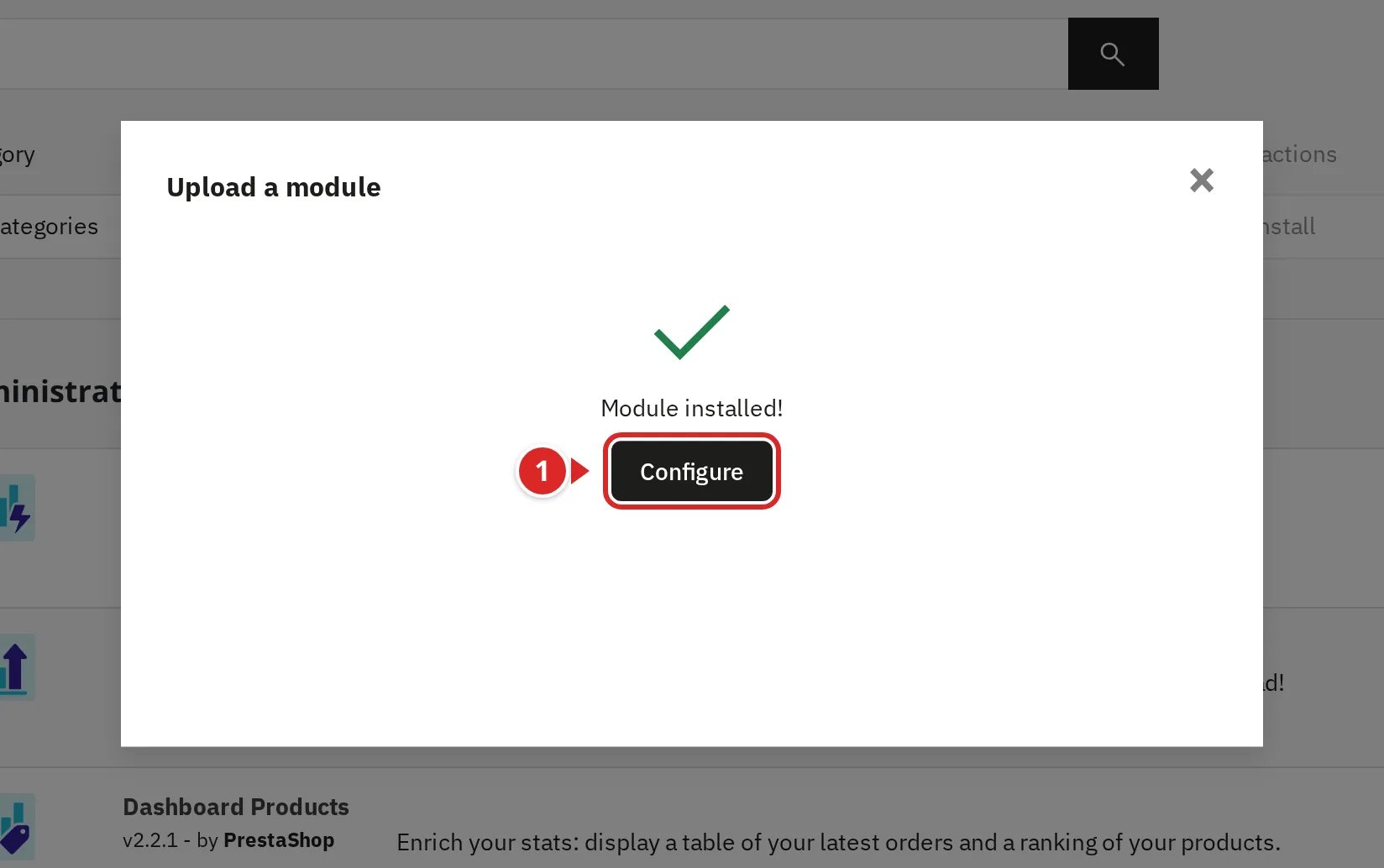
- Cuando PrestaShop muestre Module installed!, haz clic en Configure.
Paso 3: Conectar tu tienda a Sorank
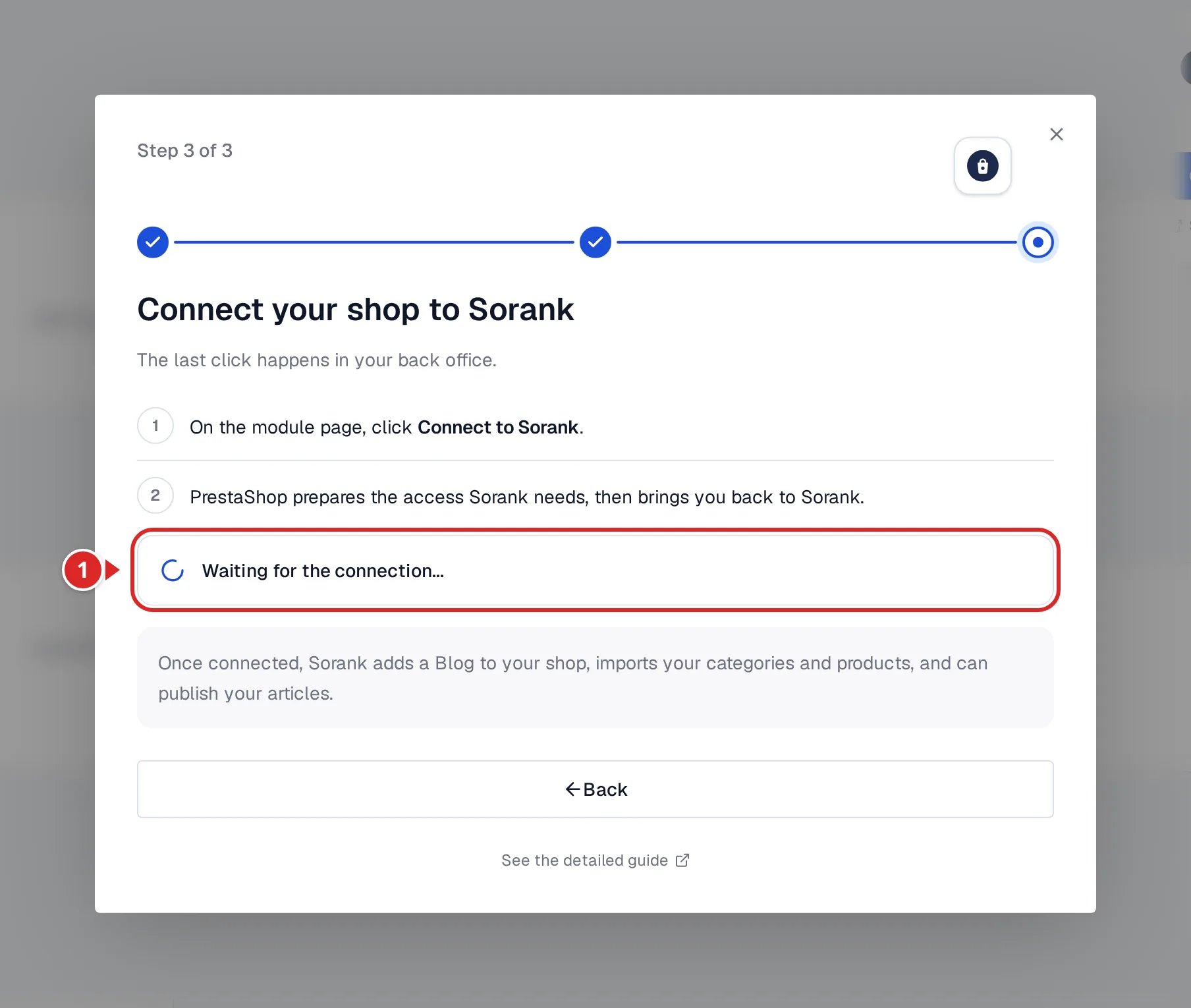
En la página del módulo, haz clic en Conectar con Sorank (Connect to Sorank en un back office en inglés).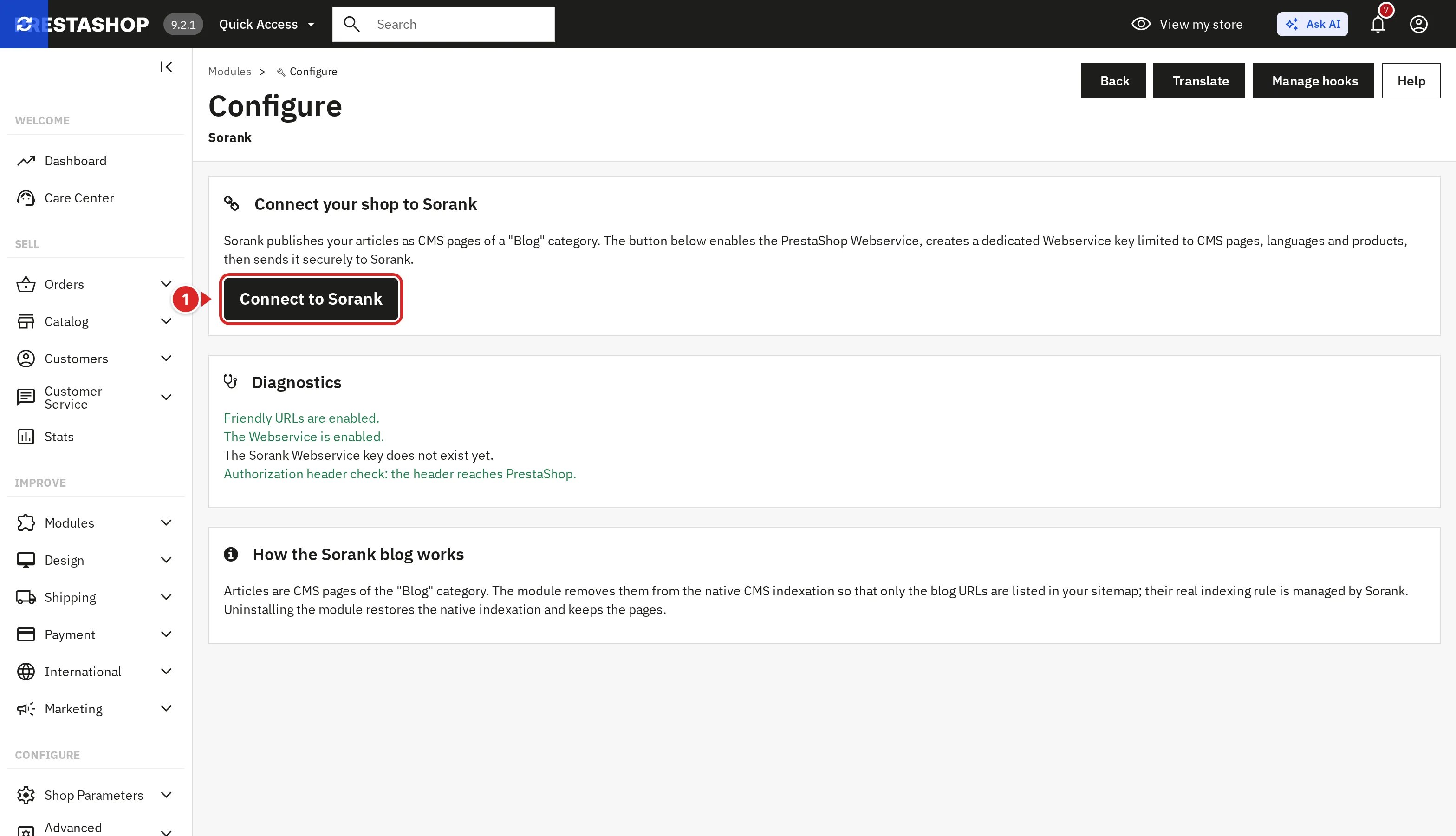
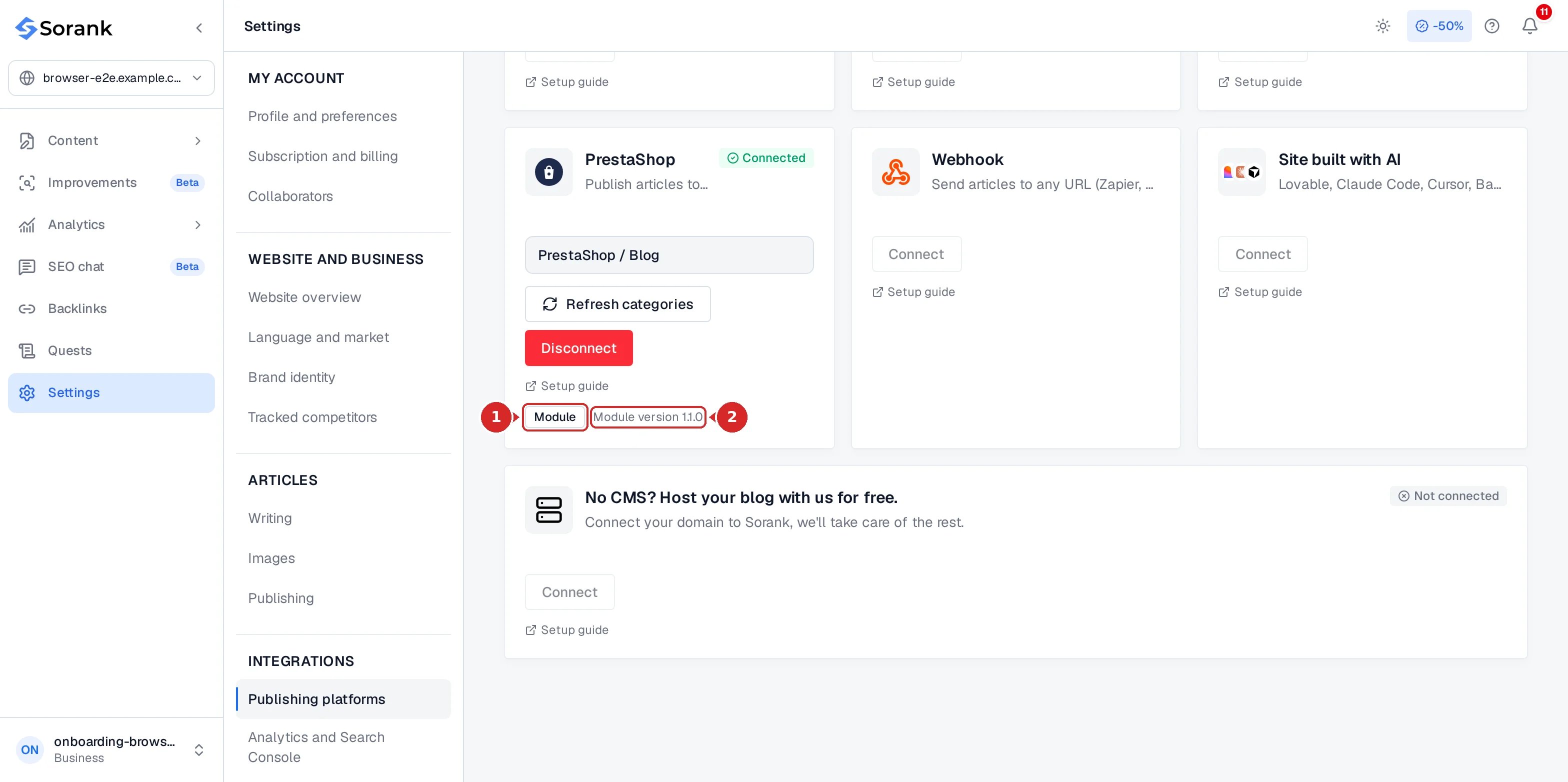
- El modo de conexión: Módulo.
- La versión del módulo instalado en tu tienda.
Lo que el módulo añade a tu tienda
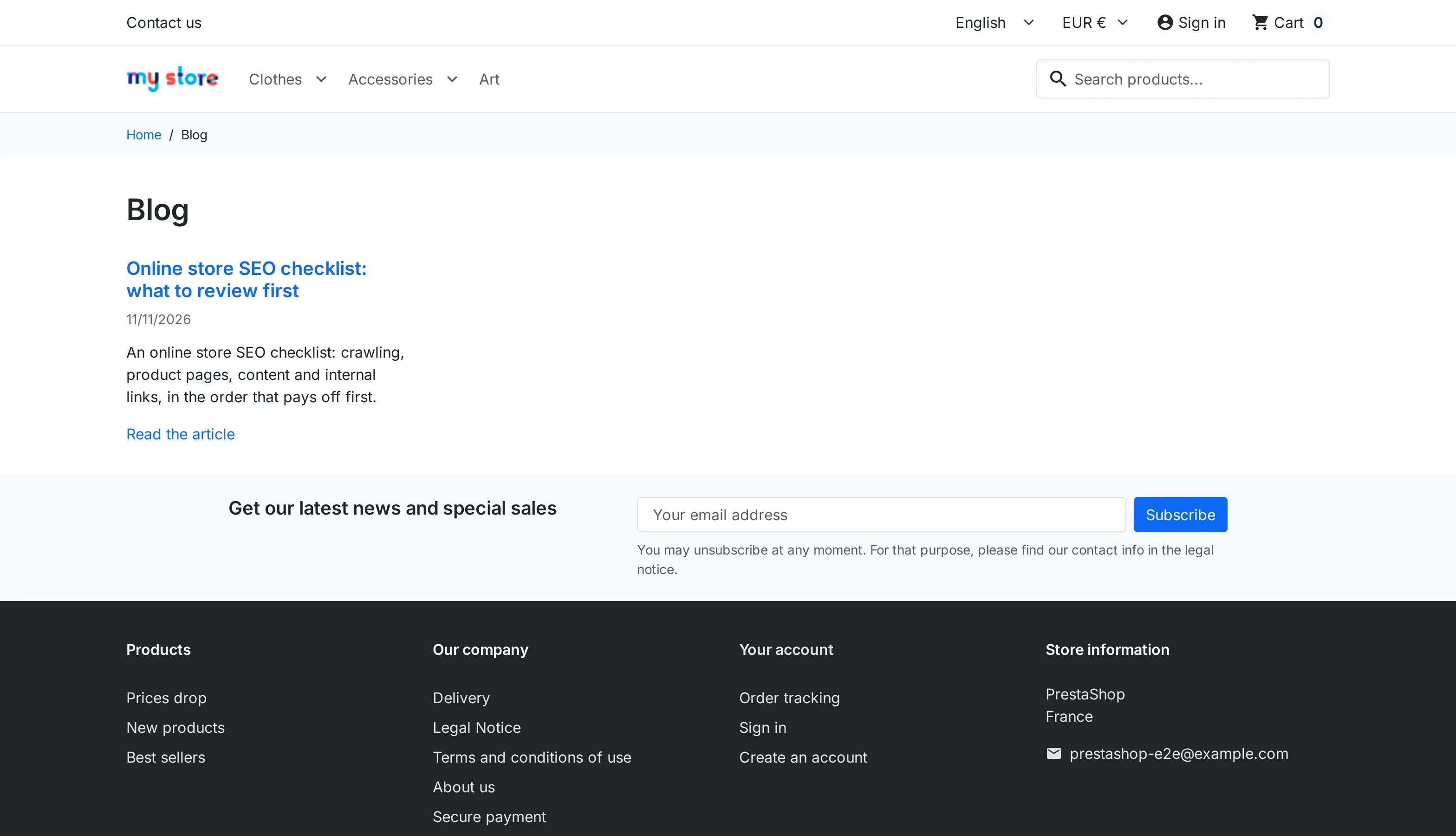
El módulo convierte la categoría CMS Blog en un blog SEO mostrado con el tema de tu tienda:- URL del blog: cada artículo está en
/blog/{slug}. En una tienda multilingüe, PrestaShop añade el idioma, por ejemplo/fr/blog/{slug}. El listado en/blogmuestra tus artículos con su portada, su extracto y su fecha, 12 por página. Si otro módulo de tu tienda, por ejemplo un módulo de blog, ya usa/blog, el blog de Sorank pasa a una dirección traducida, por ejemplo/articulos/{slug}, y deja intactas las páginas de ese módulo. Puedes elegir la dirección de cada idioma en la sección Dirección del blog de la página del módulo. - Redirecciones: la dirección CMS nativa de un artículo del blog responde con una redirección permanente (301) a su URL del blog. Cuando cambias el slug de un artículo publicado, la URL anterior redirige a la nueva.
- Etiquetas SEO: URL canónica, meta título y meta descripción,
hreflangpara los idiomas en los que el artículo está realmente publicado, etiquetas Open Graph y Twitter. - Datos estructurados:
BlogPostingyBreadcrumbListen JSON-LD. - Sitemap: el listado del blog y los artículos se añaden al sitemap generado por el módulo gsitemap de PrestaShop.
- Campos del artículo: imagen de portada, extracto, autor, fecha de publicación y el ajuste
noindex. - IndexNow: desde la versión 1.1.0, el módulo sirve tu archivo de clave de IndexNow, para que Sorank avise a Bing y a otros motores de búsqueda de cada nuevo artículo. En cuanto el módulo sirve la clave, Sorank también envía, una sola vez, los artículos que ya publicó en tu tienda. Consulta publicar y exportar.
Opción B: conectar con una clave de Webservice
Usa este método si no puedes instalar un módulo. En la ventana de conexión de PrestaShop, haz clic en Conectar con una clave de Webservice. Sorank enumera los pasos y los permisos que debes marcar.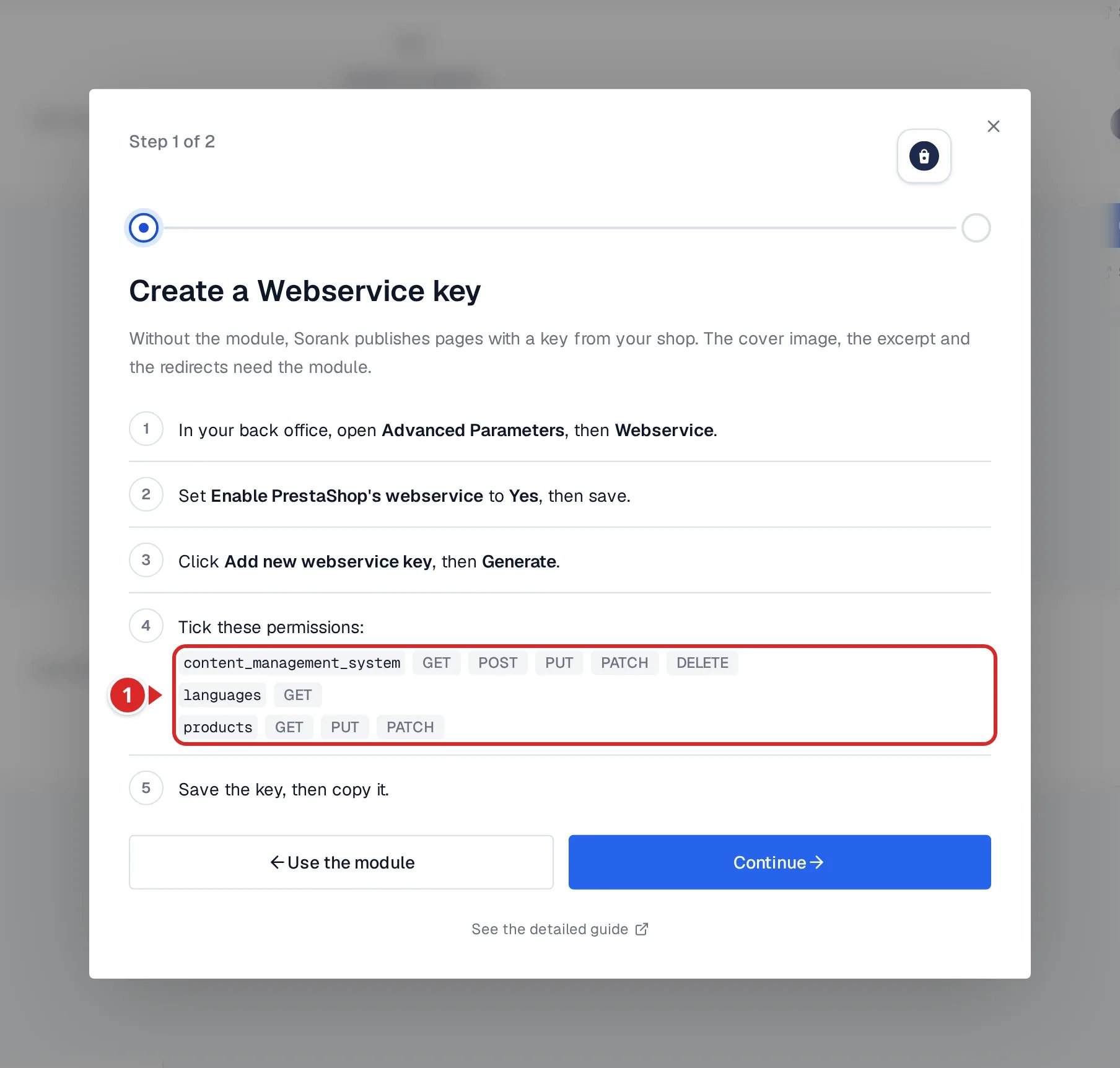
Paso 1: Crear la clave en PrestaShop
- En tu back office, abre Advanced Parameters y luego Webservice.
- Pon Enable PrestaShop’s webservice en Yes y guarda.
- Haz clic en Add new webservice key.
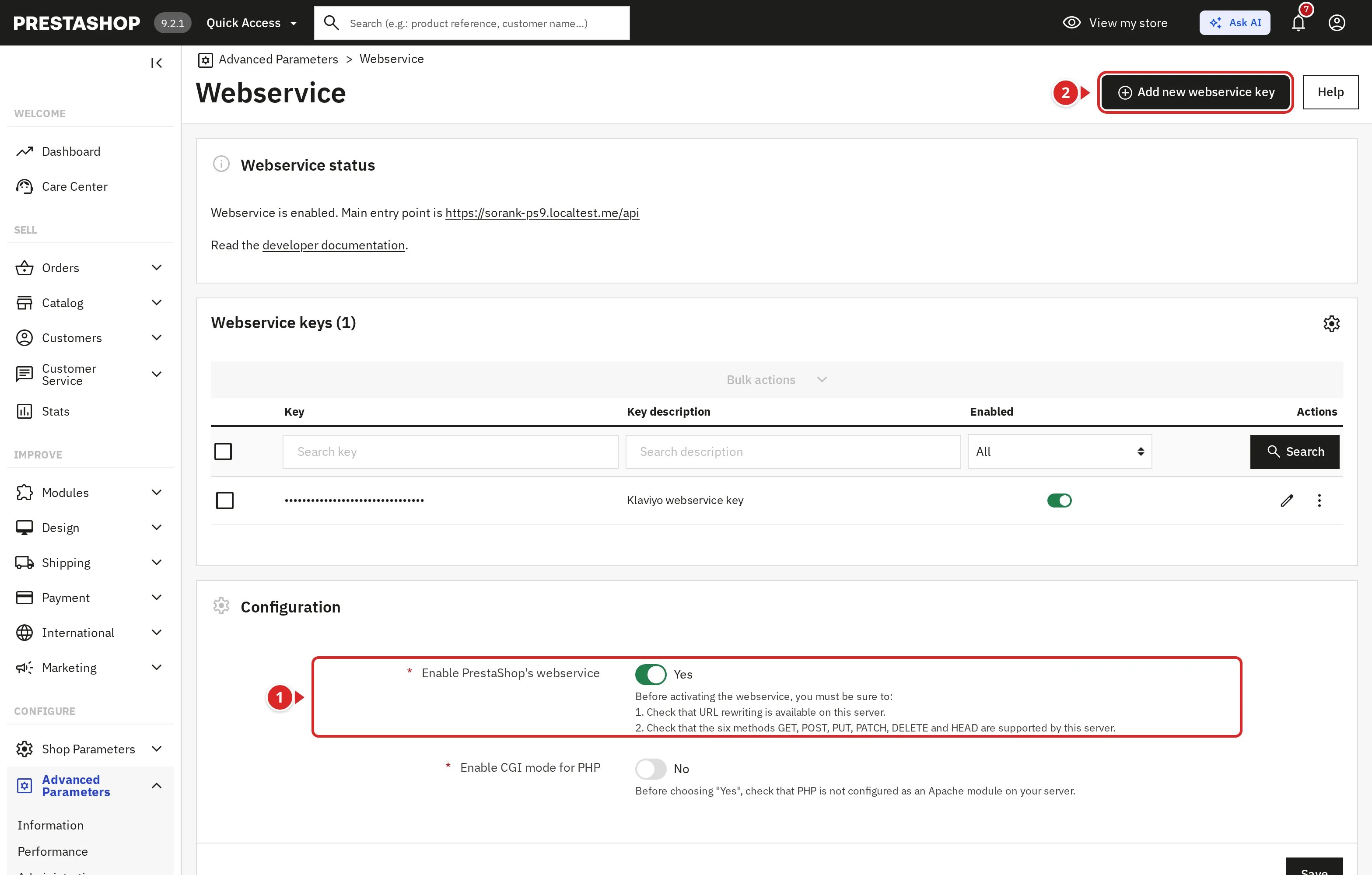
- Enable PrestaShop’s webservice, en la sección Configuration.
- Add new webservice key.
- Haz clic en Generate para crear la clave.
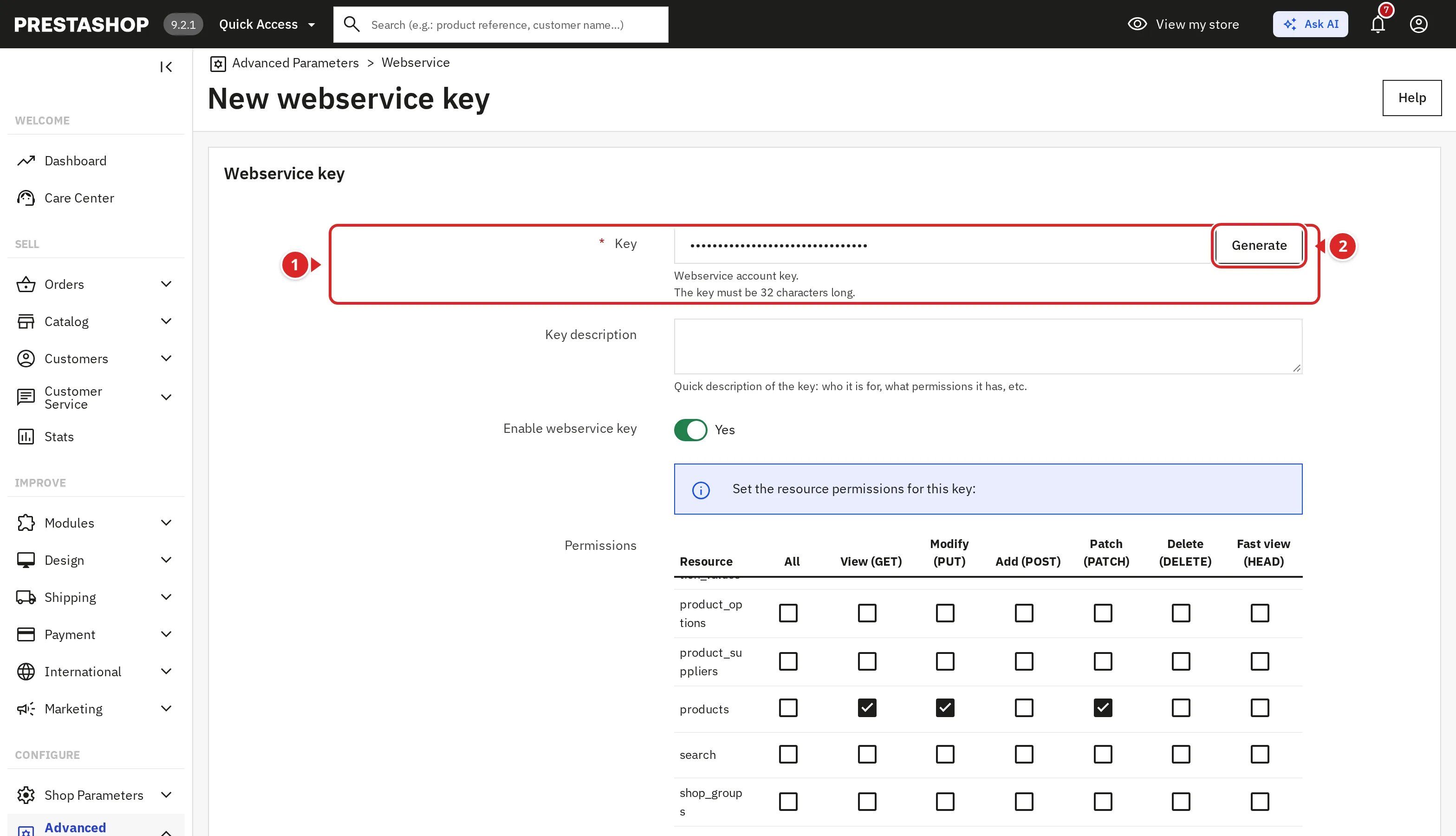
- Marca estos permisos:
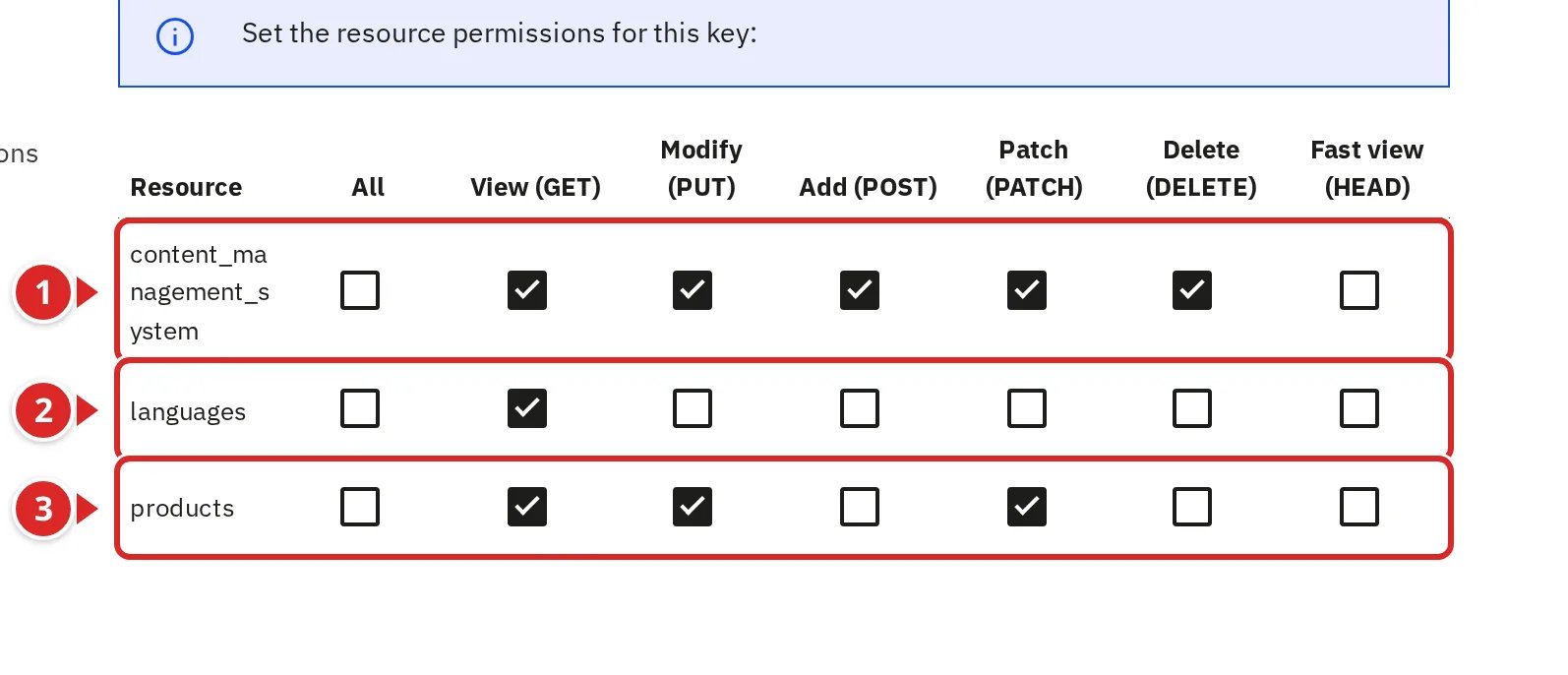
content_management_system: publicar, actualizar y despublicar tus artículos.languages: conocer los idiomas de tu tienda.products: importar tus productos a tu catálogo de productos.
- Guarda la clave y cópiala. Mantenla en privado: cualquiera que tenga esta clave puede modificar tus páginas CMS.
Paso 2: Pegar la clave en Sorank
En Sorank, haz clic en Continuar y rellena:- Dirección de la tienda: la dirección de tu tienda, tal como la ven tus visitantes. Sorank la rellena con el sitio web de tu perfil.
- Clave de Webservice: los 32 caracteres que copiaste.
- ID de la categoría CMS (opcional): la categoría CMS donde se publican los artículos. Déjalo vacío para publicar en la categoría CMS principal.
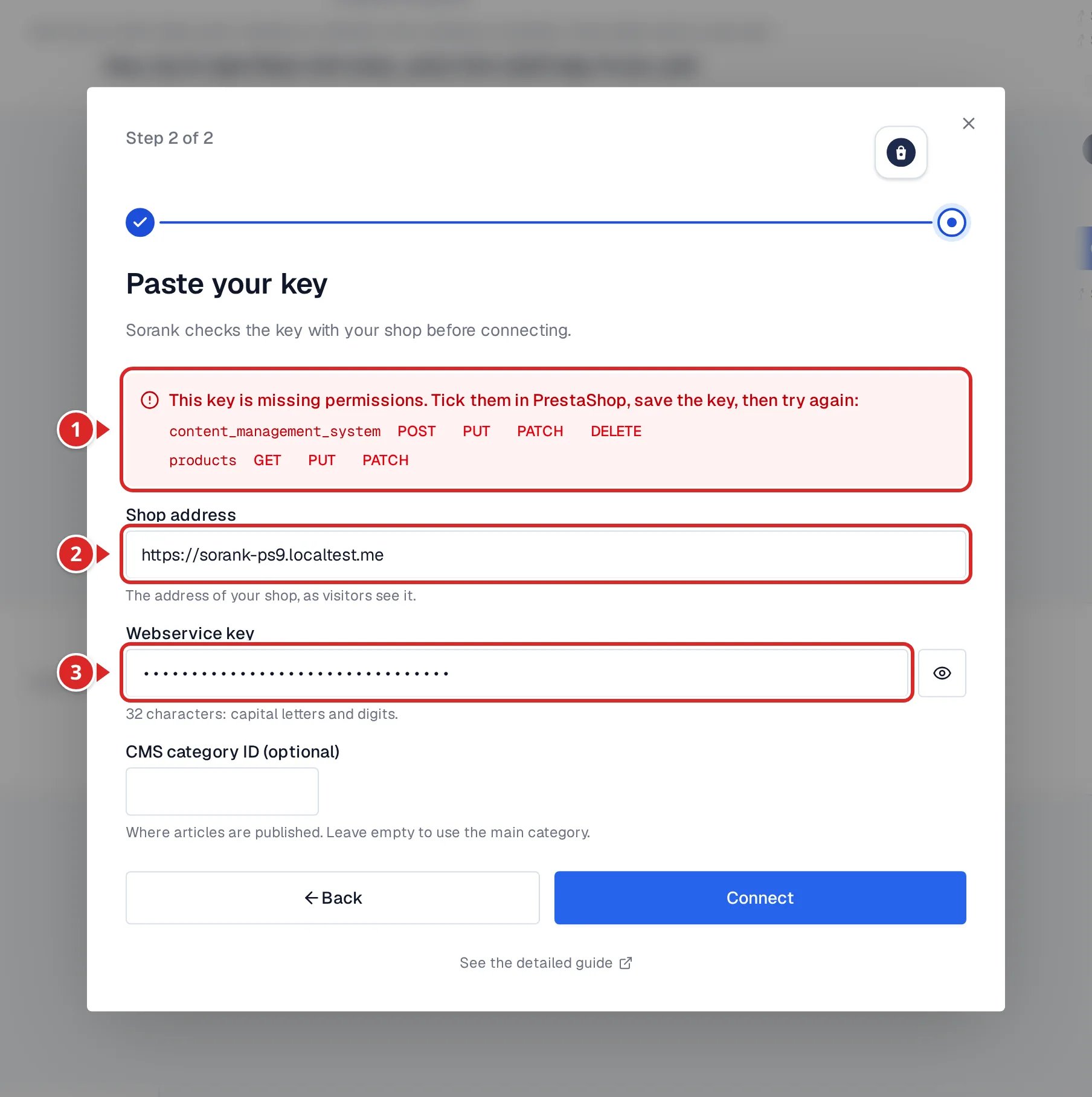
- Los permisos que le faltan a la clave. Márcalos en la clave en PrestaShop, guarda y vuelve a hacer clic en Conectar.
- La dirección de tu tienda.
- Tu clave de Webservice, oculta mientras la escribes.
Límites sin el módulo
- Los artículos son páginas CMS nativas, servidas en su dirección nativa de PrestaShop. No hay listado del blog ni URL del blog.
- No hay imagen de portada independiente: Sorank la inserta como primera imagen del contenido. El extracto, el autor, la fecha de publicación, los datos estructurados y el ajuste
noindexno están disponibles. - El slug de un artículo publicado no puede cambiar.
- Sorank no importa imágenes a tu tienda.
- Sorank publica en una sola categoría CMS: la que indicaste o la categoría principal.
- Sorank no puede avisar a Bing y a otros motores de búsqueda mediante IndexNow.
Publicar y gestionar tus artículos
Una vez conectado, PrestaShop funciona como las demás plataformas de publicación. Abre un artículo en Contenido > Artículos:- Publica un artículo ahora: haz clic en Publicar y luego en Confirmar. Con el módulo, Sorank publica en la categoría Blog. También puedes programarlo en tu calendario de contenido.
- Actualiza un artículo publicado: edítalo en Sorank y haz clic en Actualizar artículo en vivo. Sorank actualiza la página en tu tienda.
- Deja de publicar un artículo: la página se oculta en tu tienda. Puedes volver a publicarla más tarde.
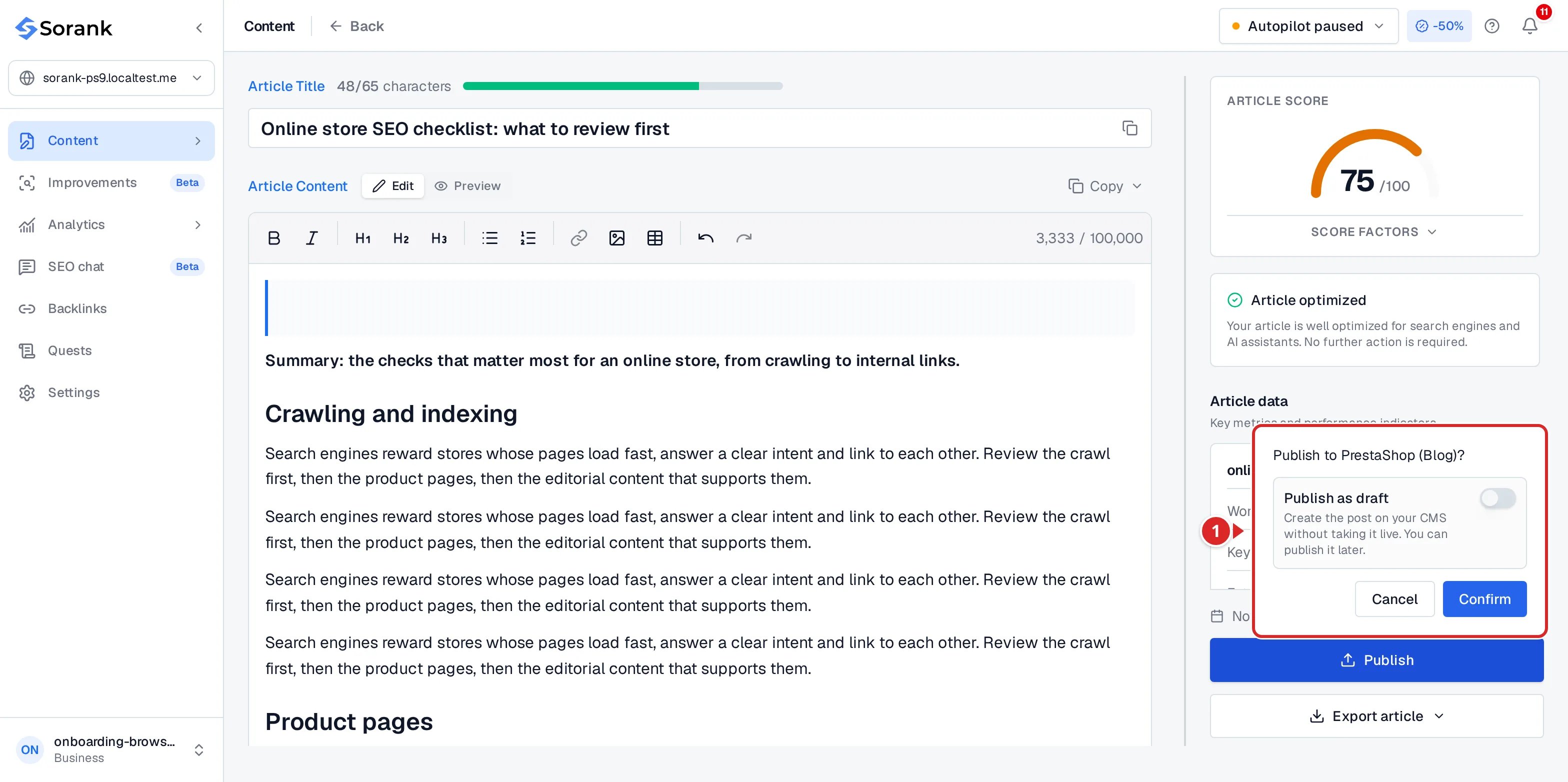
- Sorank publica el artículo en la categoría Blog de tu tienda. Activa Publicar como borrador para crear la página en tu tienda sin ponerla en línea y luego haz clic en Confirmar.
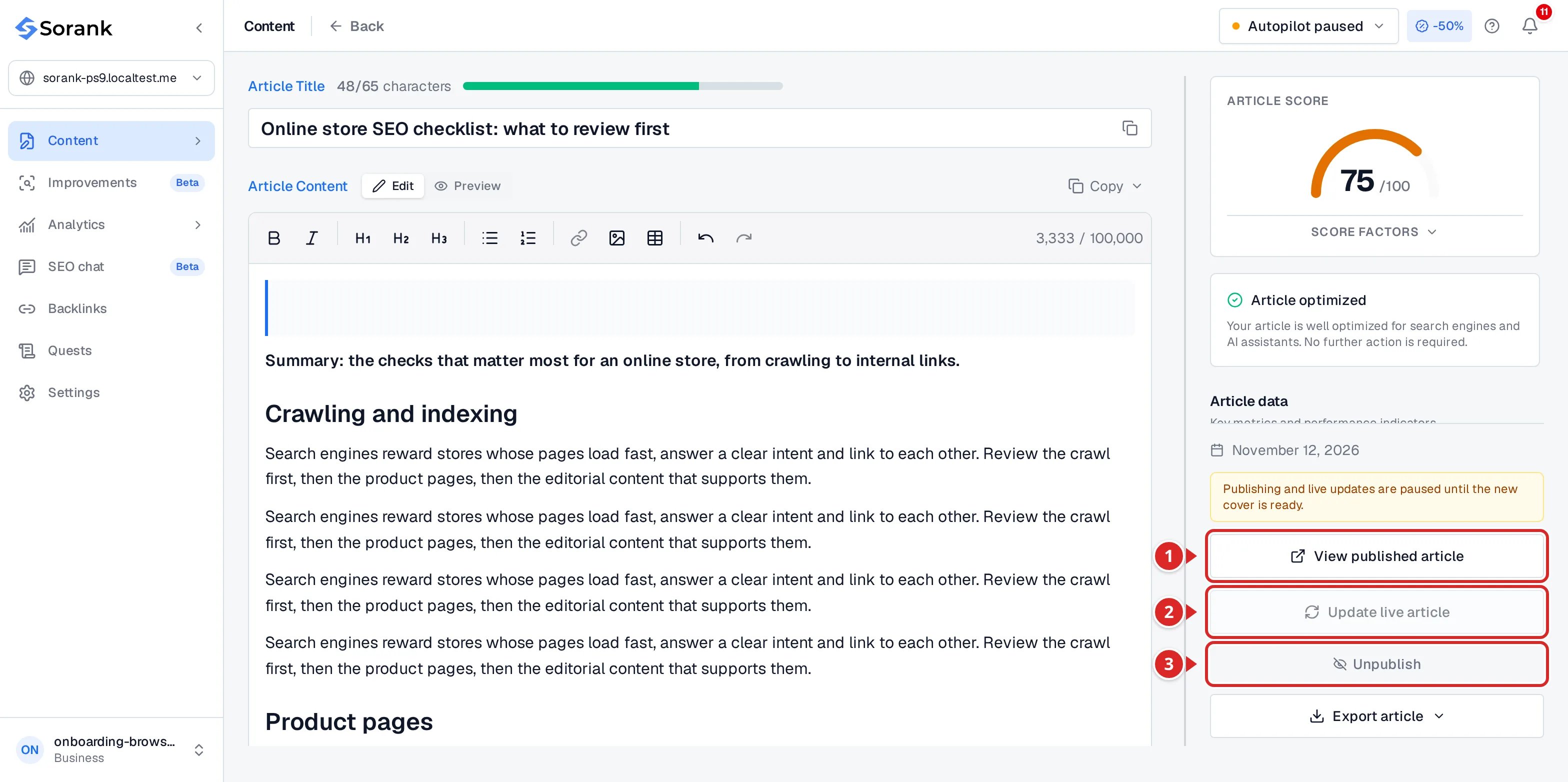
- Ver el artículo publicado abre el artículo en tu tienda.
- Actualizar artículo en vivo envía tus últimos cambios a tu tienda.
- Dejar de publicar pone el artículo fuera de línea.
Eliminar un artículo en Sorank mantiene su página publicada en tu tienda. Para retirar un artículo de tu tienda, deja de publicarlo primero y luego elimínalo en Sorank.
Solución de problemas
Cuando una conexión falla, la ventana de Sorank muestra La conexión no se completó con el motivo. El Webservice de PrestaShop está desactivado. Actívalo en Advanced Parameters > Webservice y vuelve a intentarlo. Con el módulo, haz clic de nuevo en Conectar con Sorank. Tu alojamiento bloquea la clave antes de que llegue a PrestaShop. Algunos alojamientos eliminan la cabeceraAuthorization que transporta la clave. El recuadro Diagnóstico de la página del módulo también lo indica. Añade esta línea al archivo .htaccess en la raíz de tu tienda:
Authorization a PHP.
PrestaShop rechazó la clave. La clave se eliminó, se desactivó o se regeneró en tu back office, o no se copió entera. Vuelve a conectar tu tienda: haz clic de nuevo en Conectar con Sorank en el módulo, o pega una nueva clave de Webservice.
A la clave le faltan permisos. Sorank enumera los recursos que faltan. Márcalos en la clave en PrestaShop, guarda la clave y vuelve a intentarlo. Con el módulo, haz clic de nuevo en Conectar con Sorank.
Las URL amigables están desactivadas. Sorank se conecta igualmente, pero los artículos tienen direcciones largas como index.php?fc=module&module=sorank&controller=post&slug=.... Activa las URL amigables en Shop Parameters > Traffic & SEO.
El módulo es demasiado antiguo. Sorank te pide que lo actualices. Vuelve a descargar el módulo desde la ventana de conexión de PrestaShop e instálalo sobre el actual.
El enlace de conexión ha caducado o ya se usó. Descarga el módulo de nuevo e instálalo sobre el actual.
La dirección no coincide. La dirección de la tienda debe ser exactamente el sitio web de tu perfil de Sorank, incluido www si tu sitio lo usa.
Sorank no pudo acceder a tu tienda. Comprueba que tu tienda esté en línea y accesible desde internet y vuelve a intentarlo.
Ya hay otro destino de publicación conectado a este sitio. Desconéctalo en su tarjeta en Sorank y luego conecta PrestaShop.
Solo el propietario de este sitio puede descargar el módulo. Pide al propietario de la cuenta de Sorank que descargue el módulo o que conecte la tienda.
Tus artículos no aparecen en tu blog actual. El módulo de Sorank publica tus artículos en su propio blog, no en las categorías de otro módulo de blog. Cuando ese módulo ya usa /blog, Sorank muestra Otro módulo de tu tienda ya usa la dirección /blog y publica tus artículos en una dirección traducida como /articulos. Abre la página del módulo en tu back office: la sección Dirección del blog muestra la dirección usada en cada idioma y te permite elegir otra. Después añade un enlace a esa dirección en el menú de tu tienda para que tus visitantes encuentren tus artículos. Si la página del módulo no tiene la sección Dirección del blog, actualiza primero el módulo.
Actualizar el módulo
Cuando hay un módulo más reciente disponible, la tarjeta PrestaShop muestra Descargar el nuevo módulo. Descárgalo y, en tu back office, abre Modules > Module Manager, haz clic en Upload a module y suelta el nuevo archivo sorank.zip: PrestaShop lo instala sobre el actual. Después haz clic en Configure y luego en Conectar con Sorank: el módulo reutiliza su clave de Webservice y tus artículos se quedan en tu tienda.Desconectar o desinstalar
Para dejar de publicar, haz clic en Desconectar en la tarjeta PrestaShop de Sorank. Si desinstalas el módulo de Sorank en PrestaShop, el módulo elimina su clave de Webservice, devuelve a las páginas su indexación nativa y marca la conexión como desconectada en Sorank. Tus artículos se quedan en tu tienda como páginas CMS nativas, en su dirección nativa, y conservan sus imágenes. El módulo avisa a Sorank si consigue contactarlo: para asegurarte, haz clic también en Desconectar en la tarjeta PrestaShop. Si desactivas el módulo de Sorank sin desinstalarlo, las páginas/blog dejan de estar en línea y tus artículos pueden volver a indexarse en su dirección CMS nativa. Vuelve a activar el módulo para recuperar el blog.