

Los controles siguientes se aplican a los artículos que estás generando. Para cambiar los valores predeterminados del sitio para artículos programados, abre Redacción e Imágenes desde Ajustes en el menú lateral principal. Configura la conexión de YouTube en YouTube. Configura las llamadas a la acción, incluida la captura de la página de inicio, y la inserción de vídeos de YouTube en Redacción.
Tu panel de control de Artículos
Cuando abres SEO Content > Articles, ves la lista de todos los artículos que has generado. Cada entrada indica la palabra clave objetivo, el estado de generación, la fecha de creación y las acciones disponibles.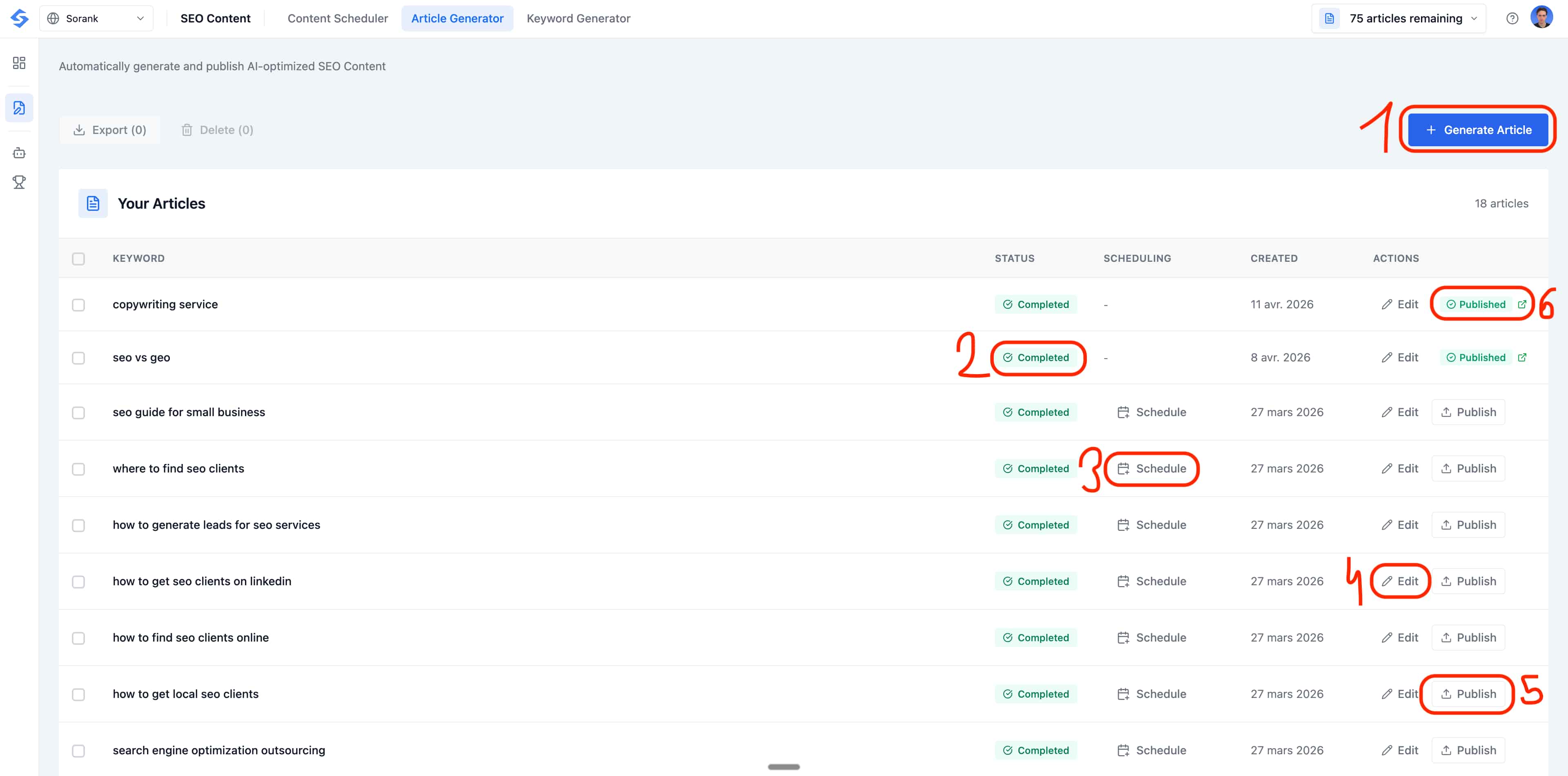
- Generate Article (Generar el artículo): haz clic en el botón azul en la parte superior derecha para abrir la ventana de creación de artículo e iniciar un nuevo lote.
- Status (Estado): de un vistazo, comprueba si cada artículo está Completed (Completado), pendiente o ya Published (Publicado). Haz clic en el badge para filtrar la lista.
- Schedule (Programar): abre el selector de programación en cualquier artículo completado para ponerlo en cola y publicarlo automáticamente en un día y hora precisos.
- Edit (Editar): abre el editor de artículo completo para revisar, reescribir y perfeccionar el contenido generado por la IA antes de su publicación.
- Publish (Publicar): envía un artículo completado directamente a tu CMS conectado con un solo clic.
- Published (Publicado): una vez que el artículo está en línea, el badge se convierte en un acceso directo: haz clic en él para abrir el artículo publicado en tu sitio en una nueva pestaña.
Paso 1: Crear un nuevo artículo
Haz clic en el botón + Generate Article en la parte superior derecha de la página Articles. Esto abre la ventana Generate New Article (Generar nuevo artículo), donde configuras todo antes de que la IA empiece a redactar.Paso 2: Añade tus palabras clave objetivo
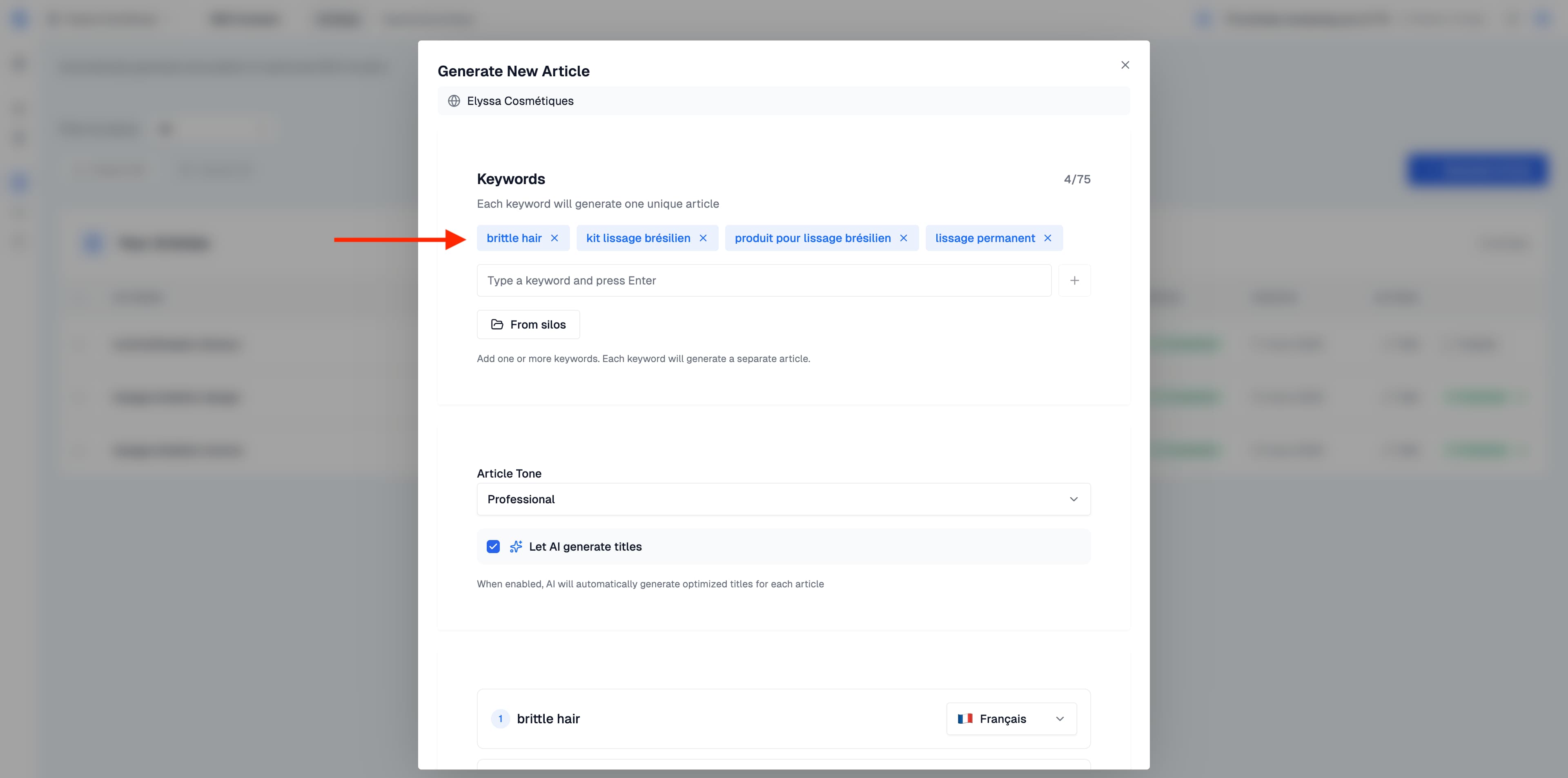
Lo primero que debes hacer es introducir las palabras clave que deseas trabajar. Escribe una palabra clave en el campo de entrada y pulsa Intro o haz clic en el botón + para añadirla. Cada palabra clave genera un artículo distinto. Puedes añadir varias palabras clave a la vez, lo que te permite generar decenas de artículos en un solo lote. Una vez añadidas, tus palabras clave aparecen como etiquetas encima del campo de entrada.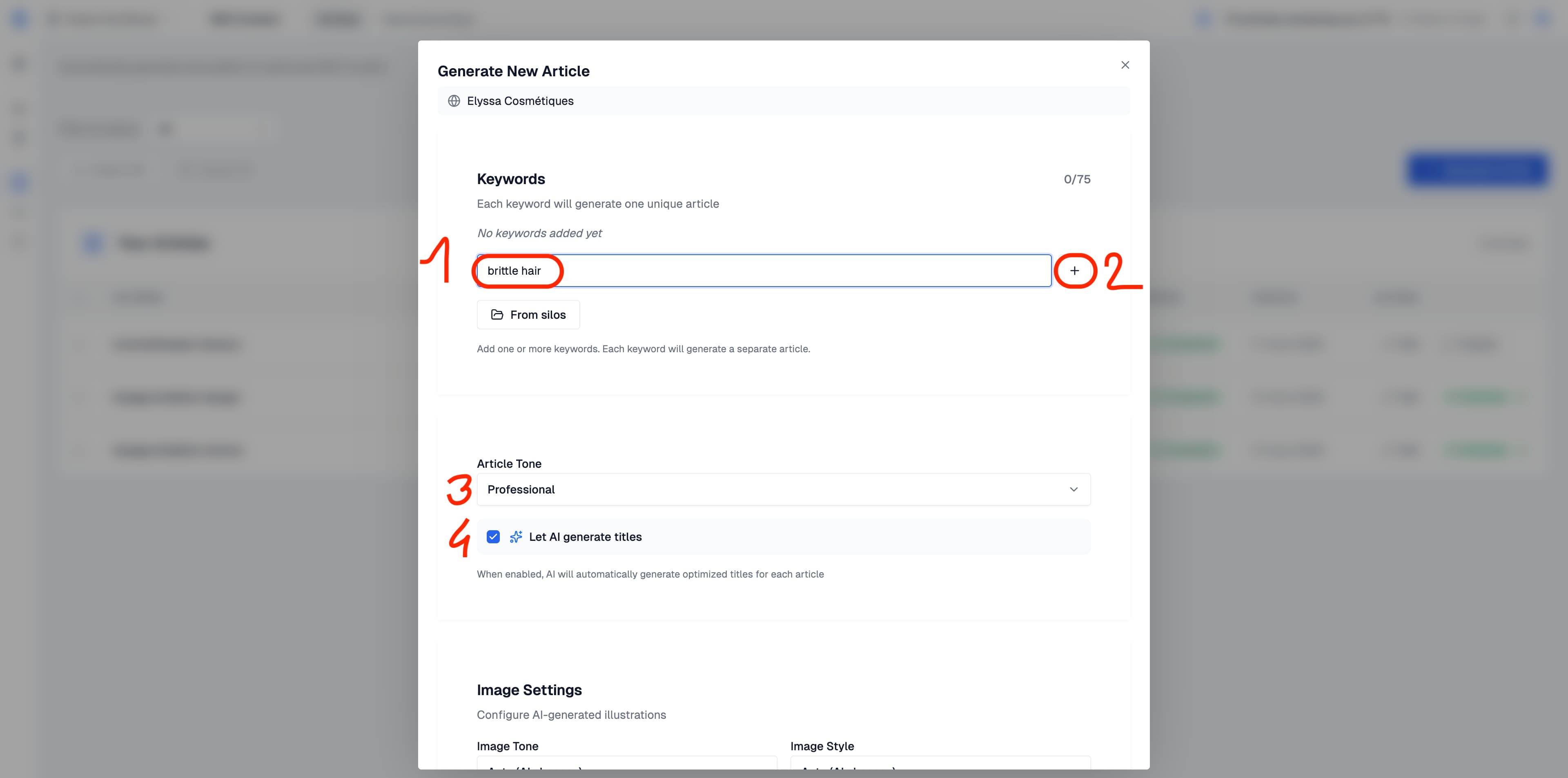
Importar palabras clave desde tus silos
Si ya has configurado silos de palabras clave en la sección Keywords & Silos (Palabras clave y silos), no necesitas introducir nada manualmente. Haz clic en el botón From silos (Desde los silos) para explorar tus silos y seleccionar palabras clave directamente.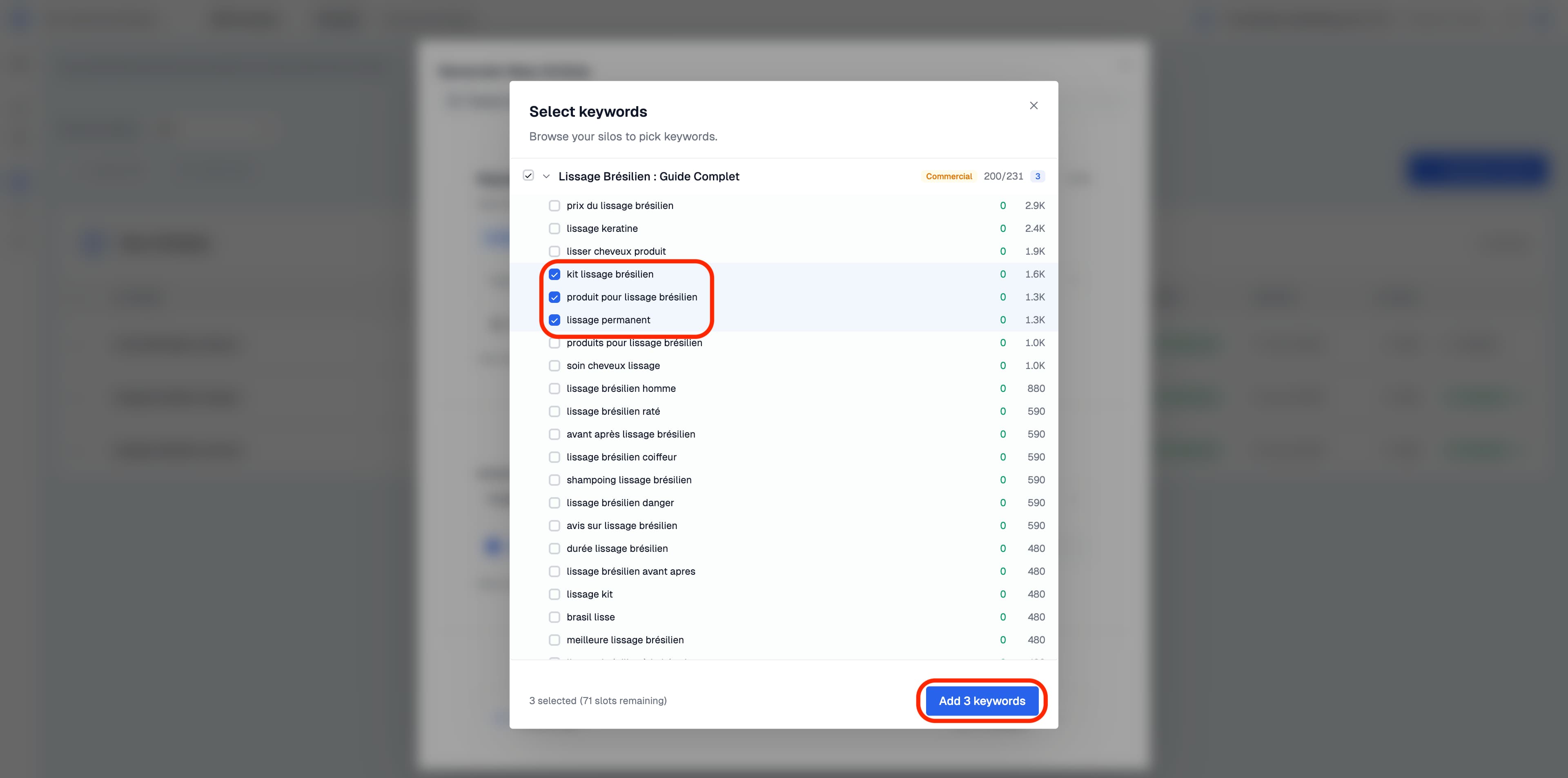
Paso 3: Configura los parámetros del artículo
Bajo la sección de palabras clave, dispones de varias opciones para personalizar la forma en que se generarán tus artículos.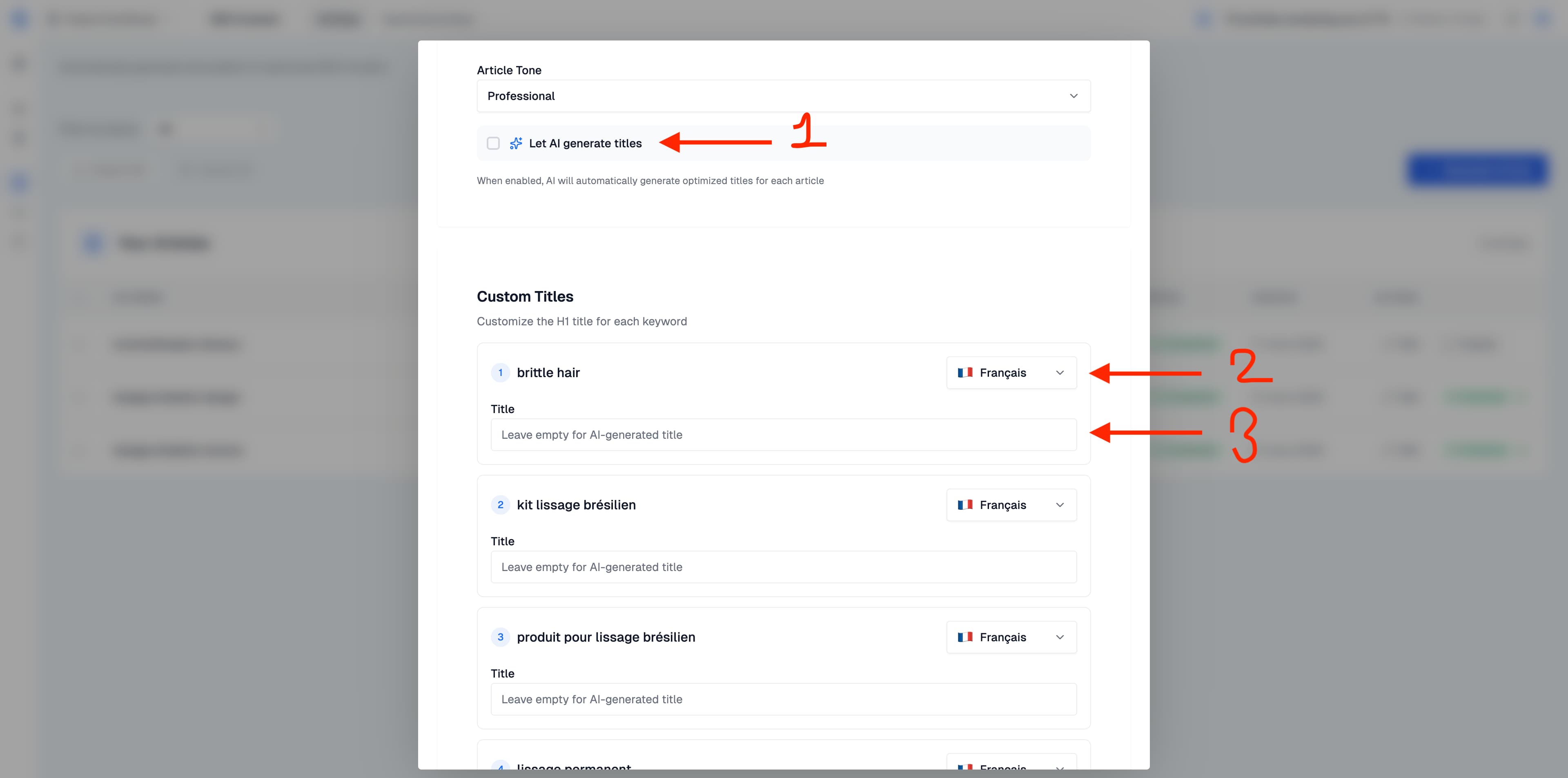
Article Tone (Tono del artículo)
Elige el estilo de escritura que se adapta a tu marca. El valor predeterminado es Professional (Profesional), pero puedes cambiar a otros tonos según tu audiencia y tu estrategia de contenido.Let AI Generate Titles (Dejar que la IA genere los títulos)
Cuando esta casilla está marcada, la IA crea automáticamente un título H1 optimizado para cada artículo, a partir del análisis competitivo y las buenas prácticas SEO. Si prefieres gestionar el título tú mismo, desmarca esta opción: aparecerá un campo Title (Título) para cada palabra clave donde podrás introducir el tuyo.Language per Keyword (Idioma por palabra clave)
Cada palabra clave dispone de su propio selector de idioma. Así puedes generar artículos en diferentes idiomas dentro de un mismo lote. Por ejemplo, un artículo en español y otro en inglés, todo en una sola operación.Paso 4: Configura los parámetros de imagen
Desplázate hasta la sección Image Settings (Parámetros de imagen) para controlar las ilustraciones generadas por la IA que se incluirán en tu artículo.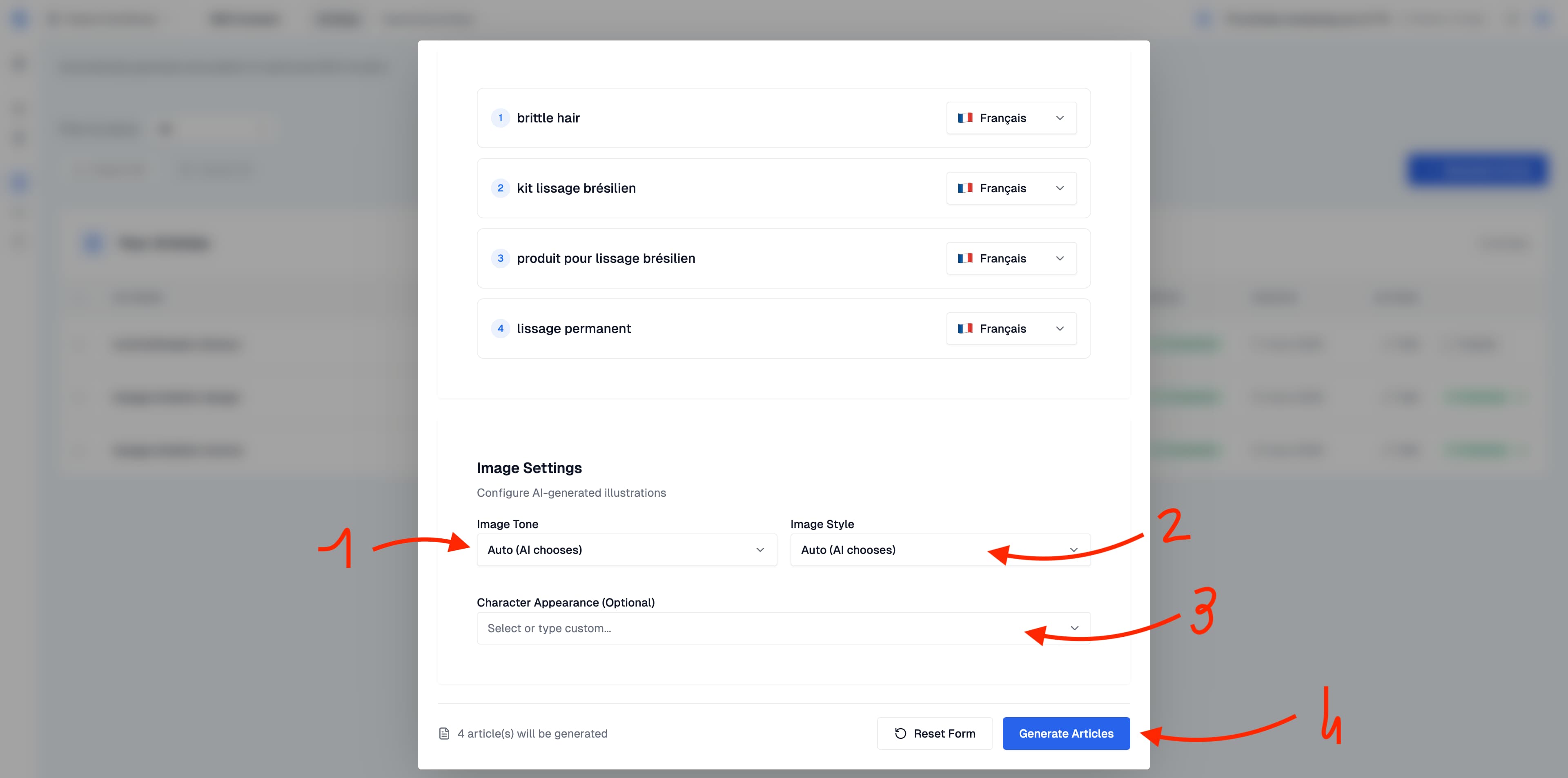
- Image Tone (Tono de imagen): controla el ambiente de los visuales generados (por ejemplo, cálido, clínico, vibrante). Configúralo en «Auto» para dejar que la IA decida en función del tema del artículo.
- Image Style (Estilo de imagen): controla el estilo artístico (por ejemplo, fotorrealista, ilustrado, minimalista). «Auto» es adecuado para la mayoría de los casos.
- Character Appearance (Optional) (Apariencia de los personajes, opcional): te permite describir el aspecto de las personas que aparecen en tu artículo, lo que ayuda a mantener una coherencia visual en todo tu contenido.
Usar tus propias imágenes
Cuando la biblioteca de imágenes está disponible en tu cuenta, ábrela desde los ajustes de imágenes del sitio o de la generación. Importa los visuales que deseas utilizar en tus artículos. La capacidad restante y los formatos permitidos se muestran en la biblioteca. Elige el modo que se adapta a tu necesidad:
Personaliza tus ilustraciones con los visuales de tu marca y tus instrucciones de imágenes. Estos ajustes se aplican a las próximas generaciones.