

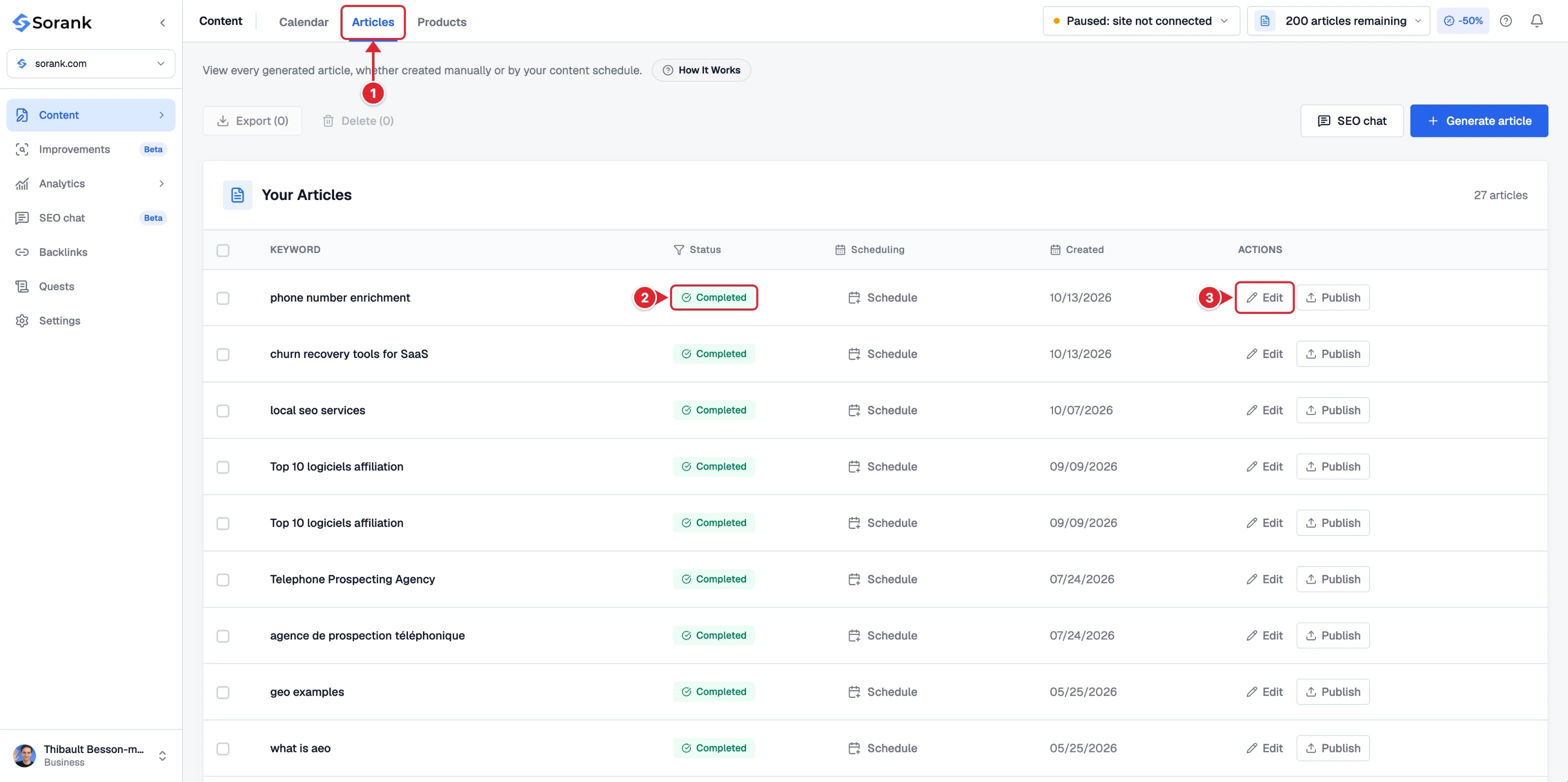
- Artículos en el menú Contenido.
- El artículo está Completado.
- Editar para abrir el editor de artículos.
Título y contenido
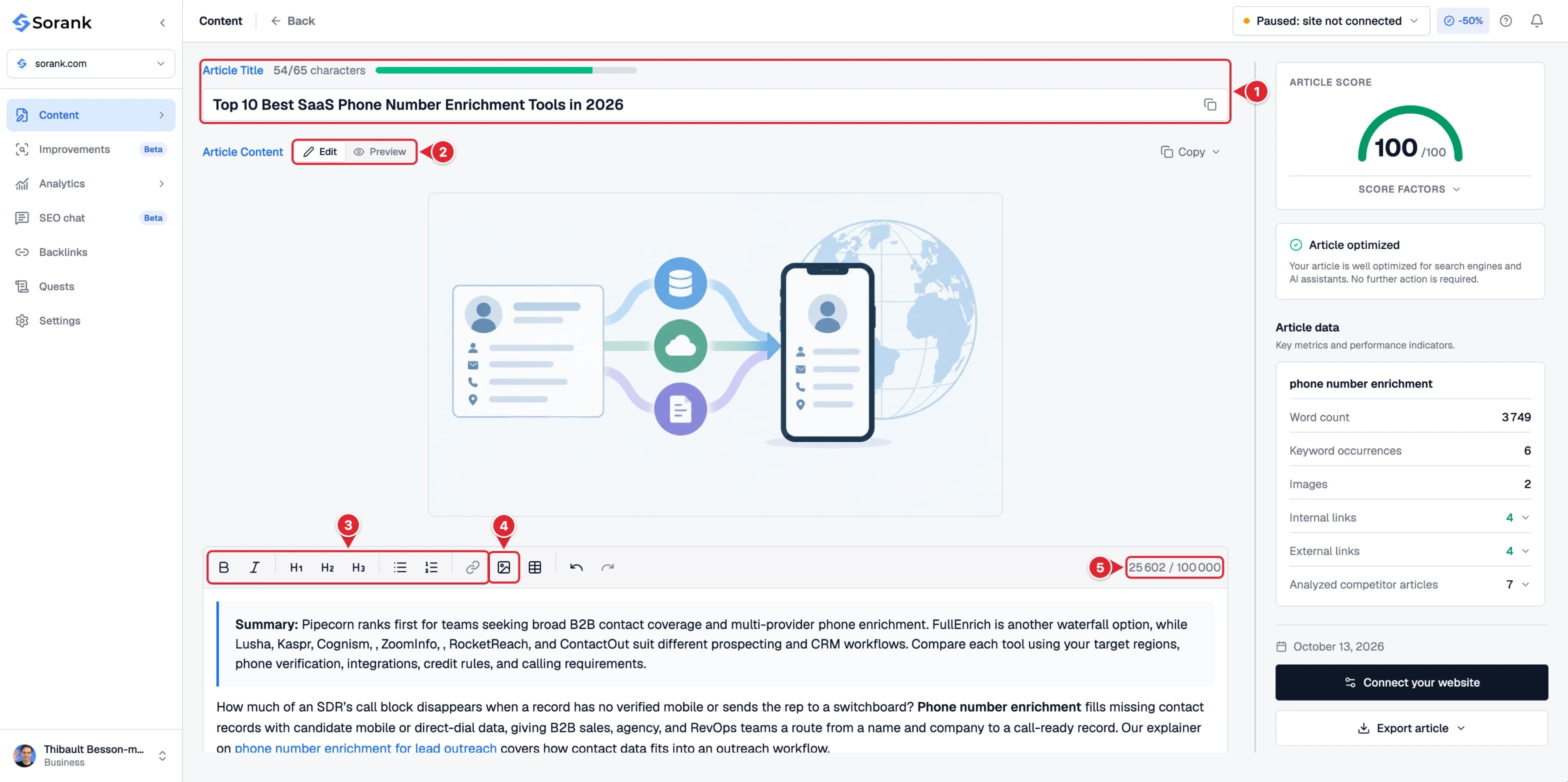
- Título del artículo, con su contador de caracteres.
- Cambia entre Editar y Vista previa.
- Formato: negrita, cursiva, H1 a H3, listas y enlaces.
- Subir imagen para añadir una imagen al contenido.
- Caracteres usados, hasta 100.000.
- Título del artículo es el título principal del artículo. El contador te ayuda a mantenerlo por debajo de 65 caracteres.
- Editar y Vista previa alternan entre la vista de escritura y una vista de lectura del contenido. El tema de tu sitio determina la presentación final tras la publicación.
- Copiar copia todo el artículo como texto sin formato (Copiar texto) o en HTML (Copiar HTML), para pegarlo donde quieras fuera de Sorank.
- Formato de texto: negrita, cursiva y enlaces, para añadir fuentes o enlaces internos a tus otras páginas.
- Niveles de encabezado: H1, H2 y H3, para mantener una estructura clara que los motores de búsqueda puedan leer.
- Listas: listas con viñetas y numeradas para pasos, funciones o comparaciones.
- Subir imagen e insertar tabla, para ilustrar una idea o comparar datos.
- Deshacer y Rehacer.
Puntuación y datos del artículo
En la parte superior del panel lateral, la Puntuación del artículo lo califica sobre 100. Haz clic en Mostrar factores para ver lo que se evalúa: estructura del contenido, fuentes citadas, enlaces internos y externos, datos estadísticos, textos alternativos de las imágenes, palabras clave semánticas, sección de preguntas frecuentes, metaetiquetas y esquema JSON-LD. Cuando todo está en orden, el panel muestra Artículo optimizado. Si no, ofrece sugerencias opcionales para mejorar la puntuación. Datos del artículo resume la palabra clave objetivo, el número de palabras, las apariciones de la palabra clave y el número de imágenes. Cuando están disponibles, también muestra el volumen de búsqueda y la dificultad de la palabra clave. Despliega Enlaces internos, Enlaces externos o Artículos de la competencia analizados para ver el detalle, incluidas las páginas de la competencia que la IA estudió antes de redactar.Ajustes de SEO
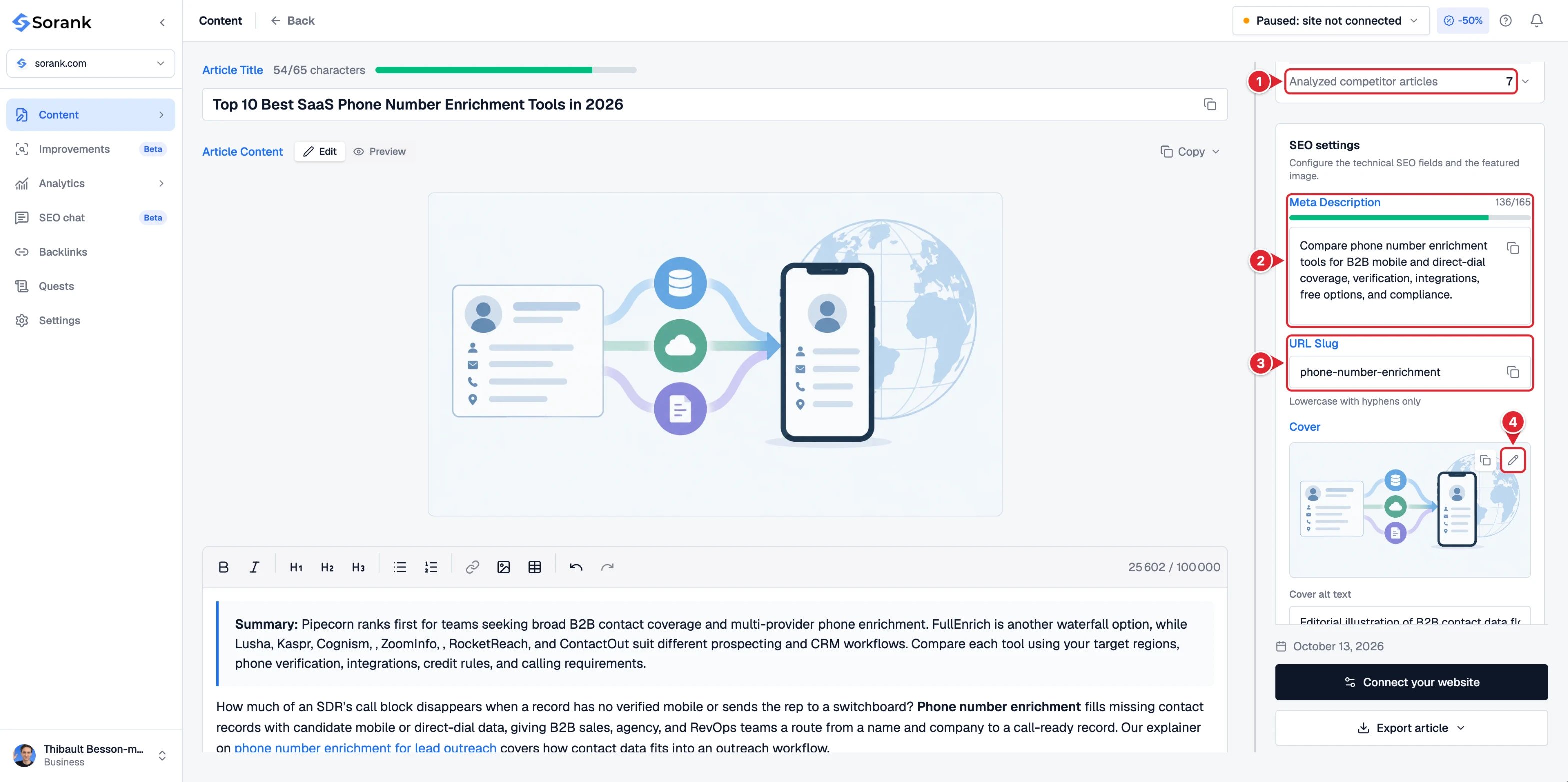
- Artículos de la competencia analizados: despliégalo para ver las páginas estudiadas antes de redactar.
- Meta descripción, con su contador de caracteres.
- Slug de la URL, en minúsculas y con guiones.
- Editar la imagen de portada para sustituirla.
- Meta descripción: el resumen que aparece en los resultados de búsqueda, con un contador de hasta 165 caracteres.
- Slug de la URL: el final de la dirección del artículo, solo en minúsculas y con guiones.
- Categoría del blog: aparece en las plataformas que publican en una categoría. Elige una para que el artículo se pueda publicar.
- Portada y Texto alternativo de la portada: la imagen de portada y su descripción para los motores de búsqueda y la accesibilidad.
- Imágenes del artículo: el texto alternativo de cada imagen del contenido. Deja un campo vacío para reutilizar el texto alternativo de la portada.
Cambiar las imágenes
Las imágenes de tus artículos dependen de la fuente elegida en los ajustes de imágenes: galería, IA o ambas. Puedes cambiarlas en el editor. Para sustituir la imagen de portada, haz clic en el icono del lápiz (Editar la imagen de portada) sobre la portada. La ventana que se abre ofrece dos pestañas:- Importar imagen: arrastra y suelta un archivo o haz clic para subirlo (JPEG, PNG o WebP), o pega la URL de una imagen.
- Estilos de portada: aplica uno de tus estilos de portada reutilizables para generar una nueva portada adaptada al artículo. Estas generaciones se descuentan de una cuota mensual, y la publicación queda en pausa hasta que la nueva portada esté lista.
Guardar los cambios
En cuanto cambias algo, aparece una barra con el mensaje Tiene cambios sin guardar. Haz clic en Guardar para conservar tus cambios o en Descartar para anularlos. Si intentas salir de la página sin guardar, Sorank te pide confirmación.Formato y tema del sitio
El editor permite personalizar los títulos, las listas, las imágenes y el contenido. En el momento de la publicación, el tema de su CMS aplica su presentación: fuentes, colores y espaciados.Personalizar un artículo sin cambiar la configuración del sitio
El editor actúa sobre el artículo abierto. Modificar su introducción, un título o una ilustración no cambia las instrucciones predeterminadas de las generaciones futuras. Para evolucionar el tono o los elementos visuales de todos los próximos artículos, utilice en su lugar los parámetros de contenido. Ejemplo: añade una precisión sobre un servicio en un artículo existente. Esta modificación enriquece ese artículo. Para que las próximas generaciones también tengan en cuenta su oferta, incluya ese contexto en el brief o en las instrucciones del sitio.Publicar, exportar y actualizar
La parte inferior del panel lateral reúne las acciones de publicación:- Conecte su sitio web aparece mientras no haya ninguna plataforma de publicación conectada.
- Publicar envía el artículo a tu sitio una vez conectada una plataforma.
- Exportar artículo descarga el artículo en Markdown, HTML o CSV.