

- Das Sorank-Modul (empfohlen): Sie installieren ein Modul in Ihrem Backoffice und klicken auf einen Button. Ihre Artikel erhalten einen echten SEO-Blog in Ihrem Shop.
- Ein Webservice-Schlüssel: Sie erstellen einen Schlüssel in Ihrem Backoffice und fügen ihn in Sorank ein. Artikel werden als native CMS-Seiten veröffentlicht, mit weniger SEO-Funktionen.
Mit dem Modul dauert die Einrichtung etwa 5 Minuten und Sie kopieren keinen Schlüssel: Das Modul erstellt seinen eigenen Schlüssel mit den minimalen Berechtigungen, die Sorank benötigt.
Bevor Sie beginnen
- Ihr Shop läuft mit PrestaShop 8 oder PrestaShop 9.
- Sie können sich im Backoffice Ihres Shops mit einem Konto anmelden, das Module installieren (für das Modul) oder den Webservice verwalten (für einen Schlüssel) darf.
- Die Adresse Ihres Shops entspricht genau der Website Ihres Sorank-Profils: gleiches Protokoll und gleicher Host.
https://www.example.comundhttps://example.comsind zwei verschiedene Adressen, ein Unterschied beimwwwwird abgelehnt. - Für diese Website ist in Sorank keine andere Veröffentlichungsplattform verbunden. Trennen Sie sie bei Bedarf zuerst.
Option A: mit dem Sorank-Modul verbinden (empfohlen)
Das Verbindungsfenster in Sorank führt Sie durch drei Schritte: Modul herunterladen, installieren, verbinden.Schritt 1: Modul herunterladen
Öffnen Sie in Sorank Einstellungen, dann Veröffentlichungsplattformen. Klicken Sie auf der Karte PrestaShop auf Verbinden Sie Ihre Website. Sie können PrestaShop auch auswählen, wenn Sorank Sie beim Onboarding bittet, Ihre Website zu verbinden.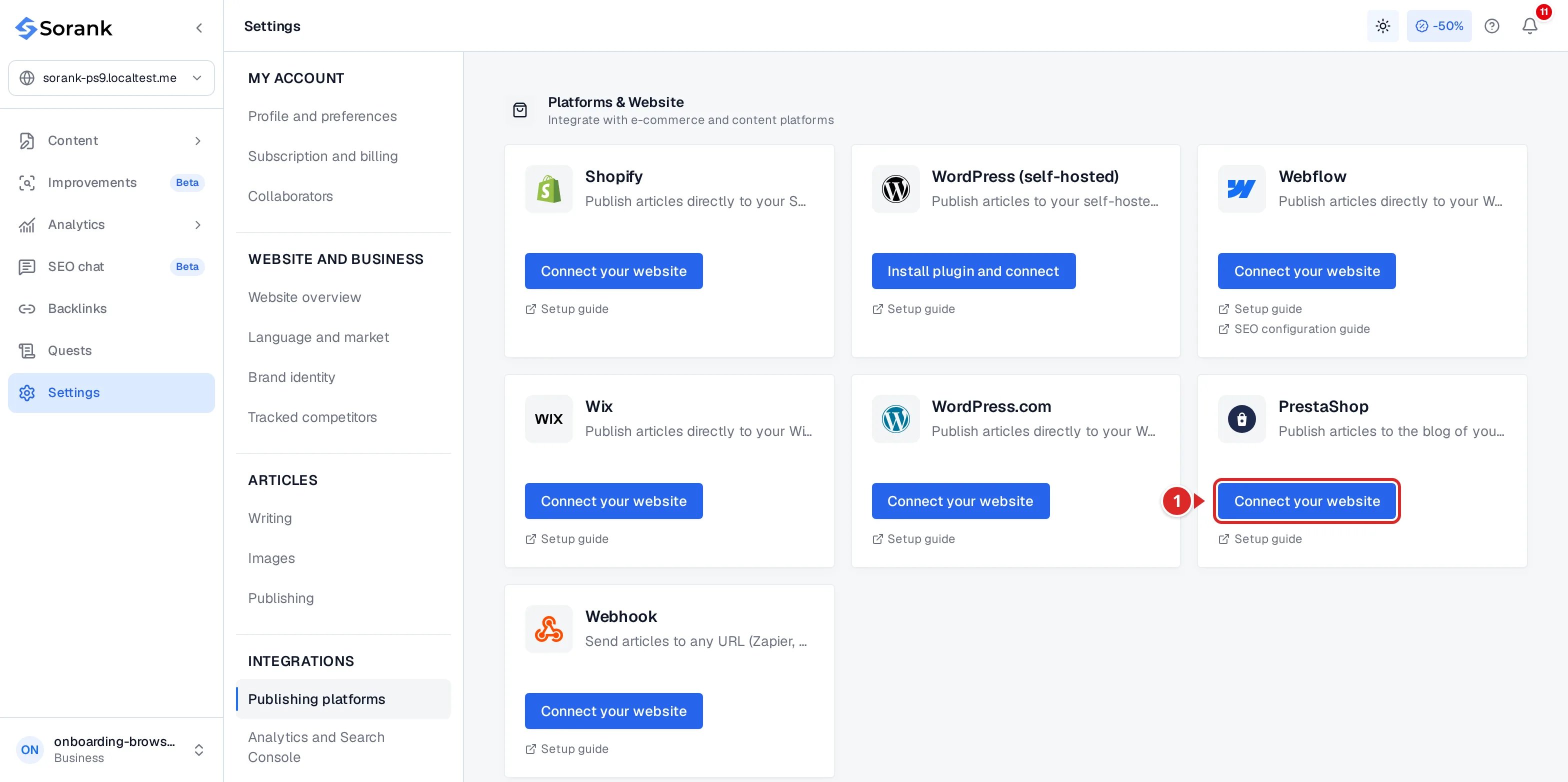
sorank.zip.
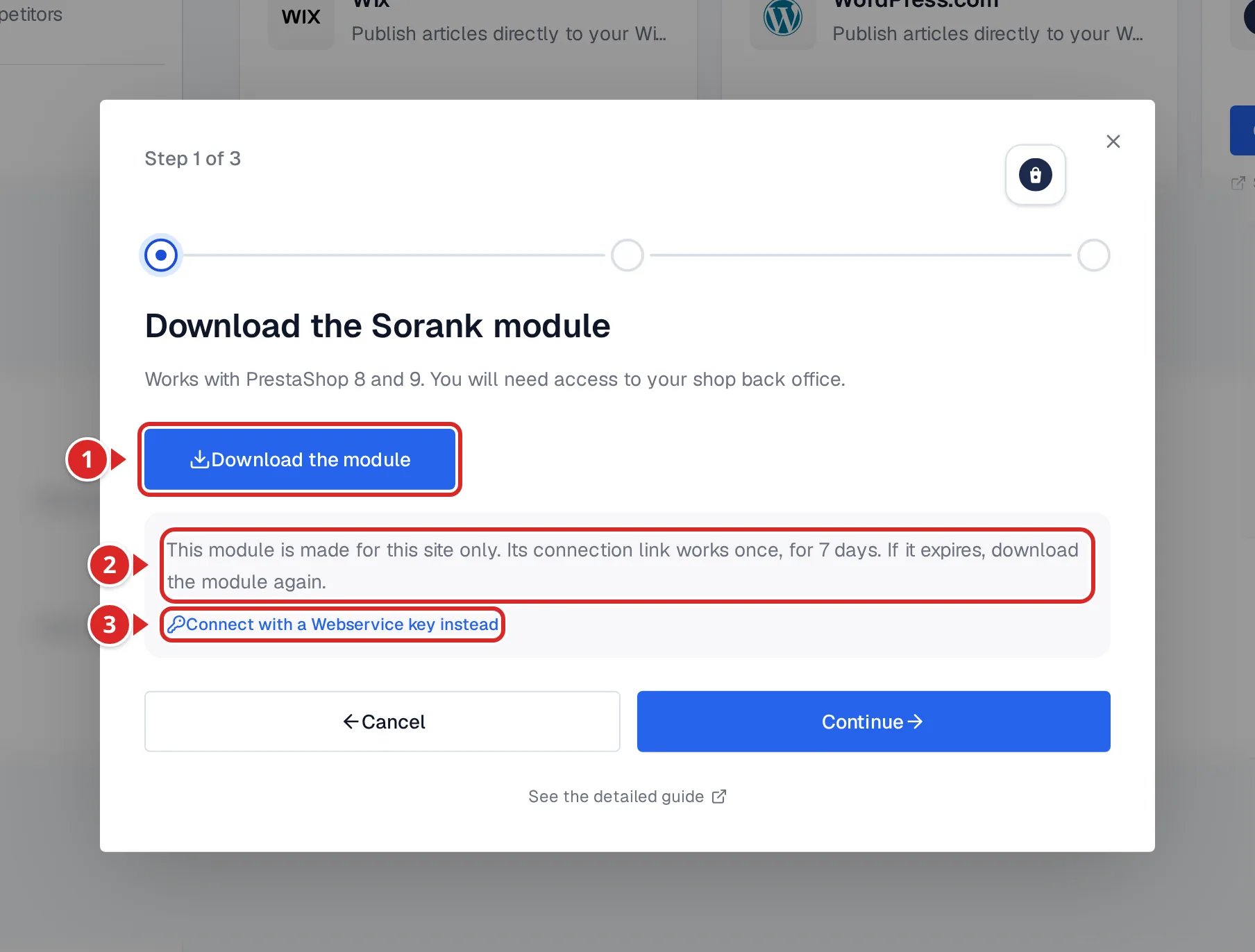
- Modul herunterladen erstellt ein Modul speziell für diese Website.
- Der Verbindungslink des Moduls funktioniert einmal, 7 Tage lang. Ist er abgelaufen oder wurde er bereits verwendet, laden Sie das Modul erneut herunter.
- Stattdessen mit einem Webservice-Schlüssel verbinden öffnet Option B weiter unten.
Schritt 2: Modul in PrestaShop installieren
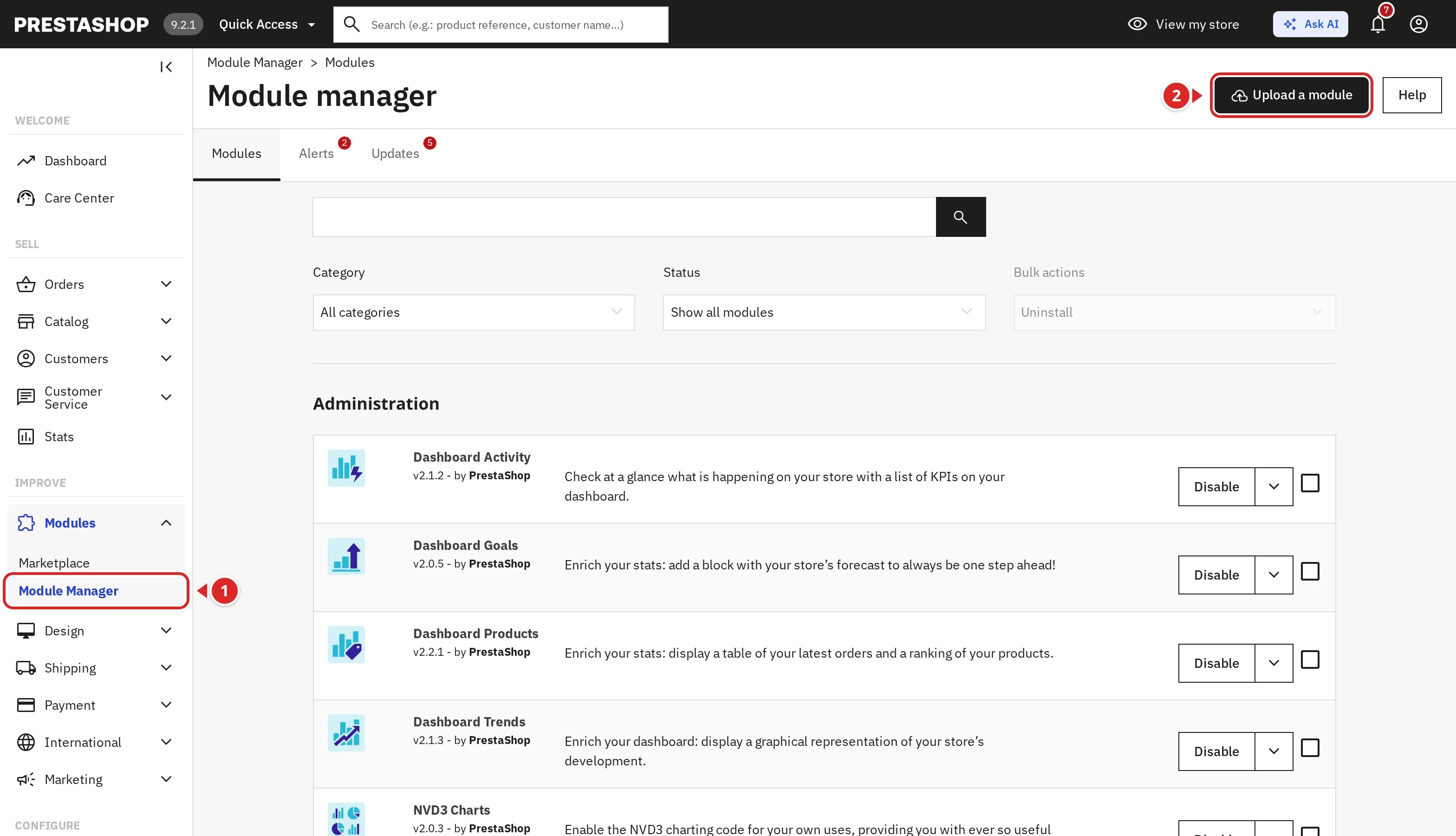
Öffnen Sie das Backoffice Ihres Shops in einem anderen Tab.- Öffnen Sie Modules, dann Module Manager.
- Klicken Sie auf Upload a module.
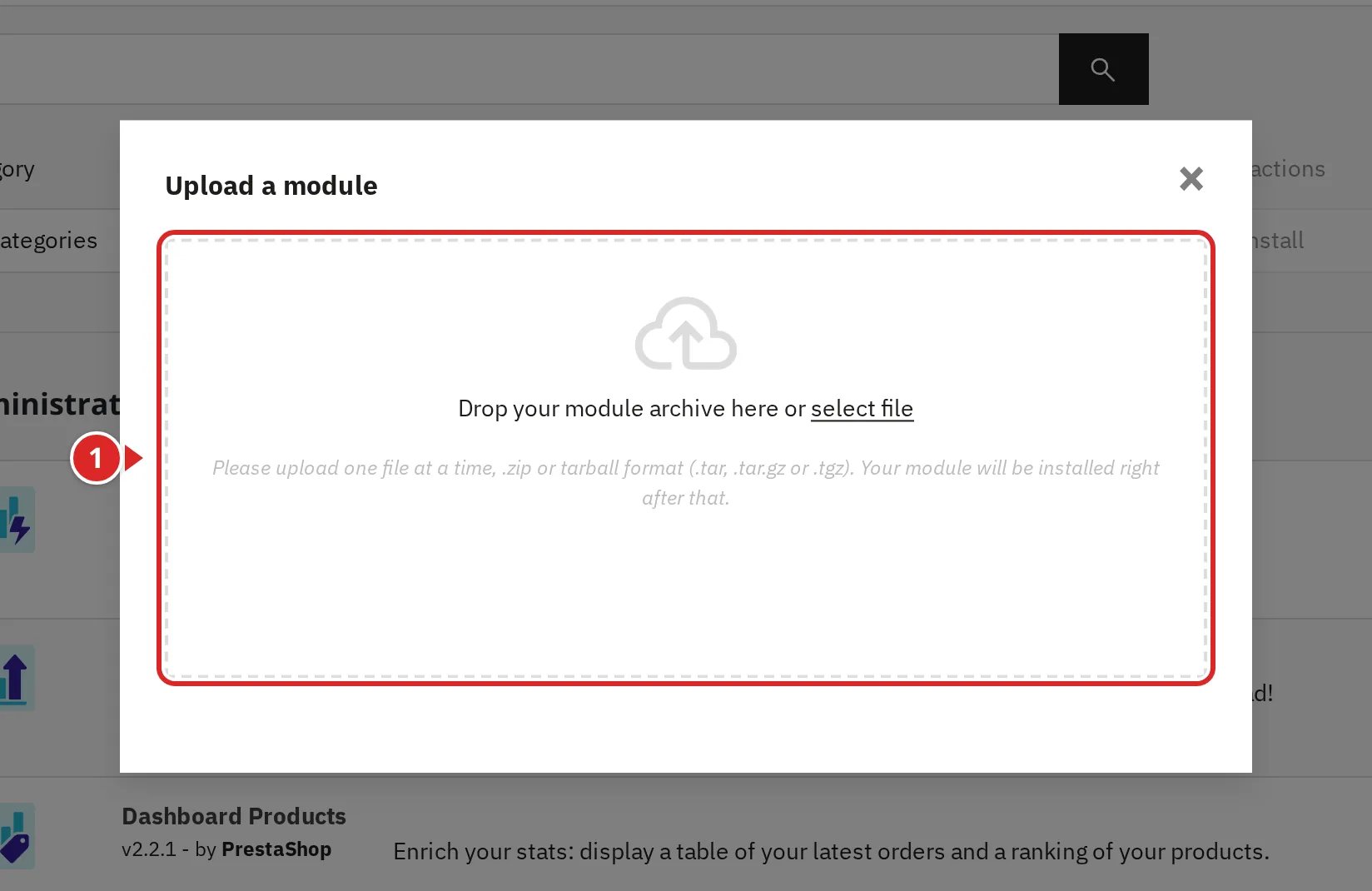
- Legen Sie die Datei sorank.zip im Fenster ab, oder klicken Sie auf select file und wählen Sie sie aus.
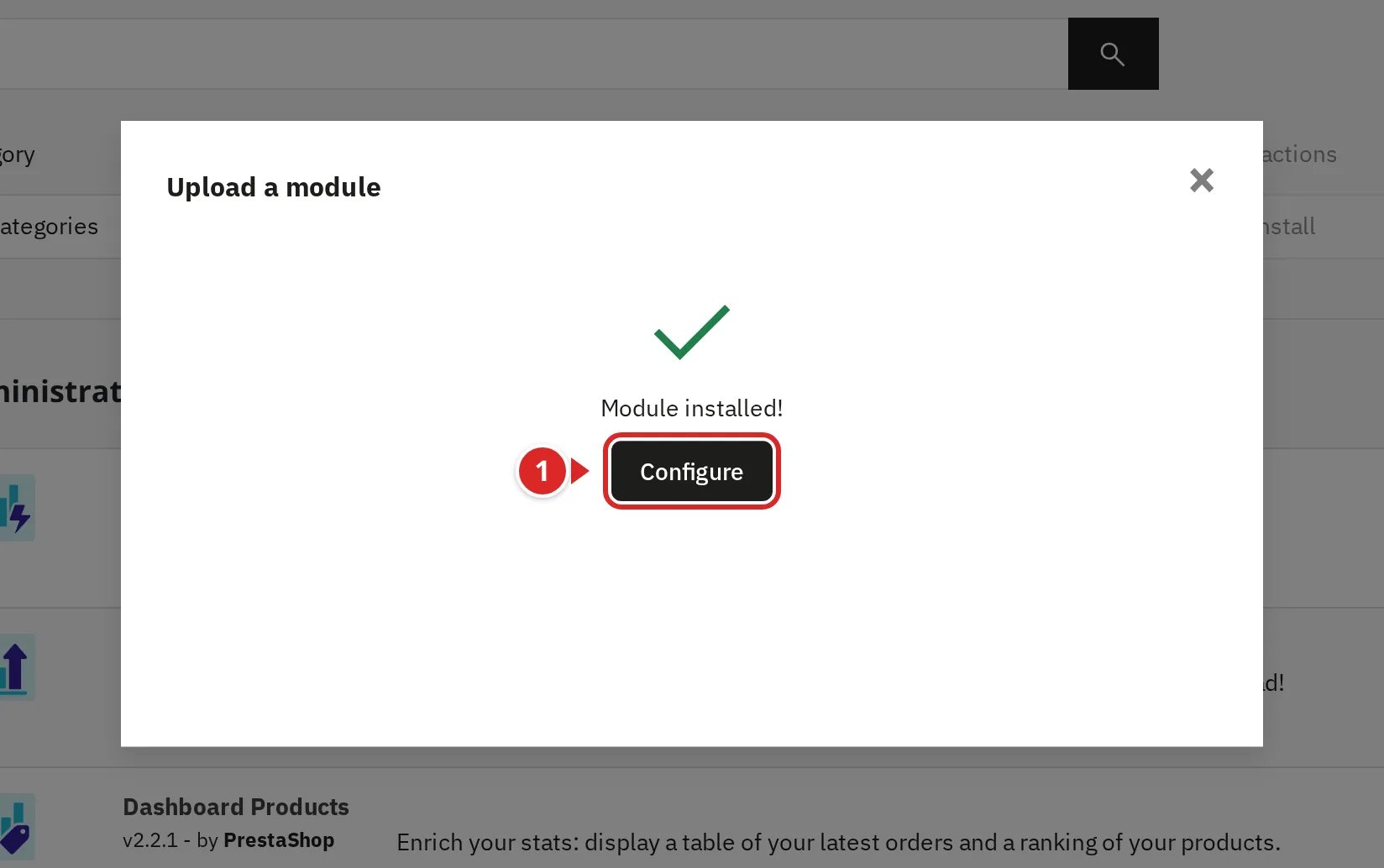
- Wenn PrestaShop Module installed! anzeigt, klicken Sie auf Configure.
Schritt 3: Ihren Shop mit Sorank verbinden
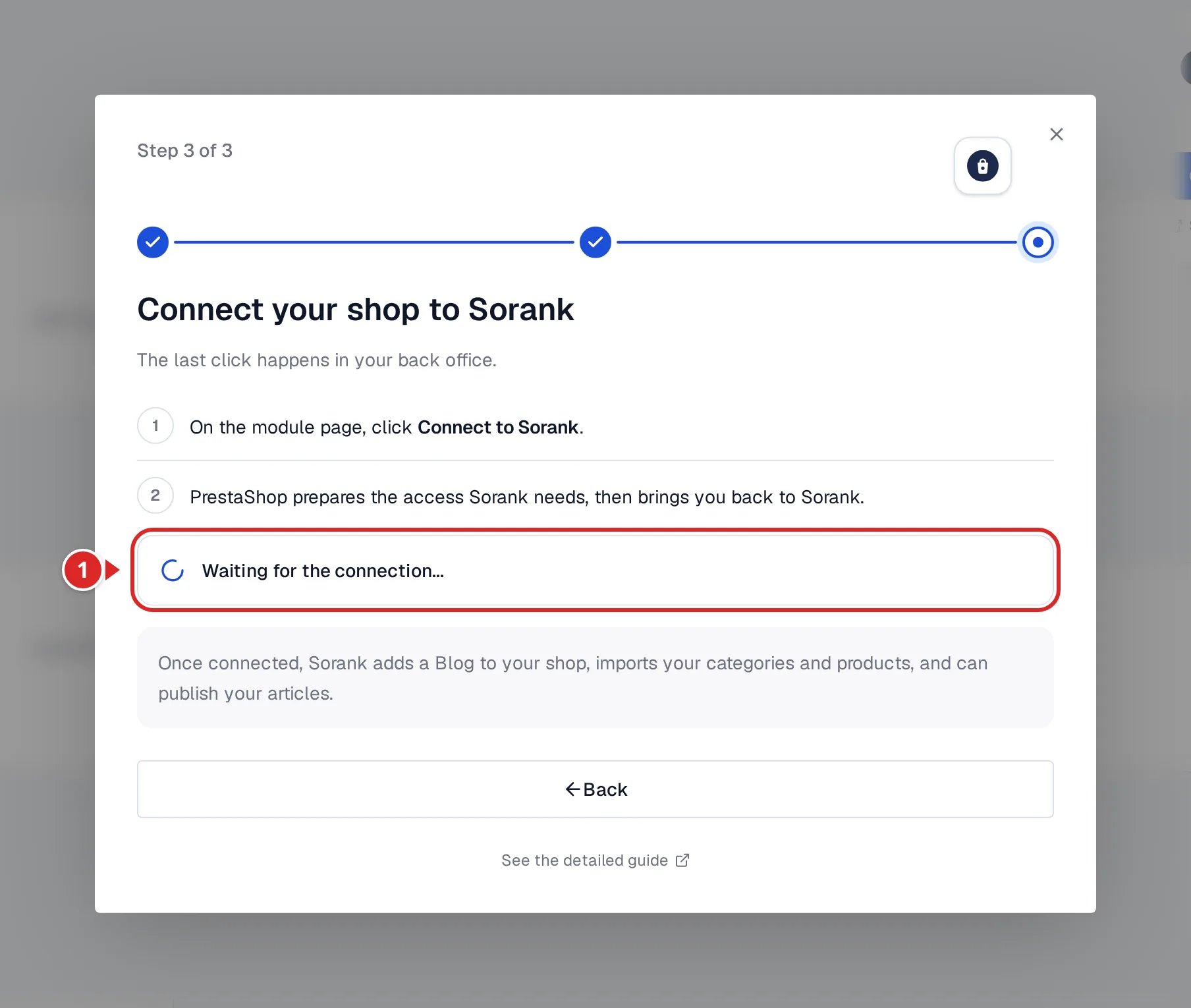
Klicken Sie auf der Modulseite auf Mit Sorank verbinden (Connect to Sorank in einem englischsprachigen Backoffice).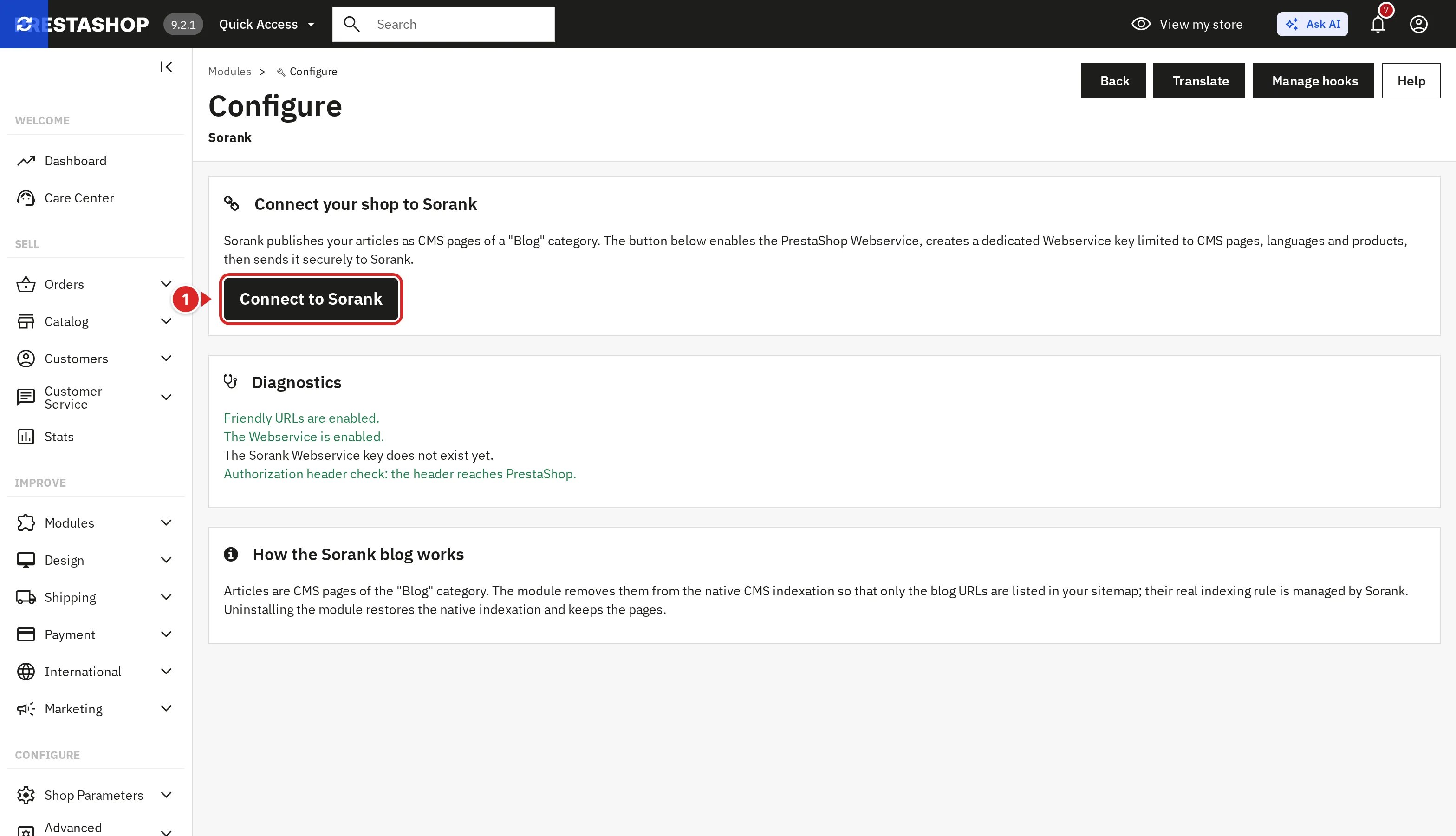
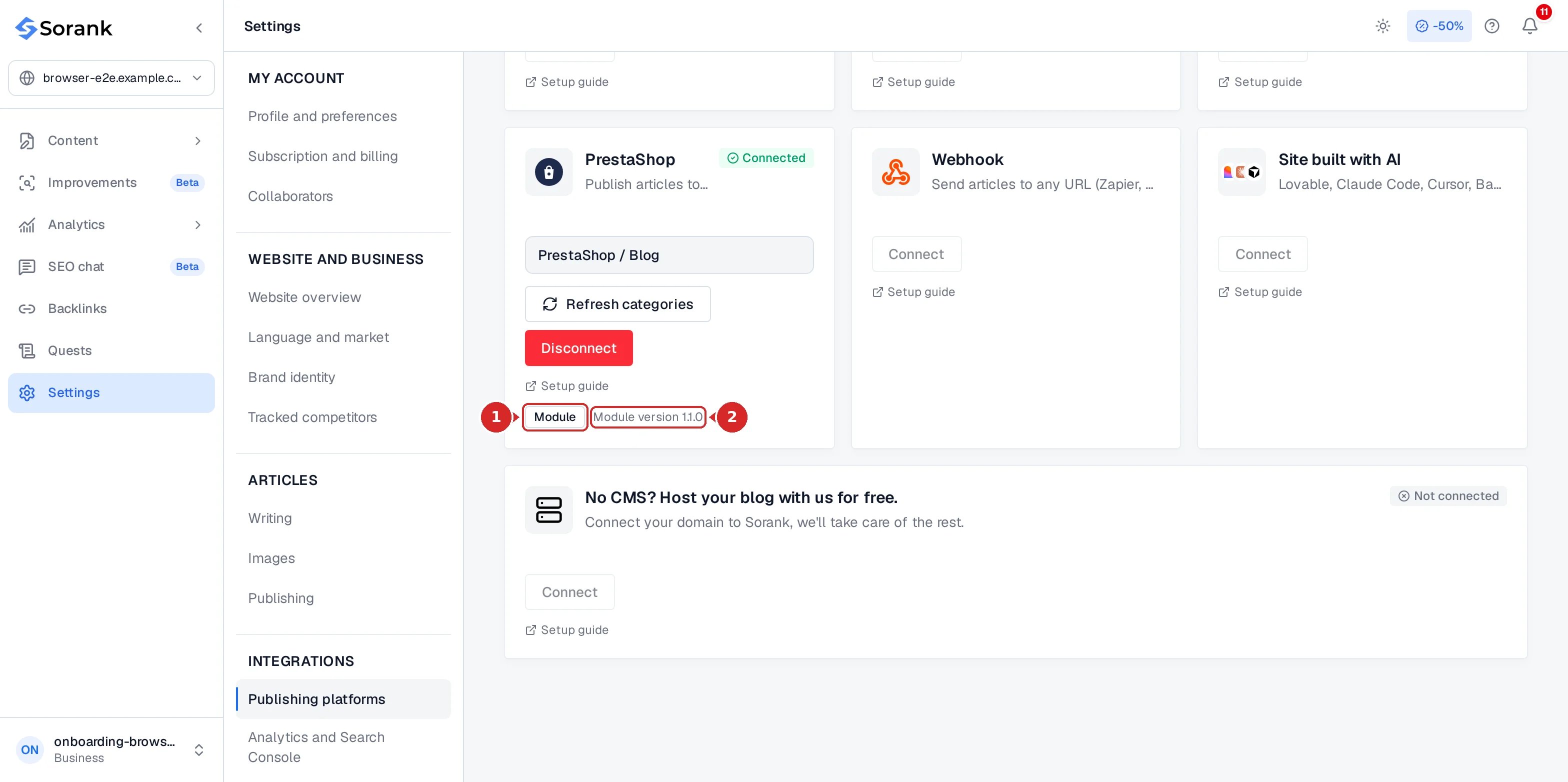
- Der Verbindungsmodus: Modul.
- Die Version des Moduls, das in Ihrem Shop installiert ist.
Was das Modul Ihrem Shop hinzufügt
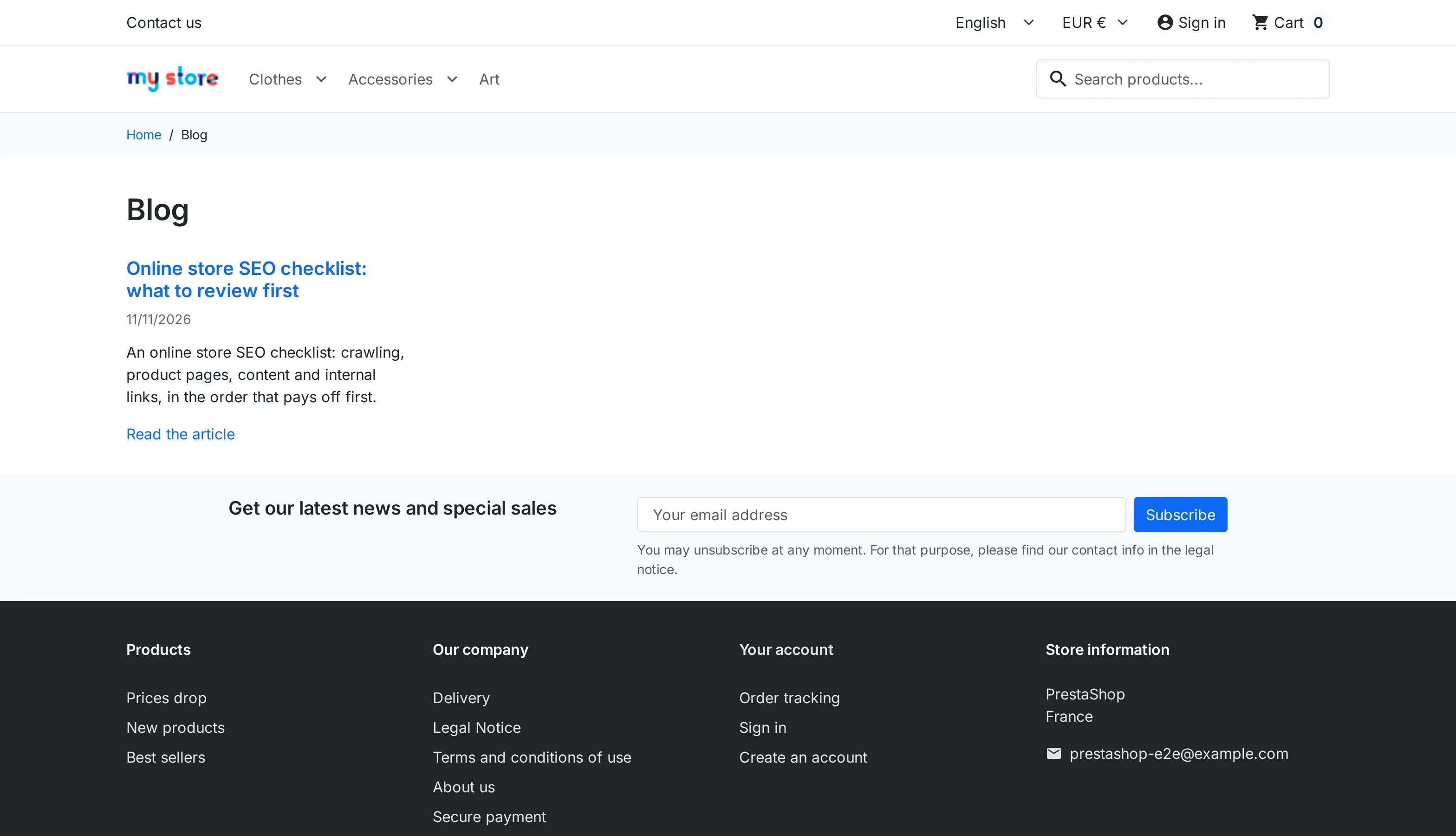
Das Modul macht aus der CMS-Kategorie Blog einen SEO-Blog im Design Ihres Shops:- Blog-URLs: Jeder Artikel liegt unter
/blog/{slug}. In einem mehrsprachigen Shop fügt PrestaShop die Sprache hinzu, zum Beispiel/fr/blog/{slug}. Die Übersicht unter/blogzeigt Ihre Artikel mit Titelbild, Auszug und Datum, 12 pro Seite. Wenn ein anderes Modul Ihres Shops, etwa ein Blog-Modul,/blogbereits verwendet, wechselt der Sorank-Blog zu einer übersetzten Adresse, zum Beispiel/artikel/{slug}, und lässt die Seiten dieses Moduls unverändert. Die Adresse jeder Sprache wählen Sie im Abschnitt Blog-Adresse der Modulseite. - Weiterleitungen: Die native CMS-Adresse eines Blogartikels antwortet mit einer dauerhaften Weiterleitung (301) auf seine Blog-URL. Wenn Sie den Slug eines veröffentlichten Artikels ändern, leitet die vorherige URL auf die neue weiter.
- SEO-Tags: kanonische URL, Meta-Titel und Meta-Beschreibung,
hreflangfür die Sprachen, in denen der Artikel tatsächlich veröffentlicht ist, Open-Graph- und Twitter-Tags. - Strukturierte Daten:
BlogPostingundBreadcrumbListin JSON-LD. - Sitemap: Die Blogübersicht und die Artikel werden der Sitemap hinzugefügt, die das PrestaShop-Modul gsitemap erstellt.
- Artikelfelder: Titelbild, Auszug, Autor, Veröffentlichungsdatum und die Einstellung
noindex. - IndexNow: Ab Version 1.1.0 stellt das Modul Ihre IndexNow-Schlüsseldatei bereit, damit Sorank Bing und weitere Suchmaschinen über jeden neuen Artikel benachrichtigen kann. Sobald das Modul den Schlüssel bereitstellt, übermittelt Sorank auch einmalig die Artikel, die es bereits in Ihrem Shop veröffentlicht hat. Siehe Veröffentlichen und Exportieren.
Option B: mit einem Webservice-Schlüssel verbinden
Nutzen Sie diese Methode, wenn Sie kein Modul installieren können. Klicken Sie im PrestaShop-Verbindungsfenster auf Stattdessen mit einem Webservice-Schlüssel verbinden. Sorank listet die Schritte und die anzukreuzenden Berechtigungen auf.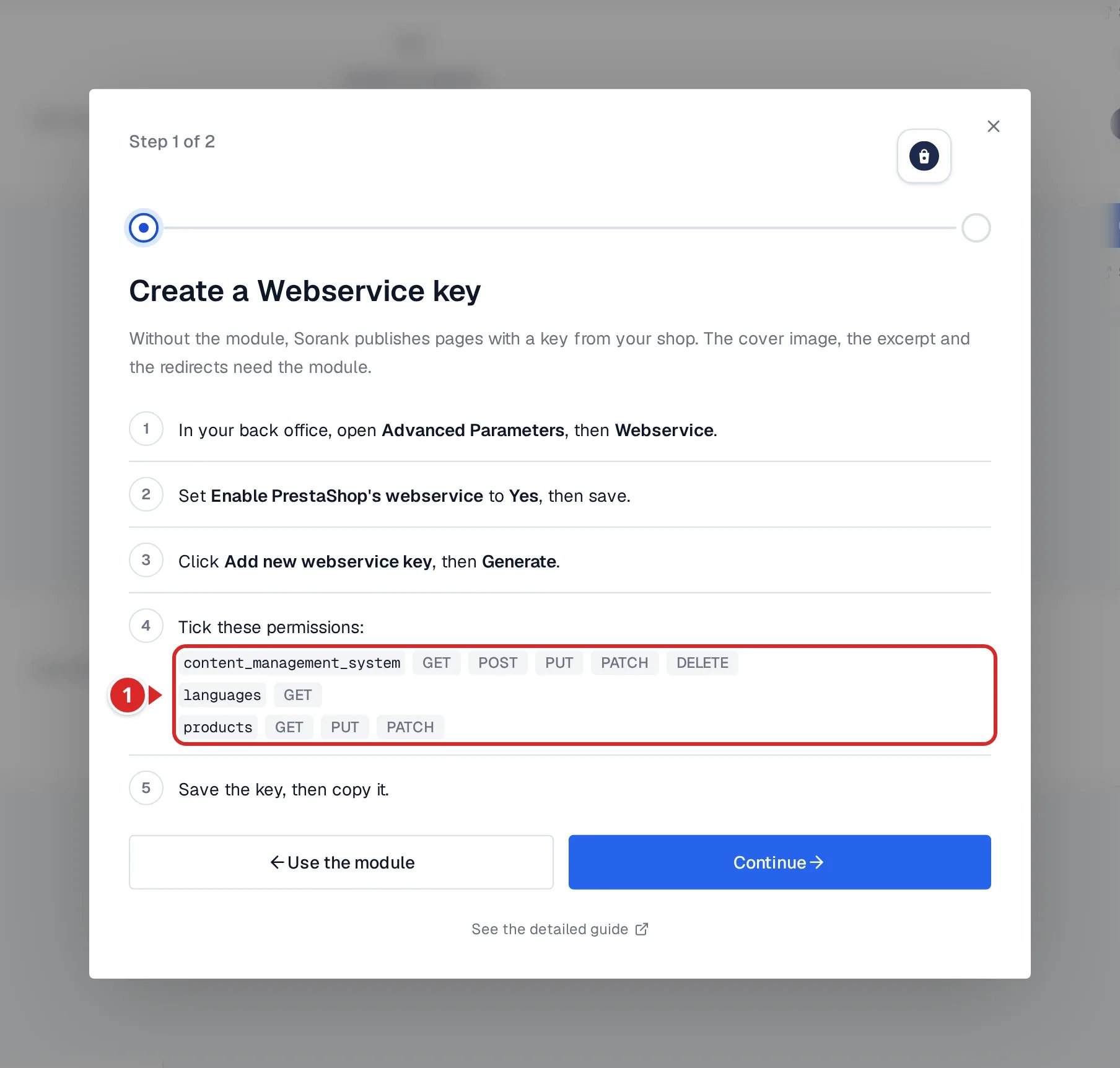
Schritt 1: Den Schlüssel in PrestaShop erstellen
- Öffnen Sie in Ihrem Backoffice Advanced Parameters, dann Webservice.
- Setzen Sie Enable PrestaShop’s webservice auf Yes und speichern Sie.
- Klicken Sie auf Add new webservice key.
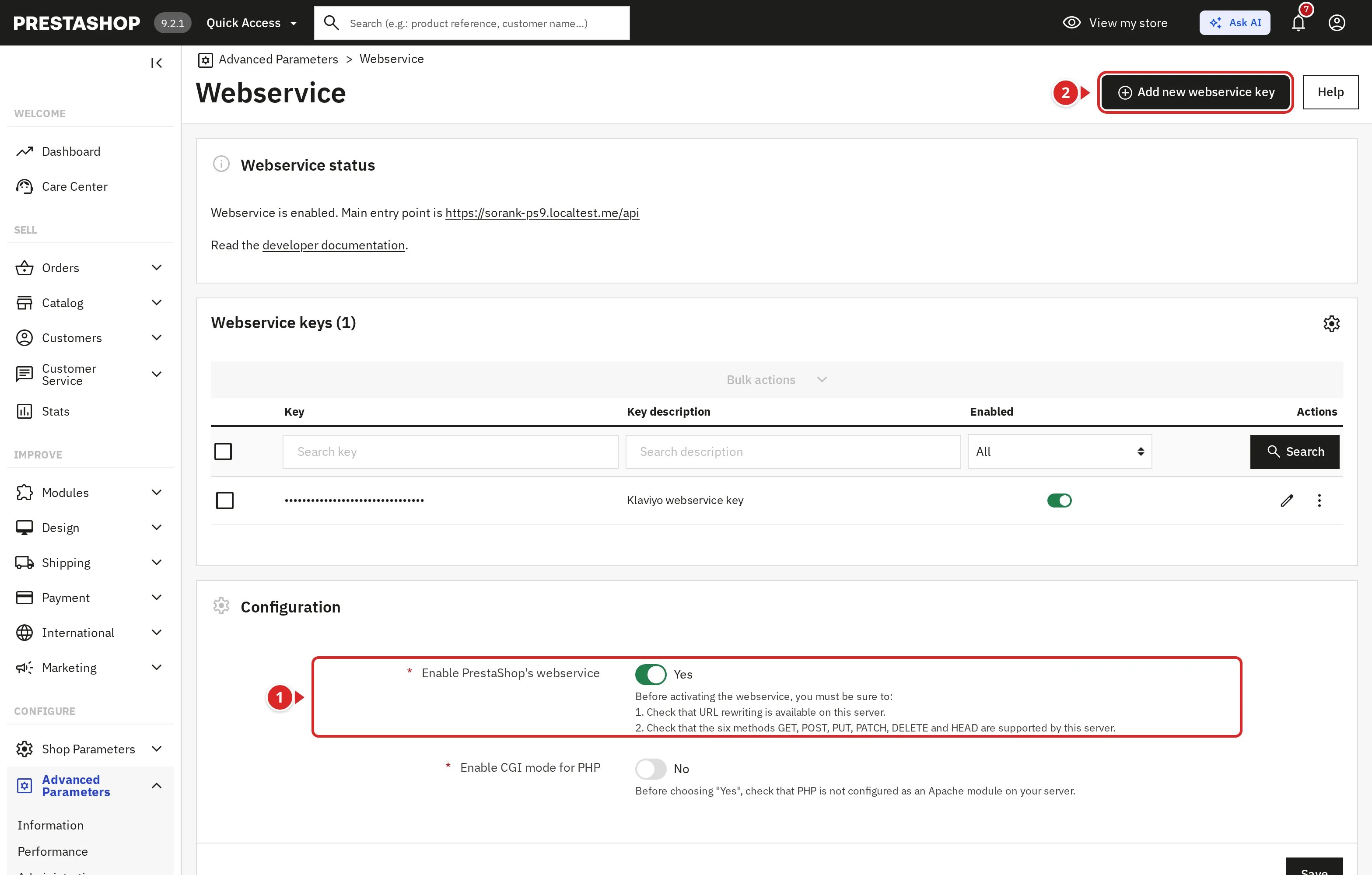
- Enable PrestaShop’s webservice, im Bereich Configuration.
- Add new webservice key.
- Klicken Sie auf Generate, um den Schlüssel zu erstellen.
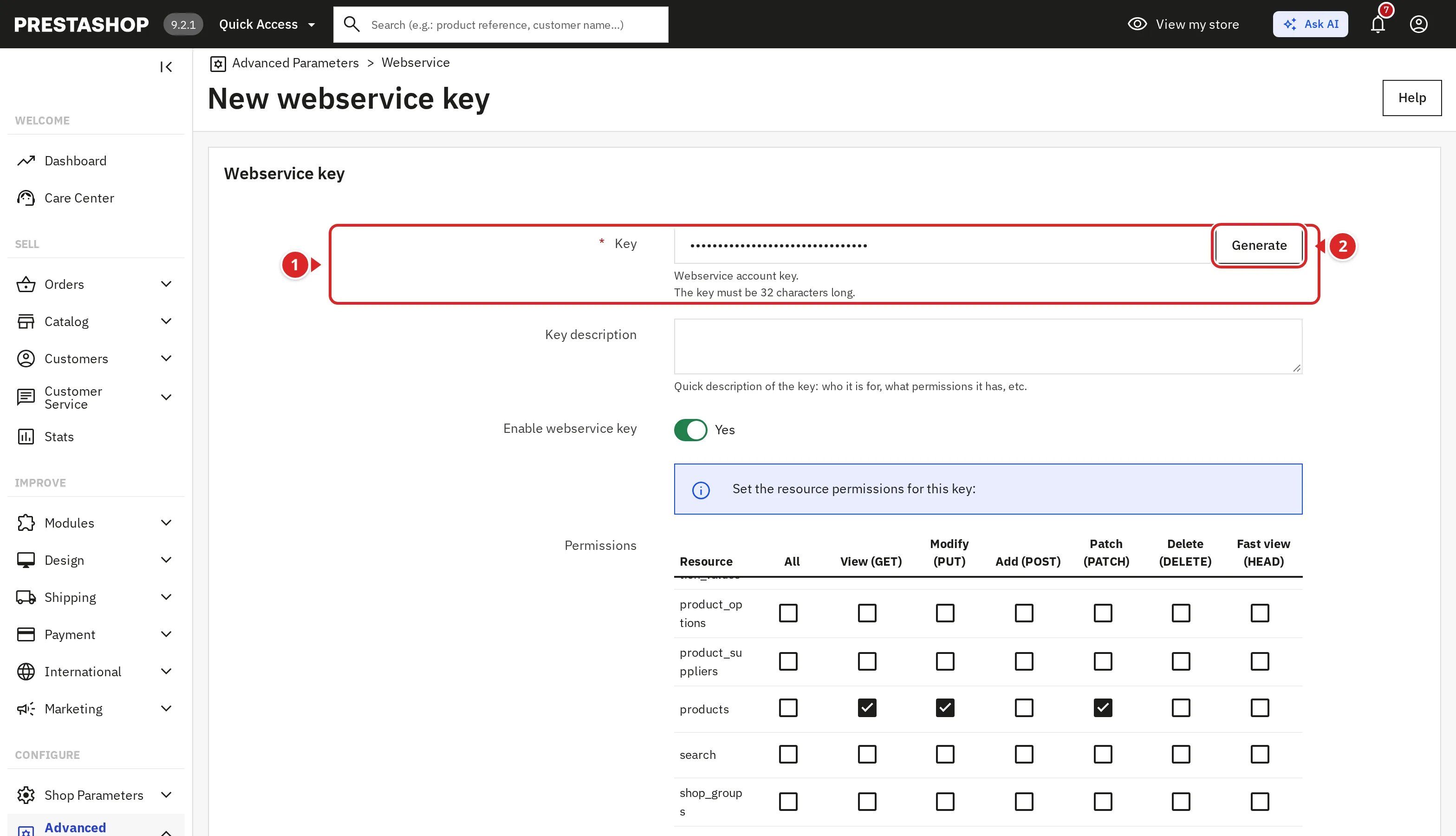
- Kreuzen Sie diese Berechtigungen an:
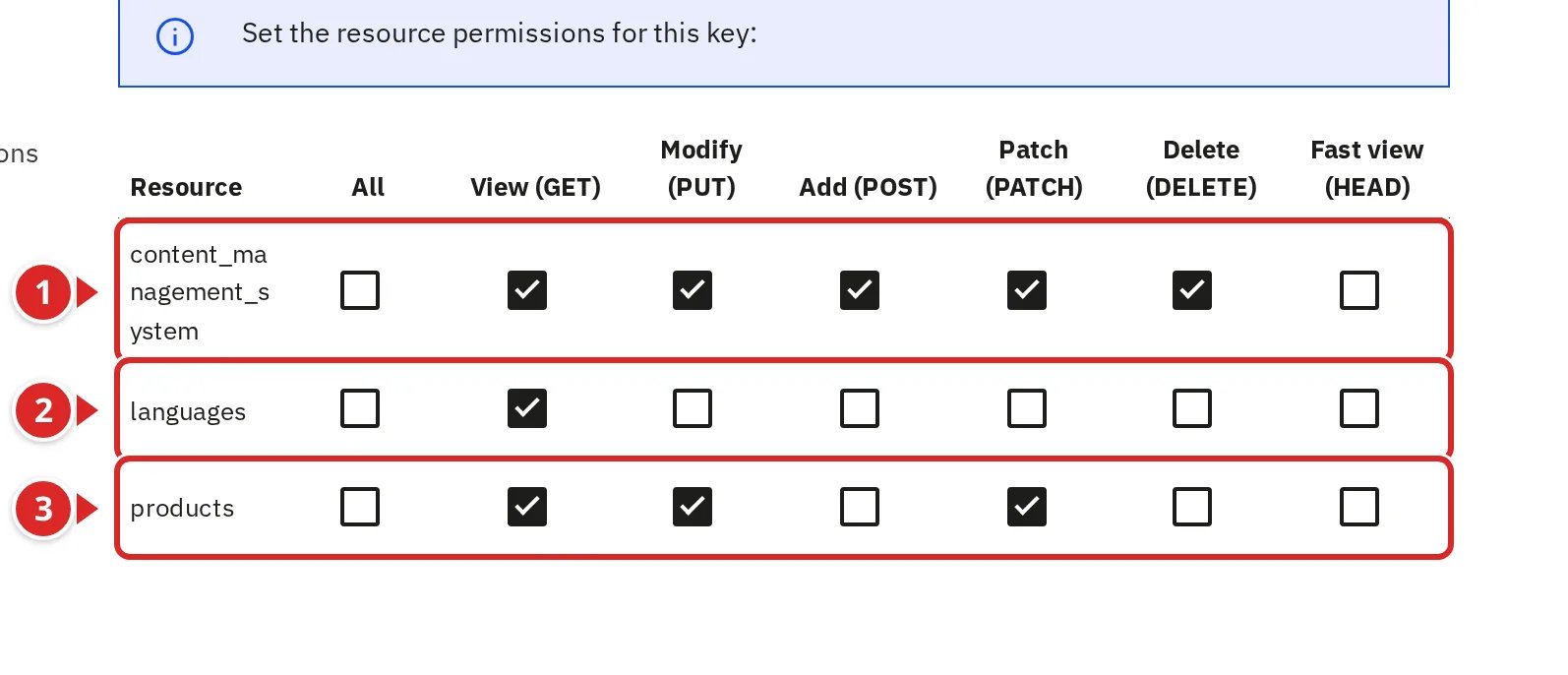
content_management_system: Ihre Artikel veröffentlichen, aktualisieren und offline nehmen.languages: die Sprachen Ihres Shops ermitteln.products: Ihre Produkte in Ihren Produktkatalog importieren.
- Speichern Sie den Schlüssel und kopieren Sie ihn. Halten Sie ihn geheim: Wer diesen Schlüssel besitzt, kann Ihre CMS-Seiten bearbeiten.
Schritt 2: Den Schlüssel in Sorank einfügen
Klicken Sie in Sorank auf Weiter und füllen Sie aus:- Shop-Adresse: die Adresse Ihres Shops, wie Besucher sie sehen. Sorank trägt die Website Ihres Profils ein.
- Webservice-Schlüssel: die 32 Zeichen, die Sie kopiert haben.
- ID der CMS-Kategorie (optional): die CMS-Kategorie, in der Artikel veröffentlicht werden. Lassen Sie das Feld leer, um in der CMS-Hauptkategorie zu veröffentlichen.
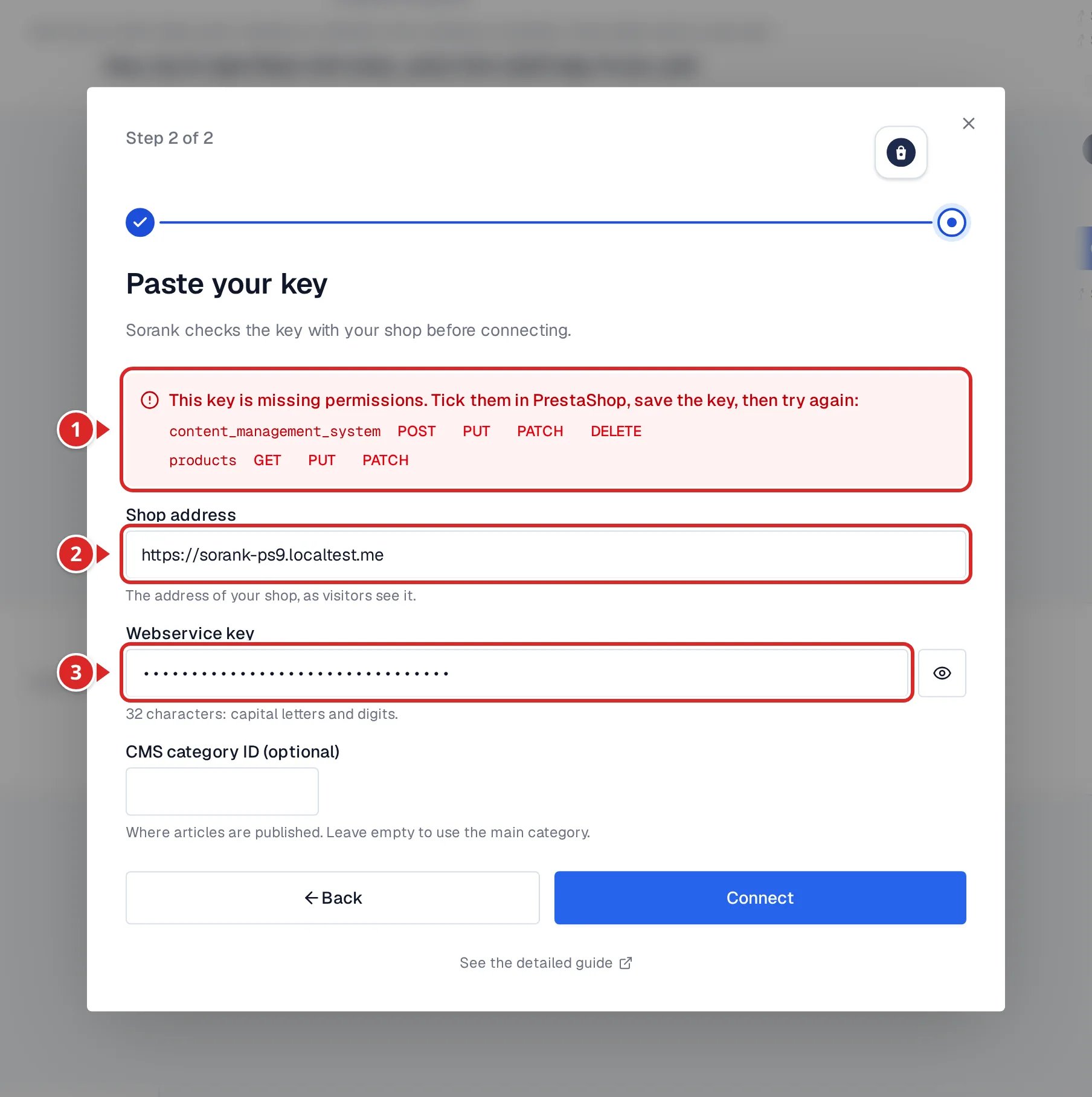
- Die Berechtigungen, die dem Schlüssel fehlen. Kreuzen Sie sie beim Schlüssel in PrestaShop an, speichern Sie und klicken Sie erneut auf Verbinden.
- Die Adresse Ihres Shops.
- Ihr Webservice-Schlüssel, bei der Eingabe verborgen.
Einschränkungen ohne das Modul
- Artikel sind native CMS-Seiten unter ihrer nativen PrestaShop-Adresse. Es gibt keine Blogübersicht und keine Blog-URL.
- Es gibt kein separates Titelbild: Sorank fügt es als erstes Bild in den Inhalt ein. Auszug, Autor, Veröffentlichungsdatum, strukturierte Daten und die Einstellung
noindexsind nicht verfügbar. - Der Slug eines veröffentlichten Artikels kann sich nicht ändern.
- Sorank importiert keine Bilder in Ihren Shop.
- Sorank veröffentlicht in einer einzigen CMS-Kategorie: der von Ihnen angegebenen oder der Hauptkategorie.
- Sorank kann Bing und weitere Suchmaschinen nicht über IndexNow benachrichtigen.
Artikel veröffentlichen und verwalten
Nach der Verbindung funktioniert PrestaShop wie die anderen Veröffentlichungsplattformen. Öffnen Sie einen Artikel unter Inhalte > Artikel:- Veröffentlichen Sie einen Artikel sofort: Klicken Sie auf Veröffentlichen, dann auf Bestätigen. Mit dem Modul veröffentlicht Sorank in der Kategorie Blog. Sie können ihn auch in Ihrem Content-Kalender planen.
- Aktualisieren Sie einen veröffentlichten Artikel: Bearbeiten Sie ihn in Sorank und klicken Sie auf Live-Artikel aktualisieren. Sorank aktualisiert die Seite in Ihrem Shop.
- Nehmen Sie einen Artikel offline: Die Seite wird in Ihrem Shop ausgeblendet. Sie können sie später erneut veröffentlichen.
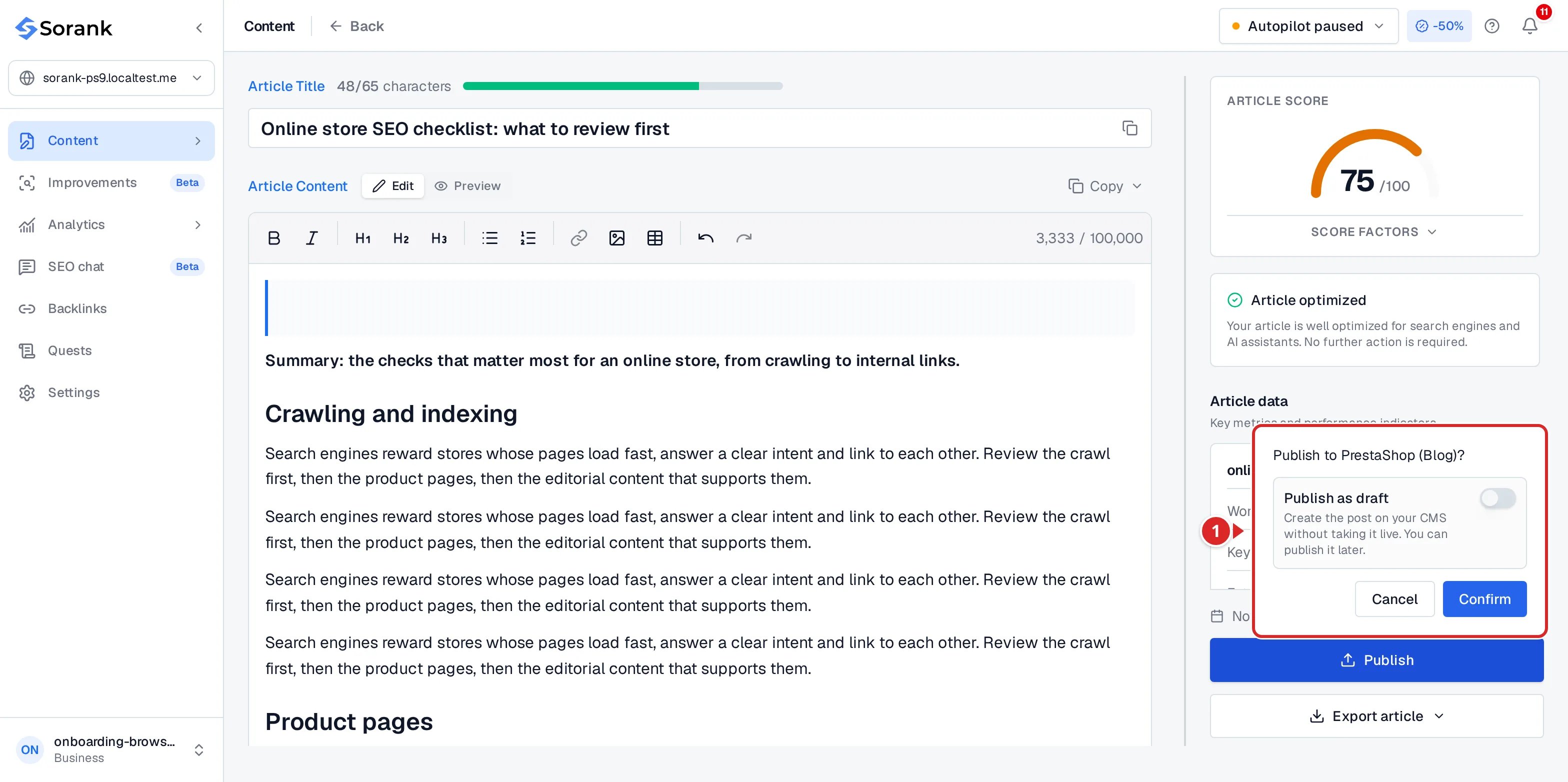
- Sorank veröffentlicht den Artikel in der Kategorie Blog Ihres Shops. Aktivieren Sie Als Entwurf veröffentlichen, um die Seite in Ihrem Shop anzulegen, ohne sie live zu schalten, und klicken Sie dann auf Bestätigen.
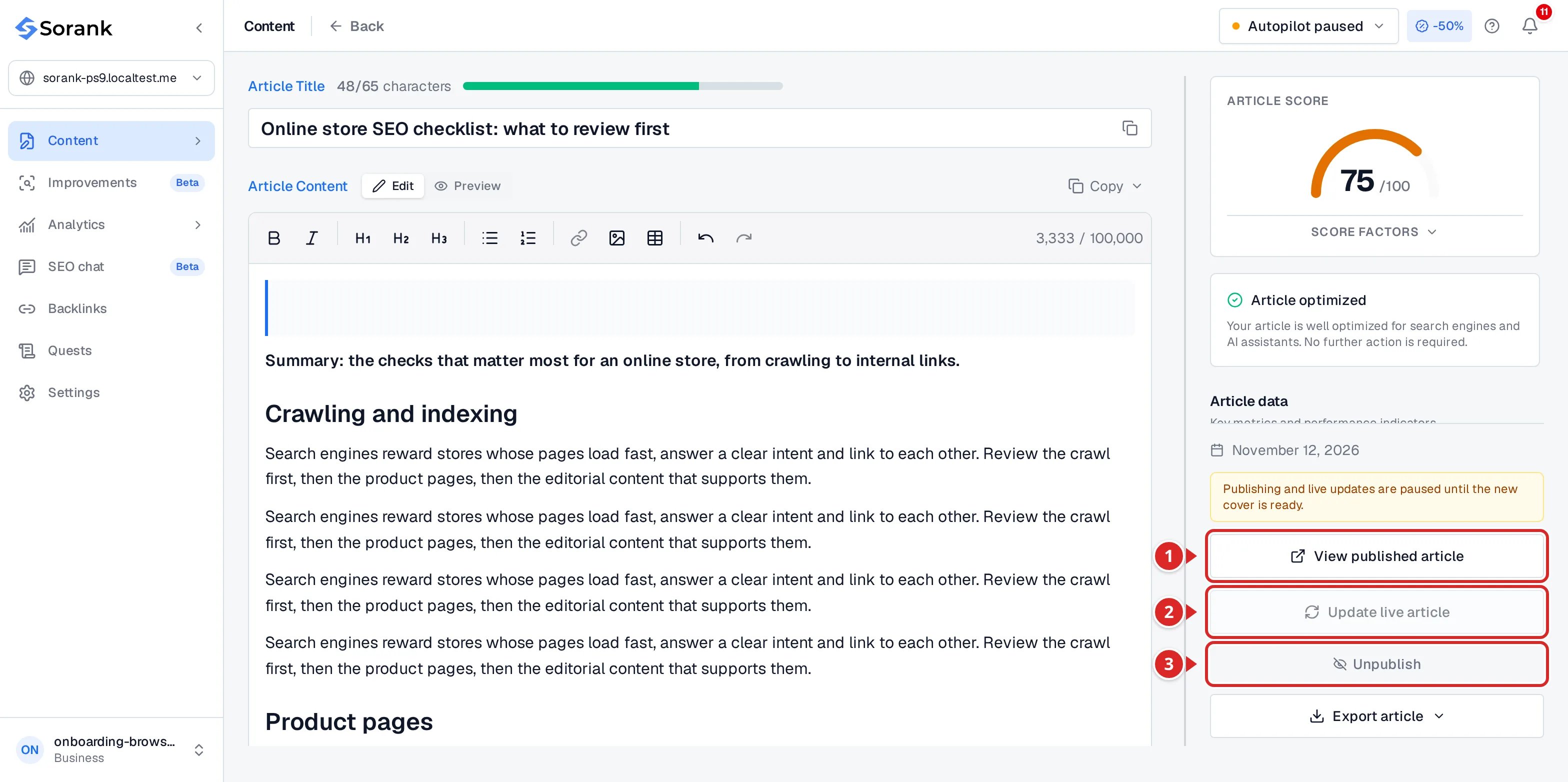
- Veröffentlichten Artikel ansehen öffnet den Artikel in Ihrem Shop.
- Live-Artikel aktualisieren sendet Ihre letzten Änderungen an Ihren Shop.
- Veröffentlichung zurücknehmen nimmt den Artikel offline.
Wenn Sie einen Artikel in Sorank löschen, bleibt seine Seite in Ihrem Shop veröffentlicht. Um einen Artikel aus Ihrem Shop zu entfernen, nehmen Sie ihn zuerst offline und löschen Sie ihn dann in Sorank.
Fehlerbehebung
Wenn eine Verbindung fehlschlägt, zeigt das Sorank-Fenster Die Verbindung ist nicht zustande gekommen mit dem Grund. Der PrestaShop-Webservice ist deaktiviert. Aktivieren Sie ihn unter Advanced Parameters > Webservice und versuchen Sie es erneut. Mit dem Modul klicken Sie erneut auf Mit Sorank verbinden. Ihr Hosting blockiert den Schlüssel, bevor er PrestaShop erreicht. Manche Hoster entfernen denAuthorization-Header, der den Schlüssel überträgt. Der Bereich Diagnose der Modulseite zeigt das ebenfalls an. Fügen Sie diese Zeile in die Datei .htaccess im Stammverzeichnis Ihres Shops ein:
Authorization-Header an PHP weiterzugeben.
PrestaShop hat den Schlüssel abgelehnt. Der Schlüssel wurde in Ihrem Backoffice gelöscht, deaktiviert oder neu generiert, oder er wurde nicht vollständig kopiert. Verbinden Sie Ihren Shop erneut: Klicken Sie im Modul erneut auf Mit Sorank verbinden oder fügen Sie einen neuen Webservice-Schlüssel ein.
Dem Schlüssel fehlen Berechtigungen. Sorank listet die fehlenden Ressourcen auf. Kreuzen Sie sie beim Schlüssel in PrestaShop an, speichern Sie den Schlüssel und versuchen Sie es erneut. Mit dem Modul klicken Sie erneut auf Mit Sorank verbinden.
Suchmaschinenfreundliche URLs sind deaktiviert. Sorank verbindet sich trotzdem, aber Artikel erhalten lange Adressen wie index.php?fc=module&module=sorank&controller=post&slug=.... Aktivieren Sie suchmaschinenfreundliche URLs unter Shop Parameters > Traffic & SEO.
Das Modul ist zu alt. Sorank bittet Sie, es zu aktualisieren. Laden Sie das Modul im PrestaShop-Verbindungsfenster erneut herunter und installieren Sie es über das aktuelle.
Der Verbindungslink ist abgelaufen oder wurde bereits verwendet. Laden Sie das Modul erneut herunter und installieren Sie es über das aktuelle.
Die Adresse stimmt nicht überein. Die Shop-Adresse muss genau der Website Ihres Sorank-Profils entsprechen, einschließlich www, wenn Ihre Website es verwendet.
Sorank konnte Ihren Shop nicht erreichen. Prüfen Sie, ob Ihr Shop online und aus dem Internet erreichbar ist, und versuchen Sie es erneut.
Mit dieser Website ist bereits ein anderes Veröffentlichungsziel verbunden. Trennen Sie es auf seiner Karte in Sorank und verbinden Sie dann PrestaShop.
Nur der Eigentümer dieser Website kann das Modul herunterladen. Bitten Sie den Eigentümer des Sorank-Kontos, das Modul herunterzuladen oder den Shop zu verbinden.
Ihre Artikel erscheinen nicht in Ihrem bestehenden Blog. Das Sorank-Modul veröffentlicht Ihre Artikel in seinem eigenen Blog, nicht in den Kategorien eines anderen Blog-Moduls. Wenn dieses Modul /blog bereits verwendet, zeigt Sorank Ein anderes Modul Ihres Shops verwendet bereits die Adresse /blog an und veröffentlicht Ihre Artikel unter einer übersetzten Adresse wie /artikel. Öffnen Sie die Modulseite in Ihrem Back-Office: Der Abschnitt Blog-Adresse zeigt die verwendete Adresse jeder Sprache und lässt Sie eine andere wählen. Fügen Sie dann einen Link zu dieser Adresse in das Menü Ihres Shops ein, damit Ihre Besucher Ihre Artikel finden. Wenn die Modulseite keinen Abschnitt Blog-Adresse hat, aktualisieren Sie zuerst das Modul.
Das Modul aktualisieren
Wenn ein neueres Modul verfügbar ist, zeigt die PrestaShop-Karte Neues Modul herunterladen. Laden Sie es herunter, öffnen Sie dann in Ihrem Backoffice Modules > Module Manager, klicken Sie auf Upload a module und legen Sie die neue Datei sorank.zip ab: PrestaShop installiert sie über das aktuelle Modul. Klicken Sie anschließend auf Configure, dann auf Mit Sorank verbinden: Das Modul verwendet seinen Webservice-Schlüssel weiter, und Ihre Artikel bleiben in Ihrem Shop.Trennen oder deinstallieren
Um die Veröffentlichung zu beenden, klicken Sie in Sorank auf der PrestaShop-Karte auf Verbindung trennen. Wenn Sie das Sorank-Modul in PrestaShop deinstallieren, löscht das Modul seinen Webservice-Schlüssel, gibt den Seiten ihre native Indexierung zurück und markiert die Verbindung in Sorank als getrennt. Ihre Artikel bleiben als native CMS-Seiten unter ihrer nativen Adresse in Ihrem Shop und behalten ihre Bilder. Das Modul benachrichtigt Sorank, wenn es Sorank erreicht: Klicken Sie zur Sicherheit auch auf der PrestaShop-Karte auf Verbindung trennen. Wenn Sie das Sorank-Modul deaktivieren, ohne es zu deinstallieren, gehen die/blog-Seiten offline und Ihre Artikel können wieder unter ihrer nativen CMS-Adresse indexiert werden. Aktivieren Sie das Modul erneut, um den Blog wiederherzustellen.