

الخطوة 1: فتح لوحة CMS
افتح Webflow Designer. انقر على CMS في شريط التنقّل العلوي. انقر على زر + بجانب “CMS Collections”. اختر Create collection.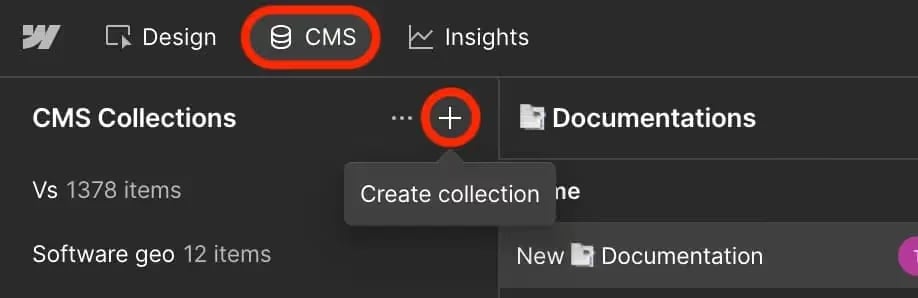
الخطوة 2: إنشاء مجموعة مدوّنة
في مربّع حوار “New Collection”، انقر على قالب Blog Posts. اضبط اسم المجموعة إلى Blog. يصبح الـ URL تلقائيًا /blog. انقر على Create Collection.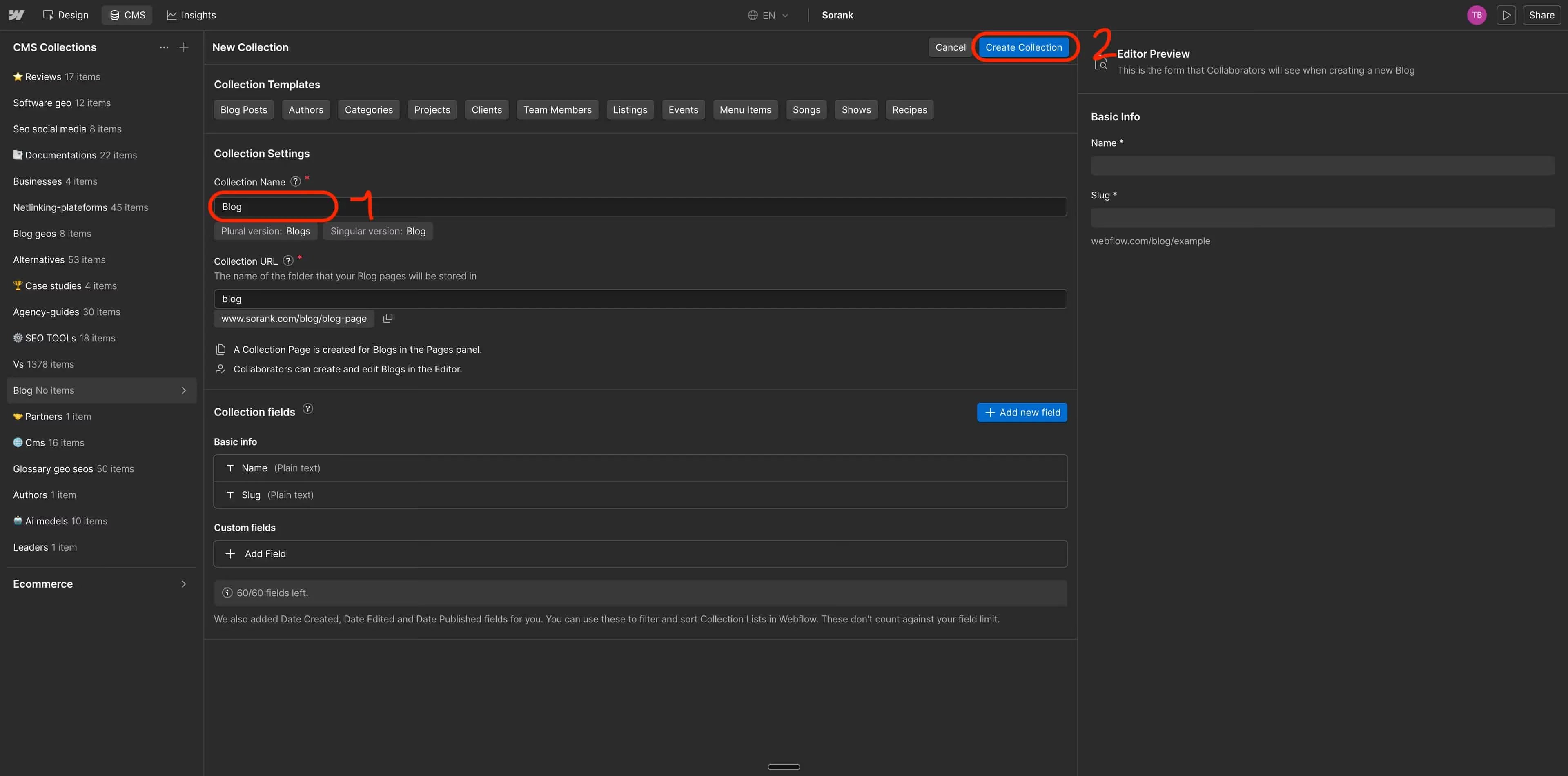
الخطوة 3: إضافة الحقول المخصّصة المطلوبة
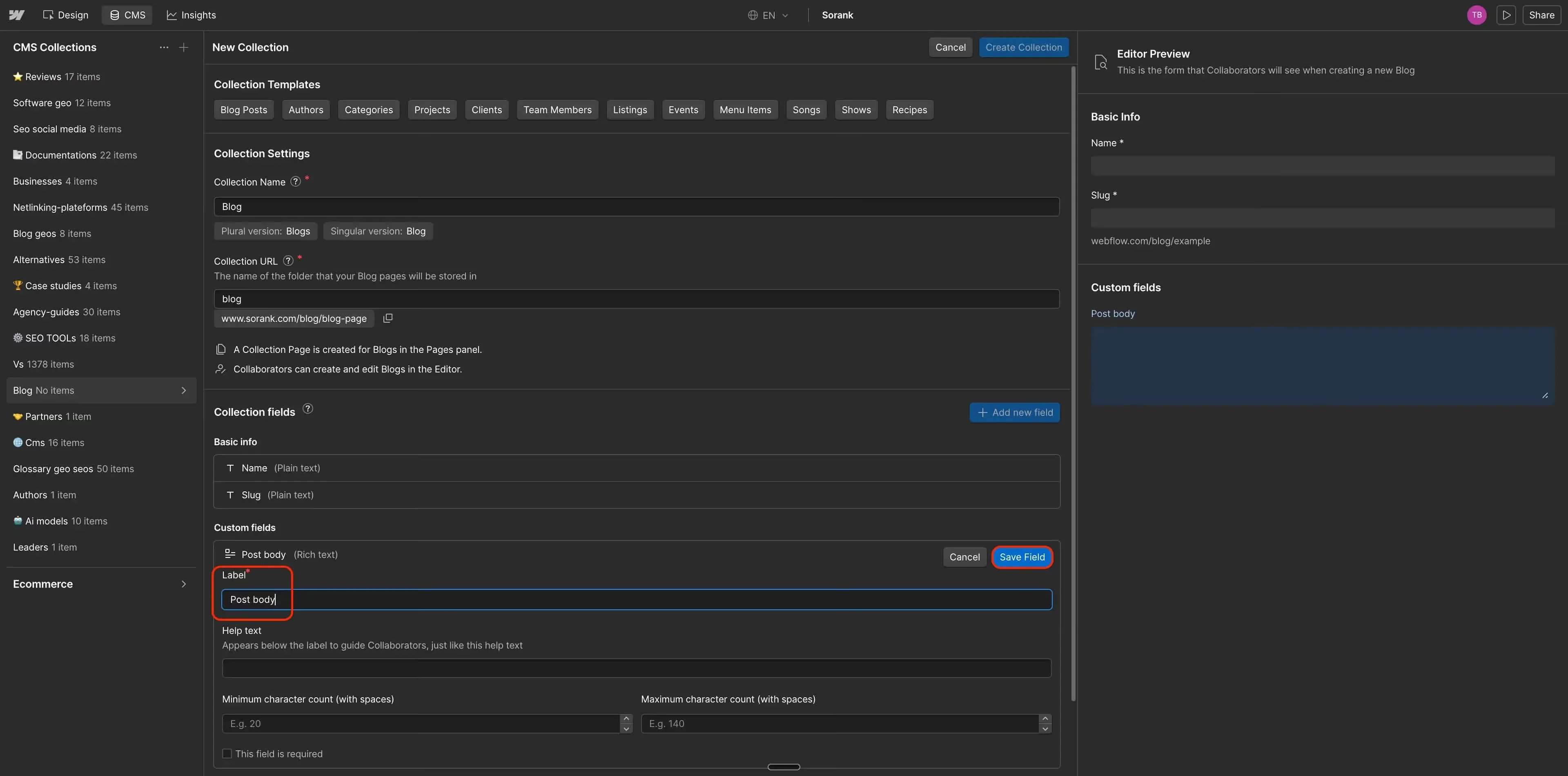
انقر على + Add new field. تحتاج إلى إنشاء 3 حقول مخصّصة واحدًا تلو الآخر.الحقل 1: Post body
انقر على + Add new field. اختر Rich text. سمّه Post body. انقر على Save Field.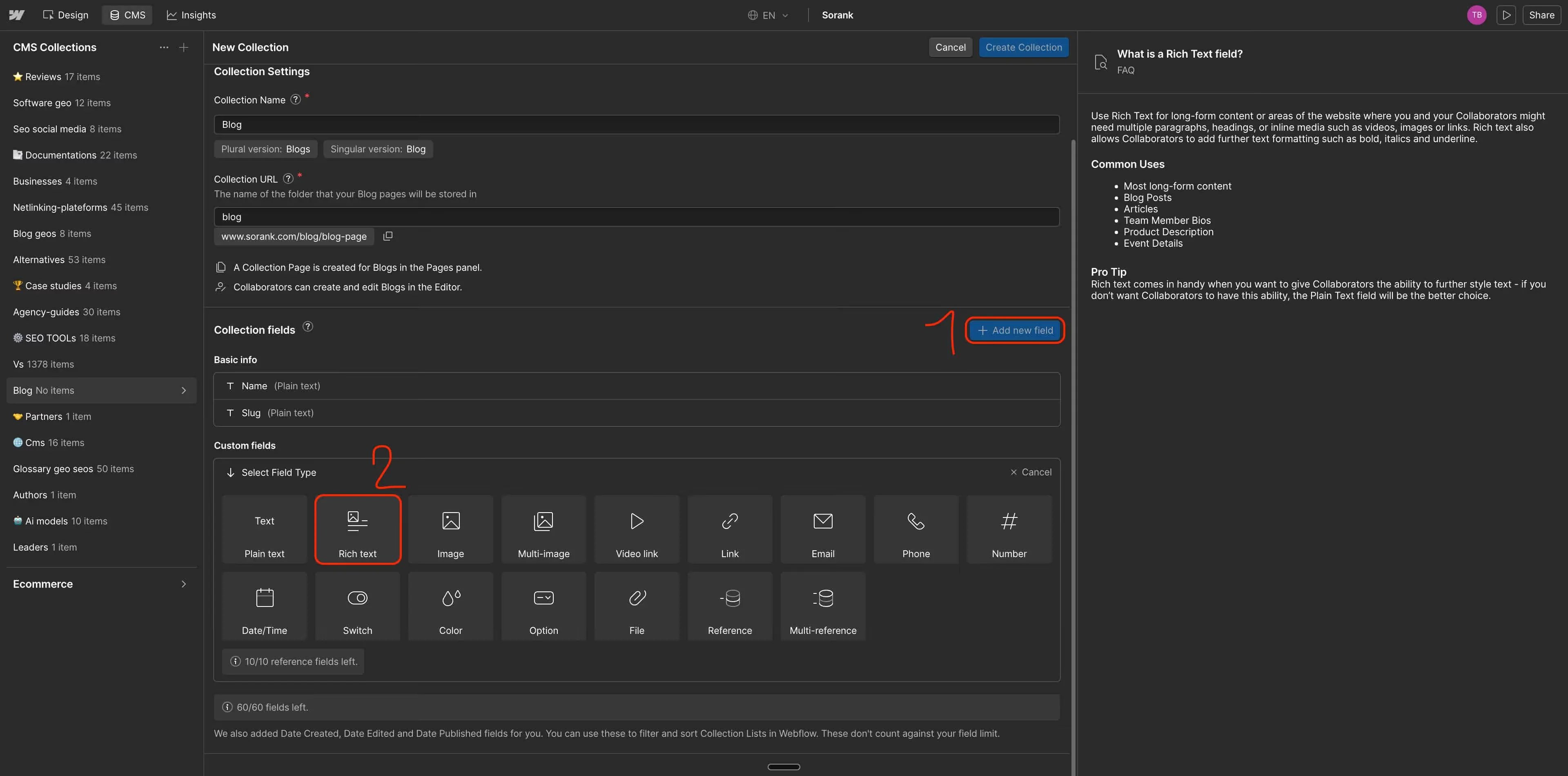
الحقل 2: Image
انقر مرّة أخرى على + Add new field. اختر Image. سمّه Image. انقر على Save Field.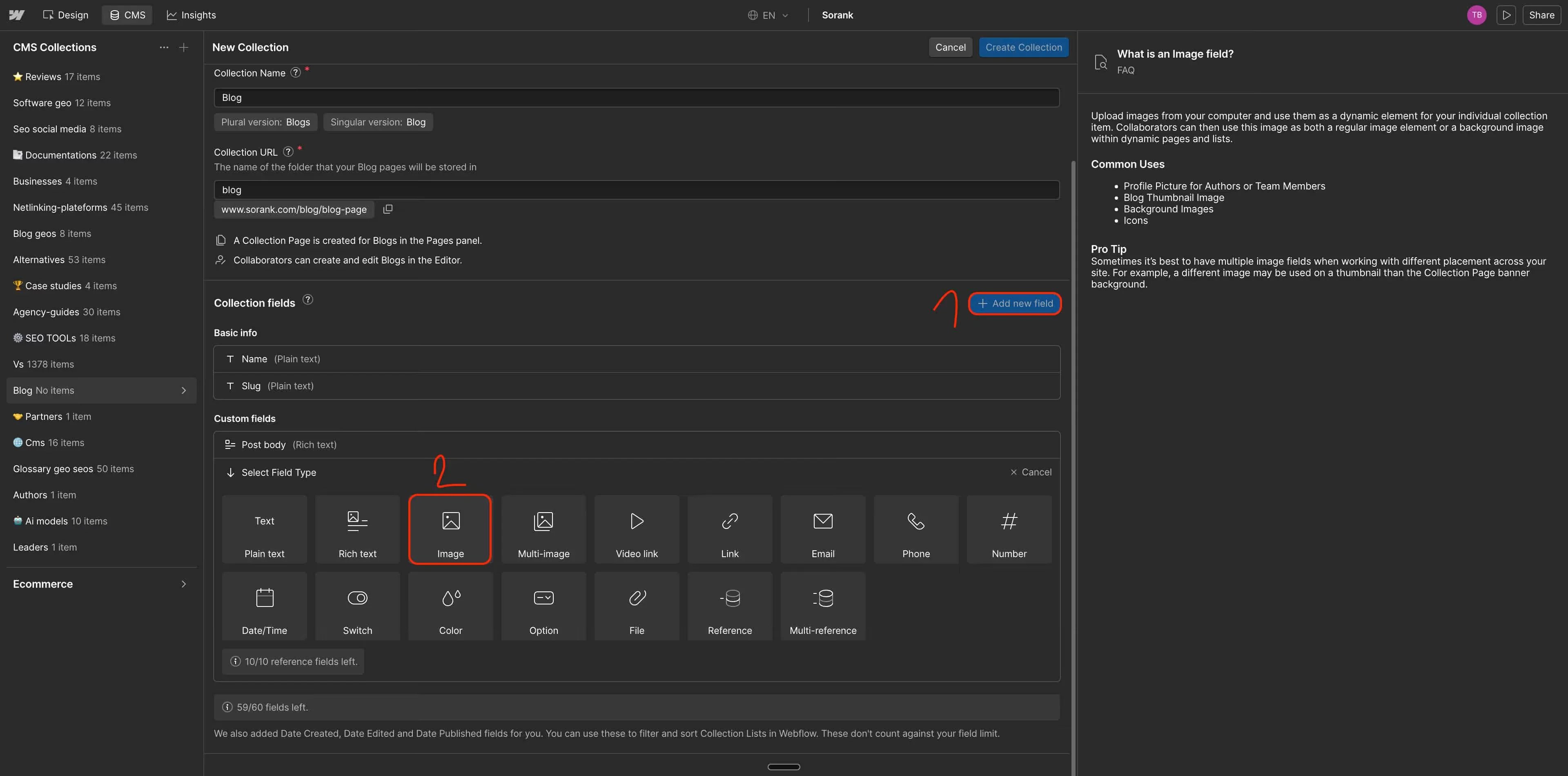
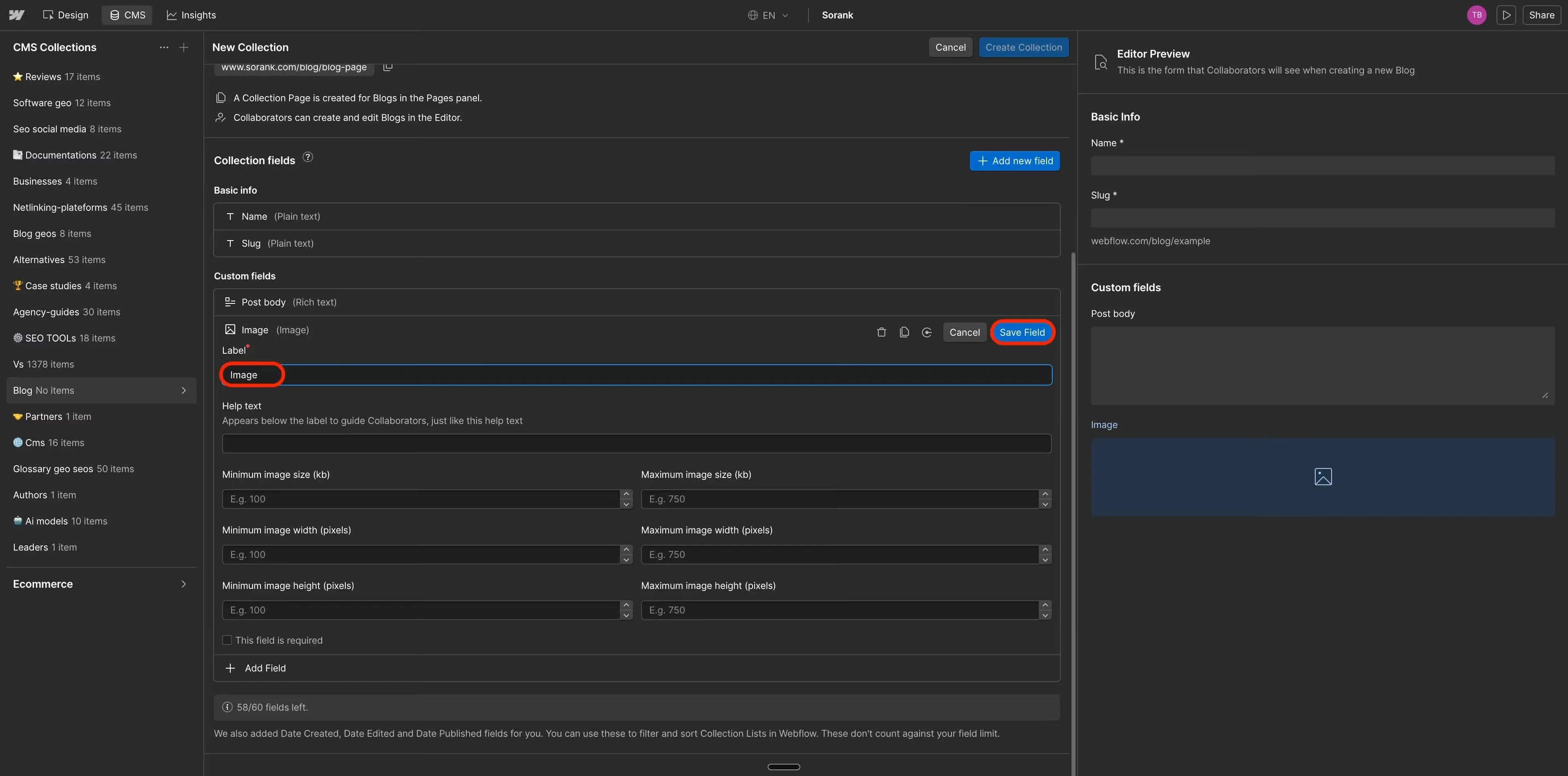
الحقل 3: Metadescription
انقر مرّة أخرى على + Add new field. اختر Plain text. سمّه Metadescription. اضبط نوع حقل النص إلى Multiple line. انقر على Save Field.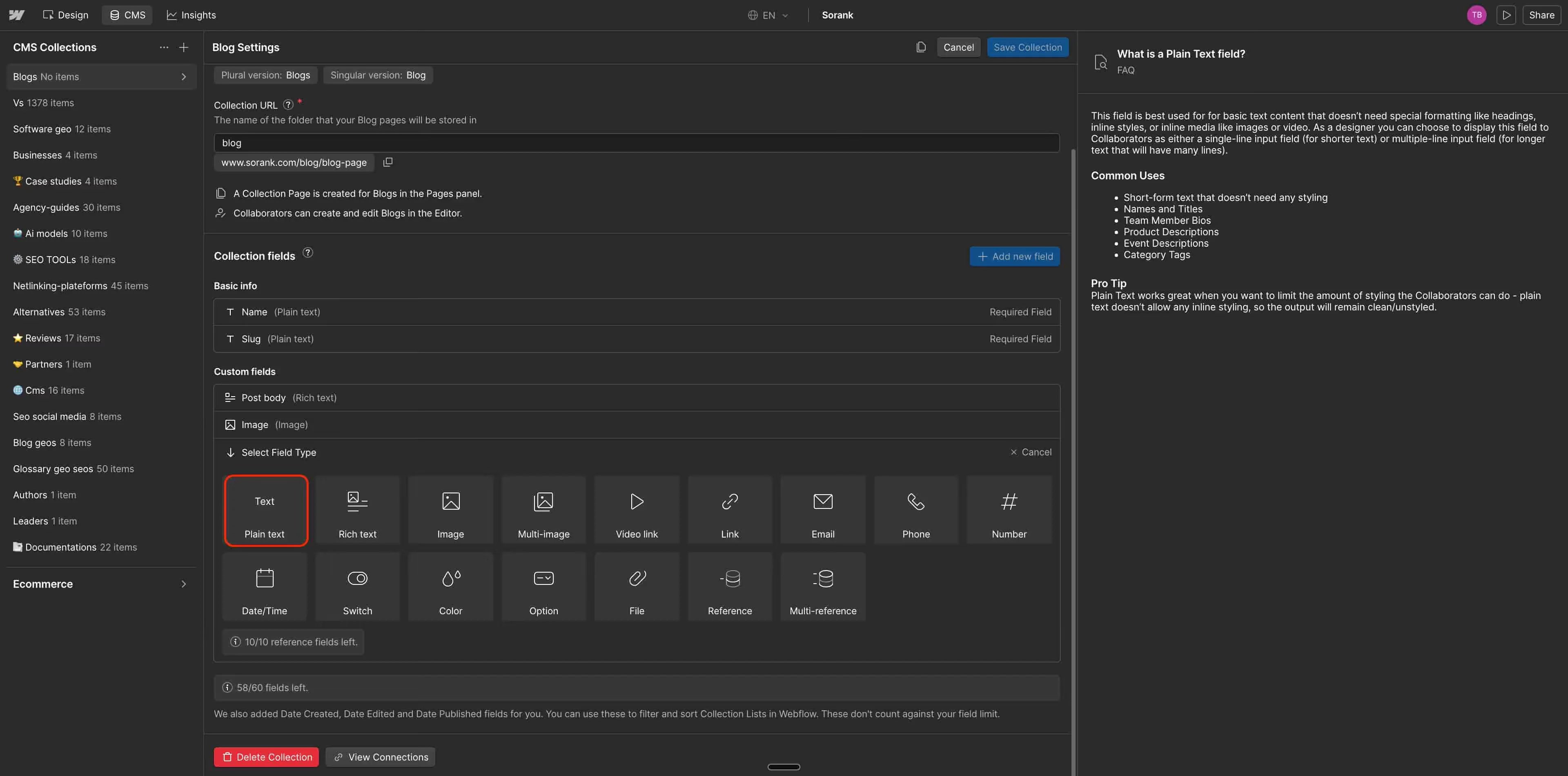
الخطوة 4: ضبط إعدادات SEO على صفحة قالب المدوّنة
انقر على أيقونة Pages في الزاوية العلوية اليسرى من Designer. تحت “CMS collection pages”، انقر على Blog geos Template. في اللوحة اليمنى، انتقل إلى Settings. مرّر لأسفل إلى SEO settings.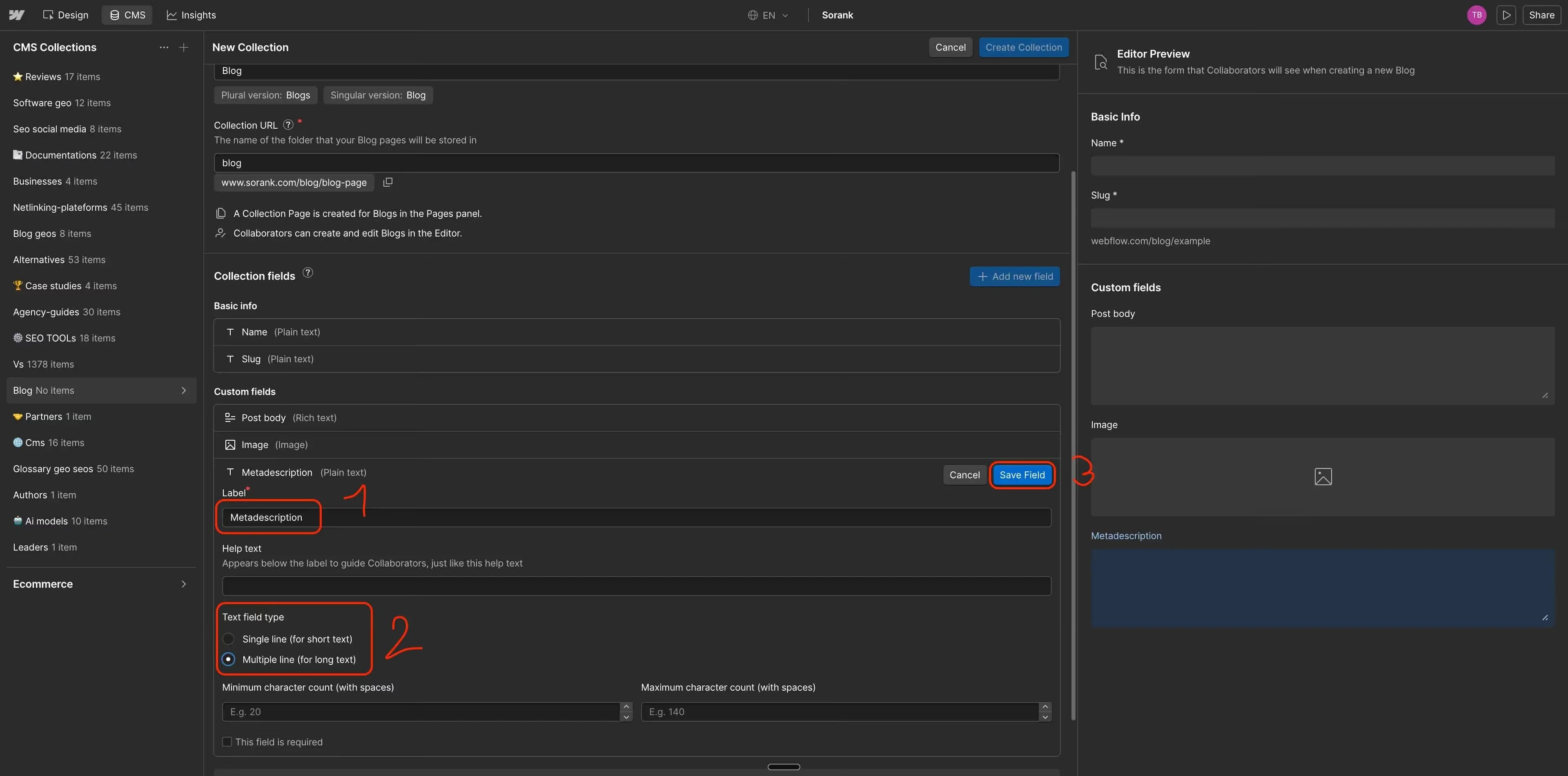
Title tag
انقر على + Add field واختر Name.Meta description
انقر على + Add field واختر META SEO. انقر على Save.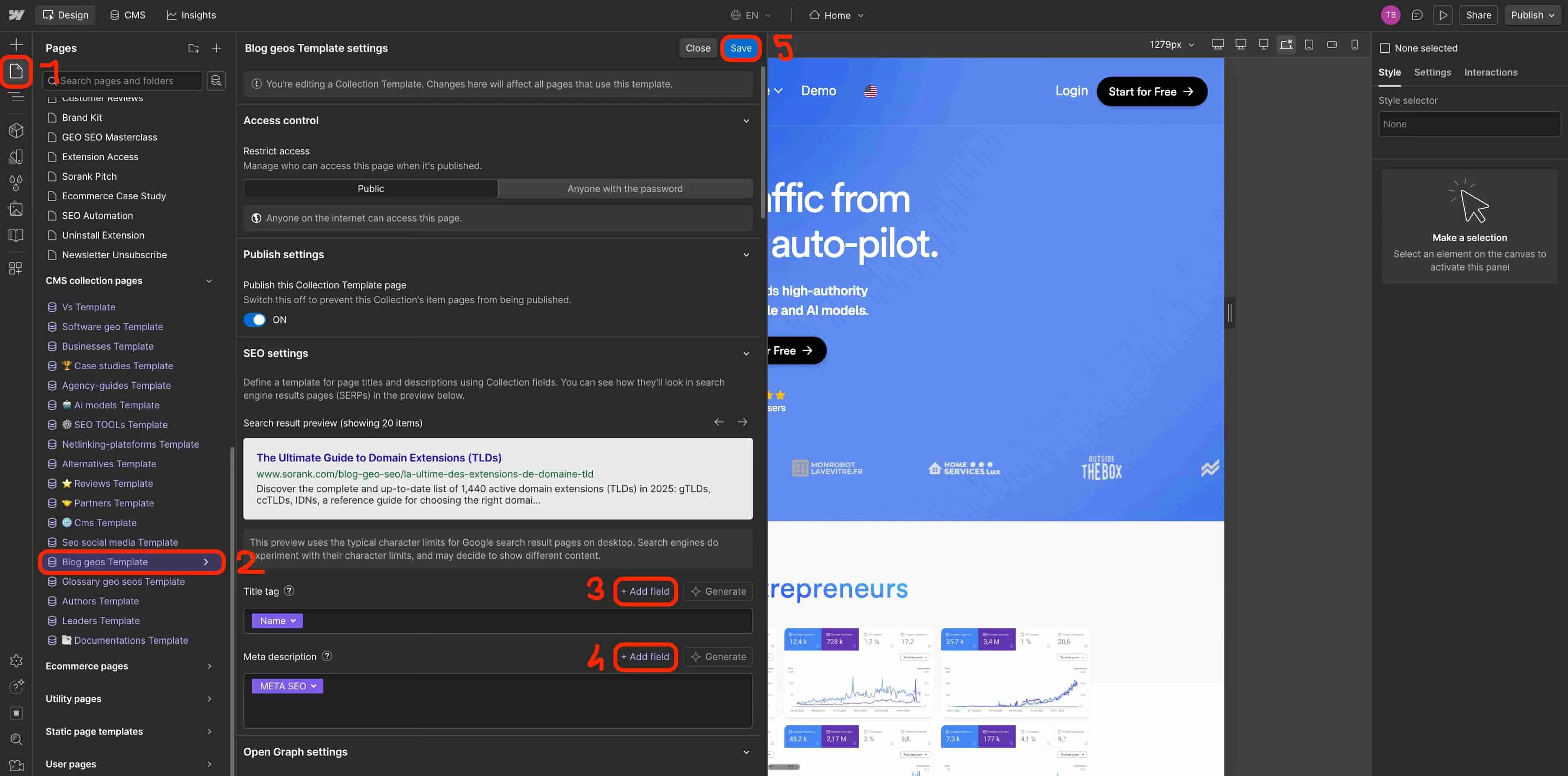
الخطوة 5: نشر موقع Webflow
انقر على Publish في الزاوية العلوية اليمنى من Designer. اختر نطاقك المباشر وأكّد. مجموعة مدوّنتك أصبحت الآن مباشرة وجاهزة لاستقبال المقالات من Sorank.الخطوة 6: ربط Webflow بـ Sorank
انتقل إلى حساب Sorank الخاص بك. انقر على Publish على أي مقال، أو انتقل إلى منصات النشر. انقر على Webflow ثم Connect your CMS. امنح Sorank إذنًا للوصول إلى حساب Webflow الخاص بك. اختر مجموعة Blog. اربط كل حقل في Sorank بالحقل الموافق في Webflow. انقر على Confirm setup.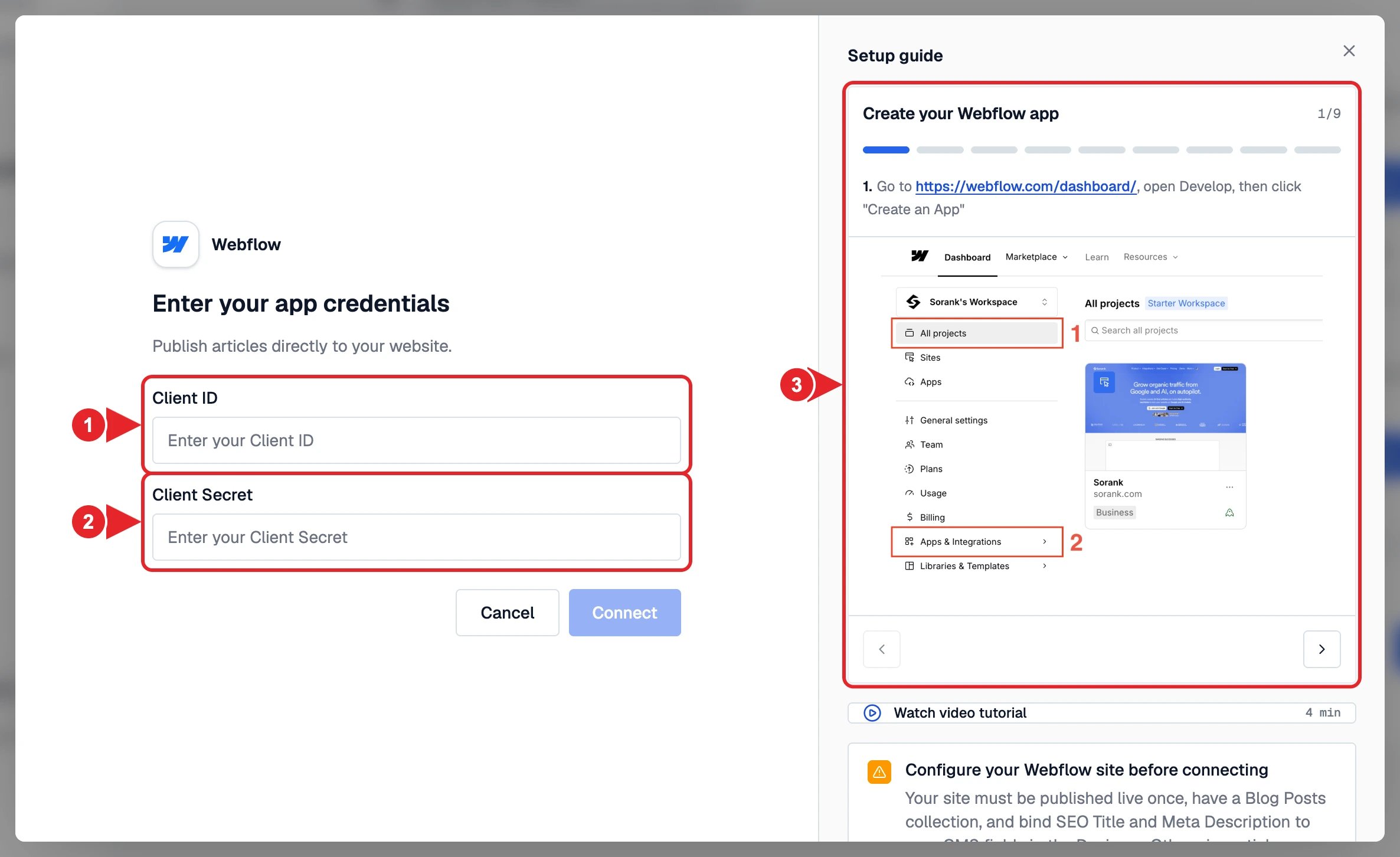
- Client ID الخاص بك.
- Client Secret الخاص بك.
- دليل الإعداد خطوة بخطوة.