

تنطبق الخيارات التالية على المقالات التي تنشئها الآن. لتغيير الإعدادات الافتراضية للموقع للمقالات المجدولة، افتح الكتابة والصور من الإعدادات في القائمة الجانبية الرئيسية. اضبط اتصال YouTube في YouTube. اضبط الدعوات إلى اتخاذ إجراء، بما في ذلك لقطة شاشة الصفحة الرئيسية، وإدراج فيديوهات YouTube في الكتابة.
لوحة تحكم المقالات
عند فتح SEO Content > Articles، ستجد قائمة بجميع المقالات التي أنشأتها. يعرض كل إدخال الكلمة المفتاحية المستهدفة وحالة التوليد وتاريخ الإنشاء والإجراءات المتاحة.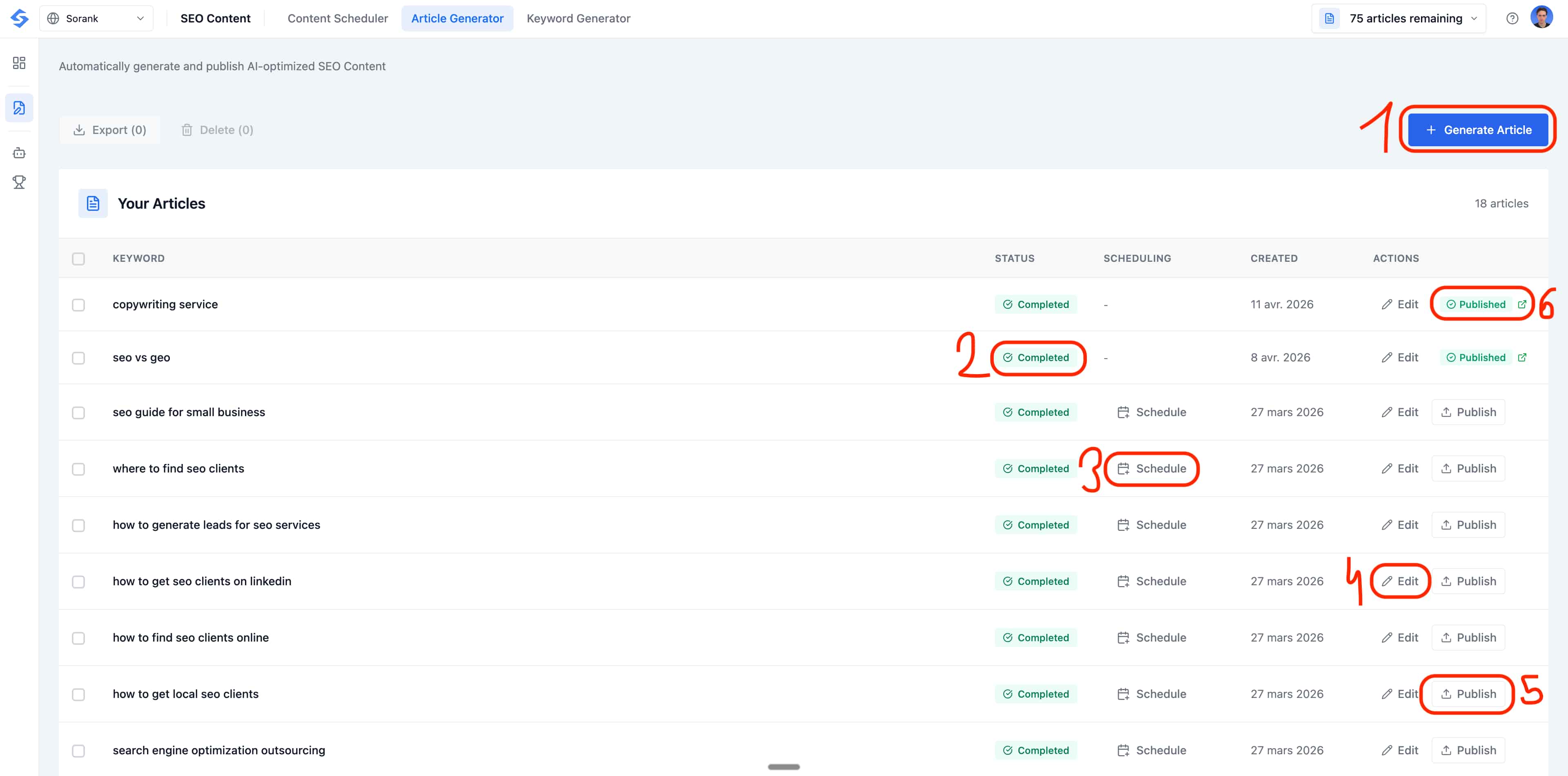
- Generate Article (توليد المقال): انقر على الزر الأزرق في أعلى اليمين لفتح نافذة إنشاء المقال وبدء دفعة جديدة.
- Status (الحالة): ألقِ نظرة سريعة لمعرفة ما إذا كان كل مقال Completed (مكتملاً) أو في الانتظار أو Published (منشوراً). انقر على الشارة لتصفية القائمة.
- Schedule (الجدولة): افتح منتقي الجدولة على أي مقال مكتمل لوضعه في قائمة الانتظار ونشره تلقائياً في يوم وساعة محددين.
- Edit (تعديل): افتح محرر المقال الكامل لمراجعة المحتوى الذي أنشأه الذكاء الاصطناعي وإعادة كتابته وصقله قبل نشره.
- Publish (نشر): أرسل مقالاً مكتملاً مباشرةً إلى نظام إدارة المحتوى المتصل بنقرة واحدة.
- Published (منشور): بمجرد نشر المقال، تتحول الشارة إلى اختصار: انقر عليها لفتح المقال المنشور على موقعك في علامة تبويب جديدة.
الخطوة 1: إنشاء مقال جديد
انقر على زر + Generate Article في أعلى يمين صفحة Articles. سيفتح هذا نافذة Generate New Article (توليد مقال جديد)، حيث تضبط كل شيء قبل أن يبدأ الذكاء الاصطناعي في الكتابة.الخطوة 2: أضف كلماتك المفتاحية المستهدفة
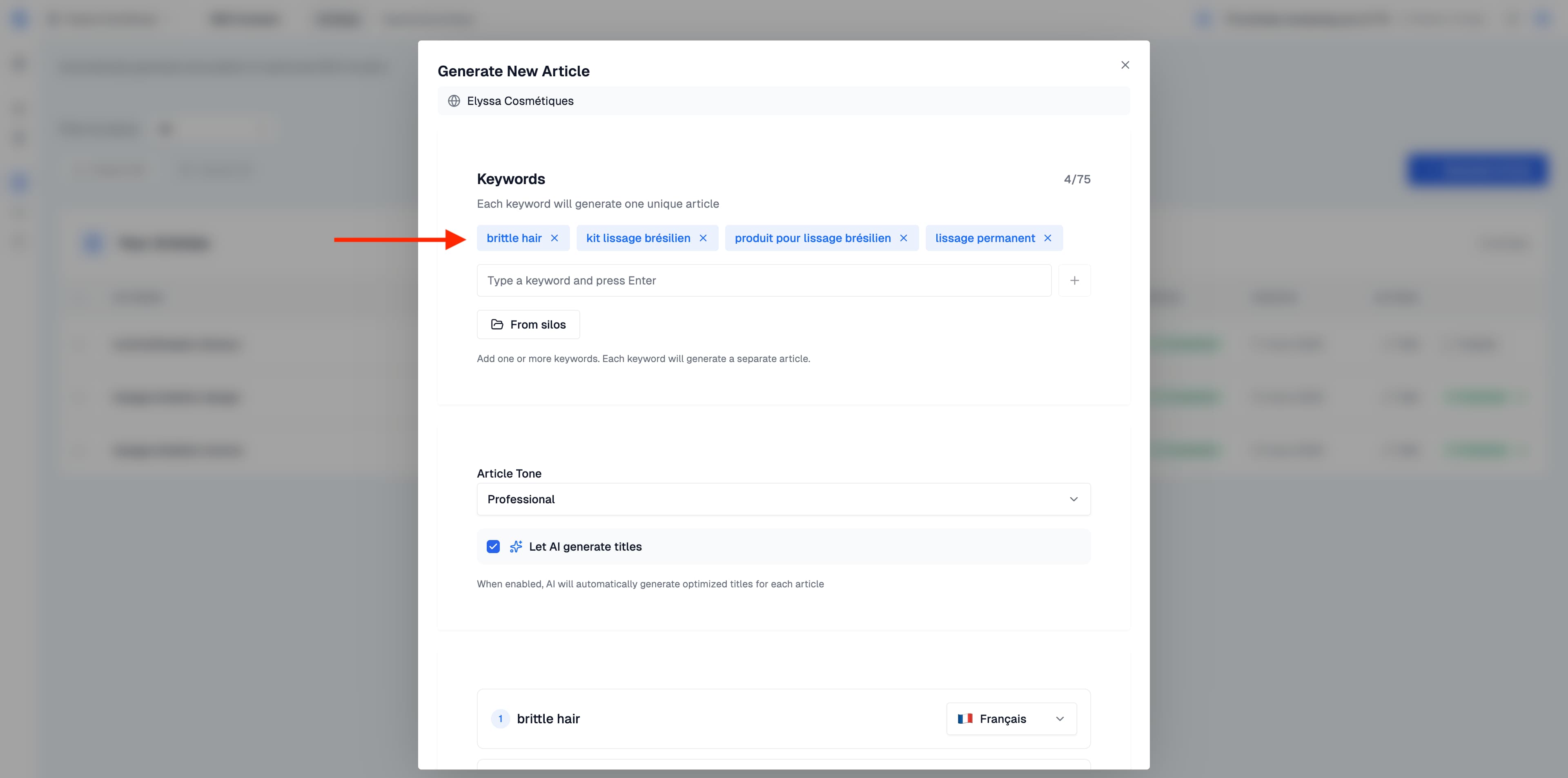
أول ما يجب فعله هو إدخال الكلمات المفتاحية التي تريد استهدافها. اكتب كلمة مفتاحية في حقل الإدخال واضغط على Enter أو انقر على زر + لإضافتها. كل كلمة مفتاحية تُنشئ مقالاً منفصلاً. يمكنك إضافة كلمات مفتاحية متعددة في آنٍ واحد، مما يتيح لك توليد عشرات المقالات في دفعة واحدة. بعد إضافتها، تظهر كلماتك المفتاحية على شكل علامات فوق حقل الإدخال.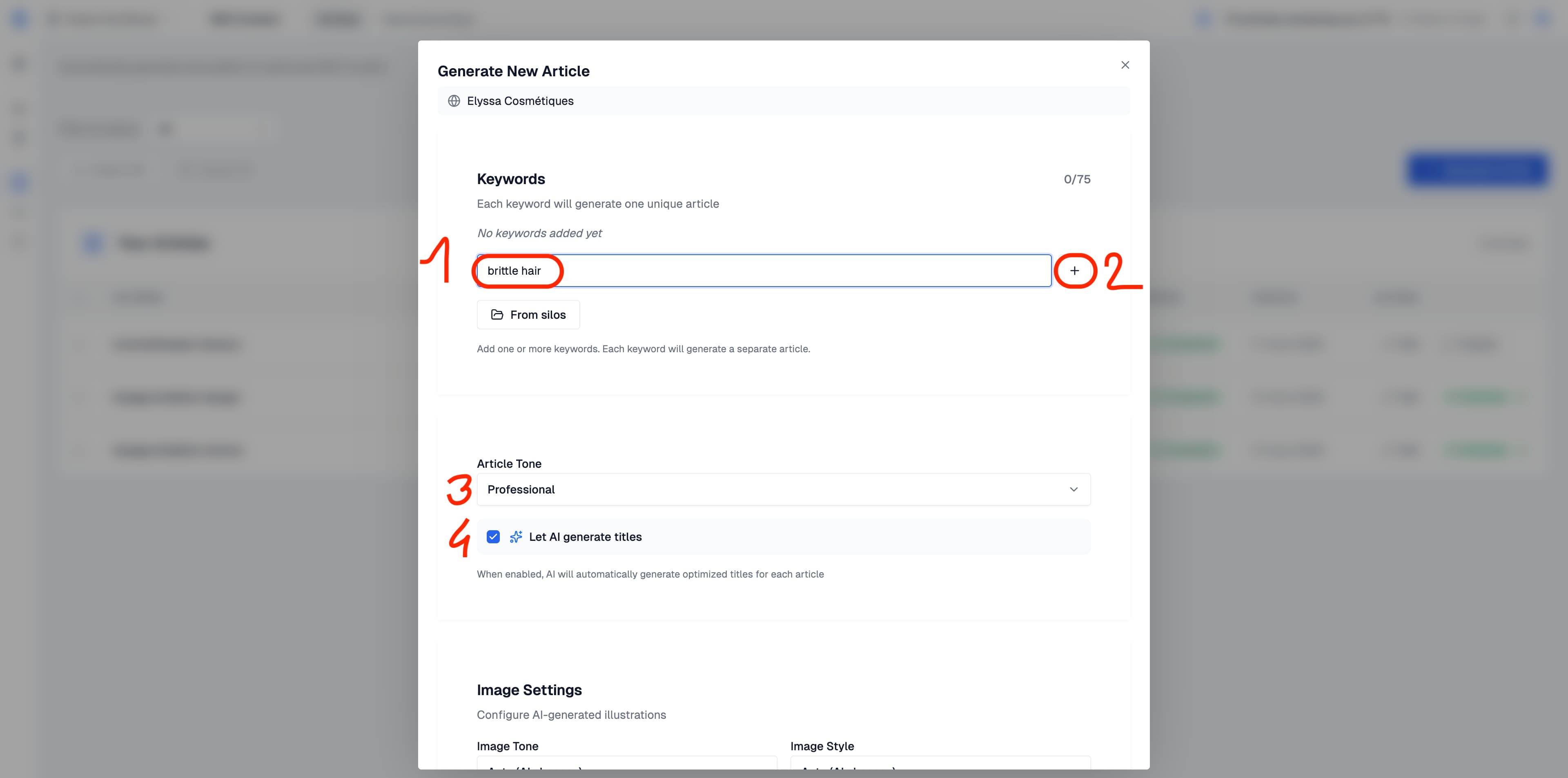
استيراد الكلمات المفتاحية من صوامعك
إذا كنت قد أعددت صوامع الكلمات المفتاحية مسبقاً في قسم Keywords & Silos (الكلمات المفتاحية والصوامع)، فلن تحتاج إلى إدخال أي شيء يدوياً. انقر على زر From silos (من الصوامع) لتصفح صوامعك واختيار الكلمات المفتاحية مباشرةً.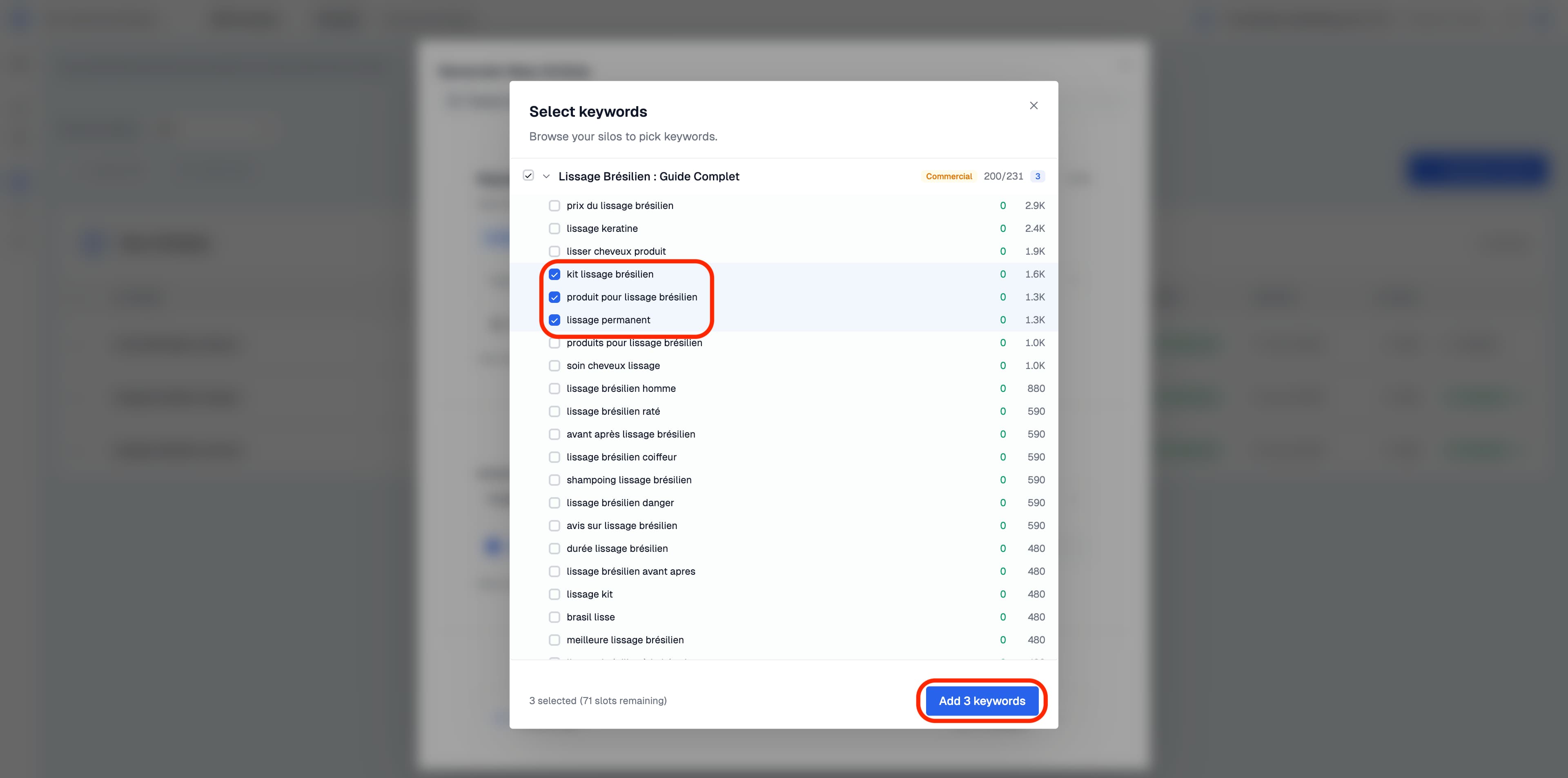
الخطوة 3: اضبط معاملات المقال
أسفل قسم الكلمات المفتاحية، ستجد عدة خيارات لتخصيص طريقة توليد مقالاتك.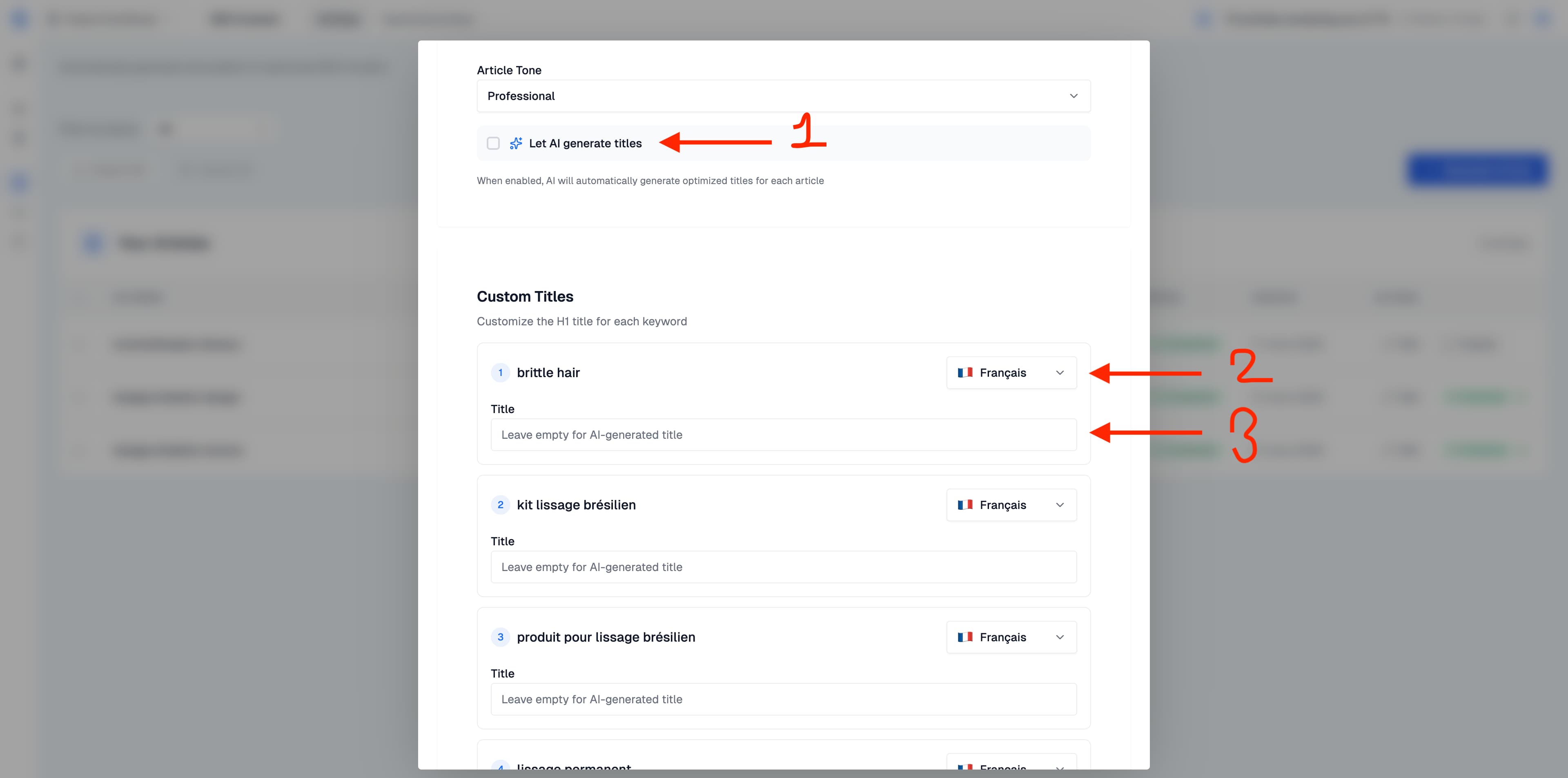
Article Tone (نبرة المقال)
اختر أسلوب الكتابة الذي يناسب علامتك التجارية. القيمة الافتراضية هي Professional (احترافي)، لكن يمكنك التبديل إلى نبرات أخرى وفقاً لجمهورك واستراتيجية المحتوى الخاصة بك.Let AI Generate Titles (السماح للذكاء الاصطناعي بتوليد العناوين)
عند تحديد هذا الخيار، يُنشئ الذكاء الاصطناعي تلقائياً عنوان H1 محسناً لكل مقال، استناداً إلى التحليل التنافسي وأفضل ممارسات SEO. إذا كنت تفضل إدارة العنوان بنفسك، فأزل تحديد هذا الخيار: سيظهر حقل Title (العنوان) لكل كلمة مفتاحية حيث يمكنك إدخال عنوانك الخاص.Language per Keyword (اللغة لكل كلمة مفتاحية)
تمتلك كل كلمة مفتاحية منتقي لغة خاص بها. يتيح لك ذلك توليد مقالات بلغات مختلفة ضمن دفعة واحدة. على سبيل المثال، مقال بالفرنسية وآخر بالإنجليزية، كل ذلك في مرة واحدة.الخطوة 4: اضبط معاملات الصورة
مرر للأسفل إلى قسم Image Settings (إعدادات الصورة) للتحكم في الرسوم التوضيحية التي يُنشئها الذكاء الاصطناعي والتي ستُدرج في مقالك.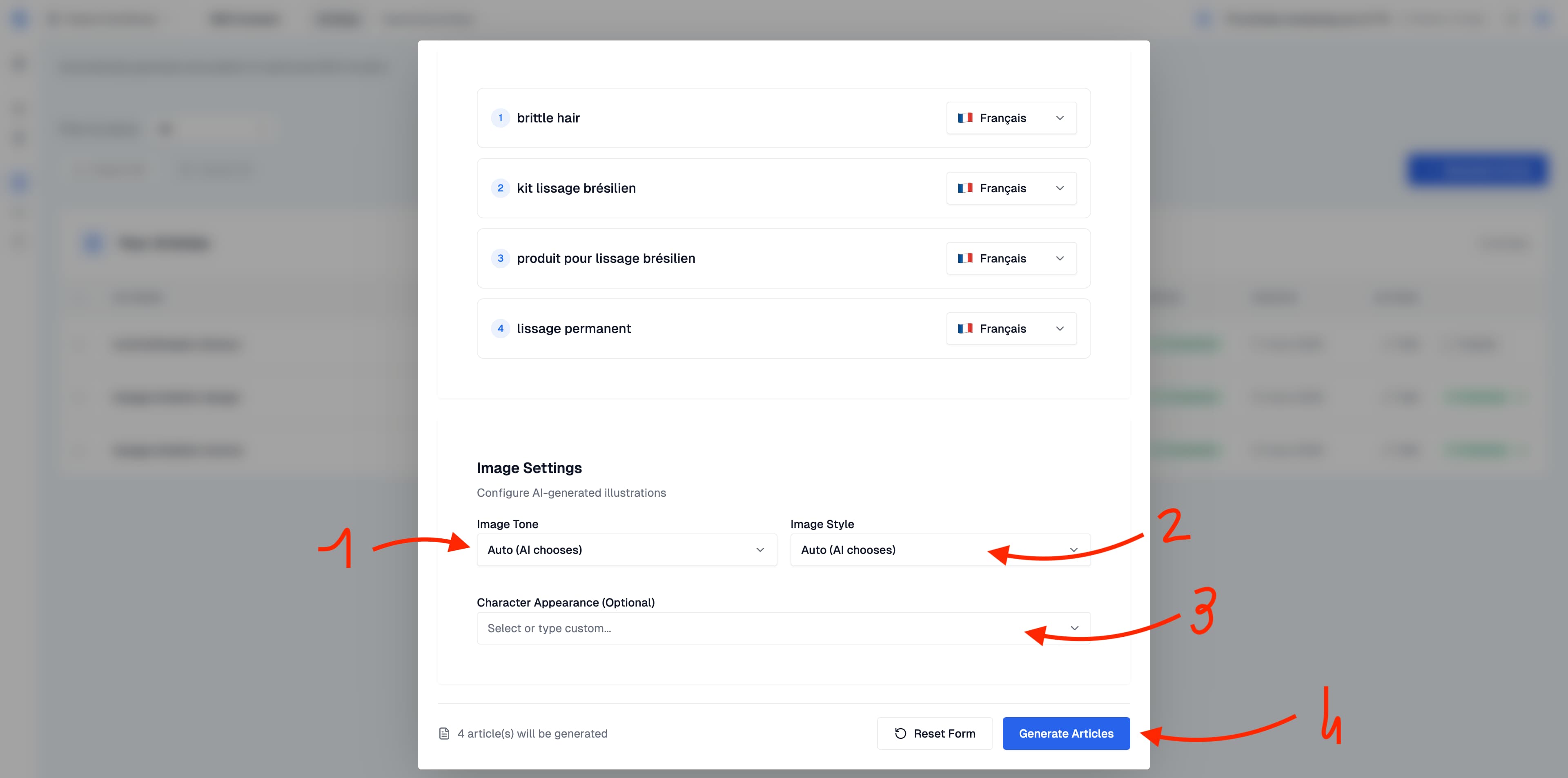
- Image Tone (نبرة الصورة): يتحكم في أجواء المرئيات المُولدة (مثلاً دافئة أو سريرية أو نابضة بالحياة). اضبطه على “Auto” للسماح للذكاء الاصطناعي بالاختيار بناءً على موضوع المقال.
- Image Style (أسلوب الصورة): يتحكم في الأسلوب الفني (مثلاً واقعي فوتوغرافي أو مُصوَّر أو بسيط). “Auto” مناسب لمعظم الحالات.
- Character Appearance (Optional) (مظهر الشخصيات، اختياري): يتيح لك وصف مظهر الأشخاص الذين يظهرون في مقالك، مما يساعد على الحفاظ على تناسق بصري في جميع محتوياتك.
استخدام صورك الخاصة
عندما تكون مكتبة الصور متاحة في حسابك، افتحها من إعدادات صور الموقع أو التوليد. استورد المرئيات التي تريد استخدامها في مقالاتك. تُعرض السعة المتبقية والتنسيقات المسموح بها في المكتبة. اختر الوضع الذي يناسب احتياجك:
خصص رسومك التوضيحية بمرئيات علامتك التجارية وتعليمات الصور الخاصة بك. تُطبق هذه الإعدادات على عمليات التوليد القادمة.
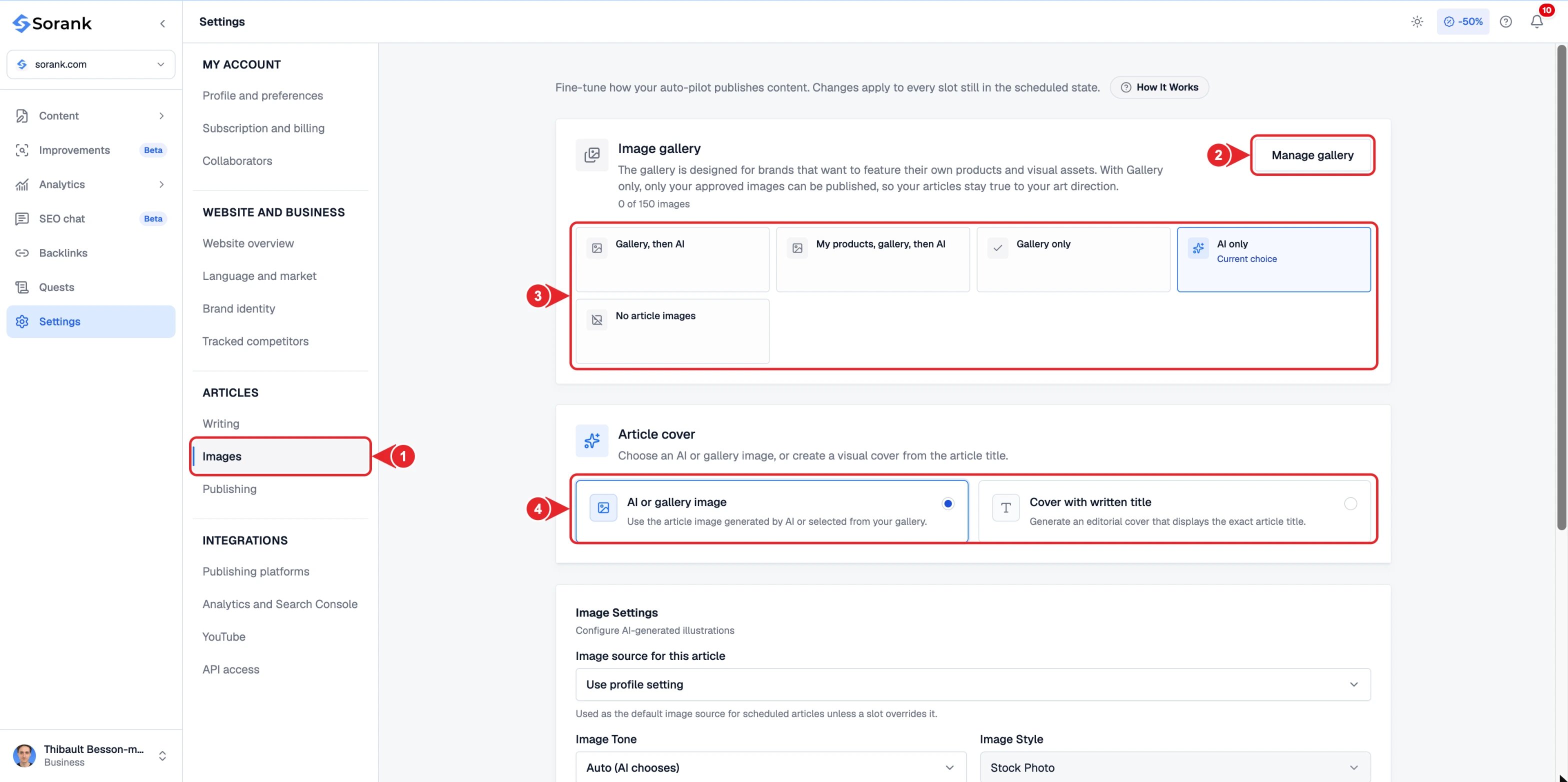
- الصور في قائمة الإعدادات.
- إدارة المعرض لرفع صورك.
- مصدر الصور الافتراضي.
- نوع غلاف المقال.
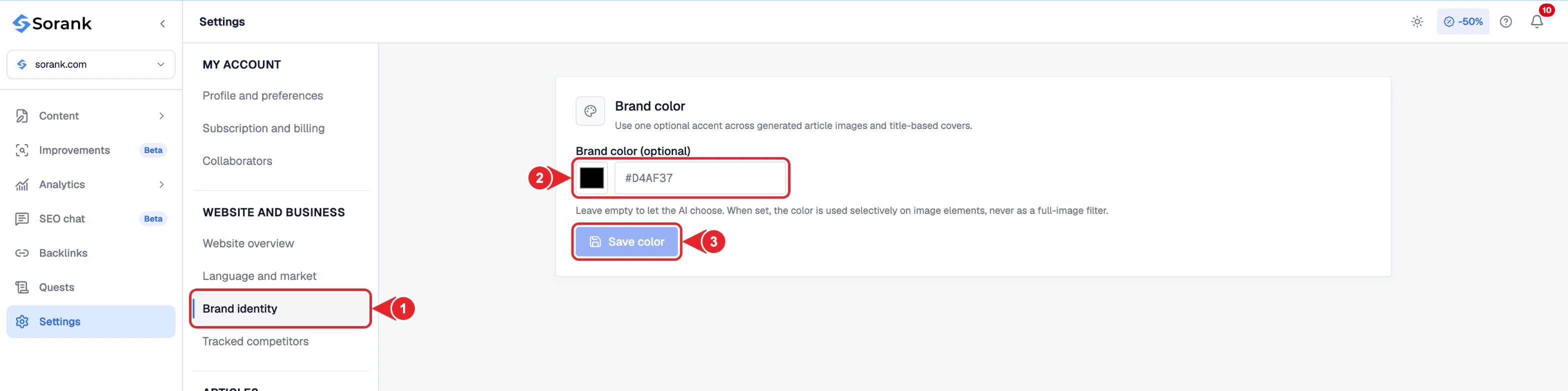
- الهوية البصرية في قائمة الإعدادات.
- أدخل لون علامتك التجارية أو اترك الحقل فارغًا.
- حفظ اللون.
ضبط الدعوة إلى الإجراء
يُضيف إعداد تضمين دعوة إلى الإجراء قسماً ختامياً يُقدم علامتك التجارية ويوجه القارئ نحو موقعك. تختار Sorank تلقائياً رابط الوجهة: صفحة تجارية ذات صلة من موقعك عند توفرها، أو صفحتك الرئيسية. يمكنك تفعيل هذا القسم أو تعطيله وتخصيص عنوانه. إذا تركت العنوان فارغاً، يختار الذكاء الاصطناعي صياغة مناسبة. يؤدي تعطيل الدعوة إلى الإجراء إلى تعطيل لقطات الموقع المرتبطة بهذا العرض التقديمي أيضاً.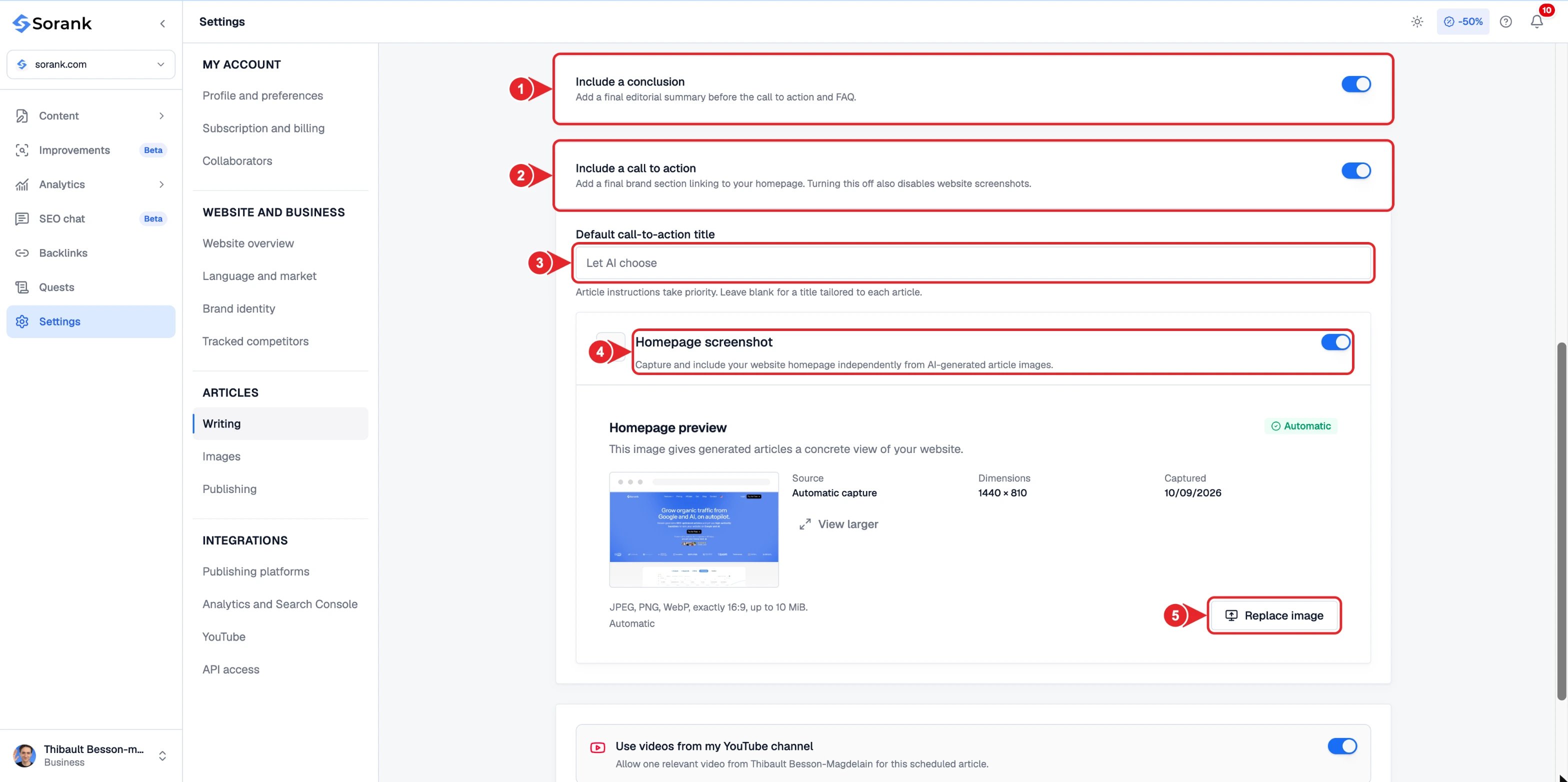
- تضمين خاتمة.
- إضافة دعوة لاتخاذ إجراء.
- العنوان الافتراضي للدعوة لاتخاذ إجراء. اتركه فارغًا ليختاره الذكاء الاصطناعي.
- لقطة شاشة للصفحة الرئيسية.
- استبدال الصورة لرفع لقطة شاشة خاصة بك بنسبة 16:9.
توليد مقالات متعددة
أضف كلمات مفتاحية متعددة لإنشاء دفعة: كل كلمة مفتاحية تقابل مقالاً واحداً. يعتمد عدد عمليات التوليد المتاحة على حصة الموقع. راجع الاستراتيجية التحريرية لاختيار موضوعاتك والاعتمادات والحصص لفهم العداد.ما الإعدادات التي تُستعاد تلقائياً؟
يستعيد النموذج معاملات كتابة الموقع، بما فيها التعليمات والنبرة والصور والدعوة إلى الإجراء. يمكنك تكييفها لعملية التوليد التي تُعدها. هذا التخصيص لا يُحل محل الإعدادات المشتركة للمقالات الأخرى. مثال: تستخدم عادةً نبرة احترافية، لكنك تريد دليلاً أكثر تعليمية. غيّر النبرة لهذه العملية؛ وستواصل الموضوعات الأخرى استخدام إعداداتها الخاصة أو إعدادات الموقع.استيراد المرئيات إلى المعرض
من معرض الصور، افتح إدارة المعرض، ثم استيراد الصور. أضف ملفات JPEG أو PNG أو WebP. يعرض العداد المساحة المستخدمة والسعة المتاحة. تُجهز الصور قبل أن تصبح قابلة للاستخدام في المقالات.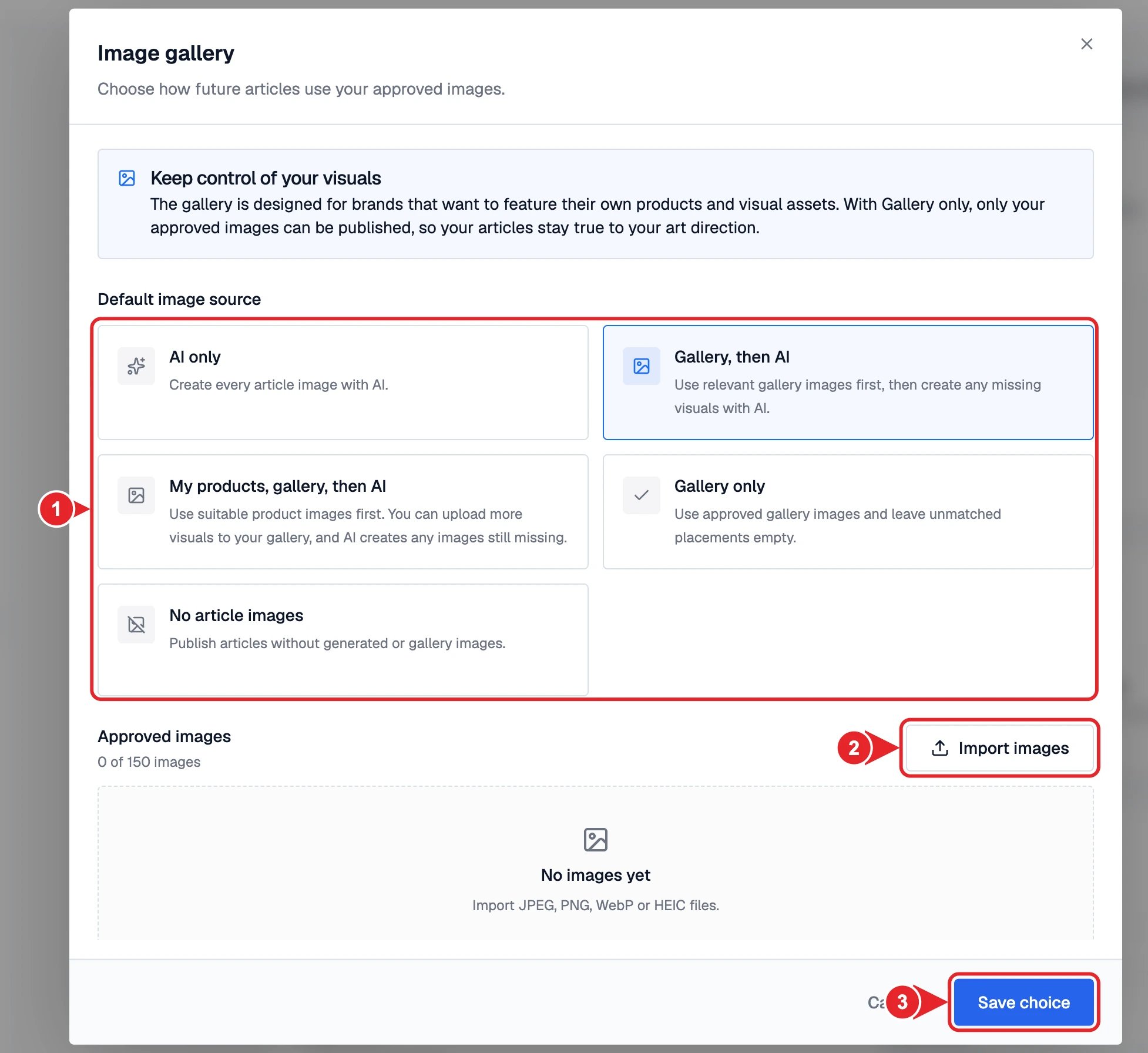
- اختر مصدر الصور الافتراضي.
- استيراد الصور (JPEG أو PNG أو WebP).
- حفظ الاختيار.