

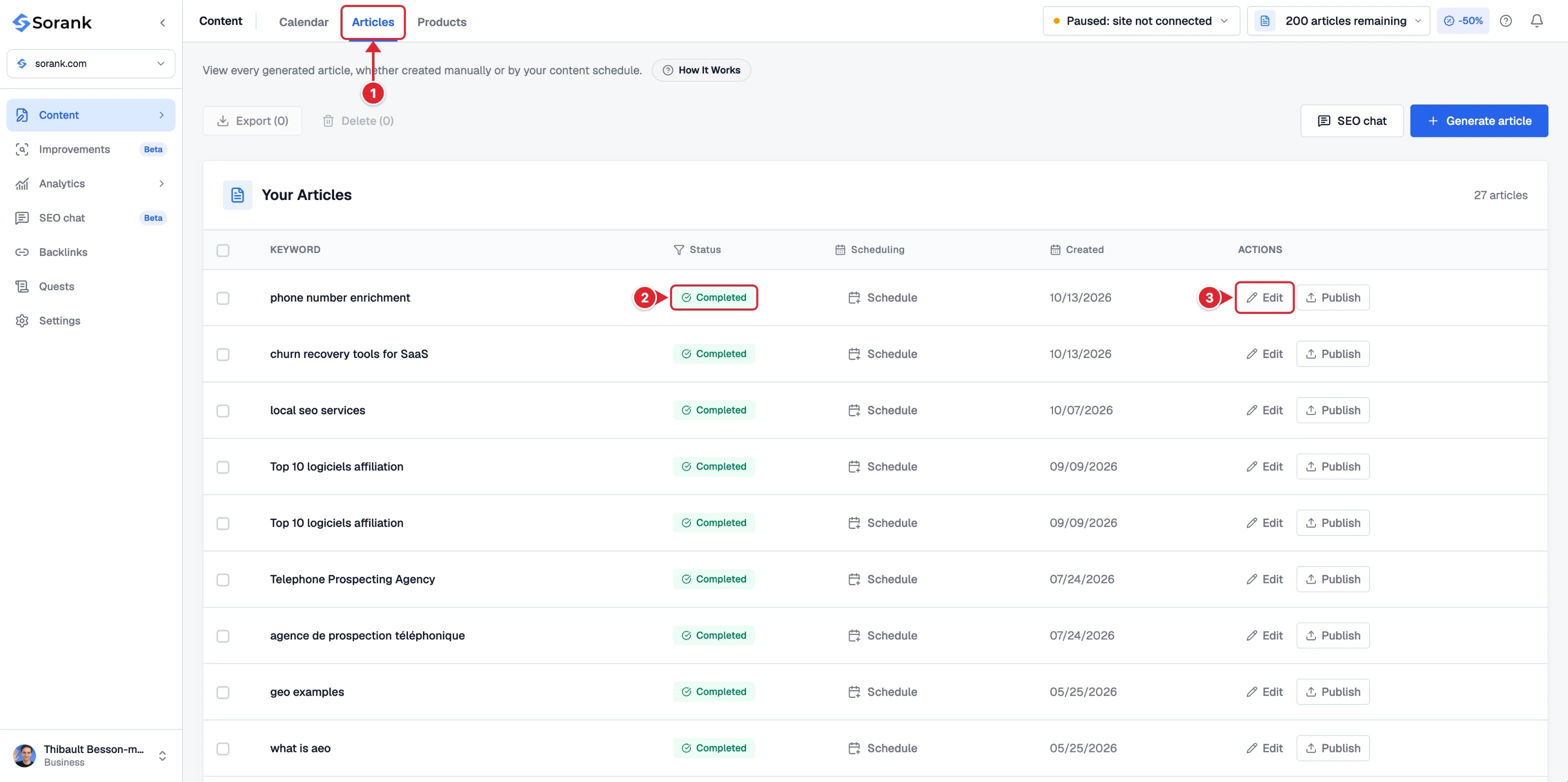
- مقالات في قائمة المحتوى.
- حالة المقال مكتمل.
- تعديل لفتح محرر المقال.
العنوان والمحتوى
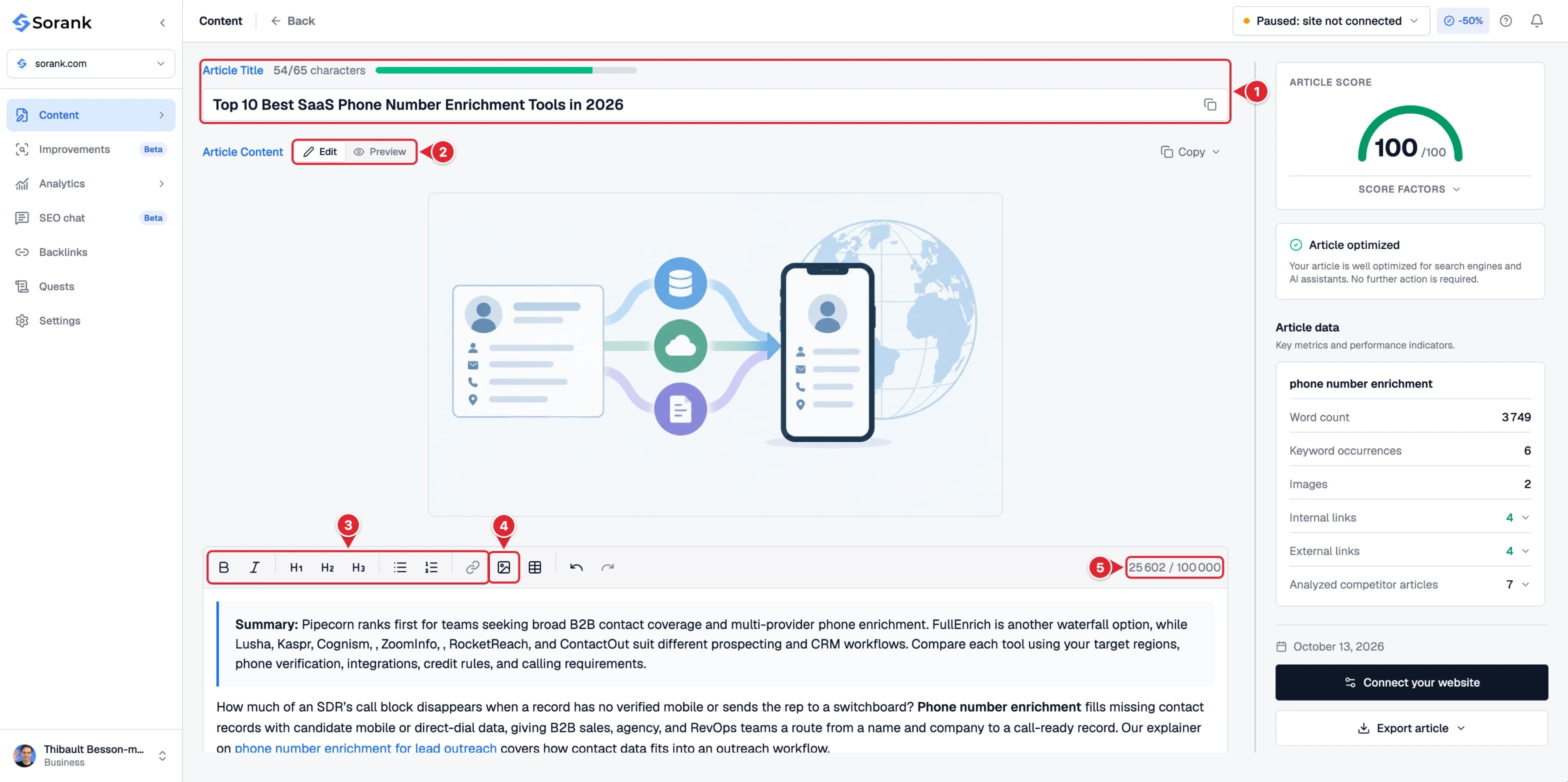
- عنوان المقالة مع عدّاد الأحرف.
- التبديل بين تعديل ومعاينة.
- التنسيق: غامق ومائل وH1 إلى H3 والقوائم والروابط.
- رفع صورة لإضافة صورة إلى المحتوى.
- عدد الأحرف المستخدمة، حتى 100000.
- عنوان المقالة هو العنوان الرئيسي للمقالة. يساعدك العدّاد على إبقائه في حدود 65 حرفًا.
- تعديل ومعاينة للتبديل بين عرض الكتابة وعرض قراءة المحتوى. يحدد قالب موقعك الشكل النهائي بعد النشر.
- نسخ ينسخ المقالة كاملة كنص عادي (نسخ النص) أو بتنسيق HTML (نسخ HTML) لتلصقها في أي مكان خارج Sorank.
- تنسيق النص: غامق ومائل وروابط، لإضافة المصادر أو روابط داخلية إلى صفحاتك الأخرى.
- مستويات العناوين: H1 وH2 وH3، للحفاظ على بنية واضحة تقرؤها محركات البحث.
- القوائم: قوائم نقطية ومرقمة للخطوات أو الميزات أو المقارنات.
- رفع صورة وإدراج جدول، لتوضيح فكرة أو مقارنة بيانات.
- تراجع وإعادة.
التقييم وبيانات المقال
في أعلى اللوحة الجانبية، يقيّم تقييم المقال المقالة من 100. انقر على إظهار عوامل التقييم لمعرفة ما يتم فحصه: بنية المحتوى والمصادر المذكورة والروابط الداخلية والخارجية والبيانات الإحصائية والنصوص البديلة للصور والكلمات المفتاحية الدلالية وقسم الأسئلة الشائعة ووسوم الميتا ومخطط JSON-LD. عندما يكتمل كل شيء، تعرض اللوحة تم تحسين المقال. وإلا فإنها تقترح تحسينات اختيارية لرفع التقييم. يلخص قسم بيانات المقال الكلمة المفتاحية المستهدفة وعدد الكلمات وتكرار الكلمة المفتاحية وعدد الصور. وعند توفرهما، يعرض أيضًا حجم البحث وصعوبة الكلمة المفتاحية. افتح الروابط الداخلية أو الروابط الخارجية أو مقالات المنافسين التي تم تحليلها لرؤية التفاصيل، بما فيها نتائج تحليل المنافسين: الصفحات التي درسها الذكاء الاصطناعي قبل الكتابة.إعدادات SEO
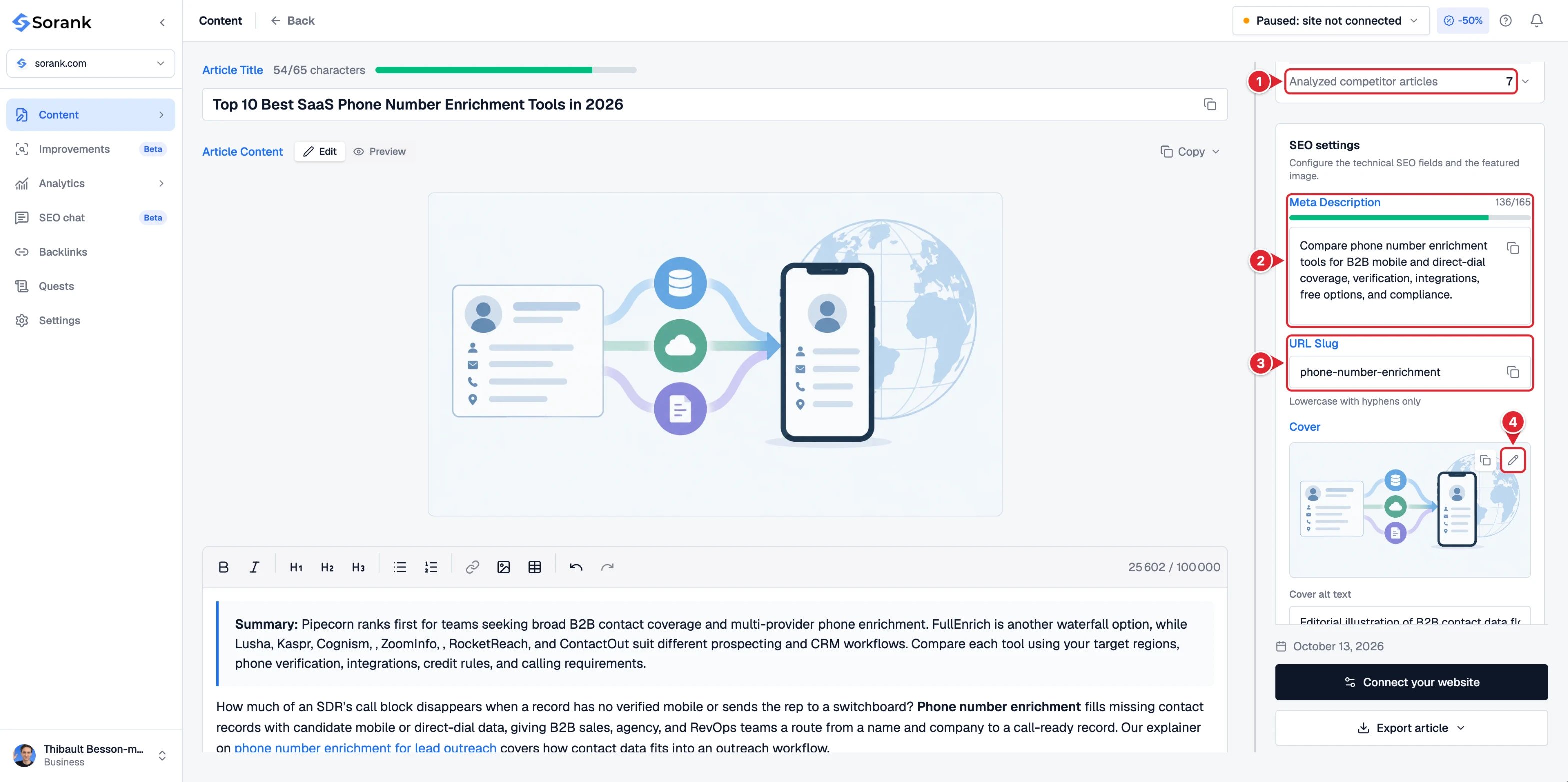
- مقالات المنافسين التي تم تحليلها: افتحها لرؤية الصفحات التي دُرست قبل الكتابة.
- الوصف التعريفي مع عدّاد الأحرف.
- Slug الرابط بأحرف صغيرة مع شرطات.
- تعديل صورة الغلاف لاستبدالها.
- الوصف التعريفي: الملخص الذي يظهر في نتائج البحث، مع عدّاد يصل إلى 165 حرفًا.
- Slug الرابط: نهاية عنوان المقالة، بأحرف صغيرة وشرطات فقط.
- فئة المدونة: تظهر في المنصات التي تنشر ضمن فئة. اختر فئة حتى يمكن نشر المقالة.
- الغلاف والنص البديل للغلاف: صورة الغلاف ووصفها لمحركات البحث وإمكانية الوصول.
- صور المقالة: النص البديل لكل صورة داخل المحتوى. اترك الحقل فارغًا لاستخدام النص البديل للغلاف.
تغيير الصور
تعتمد صور مقالاتك على المصدر الذي اخترته في إعدادات الصور: المعرض أو الذكاء الاصطناعي أو كلاهما. يمكنك تغييرها في المحرر. لاستبدال صورة الغلاف، انقر على أيقونة القلم (تعديل صورة الغلاف) على الغلاف. تعرض النافذة التي تُفتح تبويبين:- استيراد صورة: اسحب ملفًا وأفلته أو انقر لرفعه (JPEG أو PNG أو WebP)، أو الصق رابط صورة.
- أنماط الغلاف: طبّق أحد أنماط الغلاف القابلة لإعادة الاستخدام لإنشاء غلاف جديد مناسب للمقالة. تُحتسب عمليات الإنشاء هذه ضمن حصة شهرية، ويتوقف النشر مؤقتًا حتى يصبح الغلاف الجديد جاهزًا.
حفظ التغييرات
بمجرد أن تغيّر شيئًا، يظهر شريط بالرسالة لديك تغييرات غير محفوظة. انقر على حفظ للاحتفاظ بتعديلاتك أو على تجاهل لإلغائها. إذا حاولت مغادرة الصفحة دون حفظ، يطلب منك Sorank التأكيد.التنسيق وسمة الموقع
يتيح المحرر تخصيص العناوين والقوائم والصور والمحتوى. عند النشر، تُطبّق سمة نظام إدارة المحتوى الخاص بك طريقة عرضها: الخطوط والألوان والمسافات.تخصيص مقال دون تغيير إعدادات الموقع
يؤثر المحرر على المقال المفتوح فقط. تعديل مقدمته أو أحد عناوينه أو إحدى صوره لا يُغيّر التعليمات الافتراضية للتوليدات المستقبلية. لتطوير الأسلوب أو الصور في جميع المقالات القادمة، استخدم إعدادات المحتوى بدلاً من ذلك. مثال: تُضيف توضيحاً حول خدمة ما في مقال موجود. يُثري هذا التعديل ذلك المقال. لكي تأخذ التوليدات القادمة بعين الاعتبار عرضك أيضاً، أدرج هذا السياق في الموجز أو تعليمات الموقع.النشر والتصدير والتحديث
يجمع أسفل اللوحة الجانبية إجراءات النشر:- يظهر ربط موقعك الإلكتروني ما دام لم يتم ربط أي منصة نشر.
- يرسل نشر المقالة إلى موقعك بعد ربط منصة.
- ينزّل تصدير المقال المقالة بصيغة Markdown أو HTML أو CSV.