

I controlli seguenti si applicano agli articoli che stai generando. Per modificare le impostazioni predefinite del sito per gli articoli pianificati, apri Scrittura e Immagini da Impostazioni nel menu laterale principale. Configura la connessione YouTube in YouTube. Configura gli inviti all’azione, inclusa la schermata della pagina iniziale, e l’inserimento dei video YouTube in Scrittura.
Il tuo pannello di controllo Articoli
Quando apri SEO Content > Articles, vedi l’elenco di tutti gli articoli che hai generato. Ogni voce indica la parola chiave target, lo stato di generazione, la data di creazione e le azioni disponibili.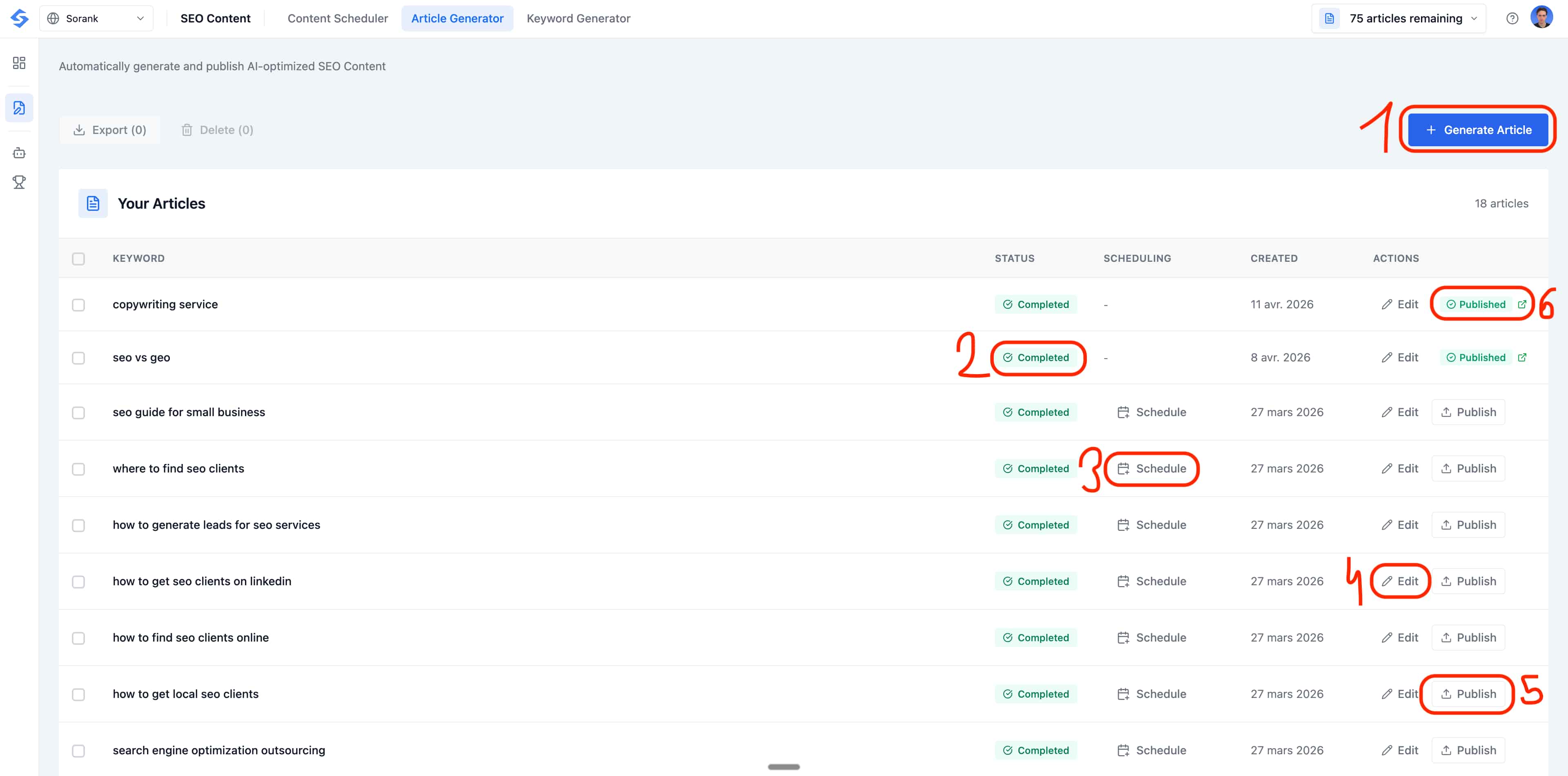
- Generate Article (Genera articolo): fai clic sul pulsante blu in alto a destra per aprire la finestra di creazione dell’articolo e avviare un nuovo lotto.
- Status (Stato): a colpo d’occhio, verifica se ogni articolo è Completed (Completato), in attesa o già Published (Pubblicato). Fai clic sul badge per filtrare l’elenco.
- Schedule (Pianifica): apri il selettore di pianificazione su qualsiasi articolo completato per metterlo in coda e pubblicarlo automaticamente in un giorno e un’ora precisi.
- Edit (Modifica): apri l’editor completo dell’articolo per rileggere, riscrivere e perfezionare il contenuto generato dall’IA prima della messa online.
- Publish (Pubblica): invia un articolo completato direttamente verso il tuo CMS connesso con un solo clic.
- Published (Pubblicato): una volta che l’articolo è online, il badge si trasforma in un collegamento rapido: fai clic su di esso per aprire l’articolo pubblicato sul tuo sito in una nuova scheda.
Passaggio 1: Creare un nuovo articolo
Fai clic sul pulsante + Generate Article in alto a destra della pagina Articles. Si apre la finestra Generate New Article (Genera nuovo articolo), dove configuri tutto prima che l’IA inizi a scrivere.Passaggio 2: Aggiungi le tue parole chiave target
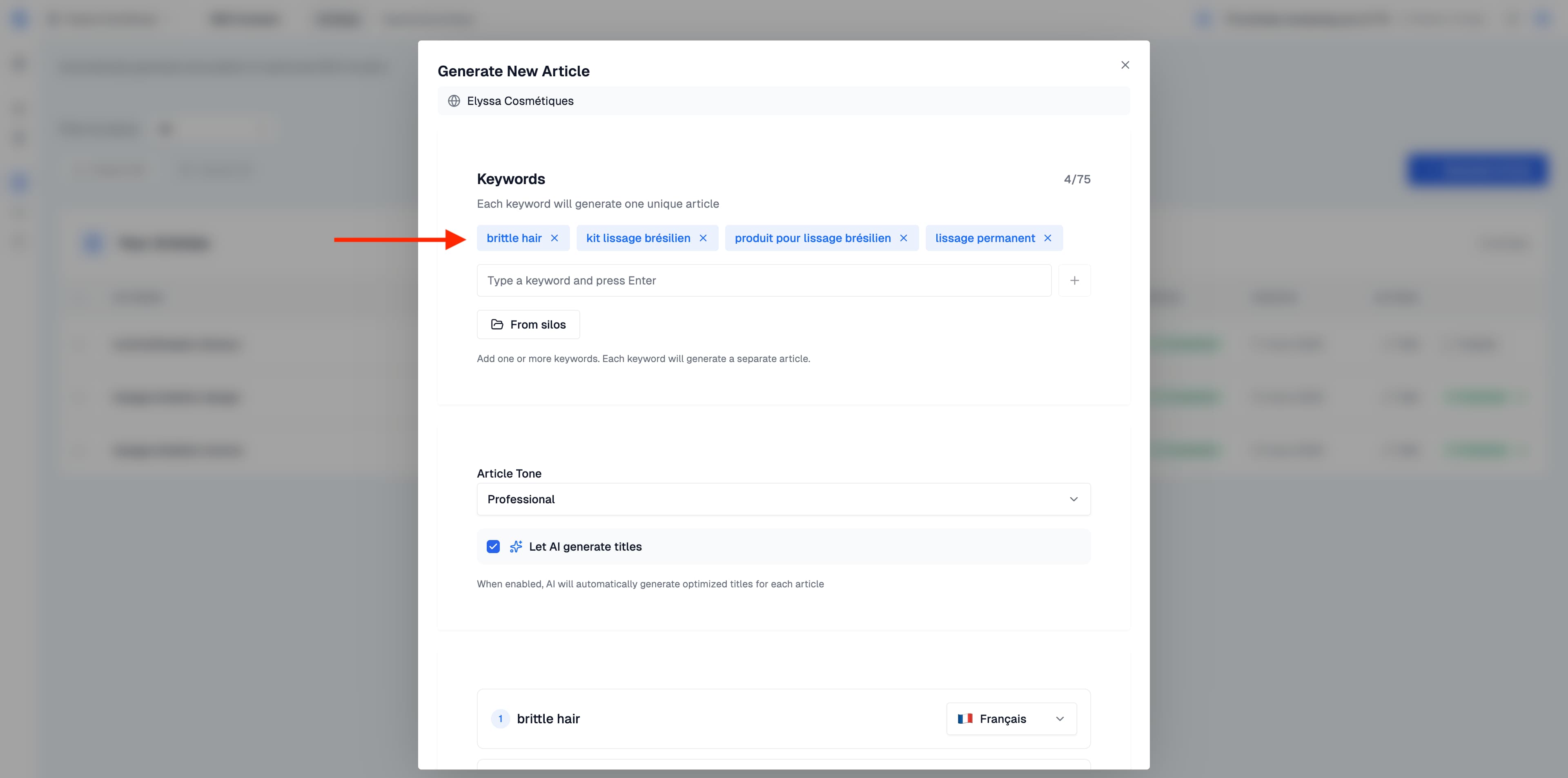
La prima cosa da fare è inserire le parole chiave che desideri targetizzare. Digita una parola chiave nel campo di inserimento e premi Invio oppure fai clic sul pulsante + per aggiungerla. Ogni parola chiave genera un articolo distinto. Puoi aggiungere più parole chiave contemporaneamente, il che ti consente di generare decine di articoli in un unico lotto. Una volta aggiunte, le tue parole chiave appaiono sotto forma di etichette sopra il campo di inserimento.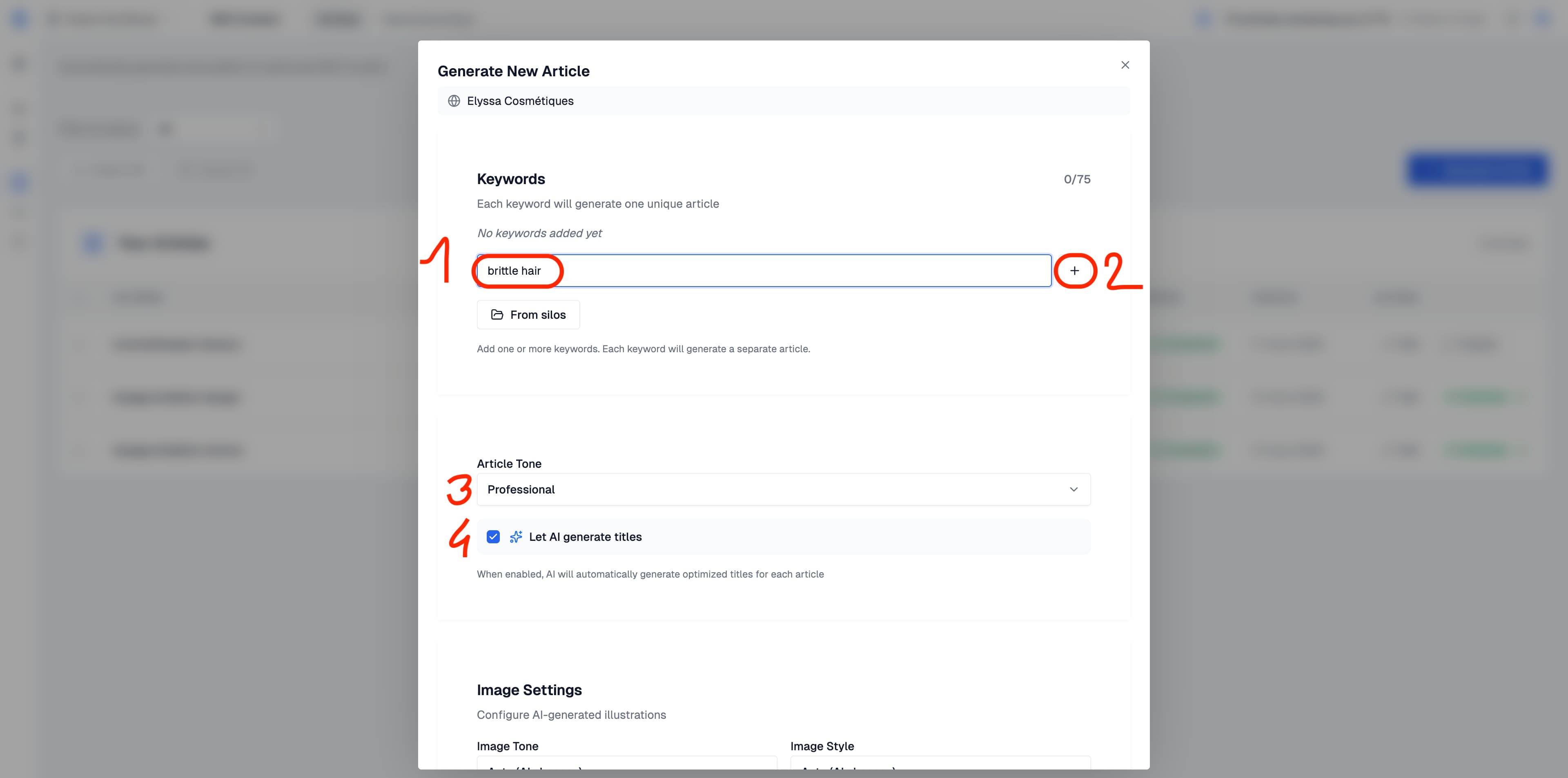
Importare parole chiave dai tuoi silos
Se hai già configurato dei silos di parole chiave nella sezione Keywords & Silos (Parole chiave e silos), non devi inserire nulla manualmente. Fai clic sul pulsante From silos (Dai silos) per sfogliare i tuoi silos e selezionare direttamente le parole chiave.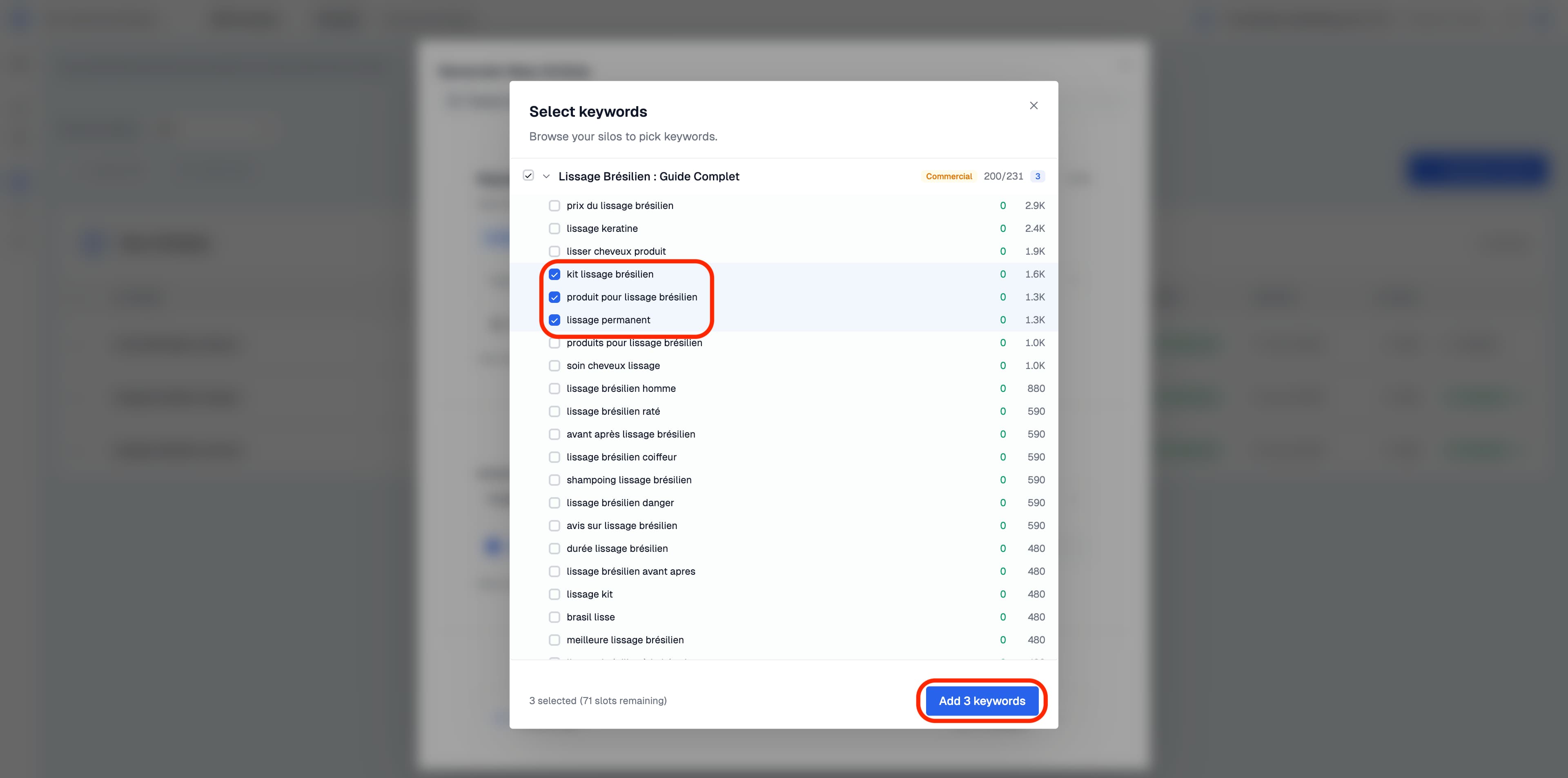
Passaggio 3: Configura i parametri dell’articolo
Sotto la sezione delle parole chiave, hai a disposizione diverse opzioni per personalizzare il modo in cui i tuoi articoli verranno generati.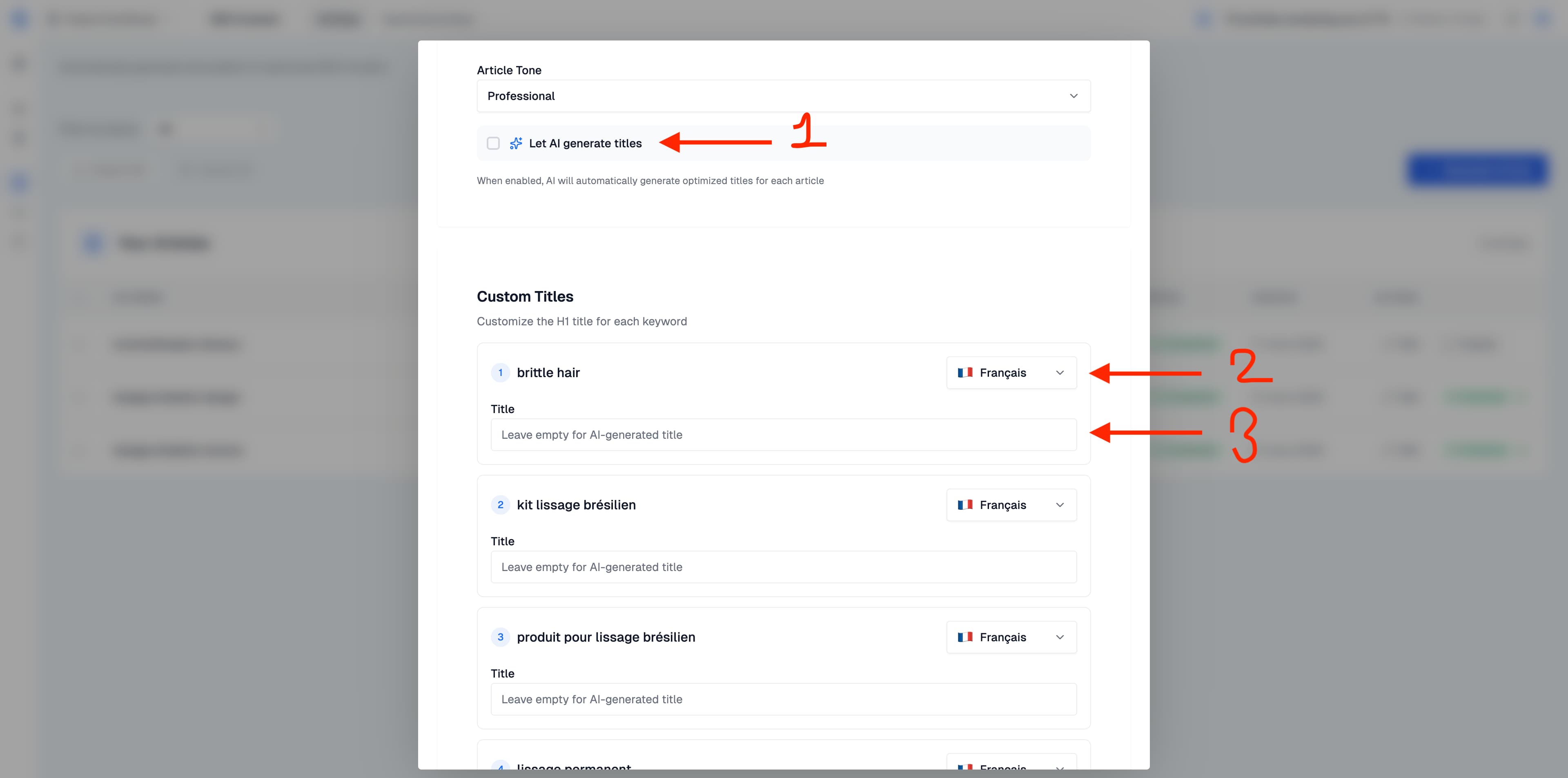
Article Tone (Tono dell’articolo)
Scegli lo stile di scrittura che si adatta al tuo brand. Il valore predefinito è Professional (Professionale), ma puoi passare ad altri toni in base al tuo pubblico e alla tua strategia di contenuto.Let AI Generate Titles (Lascia che l’IA generi i titoli)
Quando questa casella è selezionata, l’IA crea automaticamente un titolo H1 ottimizzato per ogni articolo, a partire dall’analisi competitiva e dalle buone pratiche SEO. Se preferisci gestire il titolo tu stesso, deseleziona questa opzione: apparirà un campo Title (Titolo) per ogni parola chiave, dove potrai inserire il tuo.Language per Keyword (Lingua per parola chiave)
Ogni parola chiave dispone del proprio selettore di lingua. Puoi così generare articoli in lingue diverse all’interno dello stesso lotto. Ad esempio, un articolo in francese e un altro in inglese, il tutto in una sola volta.Passaggio 4: Configura i parametri delle immagini
Scorri fino alla sezione Image Settings (Parametri immagine) per controllare le illustrazioni generate dall’IA che verranno incluse nel tuo articolo.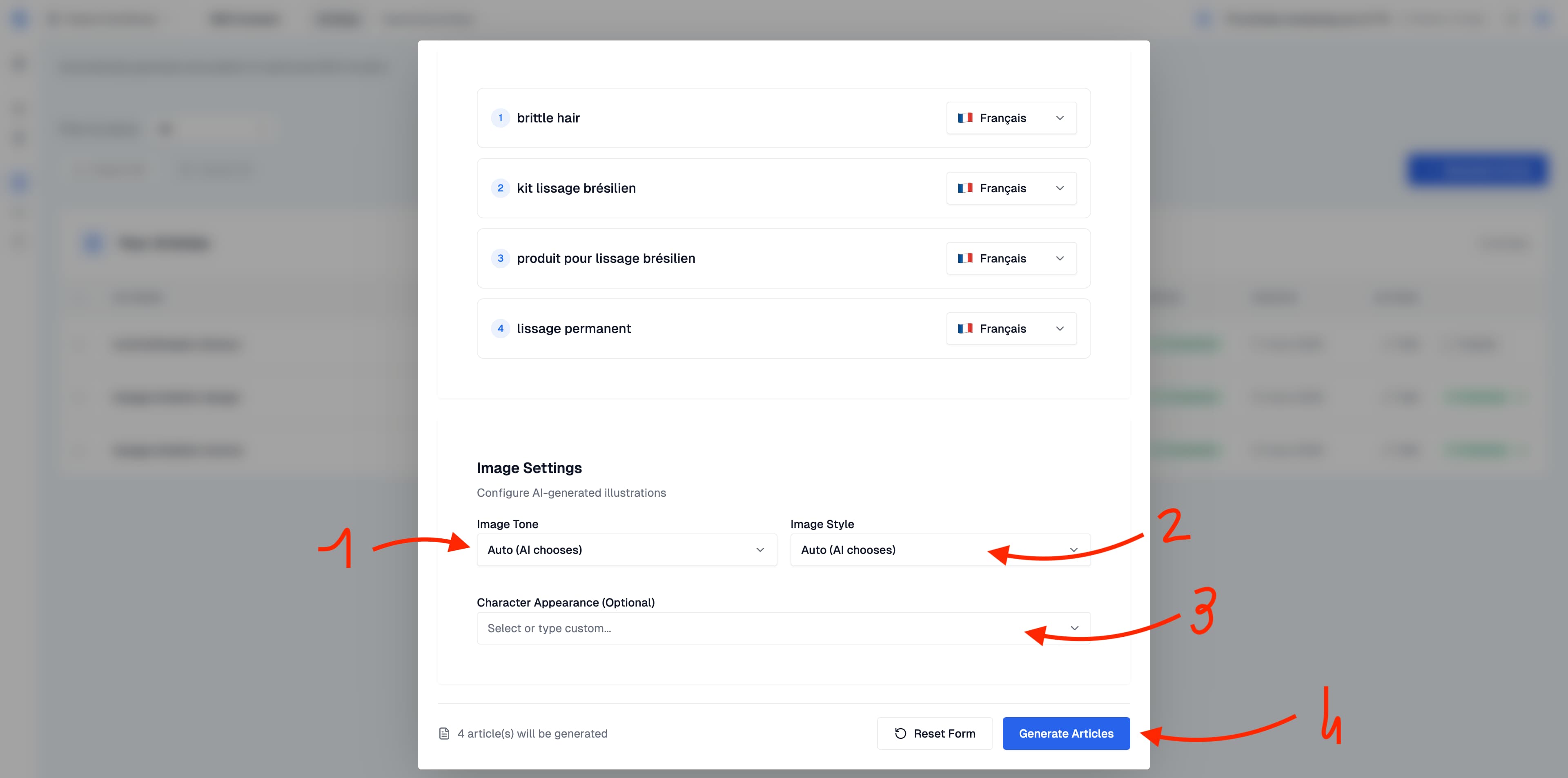
- Image Tone (Tono dell’immagine): controlla l’atmosfera dei visual generati (ad esempio caldo, clinico, vivace). Imposta su “Auto” per lasciare che l’IA decida in base all’argomento dell’articolo.
- Image Style (Stile dell’immagine): controlla lo stile artistico (ad esempio fotorealistico, illustrato, minimalista). “Auto” è adatto alla maggior parte dei casi.
- Character Appearance (Optional) (Aspetto dei personaggi, opzionale): ti consente di descrivere l’aspetto delle persone presenti nel tuo articolo, il che aiuta a mantenere una coerenza visiva su tutto il tuo contenuto.
Utilizzare le proprie immagini
Quando la libreria di immagini è disponibile sul tuo account, aprila dalle impostazioni delle immagini del sito o della generazione. Importa i visual che desideri utilizzare nei tuoi articoli. La capacità residua e i formati consentiti sono visualizzati nella libreria. Scegli la modalità corrispondente alle tue esigenze:
Personalizza le tue illustrazioni con i visual del tuo brand e le tue indicazioni sulle immagini. Queste impostazioni si applicano alle prossime generazioni.