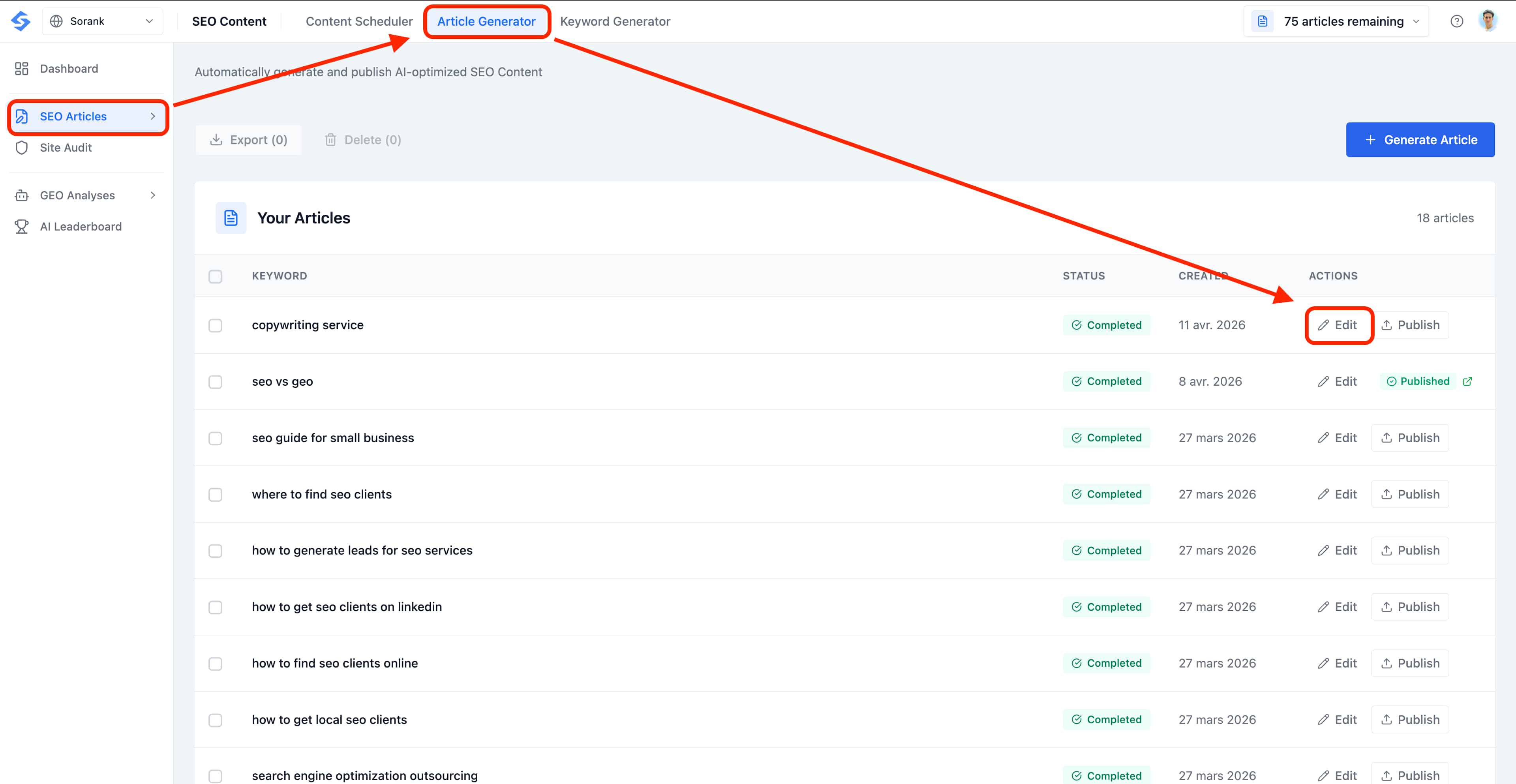
Verifica le fonti, i metadati, il contenuto e le immagini prima della pubblicazione. Al termine della generazione, lo stato dell’articolo passa a Completed. Fai clic su Edit per aprire l’editor completo dell’articolo, dove puoi rileggere ogni parte del contenuto generato dall’IA prima della sua pubblicazione. __wf_reserved_inherit L’editor è suddiviso in tre aree di lavoro: la Competitor Analysis (Analisi della concorrenza) in alto, i Generated Meta Tags (Meta tag generati) al centro e l’Article Content (Contenuto dell’articolo) in basso. Puoi navigare liberamente tra di esse e ogni modifica viene salvata come bozza fino alla pubblicazione.

Competitor Analysis

In cima all’editor troverai la sezione Competitor Analysis. Ti mostra esattamente ciò che l’IA ha studiato prima di redigere il tuo articolo, permettendoti di verificare le fonti e controllare i dati alla base di ogni raccomandazione. __wf_reserved_inherit
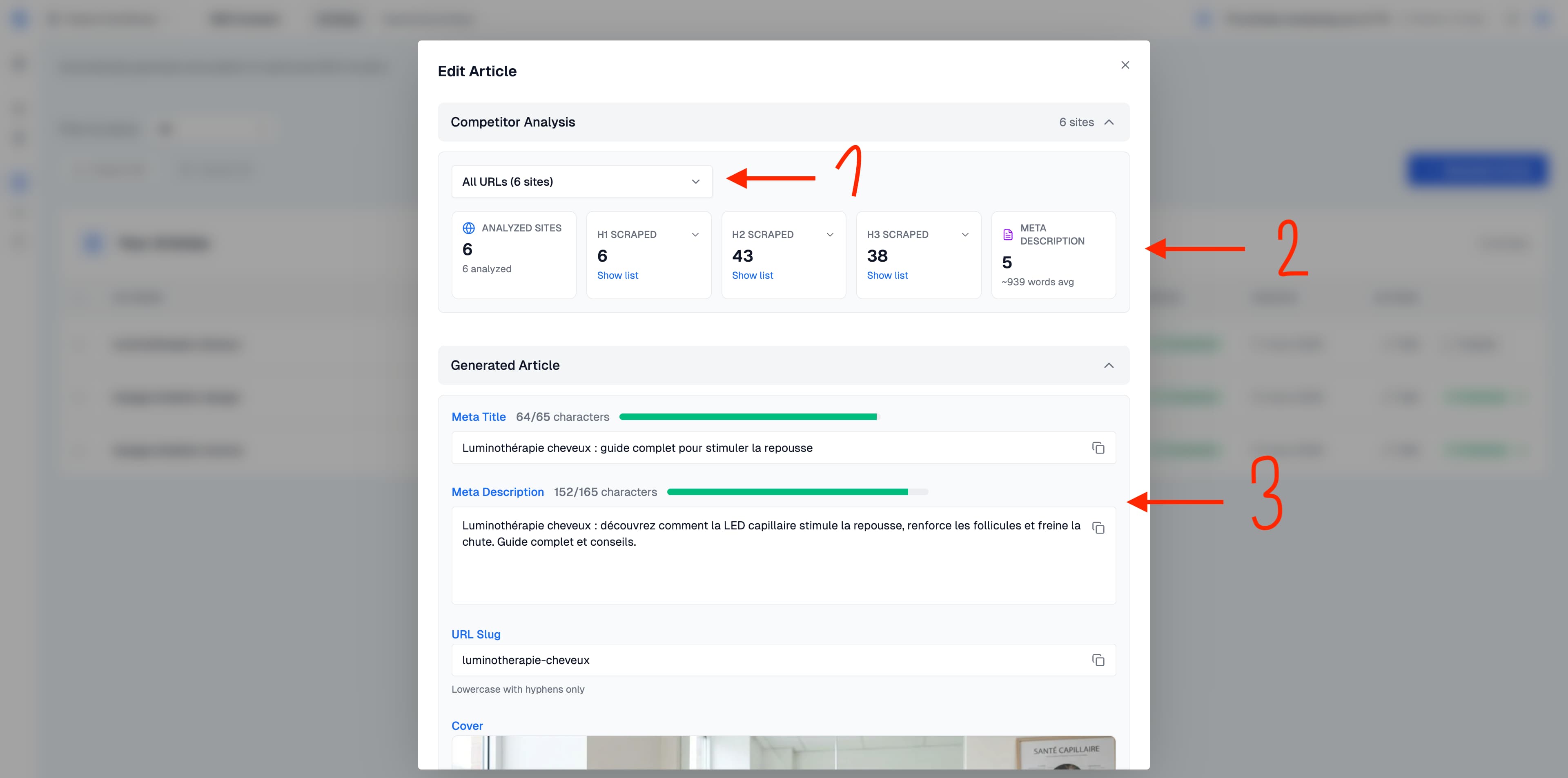
  • Il menu a discesa All URLs (Tutti gli URL) indica quali pagine della concorrenza sono state analizzate. Puoi filtrare per visualizzare i dati di ciascun concorrente.
  • La sezione Scraped data (Dati estratti) presenta gli elementi ricavati dalle pagine analizzate, tra cui i loro titoli e descrizioni. Questi dati vengono utilizzati per preparare la struttura dell’articolo.

Generated Meta Tags

Sotto l’analisi della concorrenza troverai gli elementi SEO generati:
  • Meta Title (Titolo meta): ottimizzato in lunghezza (visualizzato con un contatore di caratteri e una barra di avanzamento, ad esempio 64/65 caratteri).
  • Meta Description (Meta description): un riassunto accattivante che punta a 120-165 caratteri per una visualizzazione ottimale nei risultati di ricerca.
  • URL Slug (Slug URL): un percorso URL pulito, in minuscolo e separato da trattini, pronto per la pubblicazione.
  • Cover Image (Immagine di copertina): un’immagine di copertina generata dall’IA e adatta all’argomento del tuo articolo.
Tutti questi campi sono modificabili. Puoi regolare tutto prima della pubblicazione e un piccolo aggiustamento qui fa spesso la differenza tra un clic e un semplice scorrimento nelle SERP.

Modificare il contenuto del tuo articolo

Il corpo dell’articolo si apre in un vero e proprio editor di testo ricco progettato per i redattori SEO. Puoi riscrivere qualsiasi paragrafo, ristrutturare il piano, affinare il tono o verificare un’informazione, tutto direttamente nella pagina, senza mai lasciare SORANK. __wf_reserved_inherit La barra degli strumenti sopra il contenuto ti offre tutto il necessario per formattare l’articolo esattamente come desideri pubblicarlo:
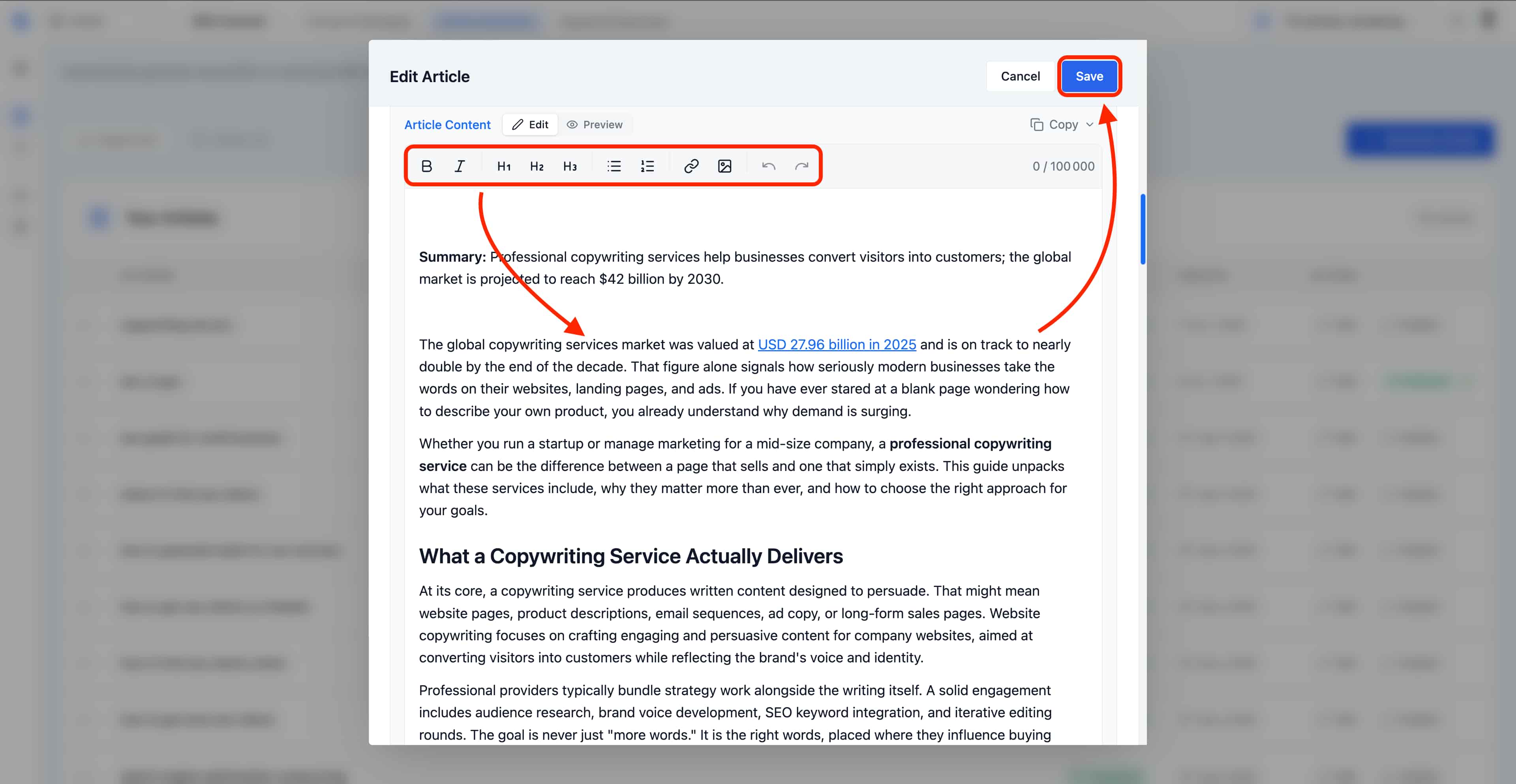
  • Formattazione del testo: grassetto, corsivo e link incorporati per aggiungere citazioni o link interni verso le tue altre pagine.
  • Livelli di titolo: H1, H2 e H3 per mantenere una struttura semantica chiara che i motori di ricerca possono esplorare.
  • Elenchi: elenchi ordinati e non ordinati per dettagliare passaggi, funzionalità o confronti.
  • Immagini incorporate: inserisci elementi visivi aggiuntivi tra i paragrafi per illustrare un punto o alleggerire le sezioni più lunghe.
Usa il selettore Edit / Preview (Anteprima) in cima all’editor per passare dalla vista di redazione a una vista di lettura del contenuto. Il tema del tuo sito determina la presentazione finale dopo la pubblicazione. Quando il risultato ti soddisfa, il pulsante Copy (Copia) esporta l’intero contenuto (HTML o testo normale) in modo da poterlo incollare ovunque al di fuori di SORANK. Gli articoli possono contenere fino a 100.000 caratteri, ampiamente sufficienti per redigere pagine pilastro approfondite, guide comparative o tutorial in formato lungo.

Come cambiare le immagini dei tuoi articoli

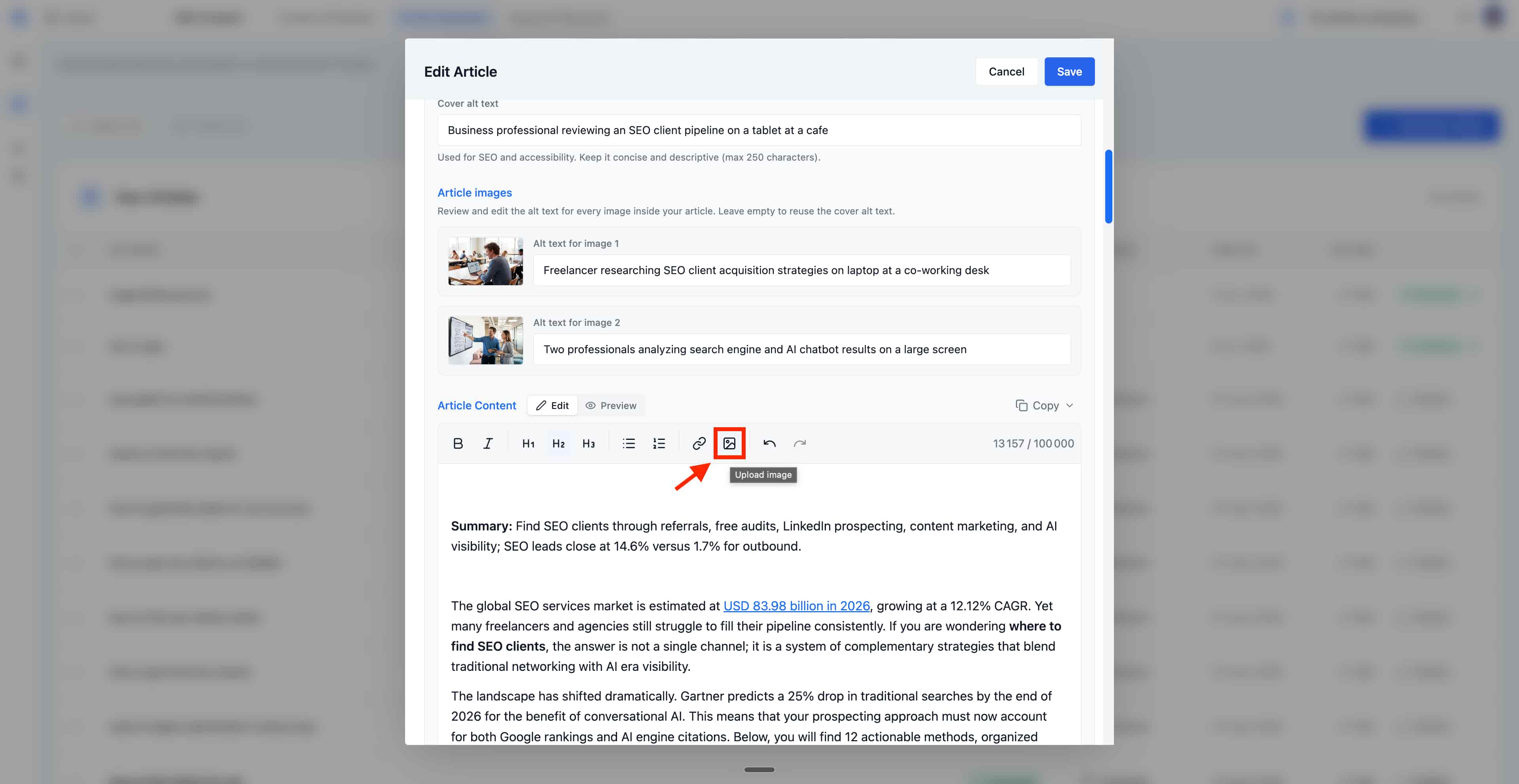
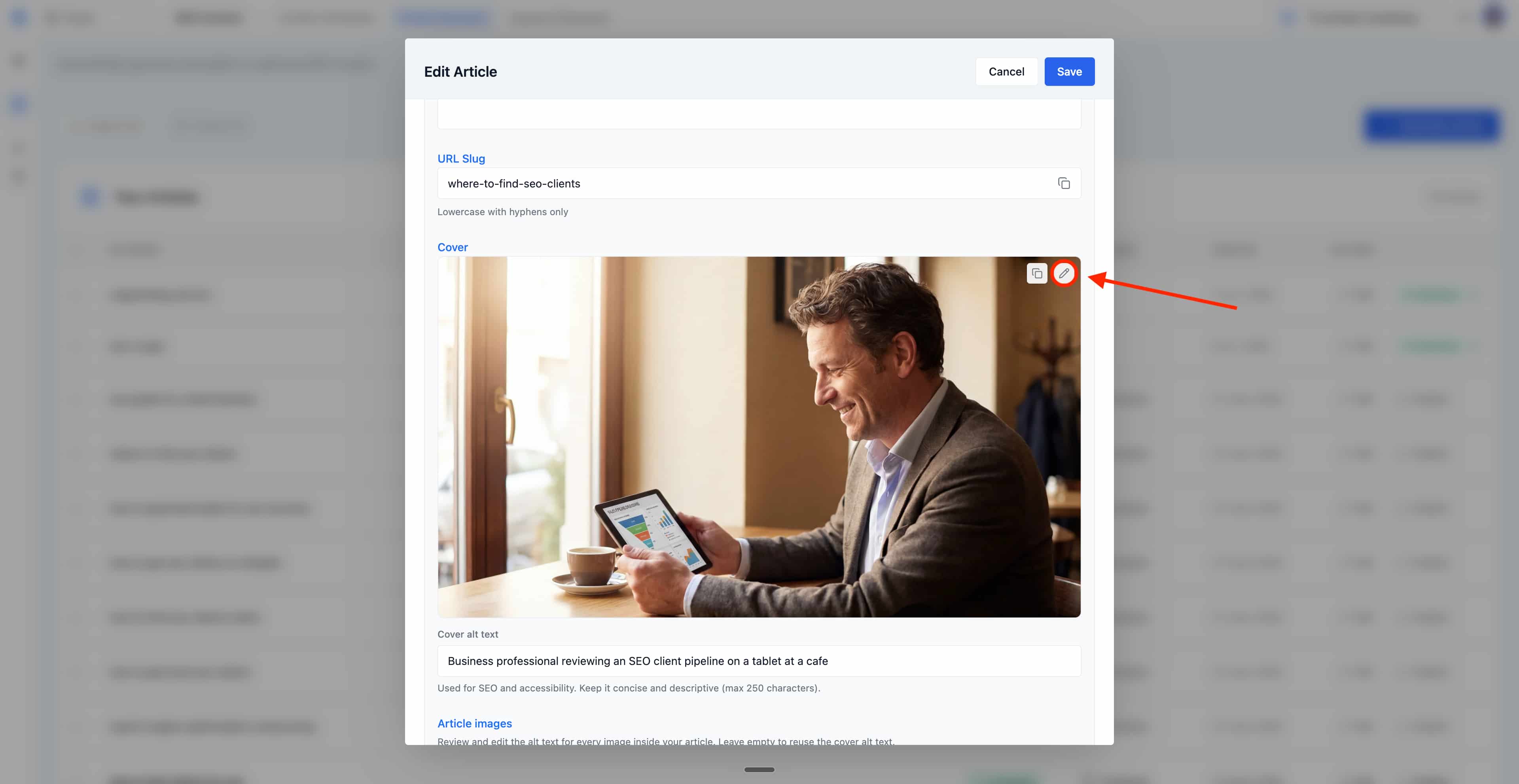
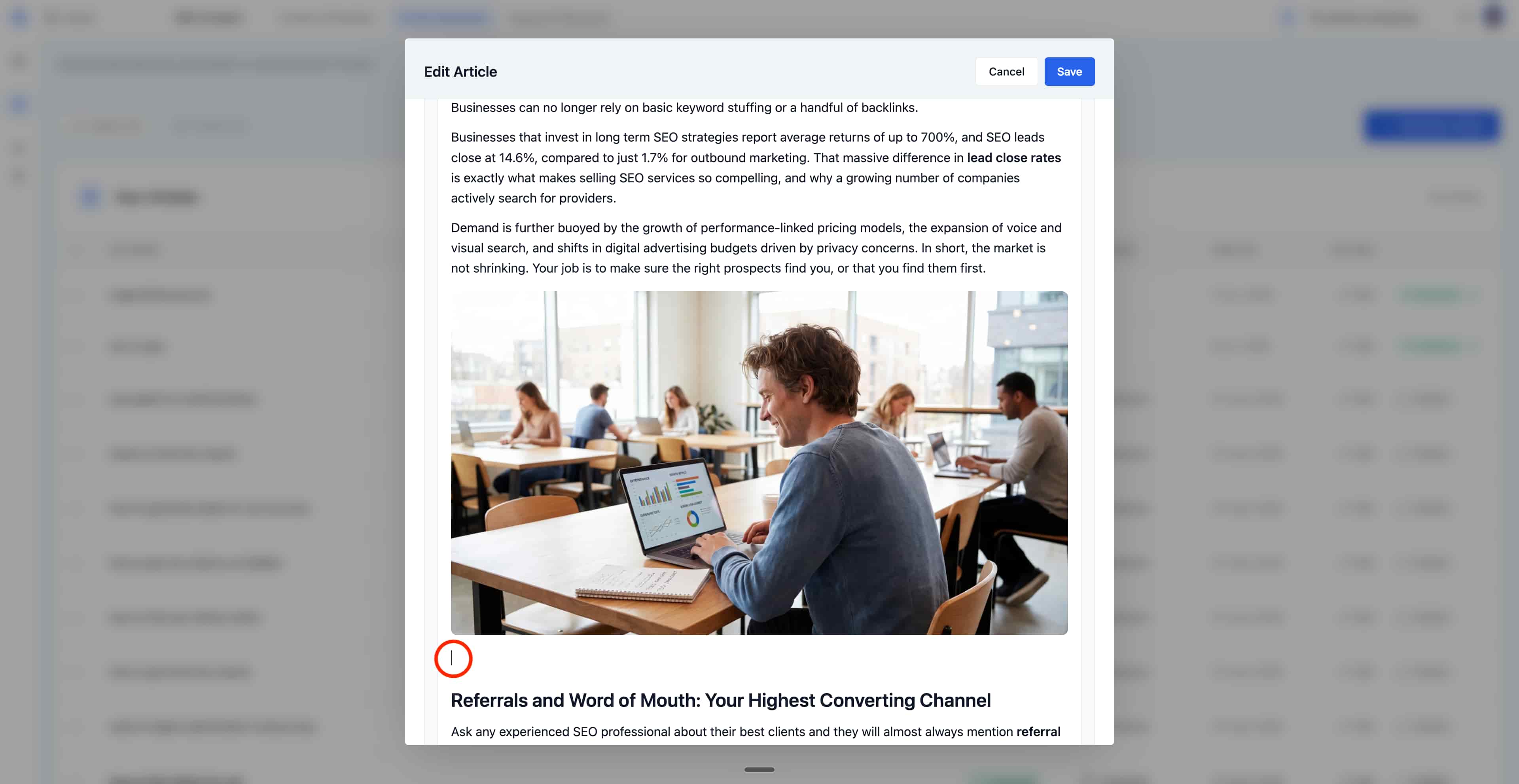
Le immagini dei tuoi articoli dipendono dalla fonte scelta: galleria, IA o una combinazione di entrambe. Puoi personalizzare gli elementi visivi in base al tuo brand o alle tue preferenze. L’immagine di copertina e le immagini incorporate si modificano direttamente nell’editor dell’articolo. Per l’immagine di copertina, passa semplicemente il cursore su di essa e fai clic sull’icona di modifica (pulsante matita) in alto a destra per sostituirla. __wf_reserved_inherit Per tutte le altre immagini incorporate nel contenuto del tuo articolo, posiziona il cursore nell’editor di testo ed eliminale come faresti con del testo normale: seleziona l’immagine e premi Elimina. __wf_reserved_inherit Una volta eliminata l’immagine, puoi importarne una nuova utilizzando il pulsante di importazione immagine nella barra di formattazione, oppure lasciare quel passaggio senza illustrazione. __wf_reserved_inherit
Formattazione e tema del sito

L’editor consente di personalizzare titoli, elenchi, immagini e contenuto. Al momento della pubblicazione, il tema del tuo CMS applica la propria presentazione: font, colori e spaziature.

Immagine di copertina e illustrazioni

L’immagine di copertina accompagna la presentazione dell’articolo. Le illustrazioni nel corpo appaiono nel corso del testo. Puoi personalizzare questi elementi visivi nell’editor. Per inviare le modifiche a un articolo già pubblicato, consulta pubblicare ed esportare.

Personalizzare un articolo senza modificare le impostazioni del sito

L’editor agisce sull’articolo aperto. Modificare la sua introduzione, un titolo o un’illustrazione non cambia le istruzioni predefinite per le generazioni future. Per far evolvere il tono o gli elementi visivi di tutti i prossimi articoli, utilizza invece le impostazioni del contenuto. Esempio: aggiungi una precisazione su un servizio in un articolo esistente. Questa modifica arricchisce quell’articolo. Affinché le prossime generazioni tengano conto anche della tua offerta, inserisci questo contesto nel brief o nelle istruzioni del sito.

Salvataggio, pubblicazione e aggiornamento

Per un articolo non pubblicato, l’editor ti consente di preparare la versione da inviare successivamente al tuo sito. Per un articolo già pubblicato, la pagina pubblica mantiene la sua versione finché non invii l’aggiornamento. Dopo le tue modifiche, usa Invia aggiornamento articolo quando l’azione è disponibile. La destinazione riceve quindi la versione preparata in SORANK. Una modifica effettuata direttamente nel CMS non viene riportata automaticamente nella copia conservata in SORANK. Scegli la versione da conservare prima di un nuovo invio verso il CMS: inviare la versione di SORANK può sovrascrivere le modifiche effettuate direttamente sul sito. Consulta pubblicare ed esportare per le modalità di pubblicazione ed esportazione.