

לוח הבקרה של המאמרים שלכם
כאשר אתם פותחים את SEO Content > Articles, אתם רואים את רשימת כל המאמרים שיצרתם. כל רשומה מציגה את מילת המפתח הממוקדת, סטטוס היצירה, תאריך היצירה והפעולות הזמינות.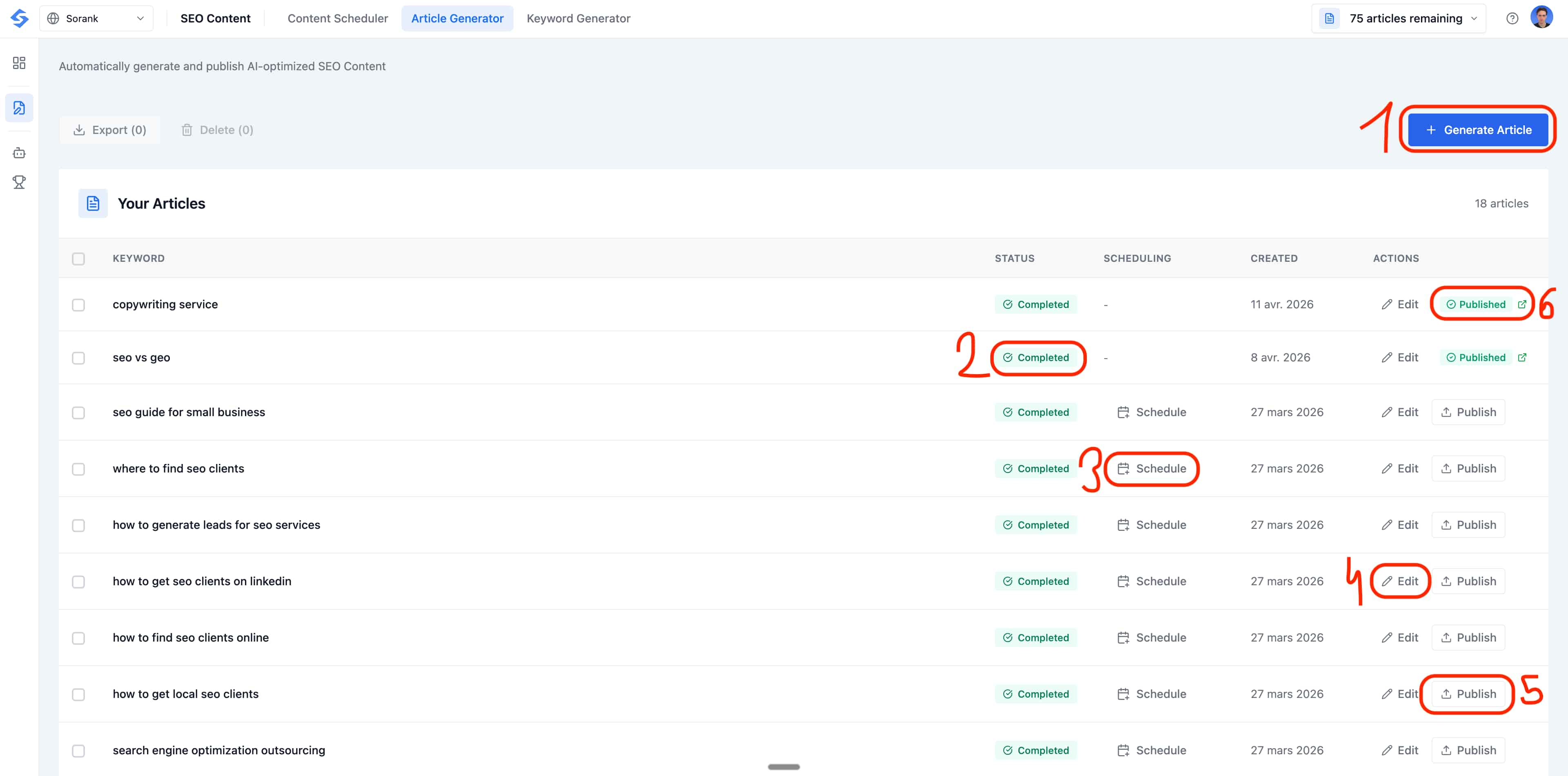
- Generate Article (יצירת מאמר): לחצו על הכפתור הכחול בפינה הימנית העליונה כדי לפתוח את חלון יצירת המאמר ולהתחיל אצווה חדשה.
- Status (סטטוס): במבט חטוף, ראו אם כל מאמר הוא Completed (הושלם), ממתין או כבר Published (פורסם). לחצו על התג כדי לסנן את הרשימה.
- Schedule (תזמון): פתחו את בורר התזמון על כל מאמר שהושלם כדי להכניסו לתור ולפרסמו אוטומטית ביום ובשעה מדויקים.
- Edit (עריכה): פתחו את עורך המאמר המלא כדי לעיין, לשכתב ולצחצח את התוכן שנוצר על ידי הבינה המלאכותית לפני העלאתו לאוויר.
- Publish (פרסום): שלחו מאמר שהושלם ישירות אל ה-CMS המחובר שלכם בלחיצה אחת.
- Published (פורסם): לאחר שהמאמר עלה לאוויר, התג הופך לקיצור דרך: לחצו עליו כדי לפתוח את המאמר שפורסם באתר שלכם בלשונית חדשה.
שלב 1: יצירת מאמר חדש
לחצו על הכפתור + Generate Article בפינה הימנית העליונה של דף Articles. פעולה זו פותחת את חלון Generate New Article (יצירת מאמר חדש), שבו אתם מגדירים הכל לפני שהבינה המלאכותית מתחילה לכתוב.שלב 2: הוסיפו את מילות המפתח הממוקדות שלכם
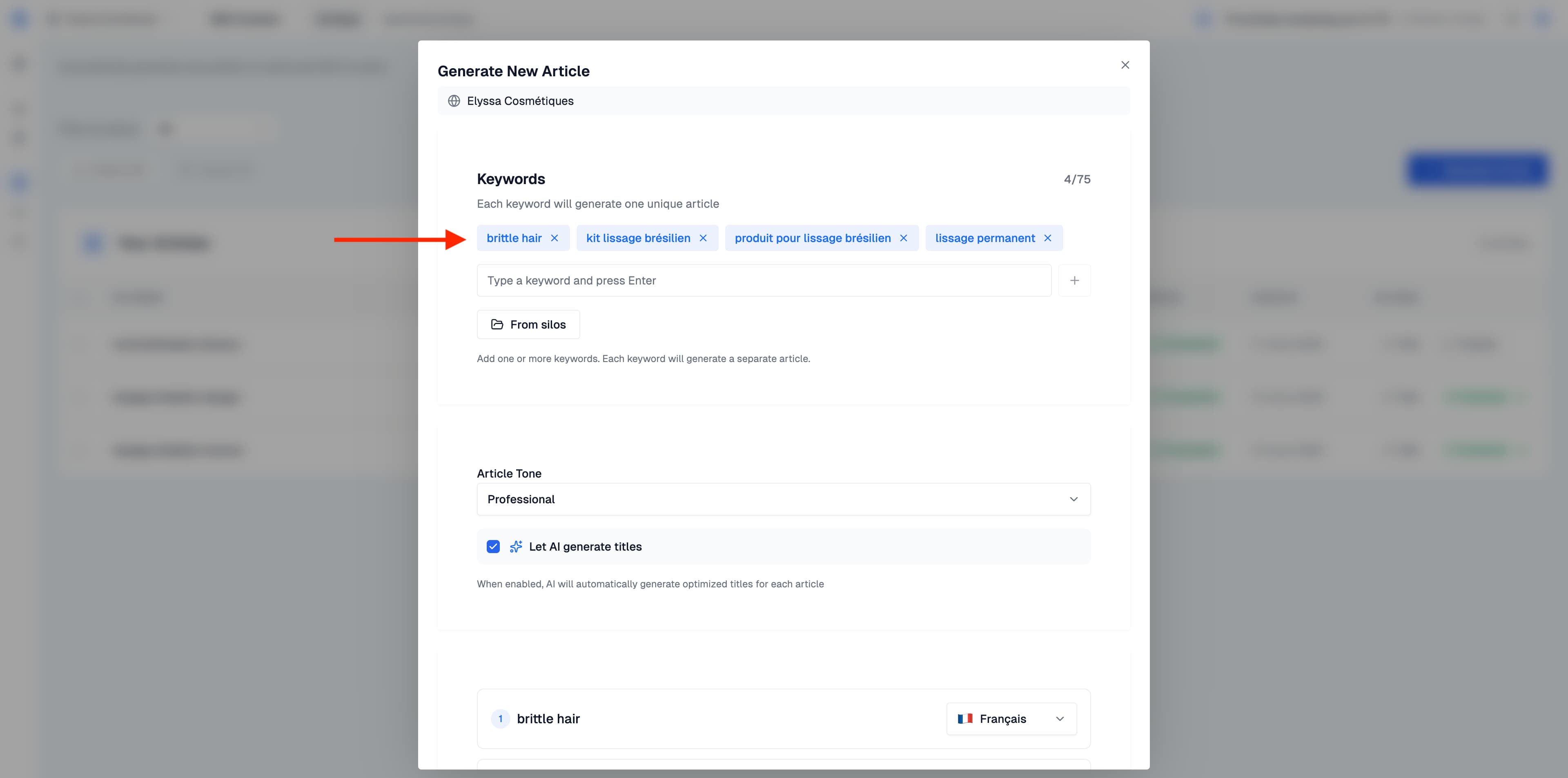
הדבר הראשון שיש לעשות הוא להזין את מילות המפתח שאתם רוצים למקד. הקלידו מילת מפתח בשדה הקלט ולחצו Enter או לחצו על כפתור ה-+ כדי להוסיפה. כל מילת מפתח מייצרת מאמר נפרד. תוכלו להוסיף מספר מילות מפתח בבת אחת, מה שמאפשר לכם ליצור עשרות מאמרים באצווה אחת. לאחר ההוספה, מילות המפתח שלכם מופיעות כתגיות מעל שדה הקלט.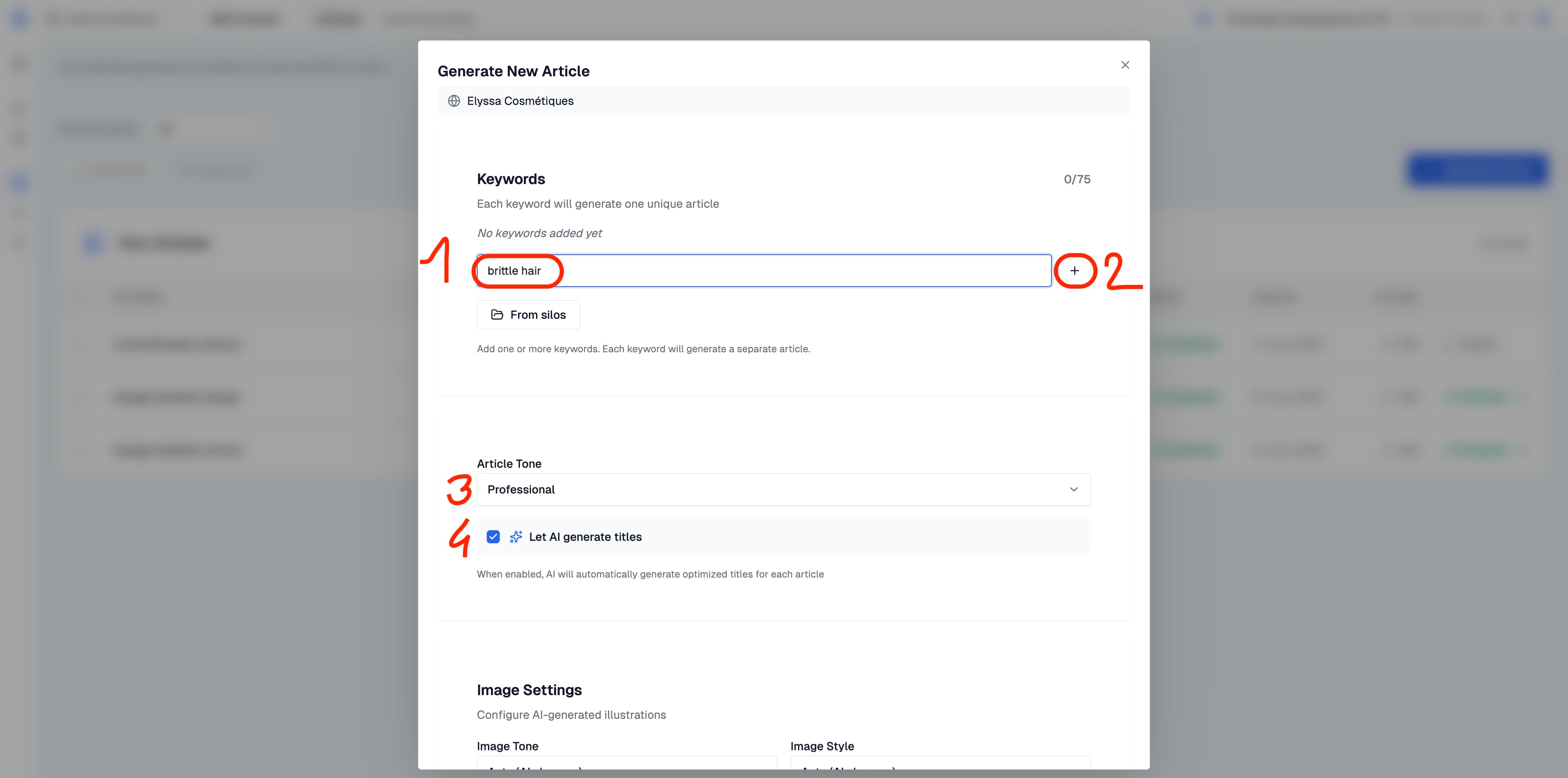
ייבוא מילות מפתח מהסילואים שלכם
אם כבר הגדרתם סילואי מילות מפתח בקטע Keywords & Silos (מילות מפתח וסילואים), אין צורך להזין דבר ידנית. לחצו על הכפתור From silos (מהסילואים) כדי לעיין בסילואים שלכם ולבחור מילות מפתח ישירות.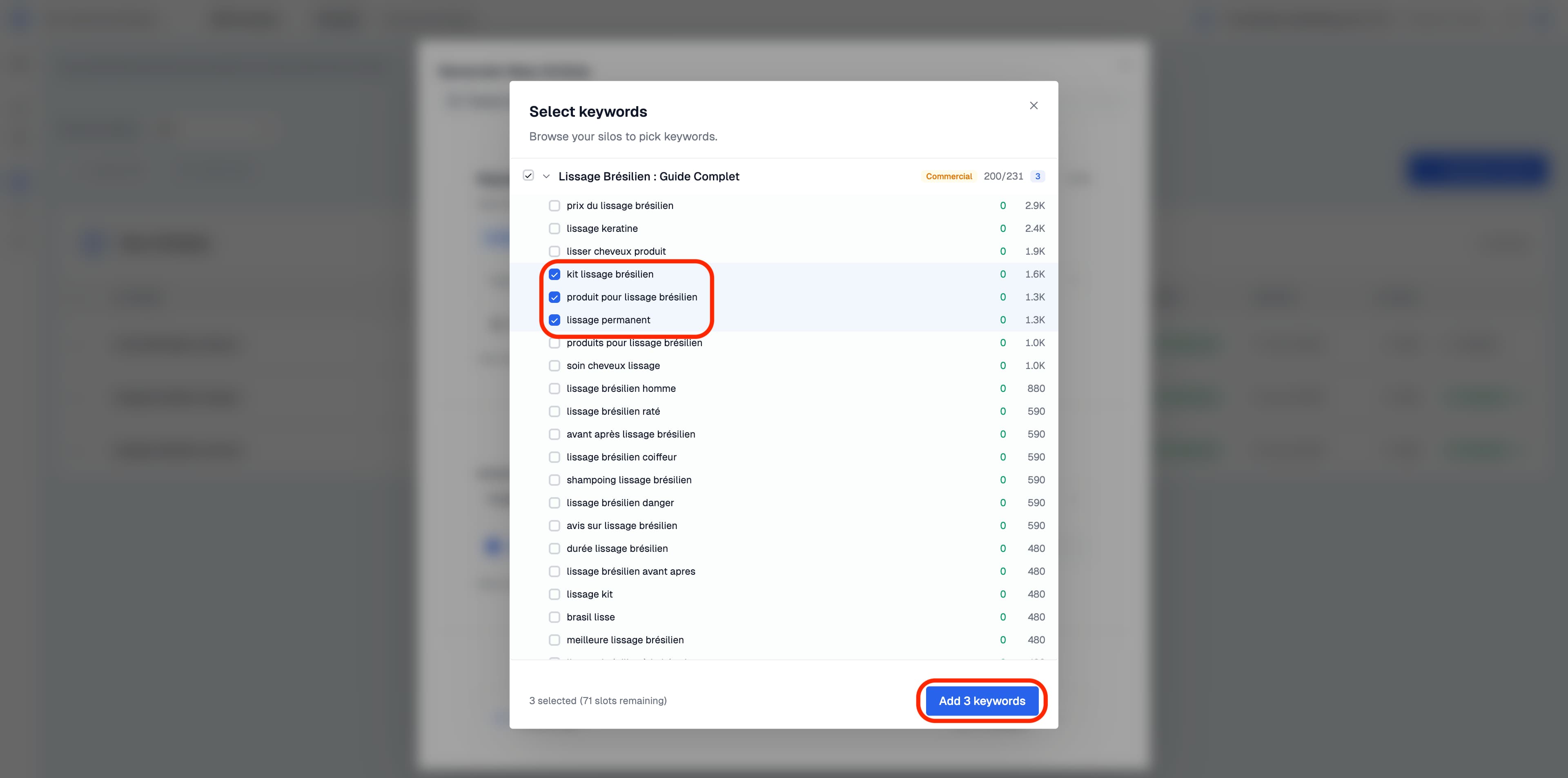
שלב 3: הגדירו את פרמטרי המאמר
מתחת לקטע מילות המפתח, עומדות לרשותכם מספר אפשרויות להתאמה אישית של אופן יצירת המאמרים שלכם.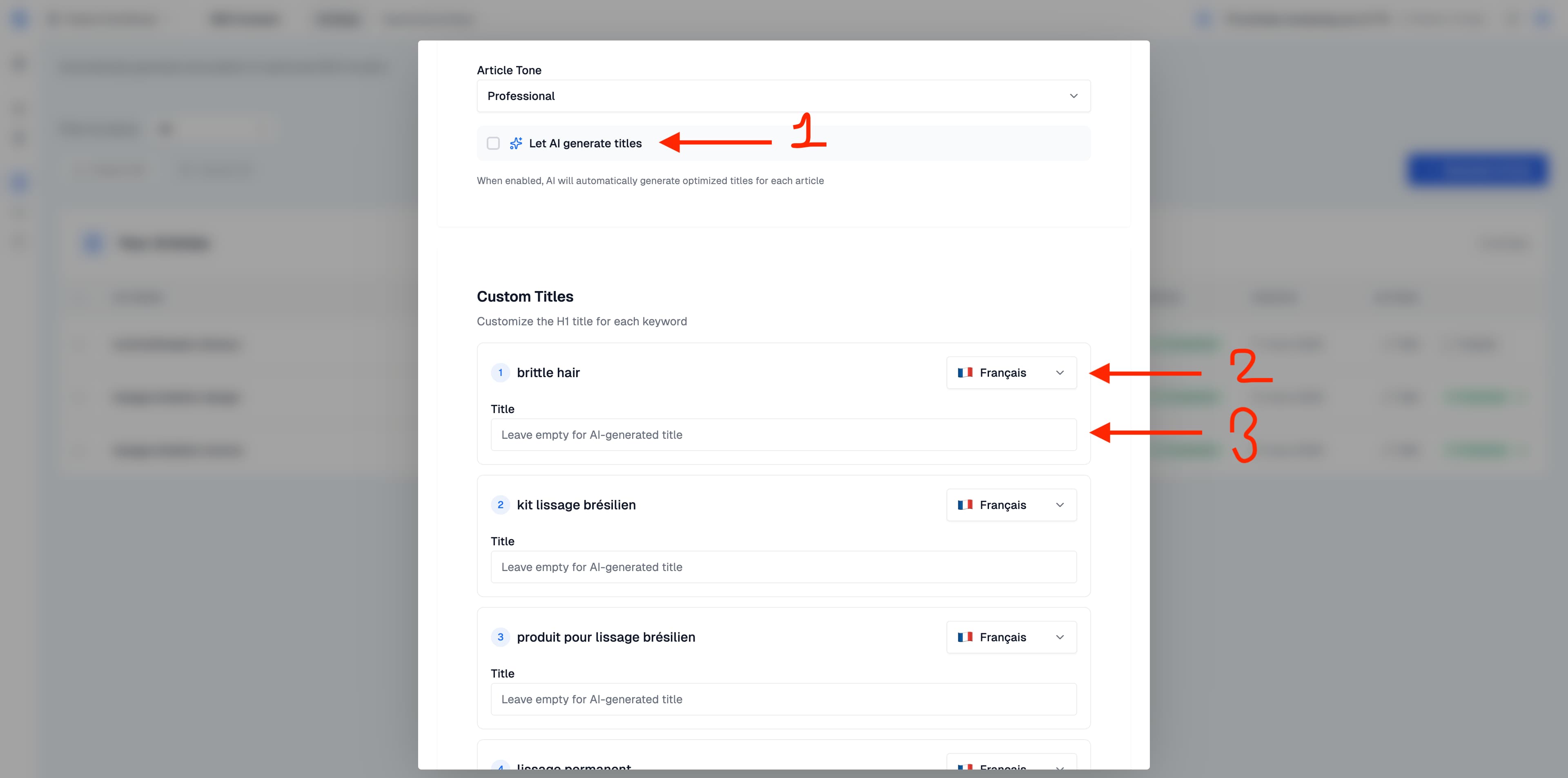
Article Tone (טון המאמר)
בחרו את סגנון הכתיבה המתאים למותג שלכם. ברירת המחדל היא Professional (מקצועי), אך תוכלו לעבור לטונים אחרים בהתאם לקהל היעד ולאסטרטגיית התוכן שלכם.Let AI Generate Titles (אפשר לבינה המלאכותית ליצור כותרות)
כאשר תיבה זו מסומנת, הבינה המלאכותית יוצרת אוטומטית כותרת H1 מותאמת לכל מאמר, על בסיס ניתוח תחרותי ושיטות עבודה מומלצות לקידום אתרים. אם אתם מעדיפים לנהל את הכותרת בעצמכם, בטלו את הסימון של אפשרות זו: שדה Title (כותרת) יופיע עבור כל מילת מפתח, שבו תוכלו להזין את הכותרת שלכם.Language per Keyword (שפה לכל מילת מפתח)
לכל מילת מפתח יש בורר שפה משלה. כך תוכלו ליצור מאמרים בשפות שונות באצווה אחת. לדוגמה, מאמר אחד בעברית ומאמר אחר באנגלית, הכל בפעם אחת.שלב 4: הגדירו את פרמטרי התמונה
גללו למטה אל קטע Image Settings (הגדרות תמונה) כדי לשלוט באיורים שנוצרים על ידי הבינה המלאכותית שייכללו במאמר שלכם.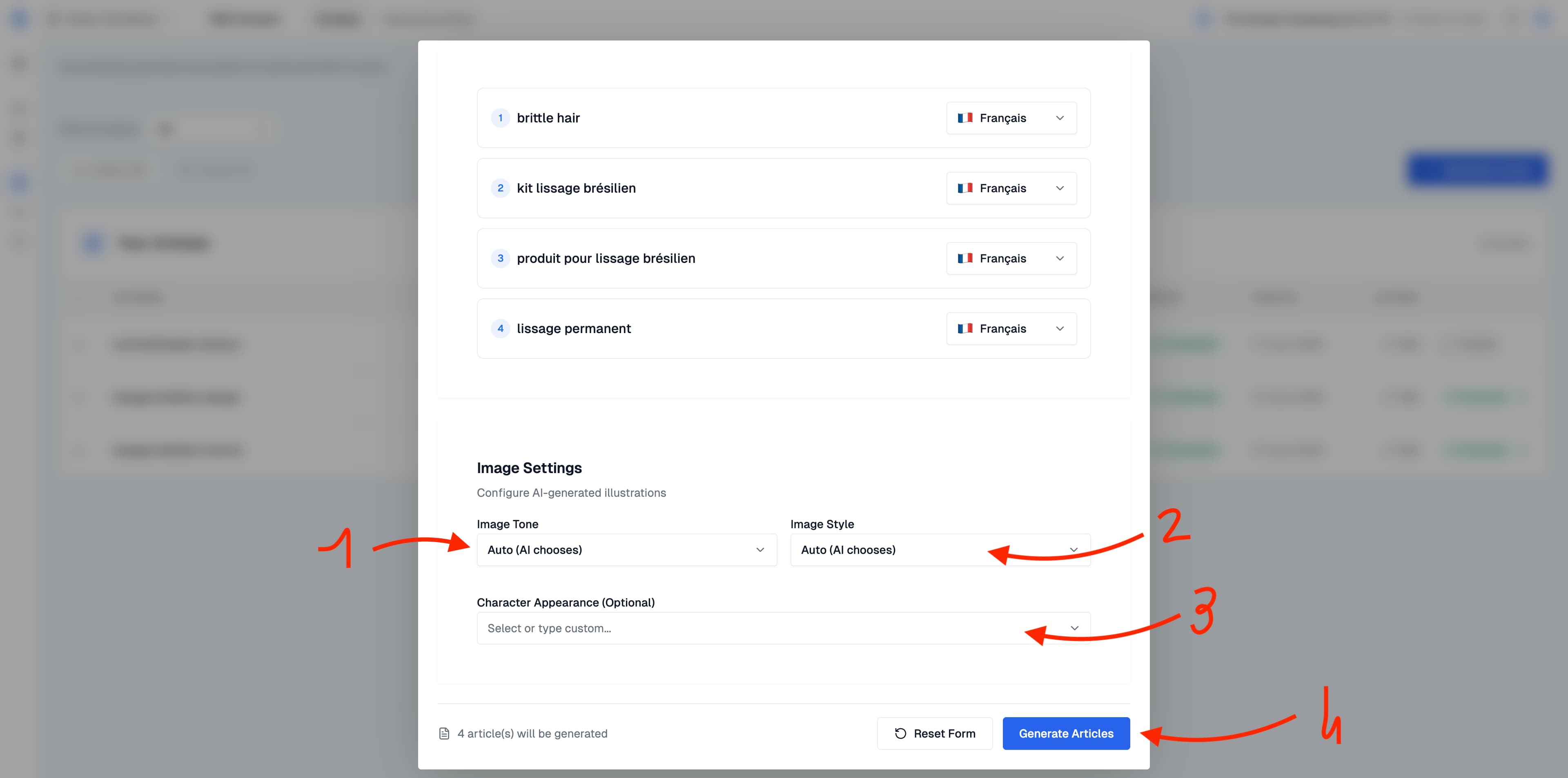
- Image Tone (טון התמונה): שולט באווירת הוויזואלים שנוצרים (לדוגמה חמים, קליני, תוסס). הגדירו ל-”Auto” כדי לאפשר לבינה המלאכותית להחליט בהתאם לנושא המאמר.
- Image Style (סגנון תמונה): שולט בסגנון האמנותי (לדוגמה פוטוריאליסטי, מאויר, מינימליסטי). “Auto” מתאים לרוב המקרים.
- Character Appearance (Optional) (מראה הדמויות, אופציונלי): מאפשר לכם לתאר את מראה האנשים שמופיעים במאמר שלכם, מה שעוזר לשמור על עקביות ויזואלית בכל התוכן שלכם.
שימוש בתמונות שלכם
כאשר ספריית התמונות זמינה בחשבון שלכם, פתחו אותה מהגדרות התמונות של האתר או של היצירה. ייבאו את הוויזואלים שברצונכם להשתמש בהם במאמרים שלכם. הקיבולת הנותרת והפורמטים המותרים מוצגים בספרייה. בחרו את המצב המתאים לצורך שלכם:
התאימו אישית את האיורים שלכם עם הוויזואלים של המותג שלכם והנחיות התמונות שלכם. הגדרות אלו חלות על היצירות הבאות.
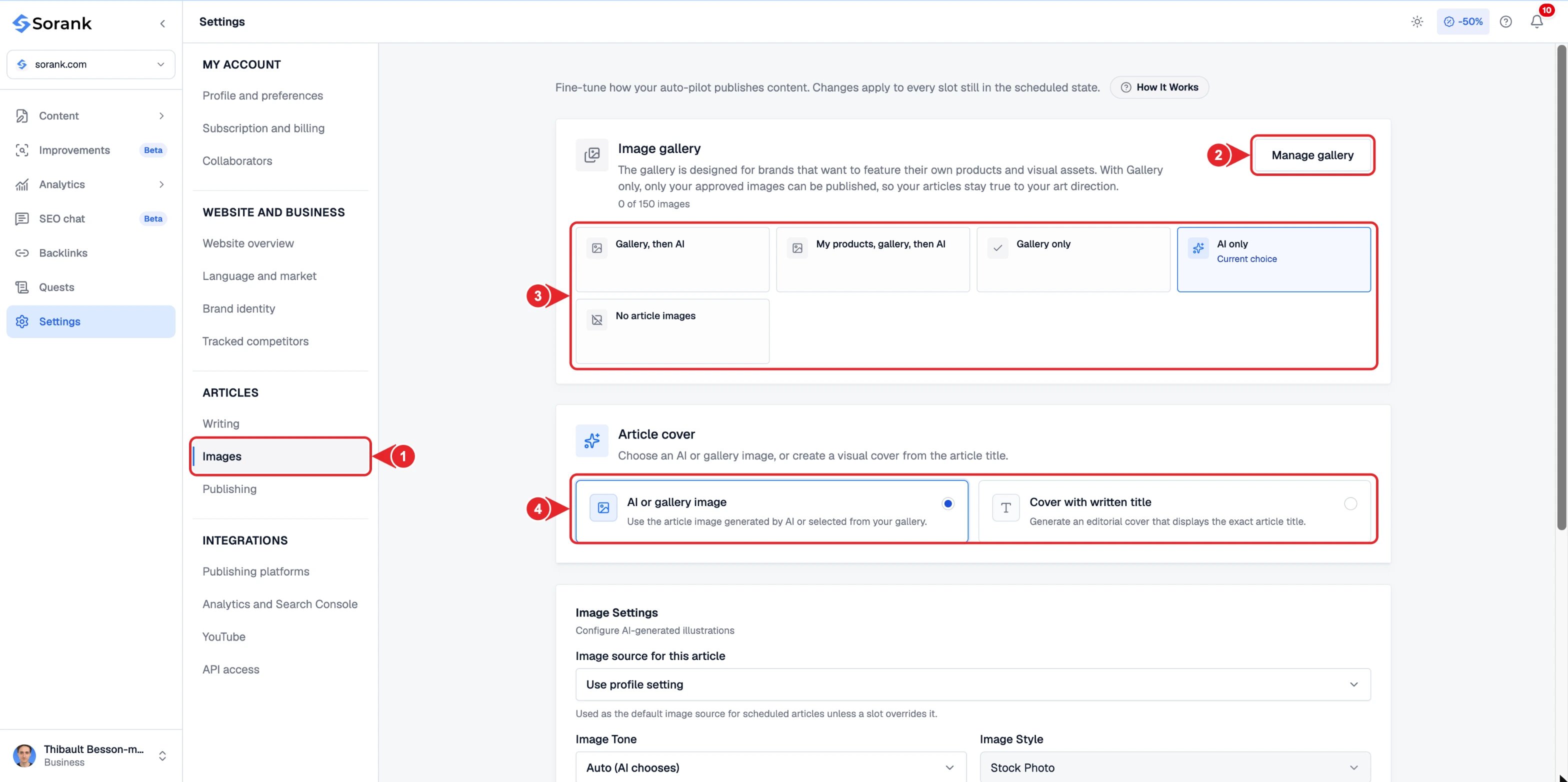
- תמונות בתפריט ההגדרות.
- ניהול הגלריה להעלאת התמונות שלכם.
- מקור התמונות כברירת מחדל.
- סוג תמונת השער של המאמר.
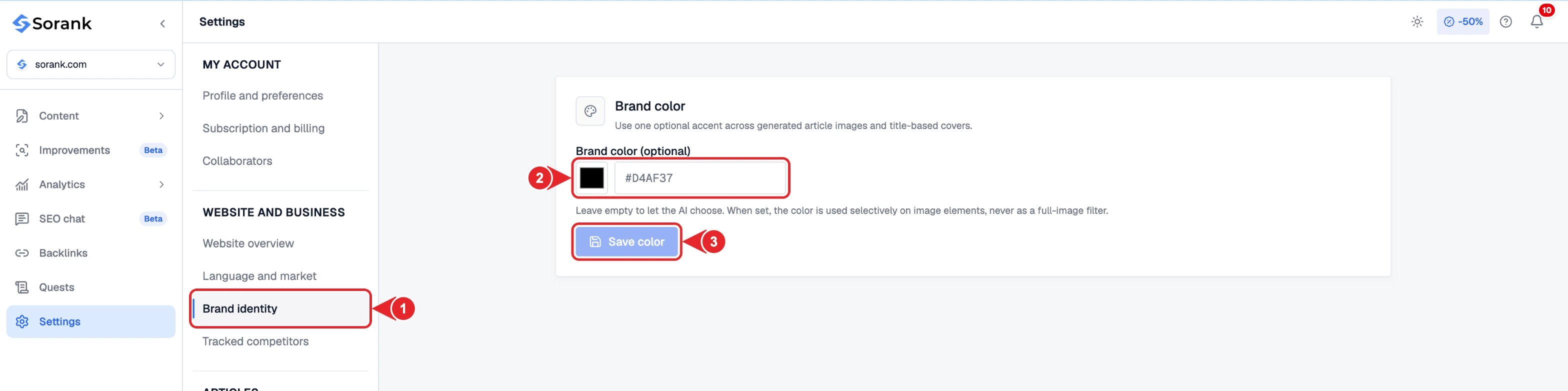
- זהות חזותית בתפריט ההגדרות.
- הזינו את צבע המותג שלכם, או השאירו את השדה ריק.
- שמירת צבע.
הגדרת קריאה לפעולה
הגדרת כלול קריאה לפעולה מוסיפה קטע סיום המציג את המותג שלכם ומכוון את הקורא לאתר שלכם. Sorank בוחר אוטומטית את קישור היעד: דף מסחרי רלוונטי באתר שלכם כאשר הוא זמין, או דף הבית שלכם. תוכלו להפעיל או להשבית קטע זה ולהתאים אישית את כותרתו. אם תשאירו את הכותרת ריקה, הבינה המלאכותית תבחר ניסוח. השבתת הקריאה לפעולה משביתה גם את צילומי המסך של האתר המשויכים להצגה זו.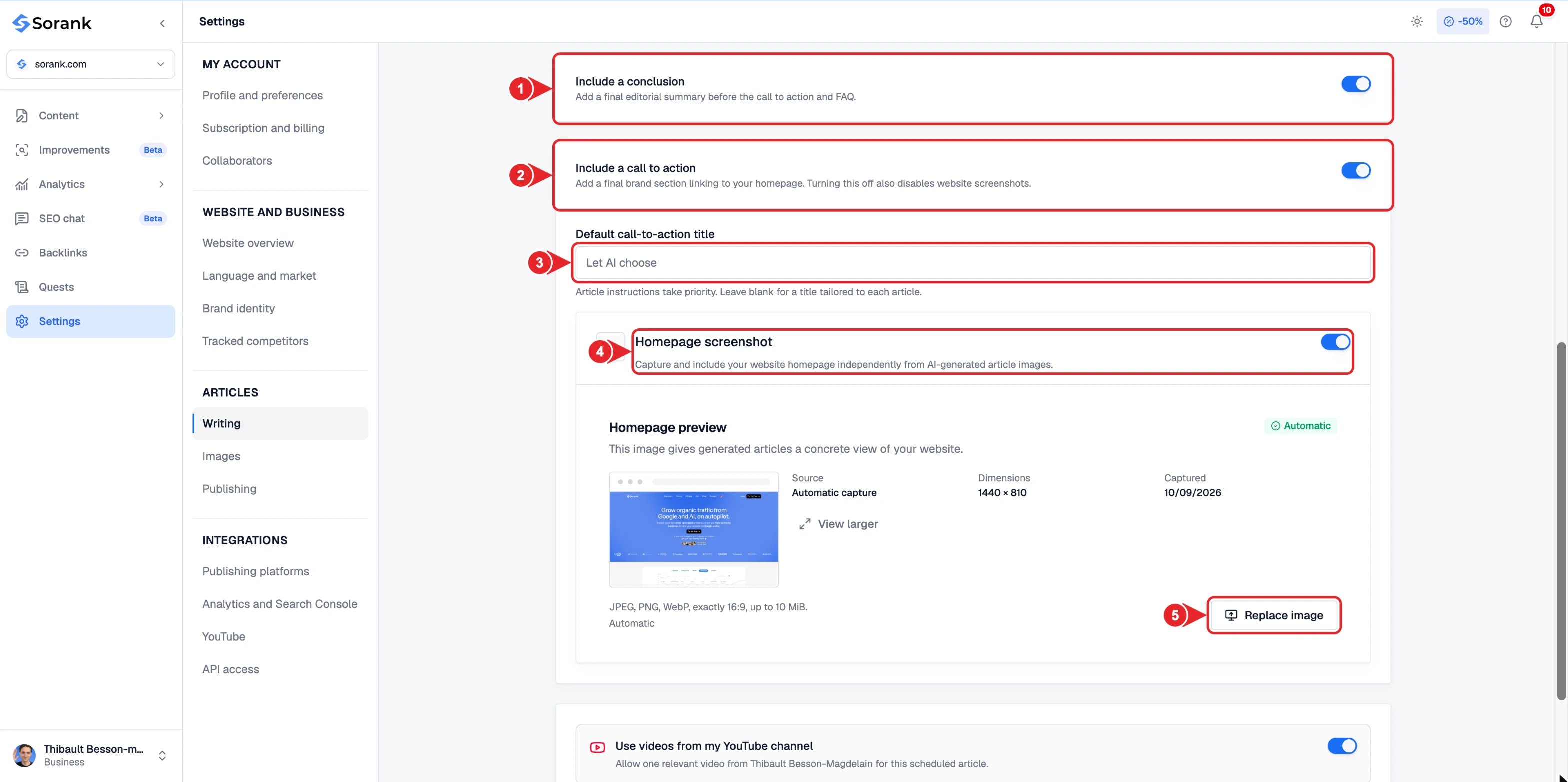
- הכללת מסקנה.
- הוספת קריאה לפעולה.
- כותרת ברירת המחדל של הקריאה לפעולה. השאירו אותה ריקה כדי שה-AI יבחר.
- צילום מסך של דף הבית.
- החלפת תמונה להעלאת צילום מסך משלכם ביחס 16:9.
יצירת מספר מאמרים
הוסיפו מספר מילות מפתח כדי ליצור אצווה: כל מילת מפתח מתאימה למאמר אחד. מספר היצירות הזמינות תלוי במכסת האתר. עיינו באסטרטגיה העריכתית לבחירת הנושאים שלכם ובקרדיטים ומכסות להבנת המונה.אילו הגדרות נלקחות אוטומטית?
הטופס לוקח את פרמטרי הכתיבה של האתר, כולל הוראות, טון, תמונות וקריאה לפעולה. תוכלו להתאים אותם ליצירה שאתם מכינים. התאמה אישית זו אינה מחליפה את ההגדרות המשותפות של מאמרים אחרים. דוגמה: אתם בדרך כלל משתמשים בטון מקצועי, אך רוצים מדריך יותר פדגוגי. שנו את הטון ליצירה זו; הנושאים האחרים ממשיכים להשתמש בהגדרות שלהם או בהגדרות האתר.ייבוא ויזואלים לגלריה
מגלריית תמונות, פתחו את ניהול הגלריה, ולאחר מכן ייבוא תמונות. הוסיפו קבצי JPEG, PNG או WebP. המונה מציג את השטח המשומש והקיבולת הזמינה. התמונות מוכנות לפני שהן הופכות לשמישות עבור המאמרים.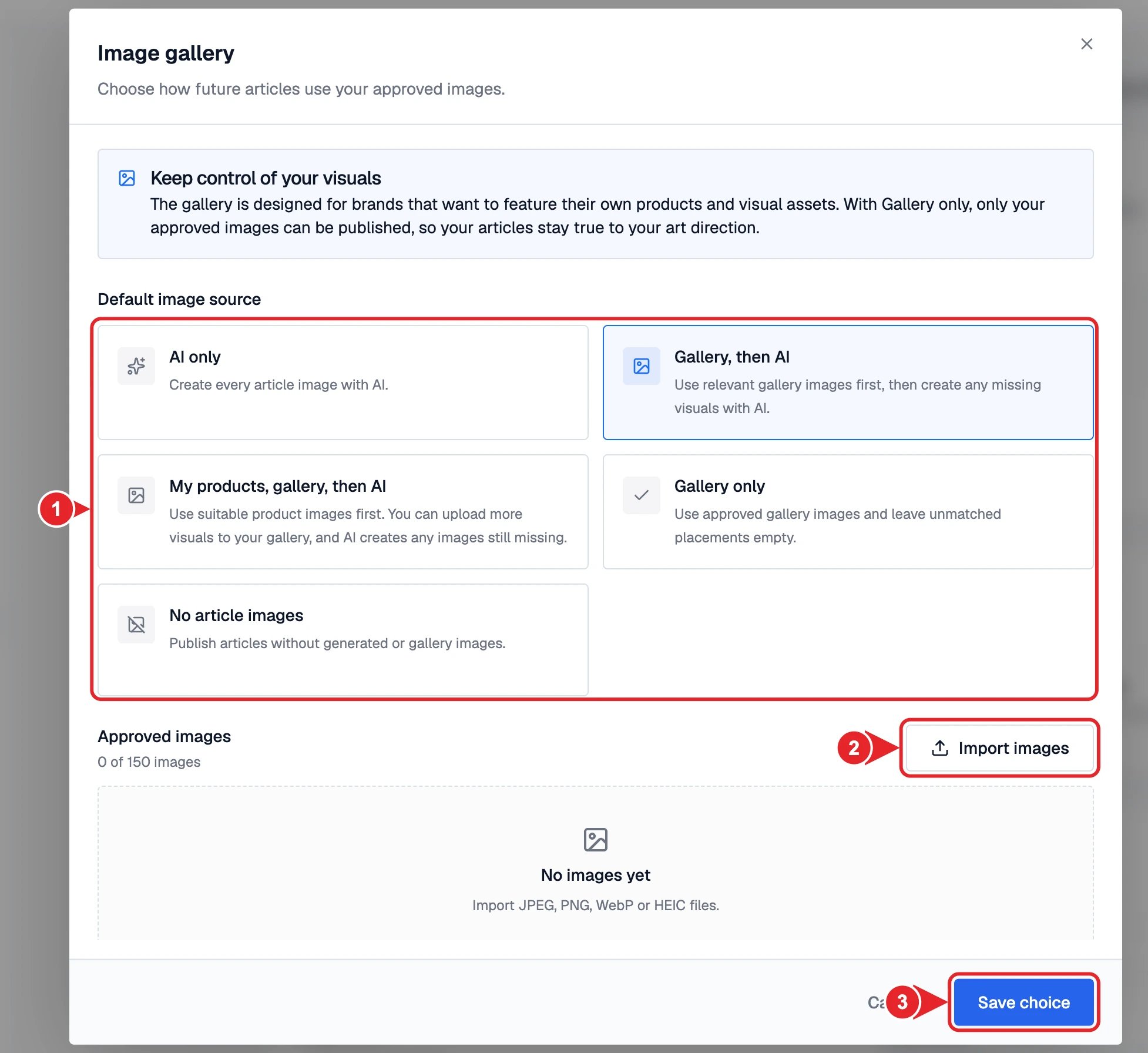
- בחרו את מקור התמונות כברירת מחדל.
- ייבוא תמונות (JPEG, PNG או WebP).
- שמירת הבחירה.