

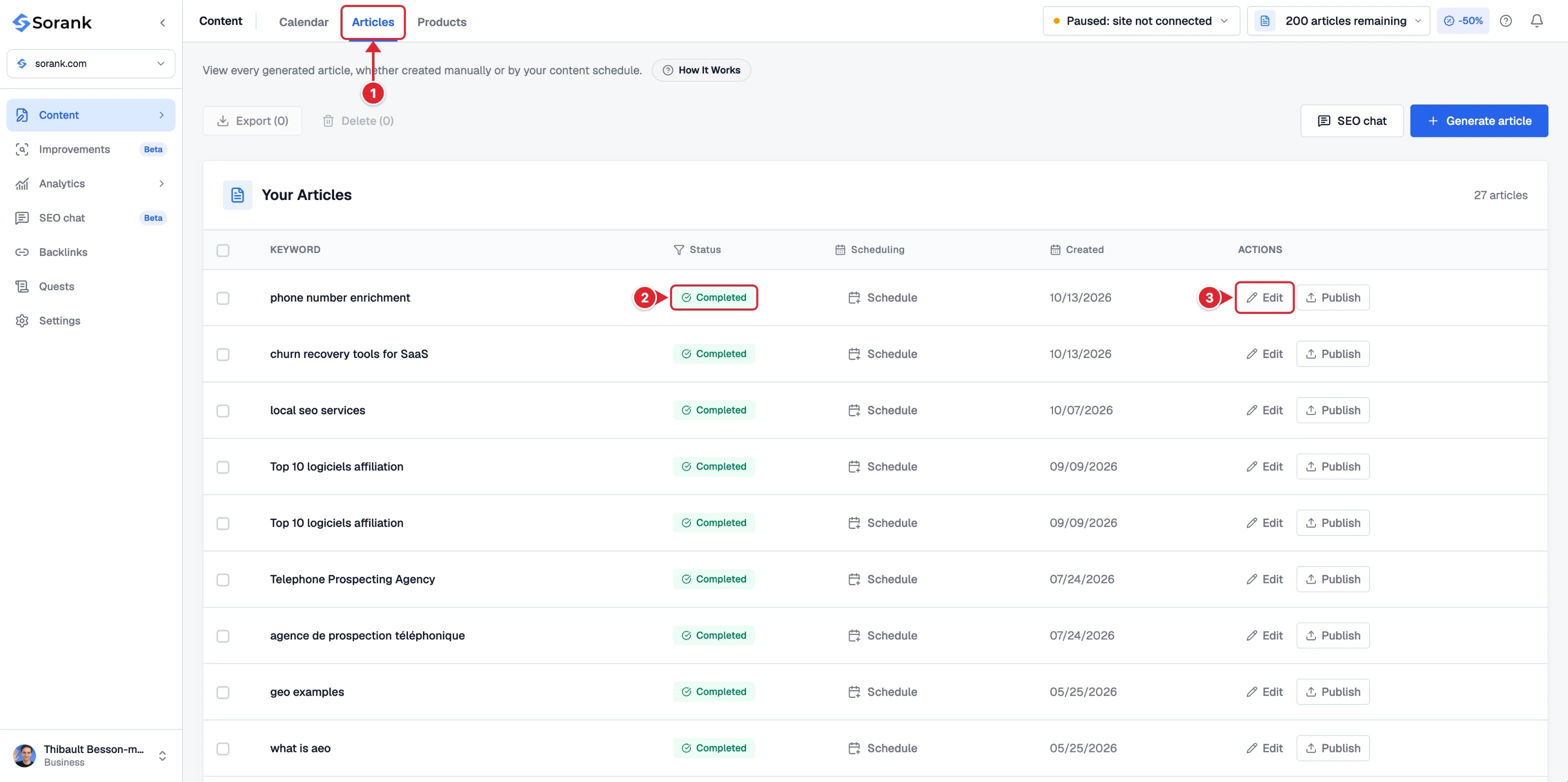
- מאמרים בתפריט תוכן.
- המאמר במצב הושלם.
- עריכה לפתיחת עורך המאמר.
כותרת ותוכן
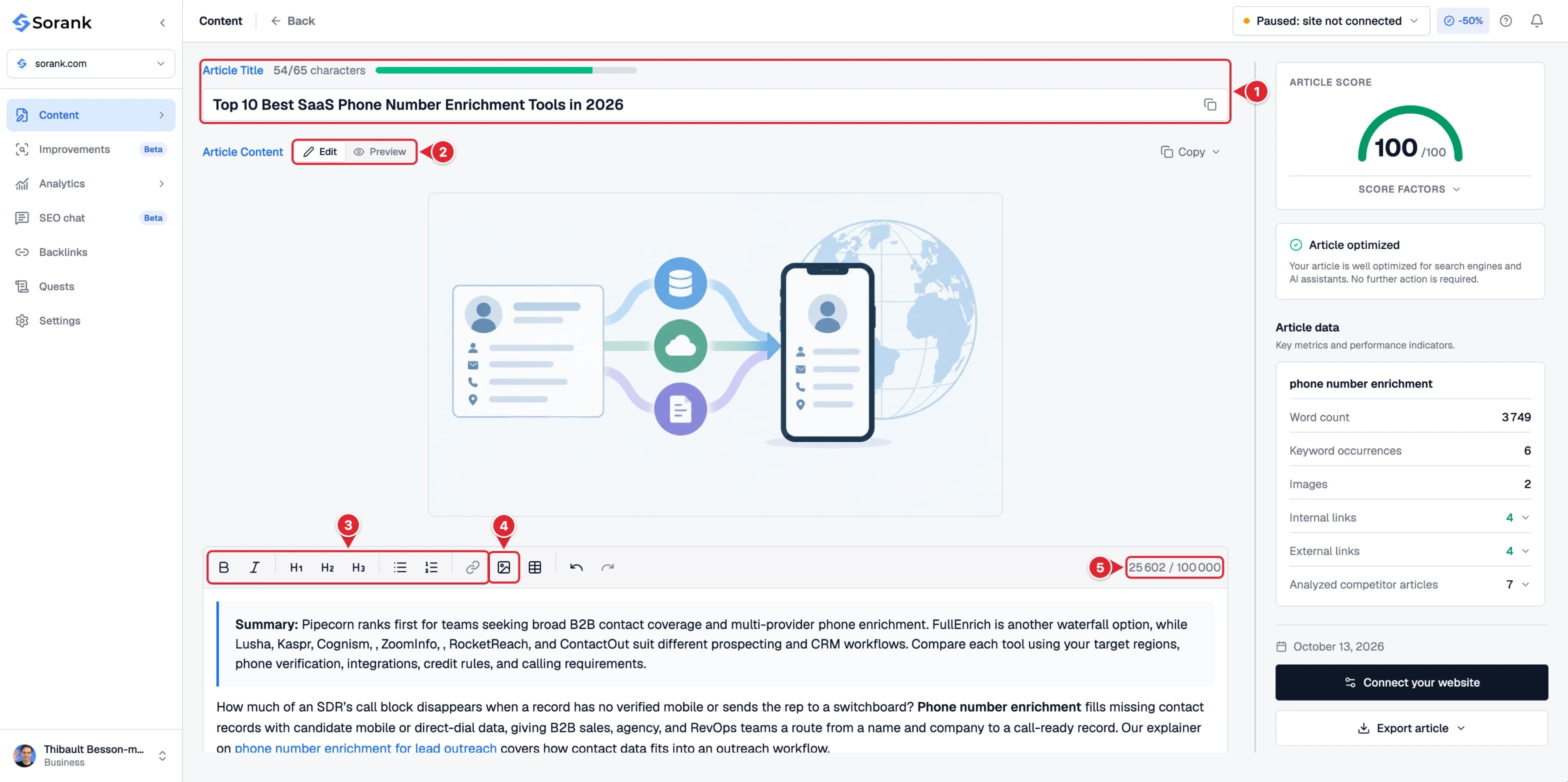
- כותרת המאמר, עם מונה התווים.
- מעבר בין עריכה ל-תצוגה מקדימה.
- עיצוב: מודגש, נטוי, H1 עד H3, רשימות וקישורים.
- העלה/י תמונה להוספת תמונה לתוכן.
- מספר התווים, עד 100,000.
- כותרת המאמר היא הכותרת הראשית של המאמר. המונה עוזר לשמור עליה עד 65 תווים.
- עריכה ו-תצוגה מקדימה מעבירים בין תצוגת הכתיבה לתצוגת קריאה של התוכן. ערכת העיצוב של האתר שלכם קובעת את המראה הסופי לאחר הפרסום.
- העתק מעתיק את כל המאמר כטקסט פשוט (העתקת טקסט) או כ-HTML (העתקת HTML), כדי להדביק אותו בכל מקום מחוץ ל-Sorank.
- עיצוב טקסט: מודגש, נטוי וקישורים, להוספת מקורות או קישורים פנימיים לדפים האחרים שלכם.
- רמות כותרת: H1, H2 ו-H3, לשמירה על מבנה ברור שמנועי חיפוש יכולים לקרוא.
- רשימות: רשימות תבליטים ורשימות ממוספרות לשלבים, תכונות או השוואות.
- העלה/י תמונה והוספת טבלה, כדי להמחיש נקודה או להשוות נתונים.
- ביטול ו-ביצוע מחדש.
ציון ונתוני המאמר
בראש החלונית הצדדית, ציון המאמר מדרג את המאמר מתוך 100. לחצו על הצגת גורמי הציון כדי לראות מה נבדק: מבנה התוכן, מקורות מצוטטים, קישורים פנימיים וחיצוניים, נתונים סטטיסטיים, טקסט חלופי לתמונות, מילות מפתח סמנטיות, אזור שאלות נפוצות, תגיות מטא וסכמת JSON-LD. כשהכול במקום, החלונית מציגה המאמר מותאם. אחרת, היא מציעה הצעות אופציונליות לשיפור הציון. נתוני המאמר מסכם את מילת המפתח, מספר המילים, מספר ההופעות של מילת המפתח ומספר התמונות. כשהם זמינים, מוצגים גם נפח החיפוש ורמת הקושי של מילת המפתח. פתחו את קישורים פנימיים, קישורים חיצוניים או מאמרי מתחרים שנותחו כדי לראות את הפרטים, כולל דפי המתחרים שה-AI בדק לפני הכתיבה.הגדרות SEO
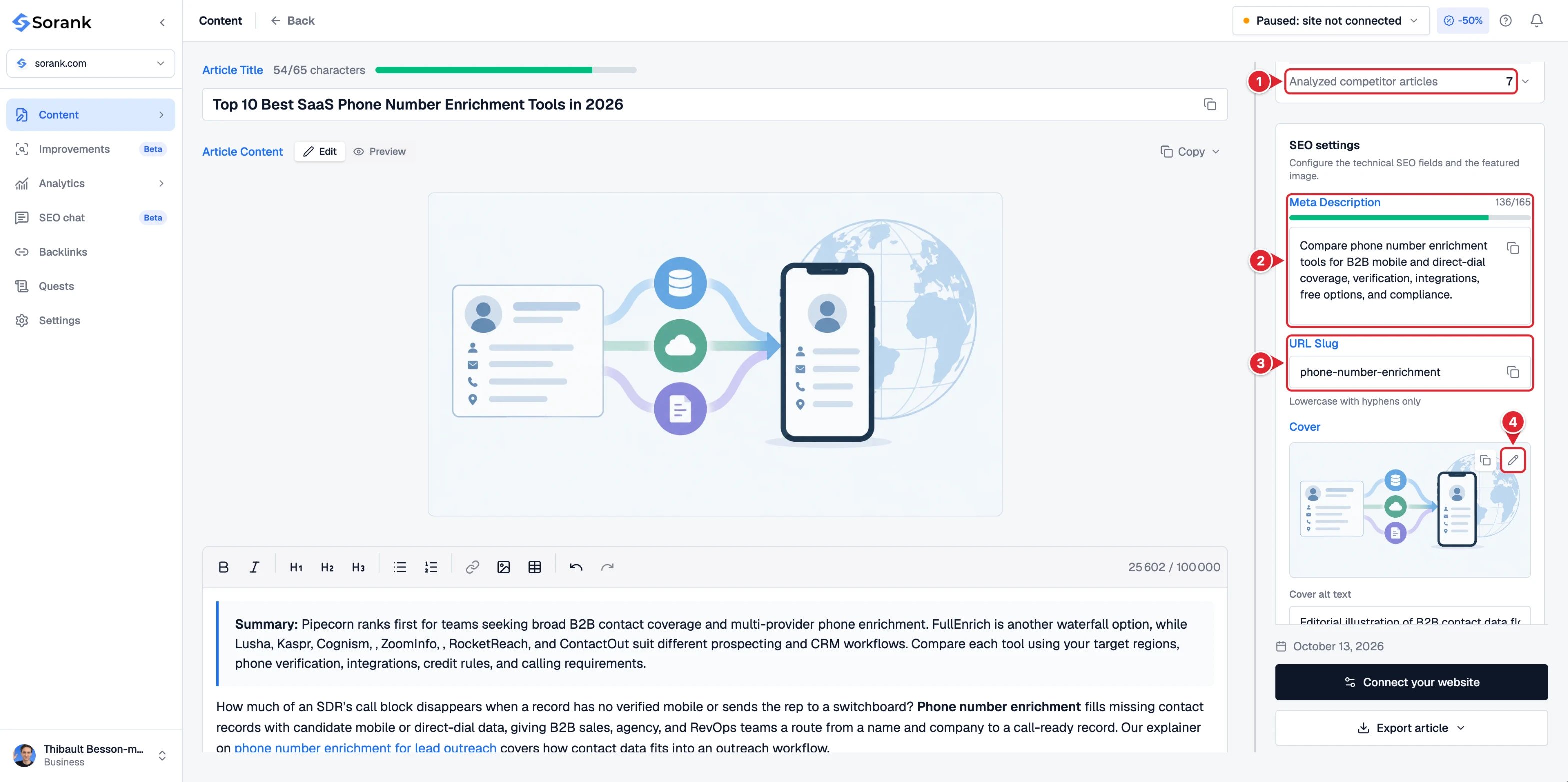
- מאמרי מתחרים שנותחו: פתחו כדי לראות את הדפים שנבדקו לפני הכתיבה.
- תיאור מטא, עם מונה התווים.
- Slug של כתובת URL, באותיות קטנות עם מקפים.
- עריכת תמונת הנושא להחלפת תמונת השער.
- תיאור מטא: התקציר שמוצג בתוצאות החיפוש, עם מונה של עד 165 תווים.
- Slug של כתובת URL: סוף כתובת המאמר, באותיות קטנות ומקפים בלבד.
- קטגוריית בלוג: מוצגת בפלטפורמות שמפרסמות בתוך קטגוריה. בחרו קטגוריה כדי שאפשר יהיה לפרסם את המאמר.
- תמונת שער ו-טקסט חלופי לתמונת השער: תמונת השער והתיאור שלה עבור מנועי חיפוש ונגישות.
- תמונות במאמר: הטקסט החלופי של כל תמונה בתוכן. השאירו שדה ריק כדי להשתמש בטקסט החלופי של תמונת השער.
החלפת תמונות
התמונות במאמרים שלכם תלויות במקור שבחרתם בהגדרות התמונות: גלריה, AI או שניהם. אפשר להחליף אותן בעורך. כדי להחליף את תמונת השער, לחצו על סמל העיפרון (עריכת תמונת הנושא) על תמונת השער. החלון שנפתח כולל שתי לשוניות:- ייבוא תמונה: גררו קובץ או לחצו כדי להעלות אותו (JPEG, PNG או WebP), או הדביקו כתובת URL של תמונה.
- סגנונות שער: החילו אחד מסגנונות השער לשימוש חוזר כדי ליצור תמונת שער חדשה שמותאמת למאמר. יצירות אלה נספרות במכסה חודשית, והפרסום מושהה עד שתמונת השער החדשה מוכנה.
שמירת השינויים
ברגע שאתם משנים משהו, מופיע סרגל עם ההודעה יש לך שינויים שלא נשמרו. לחצו על שמירה כדי לשמור את השינויים, או על ביטול כדי לבטל אותם. אם תנסו לצאת מהעמוד בלי לשמור, Sorank יבקש מכם אישור.עיצוב וערכת נושא של האתר
העורך מאפשר להתאים אישית כותרות, רשימות, תמונות ותוכן. בעת הפרסום, ערכת הנושא של ה-CMS שלכם מחילה את המראה שלה: גופנים, צבעים ורווחים.התאמה אישית של מאמר מבלי לשנות את הגדרות האתר
העורך פועל על המאמר הפתוח. שינוי ההקדמה, כותרת או איור שלו אינו משנה את ההוראות ברירת המחדל של יצירות עתידיות. כדי לשנות את הטון או התמונות של כל המאמרים הבאים, השתמשו בהגדרות התוכן. דוגמה: אתם מוסיפים פרט על שירות במאמר קיים. שינוי זה מעשיר את אותו מאמר. כדי שיצירות עתידיות יתחשבו גם הן בהצעה שלכם, הזינו הקשר זה בבריף או בהוראות האתר.פרסום, ייצוא ועדכון
בתחתית החלונית הצדדית נמצאות פעולות הפרסום:- חיבור האתר שלך מופיע כל עוד לא חוברה פלטפורמת פרסום.
- פרסום שולח את המאמר לאתר שלכם לאחר חיבור פלטפורמה.
- ייצוא המאמר מוריד את המאמר בפורמט Markdown, HTML או CSV.