

كيف يعمل
العملية بسيطة: تقوم بتصدير مقالاتك من Sorank كملف CSV، ثم استيراد هذا الملف إلى HubSpot باستخدام ميزة استيراد المدونة المدمجة. يتيح لك ذلك نقل عناوينك، وأوصاف الميتا، ومحتوى المقال، وبيانات SEO الأخرى مباشرة إلى مدونة HubSpot الخاصة بك.الخطوة 1: أنشئ مقالاتك في Sorank
قبل التصدير، تأكد من أن مقالاتك قد تم إنشاؤها وإنهاؤها في Sorank. انتقل إلى SEO Content > Articles في لوحة تحكم Sorank الخاصة بك. راجع وحرر كل مقال حسب الحاجة: تحقق من العنوان، ووصف الميتا، والـ slug، ومحتوى النص. بمجرد أن تكون راضياً، تكون مقالاتك جاهزة للتصدير.الخطوة 2: صدّر مقالاتك كملف CSV
في قائمة المقالات، حدد المقالات التي تريد نشرها على HubSpot عن طريق تحديد مربعاتها. انقر على زر Export في أعلى القائمة. ستنشئ Sorank ملف CSV يحتوي على جميع البيانات المنظمة لمقالاتك المحددة: العنوان، ووصف الميتا، والـ slug، والمؤلف، ومحتوى المنشور بصيغة HTML، والمزيد.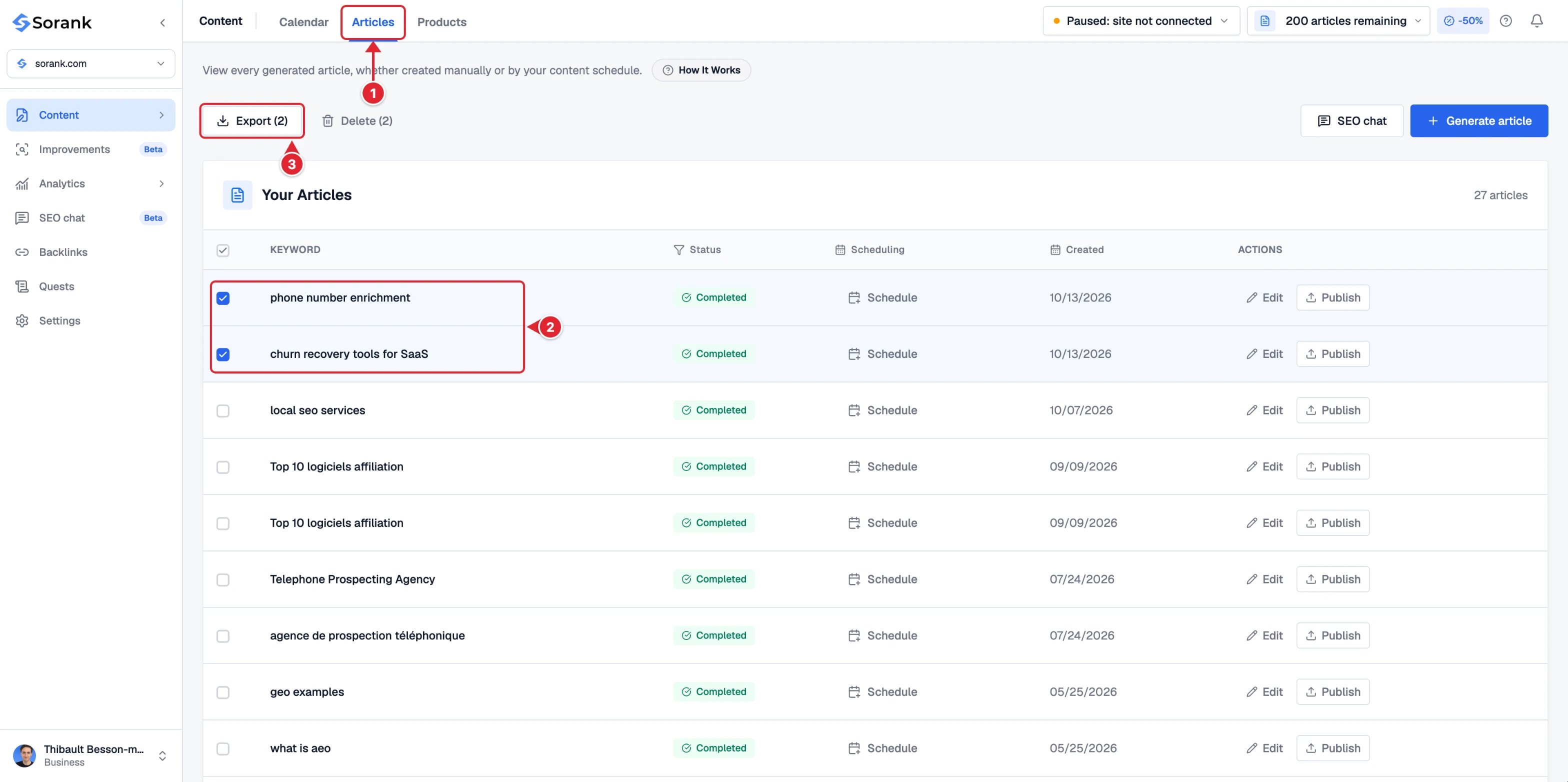
- مقالات في قائمة المحتوى.
- حدّد المقالات التي تريد تصديرها.
- تصدير لتنزيلها في ملف CSV.
الخطوة 3: جهّز ملف CSV الخاص بك لـ HubSpot
يتطلب HubSpot أعمدة محددة في ملف CSV لاستيراد المدونة. تأكد من أن ملفك يتضمن الحقول التالية:- URL: عنوان URL المستهدف لكل منشور مدونة.
- Title: عنوان المقال.
- SEO title: العنوان المحسّن لمحركات البحث.
- Author: اسم مؤلف المقال.
- Meta description: ملخص موجز للمقال لنتائج البحث.
- Publish date: التاريخ الذي تريد نشر المقال فيه.
- Post body: محتوى HTML الكامل للمقال.
الخطوة 4: استورد مدونتك إلى HubSpot
- سجّل الدخول إلى حساب HubSpot الخاص بك.
- انقر على أيقونة الإعدادات في شريط التنقل العلوي.
- في الشريط الجانبي الأيسر، انتقل إلى Content > Blog.
- في قسم Current view، انقر على القائمة المنسدلة واختر Import blog.
- انقر على Import new blog (أو Start new import > Blog posts إذا سبق لك الاستيراد من قبل).
- اختر CSV file upload وانقر على Next.
- اختر منصة المدونة الخاصة بك من القائمة المنسدلة (أو اختر “I am not sure”).
- حدد HubSpot blog الذي تريد أن تظهر فيه المنشورات.
- حمّل ملف CSV الخاص بك وانقر على Copy blog posts.
الخطوة 5: عيّن الأعمدة الخاصة بك
بعد التحميل، ستطلب منك HubSpot تعيين كل عمود من ملف CSV الخاص بك إلى خاصية المدونة المقابلة. لكل حقل، اختر رأس العمود المطابق من ملفك. بمجرد تعيين جميع الحقول، انقر على Next. ستتم معالجة الاستيراد في بضع دقائق.الخطوة 6: راجع وانشر
بمجرد اكتمال الاستيراد، انتقل إلى لوحة تحكم مدونة HubSpot لمراجعة المنشورات المستوردة. تحقق من التنسيق والصور والبيانات الوصفية. عندما يبدو كل شيء جيداً، انشر مقالاتك.المصدر
للحصول على التفاصيل الكاملة حول عملية استيراد CSV إلى HubSpot، تفضل بزيارة الوثائق الرسمية لـ HubSpot: Import a blog into HubSpot as a CSV file.نصائح
- راجع دائماً مقالاتك في Sorank قبل التصدير للتأكد من أن المحتوى والعناوين وأوصاف الميتا نهائية.
- استخدم قالب CSV النموذجي من HubSpot للتحقق مرة أخرى من تنسيق العمود الخاص بك قبل التحميل.
- إذا كنت تدير مدونة متعددة اللغات، فقم بتصدير واستيراد كل إصدار لغة على حدة للحفاظ على تنظيم مدونة HubSpot الخاصة بك.
- يخطط للتكامل المباشر مع HubSpot في المستقبل. ترقب التحديثات.