

- Il modulo Sorank (consigliato): installi un modulo nel back office e fai clic su un pulsante. I tuoi articoli hanno un vero blog SEO sul negozio.
- Una chiave Webservice: crei una chiave nel back office e la incolli in Sorank. Gli articoli vengono pubblicati come pagine CMS native, con meno funzioni SEO.
Con il modulo, la configurazione richiede circa 5 minuti e non copi nessuna chiave: il modulo crea la propria chiave con i permessi minimi di cui Sorank ha bisogno.
Prima di iniziare
- Il tuo negozio usa PrestaShop 8 o PrestaShop 9.
- Puoi accedere al back office del negozio con un account che può installare moduli (per il modulo) o gestire il Webservice (per una chiave).
- L’indirizzo del negozio corrisponde esattamente al sito web del tuo profilo Sorank: stesso protocollo e stesso host.
https://www.example.comehttps://example.comsono due indirizzi diversi, quindi una differenza diwwwviene rifiutata. - Nessun’altra piattaforma di pubblicazione è collegata a questo sito web in Sorank. Se serve, scollegala prima.
Opzione A: collegare con il modulo Sorank (consigliato)
La finestra di collegamento di Sorank ti guida in tre passaggi: scaricare il modulo, installarlo, collegarlo.Passaggio 1: Scaricare il modulo
In Sorank, apri Impostazioni, poi Piattaforme di pubblicazione. Fai clic su Connetta il suo sito web nella scheda PrestaShop. Puoi anche scegliere PrestaShop quando Sorank ti chiede di collegare il tuo sito web durante l’onboarding.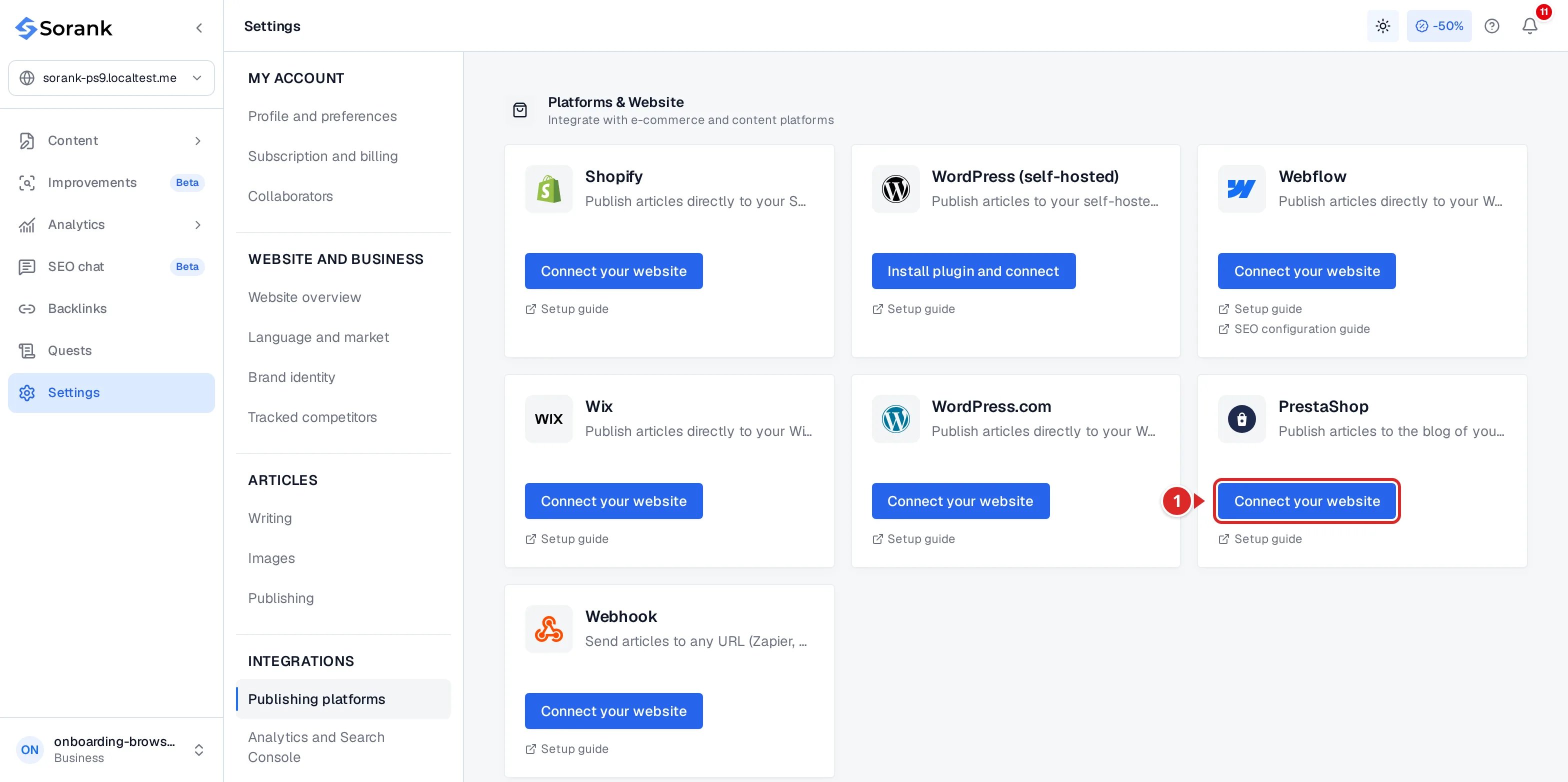
sorank.zip.
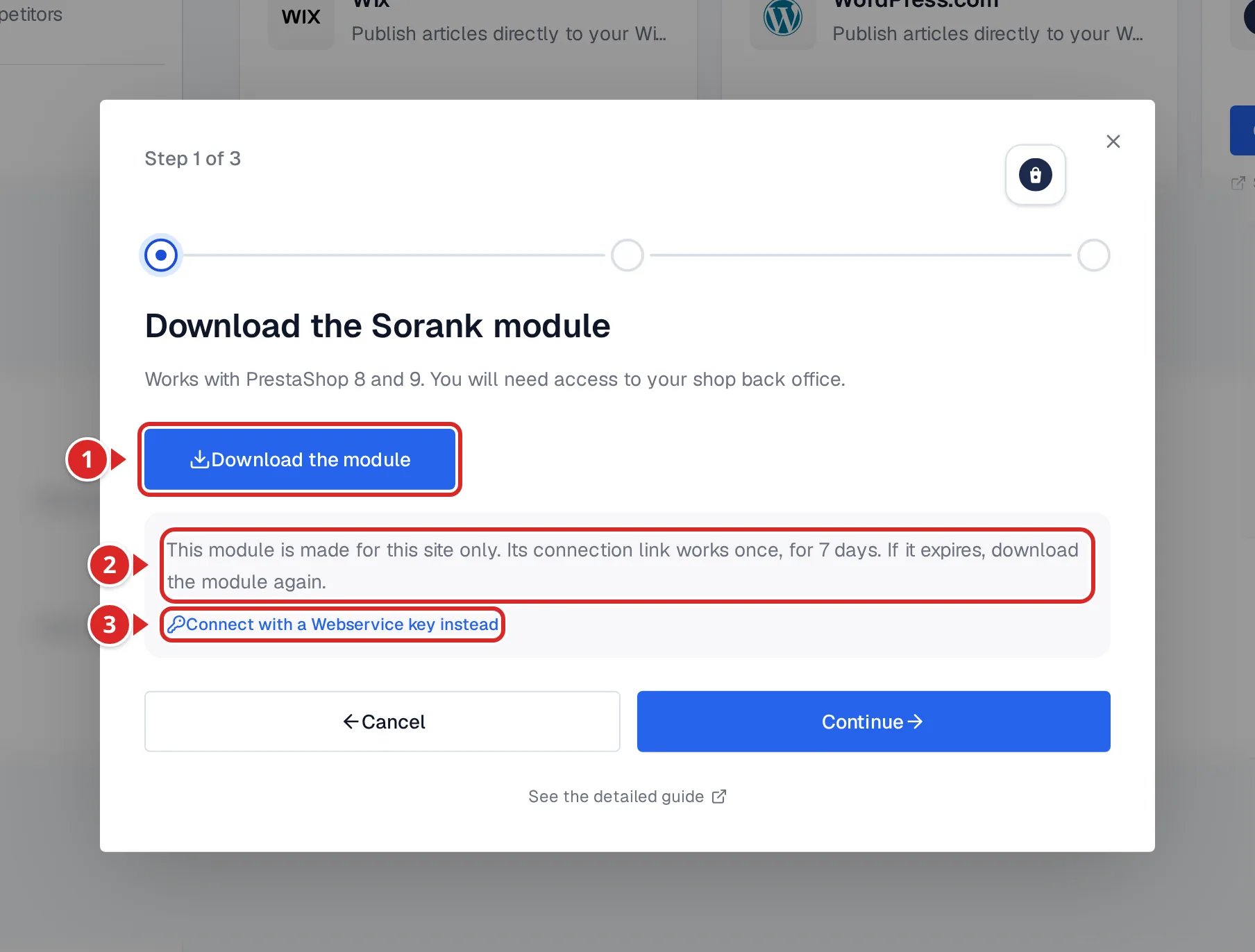
- Scarica il modulo prepara un modulo creato per questo sito web.
- Il link di collegamento del modulo funziona una sola volta, per 7 giorni. Se è scaduto o è già stato usato, scarica di nuovo il modulo.
- Collega invece con una chiave Webservice apre l’opzione B, più in basso.
Passaggio 2: Installare il modulo in PrestaShop
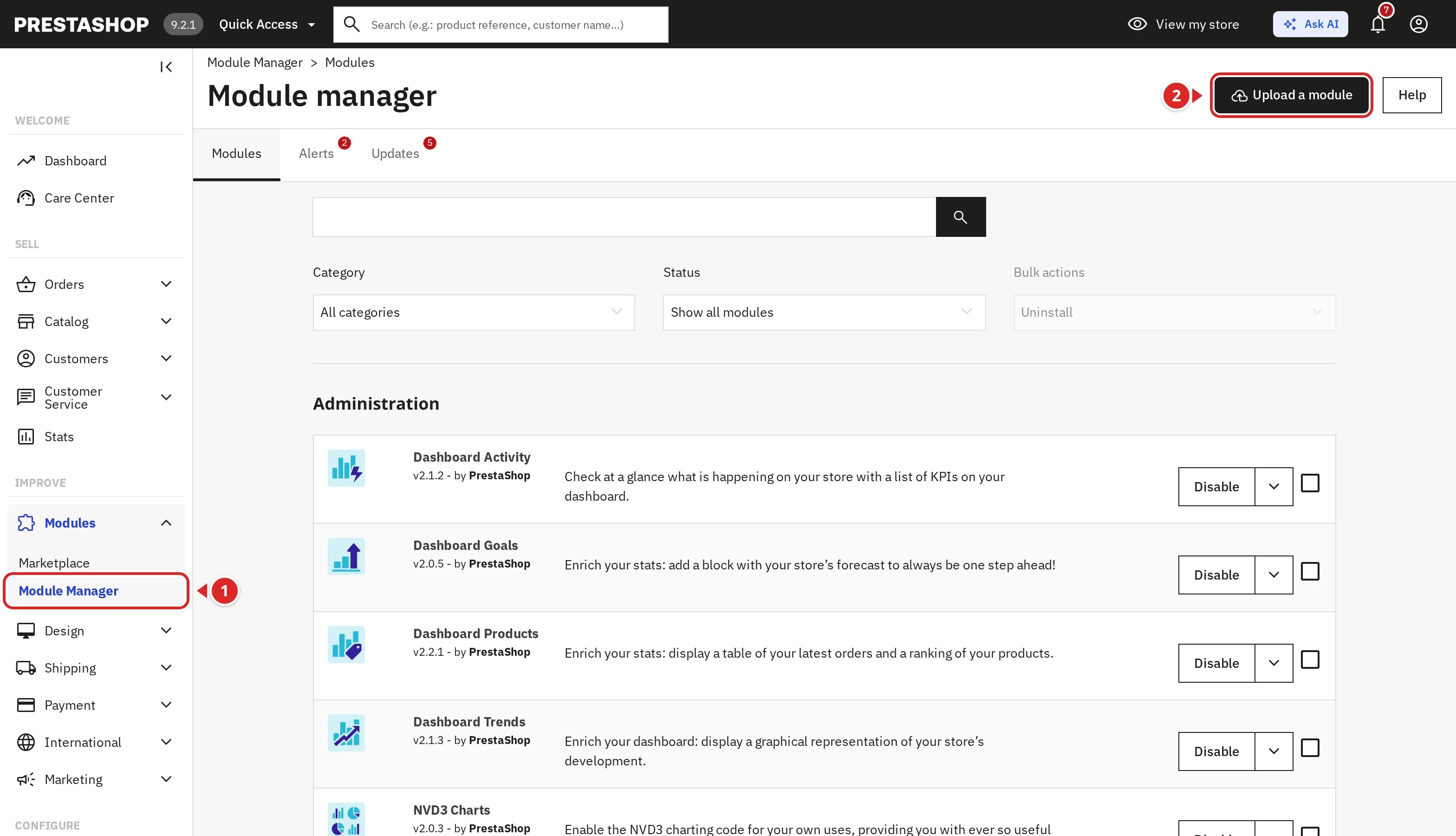
Apri il back office del negozio in un’altra scheda.- Apri Modules, poi Module Manager.
- Fai clic su Upload a module.
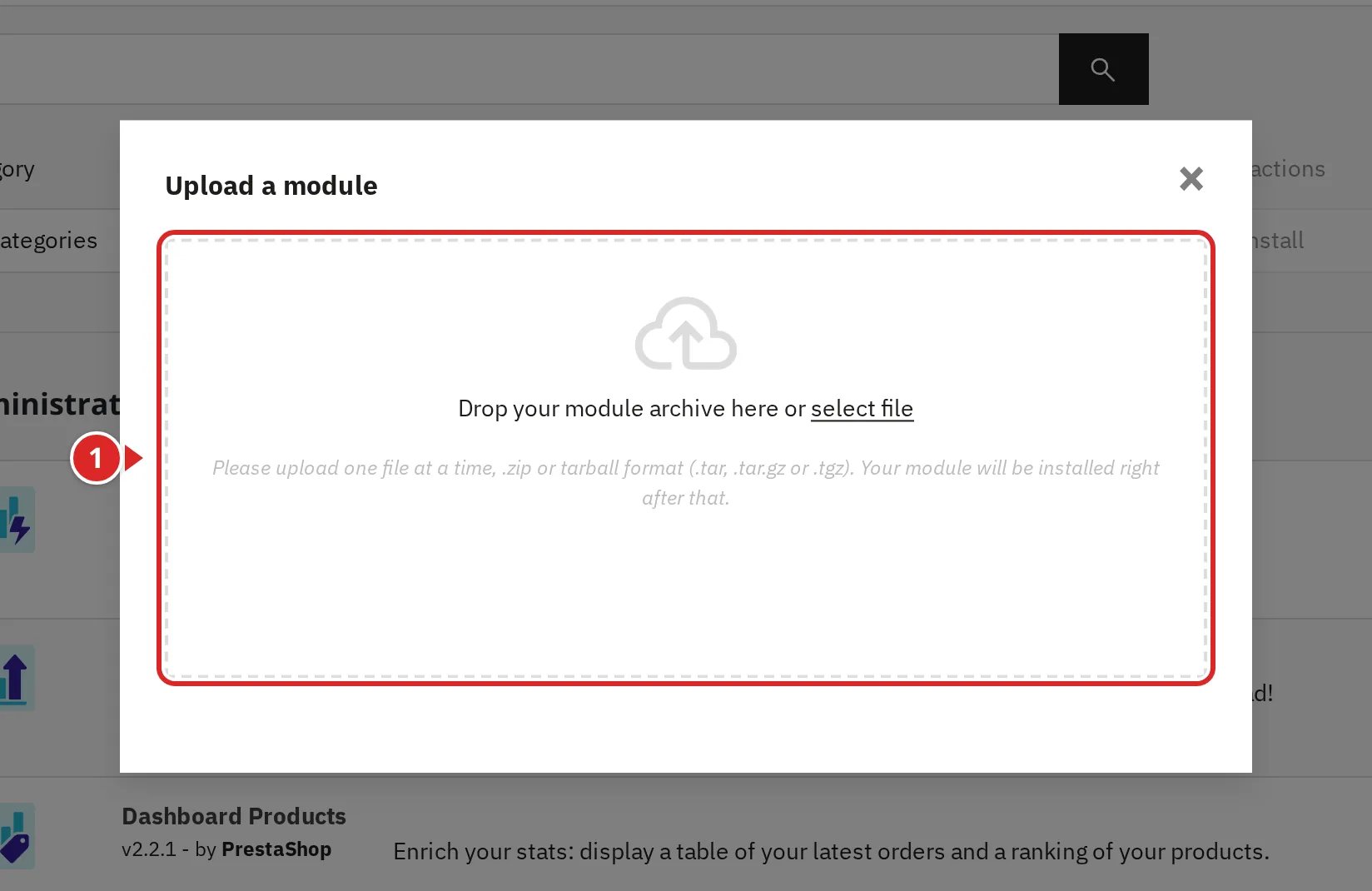
- Trascina il file sorank.zip nella finestra, oppure fai clic su select file e selezionalo.
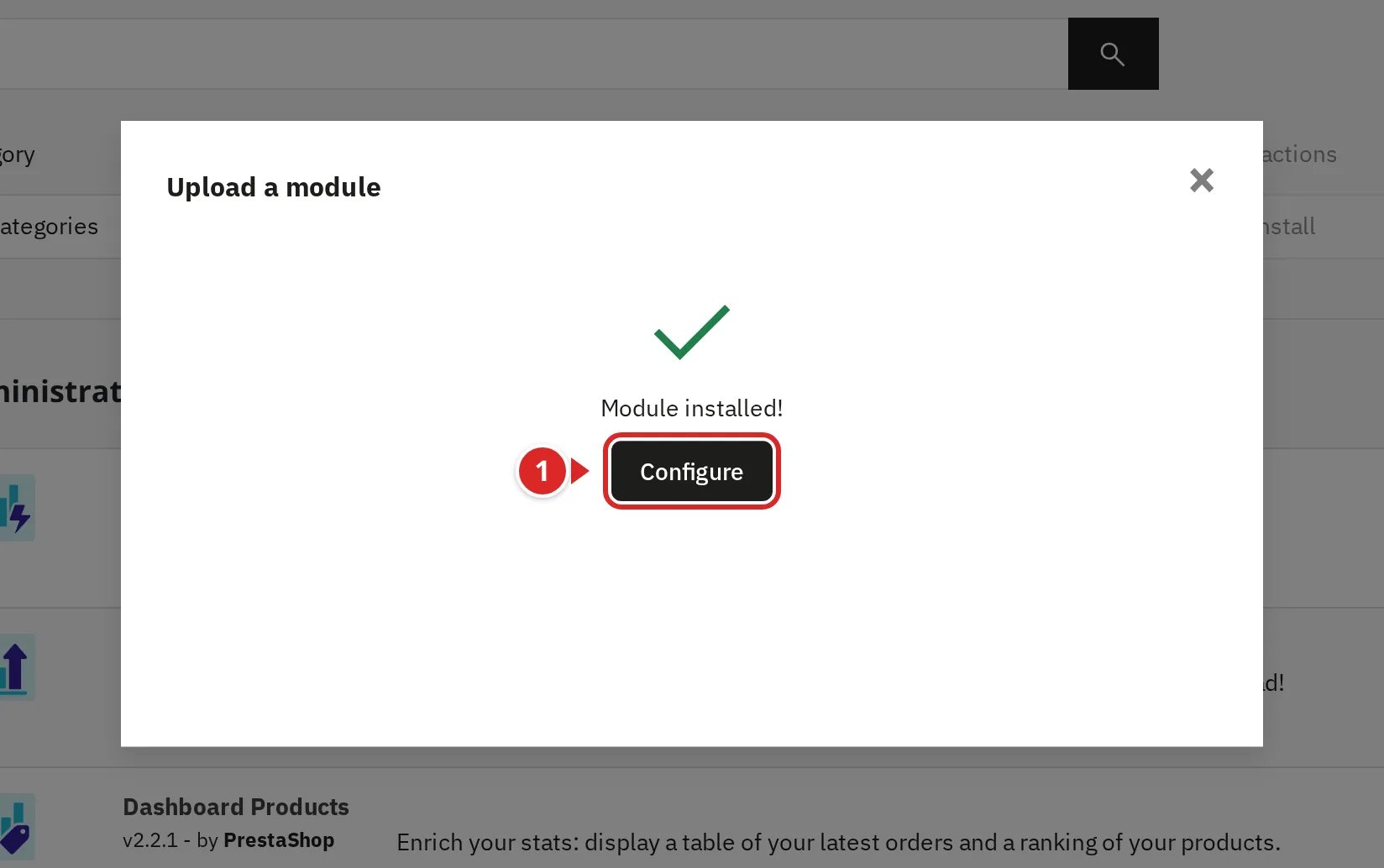
- Quando PrestaShop mostra Module installed!, fai clic su Configure.
Passaggio 3: Collegare il negozio a Sorank
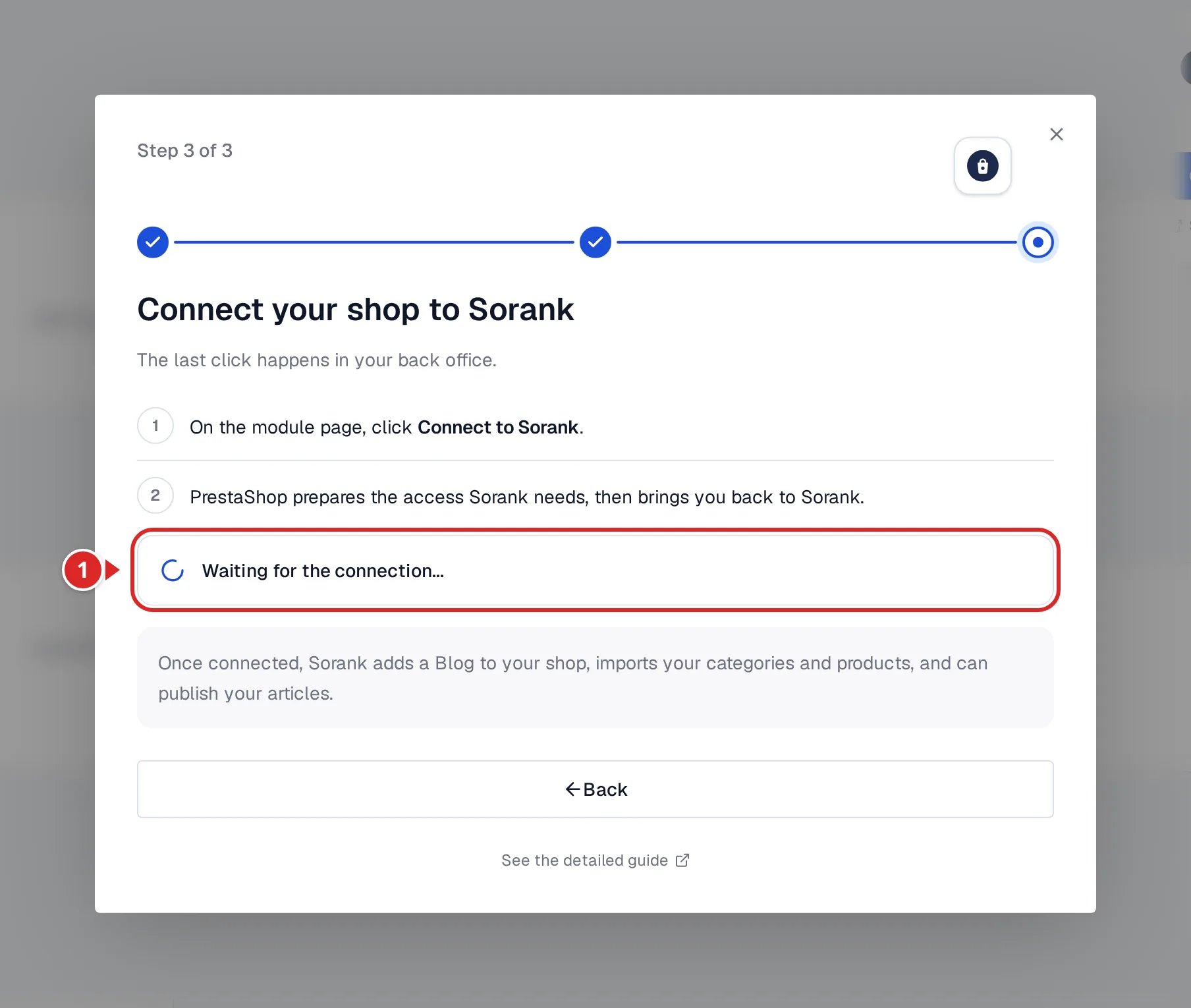
Nella pagina del modulo, fai clic su Collega a Sorank (Connect to Sorank in un back office in inglese).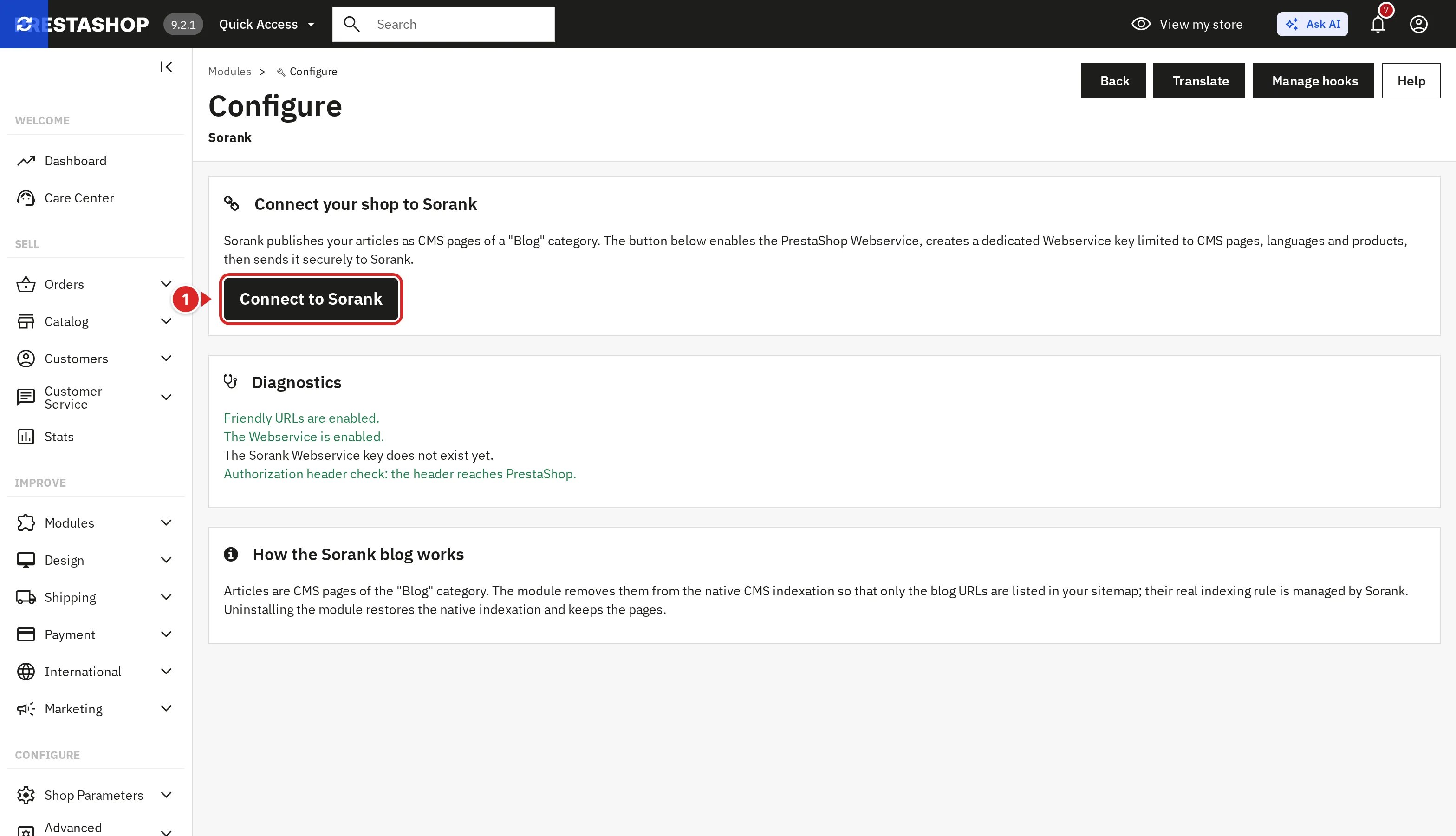
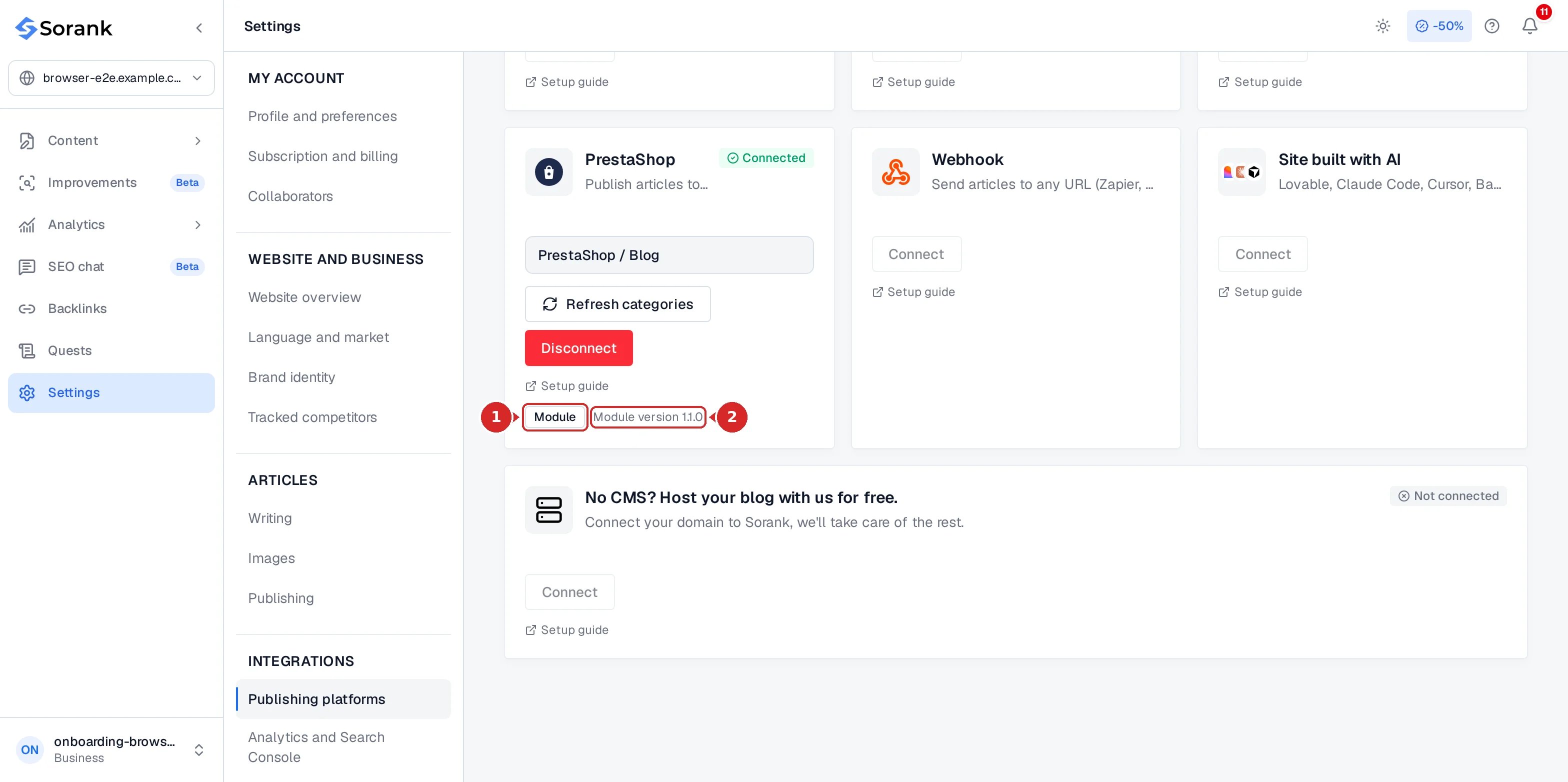
- La modalità di collegamento: Modulo.
- La versione del modulo installato sul negozio.
Cosa aggiunge il modulo al negozio
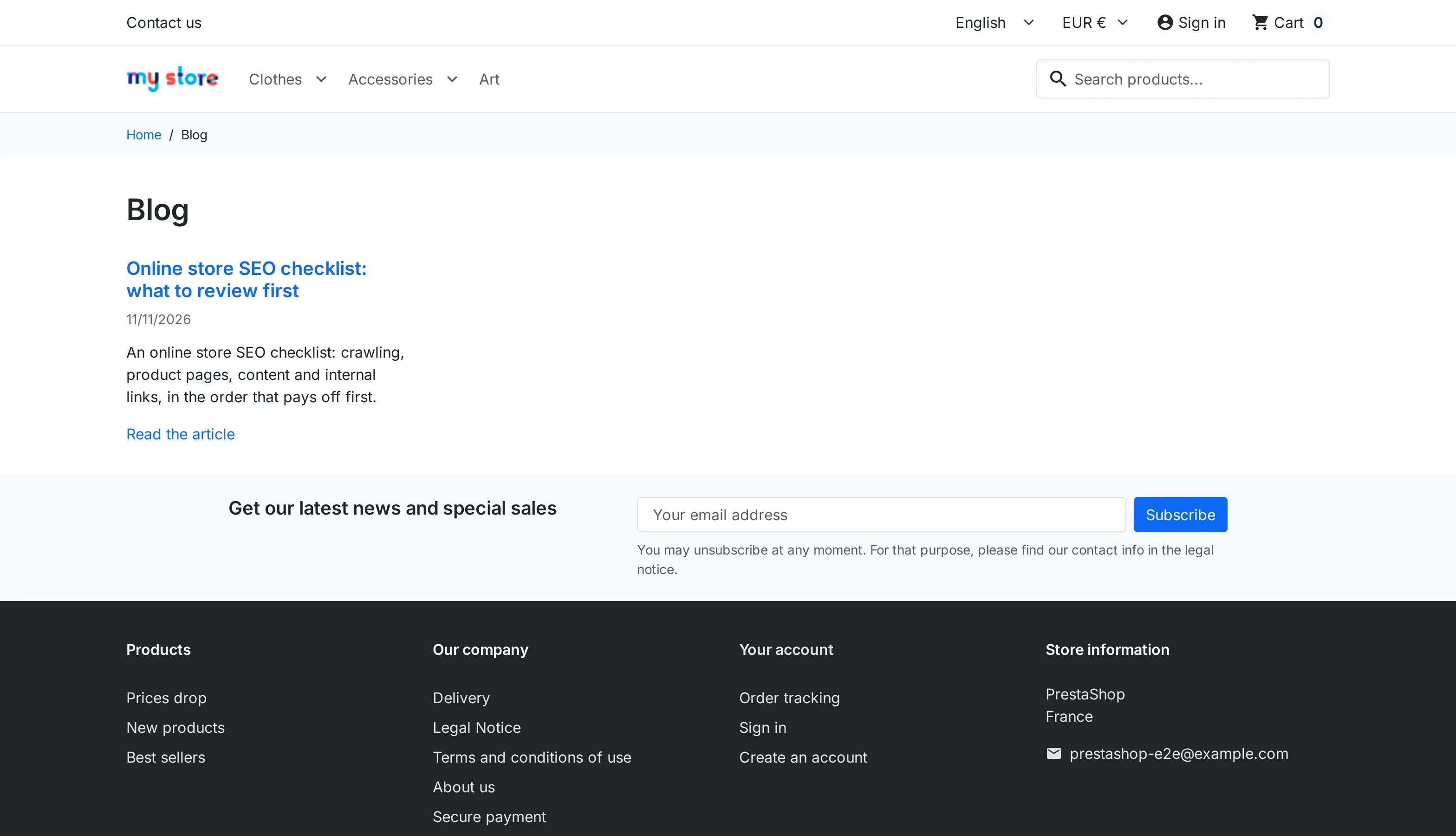
Il modulo trasforma la categoria CMS Blog in un blog SEO mostrato con il tema del negozio:- URL del blog: ogni articolo si trova in
/blog/{slug}. In un negozio multilingue, PrestaShop aggiunge la lingua, per esempio/fr/blog/{slug}. L’elenco in/blogmostra i tuoi articoli con copertina, estratto e data, 12 per pagina. Se un altro modulo del tuo negozio, per esempio un modulo blog, usa già/blog, il blog Sorank passa a un indirizzo tradotto, per esempio/articoli/{slug}, e lascia intatte le pagine di quel modulo. Puoi scegliere l’indirizzo di ogni lingua nella sezione Indirizzo del blog della pagina del modulo. - Reindirizzamenti: l’indirizzo CMS nativo di un articolo del blog risponde con un reindirizzamento permanente (301) al suo URL del blog. Quando cambi lo slug di un articolo pubblicato, l’URL precedente reindirizza a quello nuovo.
- Tag SEO: URL canonico, meta title e meta description,
hreflangper le lingue in cui l’articolo è davvero pubblicato, tag Open Graph e Twitter. - Dati strutturati:
BlogPostingeBreadcrumbListin JSON-LD. - Sitemap: l’elenco del blog e gli articoli vengono aggiunti alla sitemap generata dal modulo PrestaShop gsitemap.
- Campi dell’articolo: immagine di copertina, estratto, autore, data di pubblicazione e l’impostazione
noindex. - IndexNow: dalla versione 1.1.0, il modulo serve il file della chiave IndexNow, così Sorank può avvisare Bing e altri motori di ricerca di ogni nuovo articolo. Non appena il modulo serve la chiave, Sorank invia anche, una sola volta, gli articoli che ha già pubblicato sul tuo negozio. Vedi pubblicare ed esportare.
Opzione B: collegare con una chiave Webservice
Usa questo metodo se non puoi installare un modulo. Nella finestra di collegamento di PrestaShop, fai clic su Collega invece con una chiave Webservice. Sorank elenca i passaggi e i permessi da spuntare.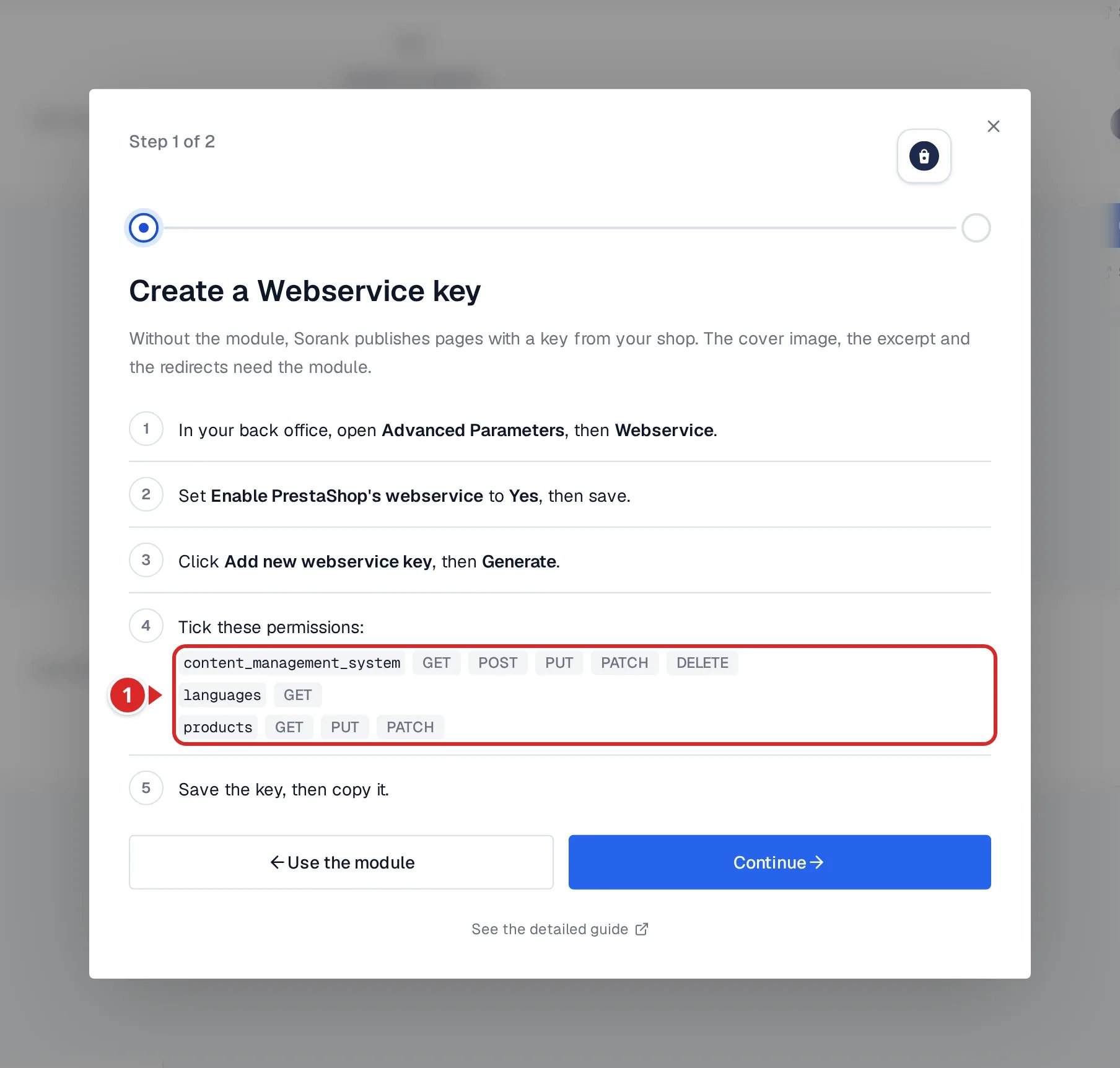
Passaggio 1: Creare la chiave in PrestaShop
- Nel back office, apri Advanced Parameters, poi Webservice.
- Imposta Enable PrestaShop’s webservice su Yes, poi salva.
- Fai clic su Add new webservice key.
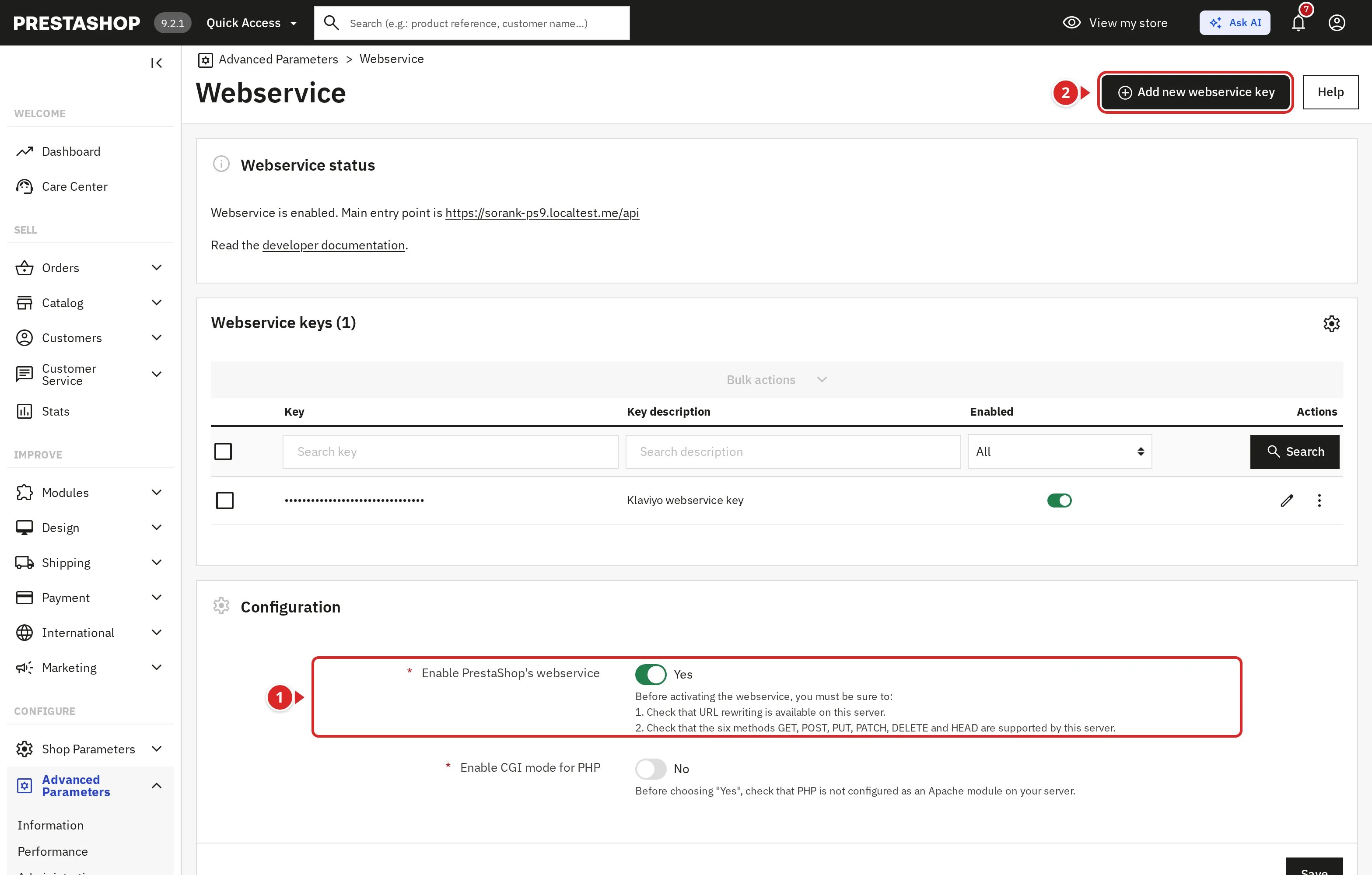
- Enable PrestaShop’s webservice, nella sezione Configuration.
- Add new webservice key.
- Fai clic su Generate per creare la chiave.
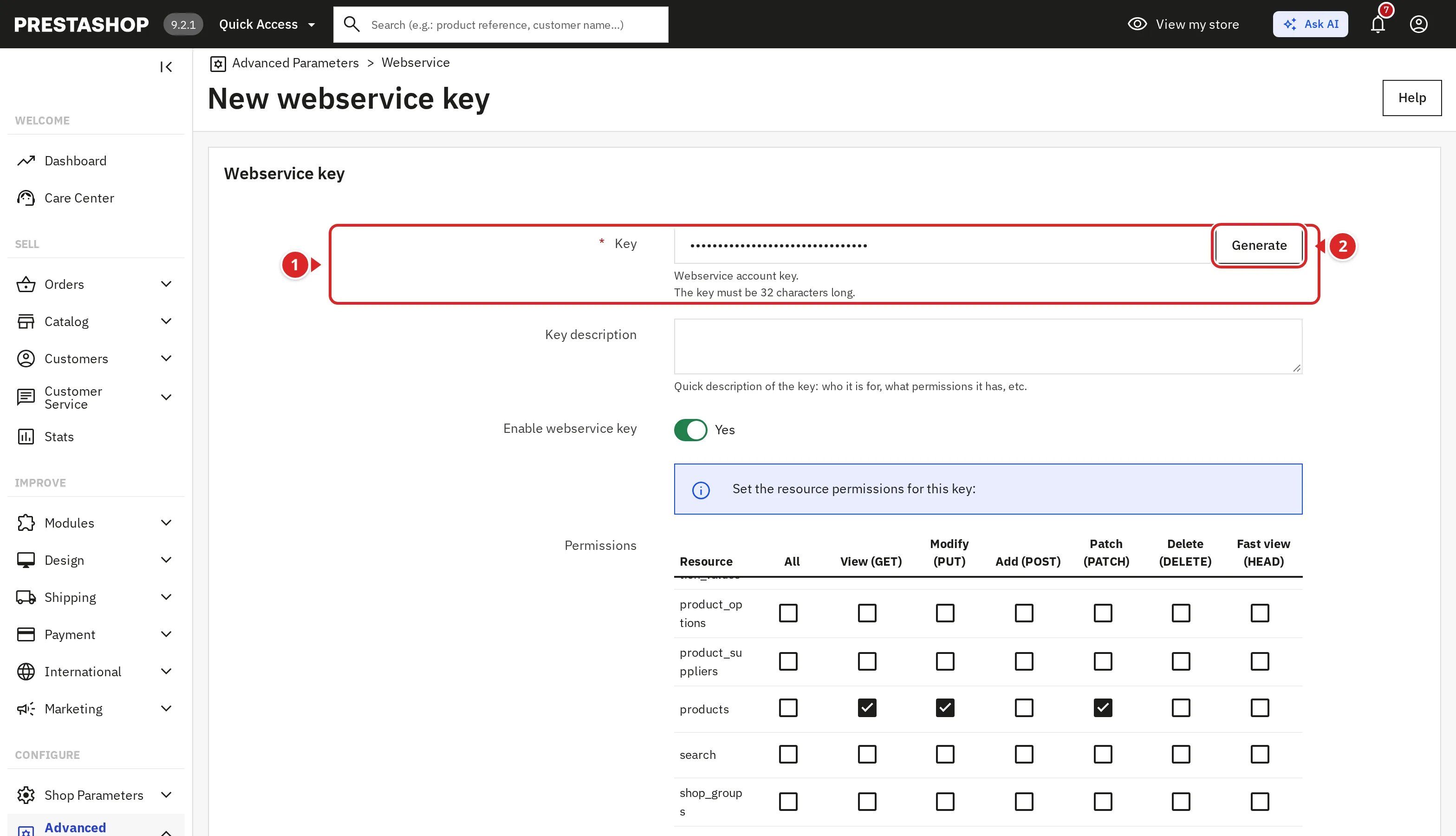
- Spunta questi permessi:
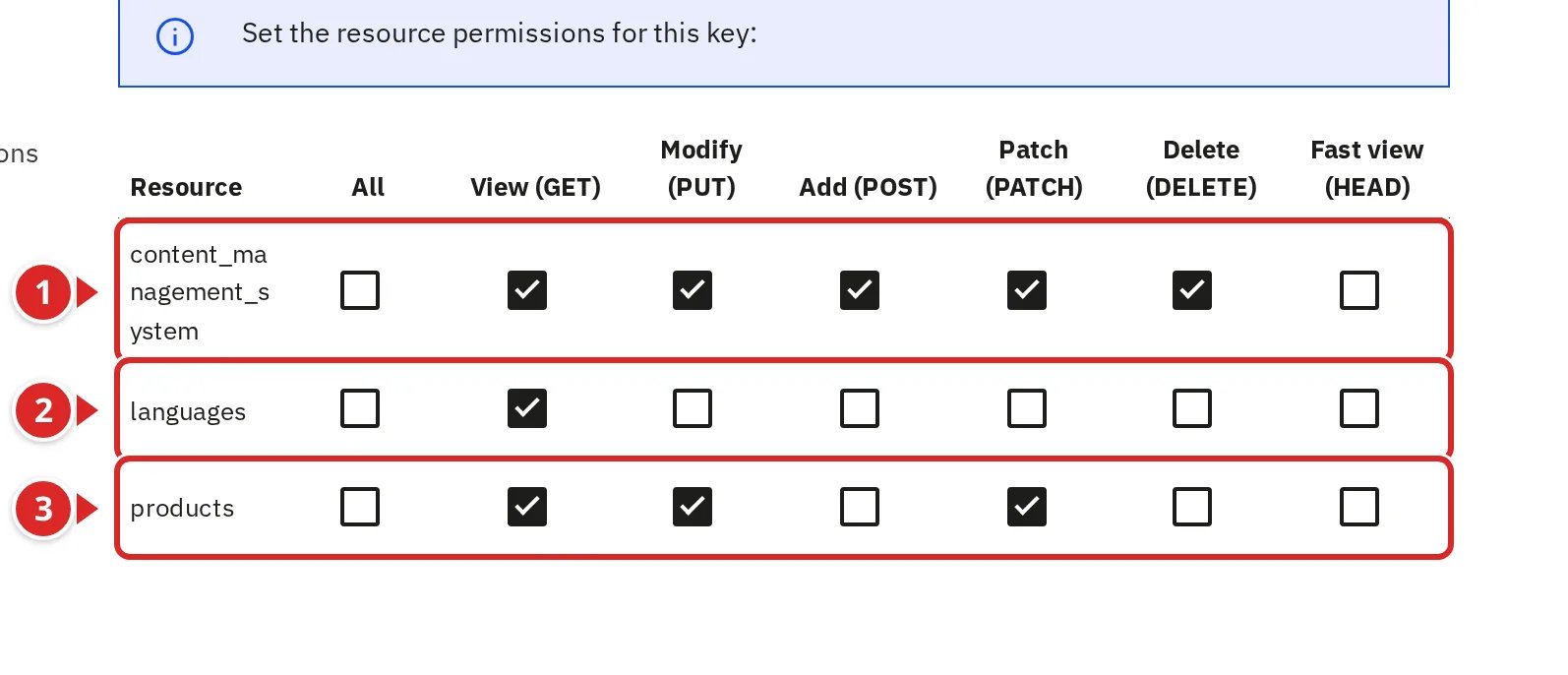
content_management_system: pubblicare, aggiornare e rimuovere dalla pubblicazione i tuoi articoli.languages: conoscere le lingue del negozio.products: importare i tuoi prodotti nel catalogo prodotti.
- Salva la chiave, poi copiala. Tienila riservata: chiunque abbia questa chiave può modificare le tue pagine CMS.
Passaggio 2: Incollare la chiave in Sorank
In Sorank, fai clic su Continua, poi compila:- Indirizzo del negozio: l’indirizzo del negozio, come lo vedono i visitatori. Sorank lo compila con il sito web del tuo profilo.
- Chiave Webservice: i 32 caratteri che hai copiato.
- ID della categoria CMS (facoltativo): la categoria CMS in cui vengono pubblicati gli articoli. Lascia vuoto per pubblicare nella categoria CMS principale.
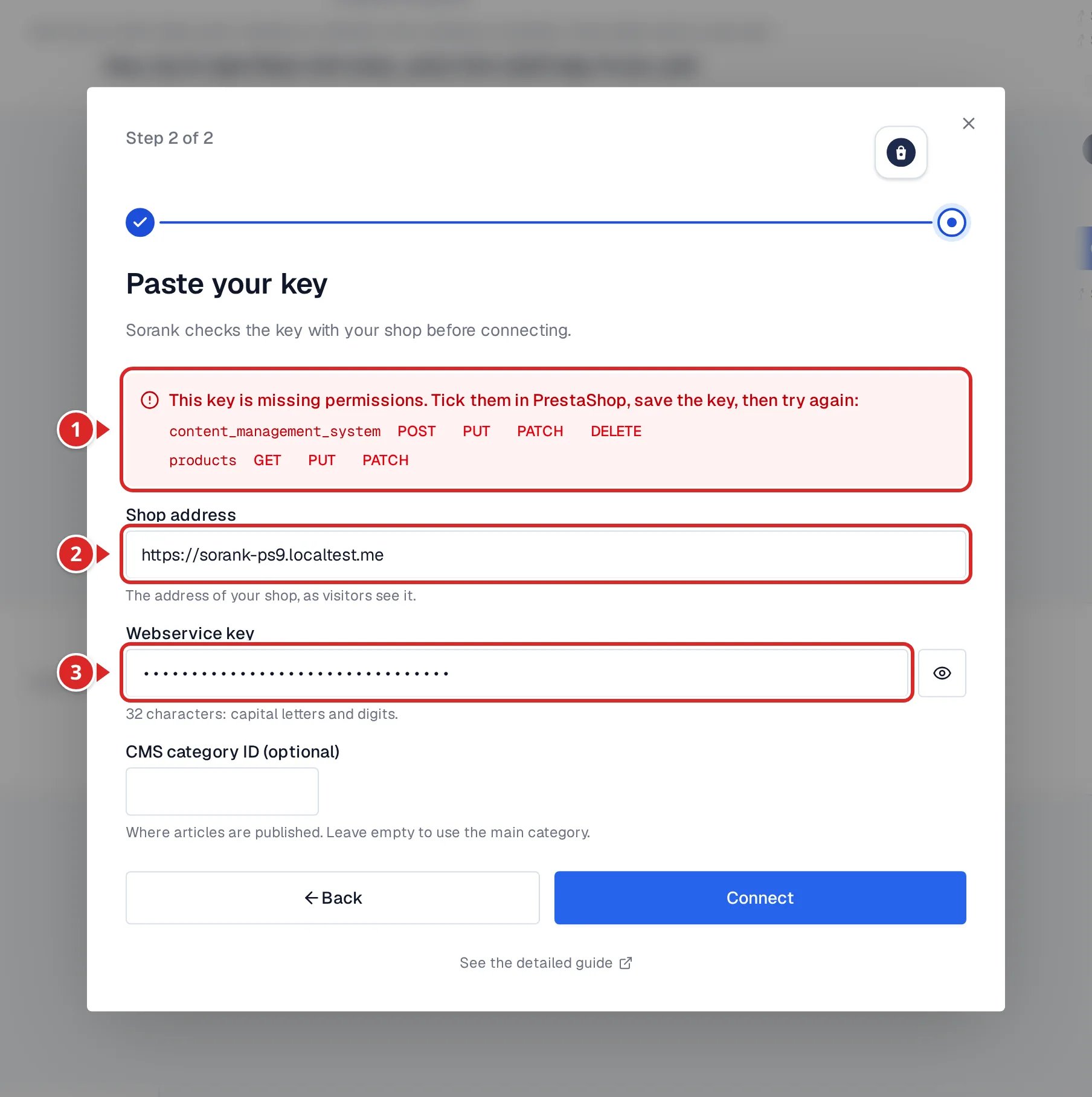
- I permessi che mancano alla chiave. Spuntali sulla chiave in PrestaShop, salva, poi fai di nuovo clic su Collega.
- L’indirizzo del negozio.
- La tua chiave Webservice, nascosta mentre la digiti.
Limiti senza il modulo
- Gli articoli sono pagine CMS native, servite al loro indirizzo PrestaShop nativo. Non ci sono elenco del blog né URL del blog.
- Non c’è un’immagine di copertina separata: Sorank la inserisce come prima immagine del contenuto. Estratto, autore, data di pubblicazione, dati strutturati e impostazione
noindexnon sono disponibili. - Lo slug di un articolo pubblicato non può cambiare.
- Sorank non importa immagini nel negozio.
- Sorank pubblica in una sola categoria CMS: quella che hai indicato, o la categoria principale.
- Sorank non può avvisare Bing e gli altri motori di ricerca tramite IndexNow.
Pubblicare e gestire gli articoli
Una volta collegato, PrestaShop funziona come le altre piattaforme di pubblicazione. Apri un articolo in Contenuti > Articoli:- Pubblica subito un articolo: fai clic su Pubblica, poi su Conferma. Con il modulo, Sorank pubblica nella categoria Blog. Puoi anche programmarlo nel calendario dei contenuti.
- Aggiorna un articolo pubblicato: modificalo in Sorank, poi fai clic su Aggiorna articolo online. Sorank aggiorna la pagina sul negozio.
- Rimuovi la pubblicazione di un articolo: la pagina viene nascosta sul negozio. Puoi pubblicarla di nuovo in seguito.
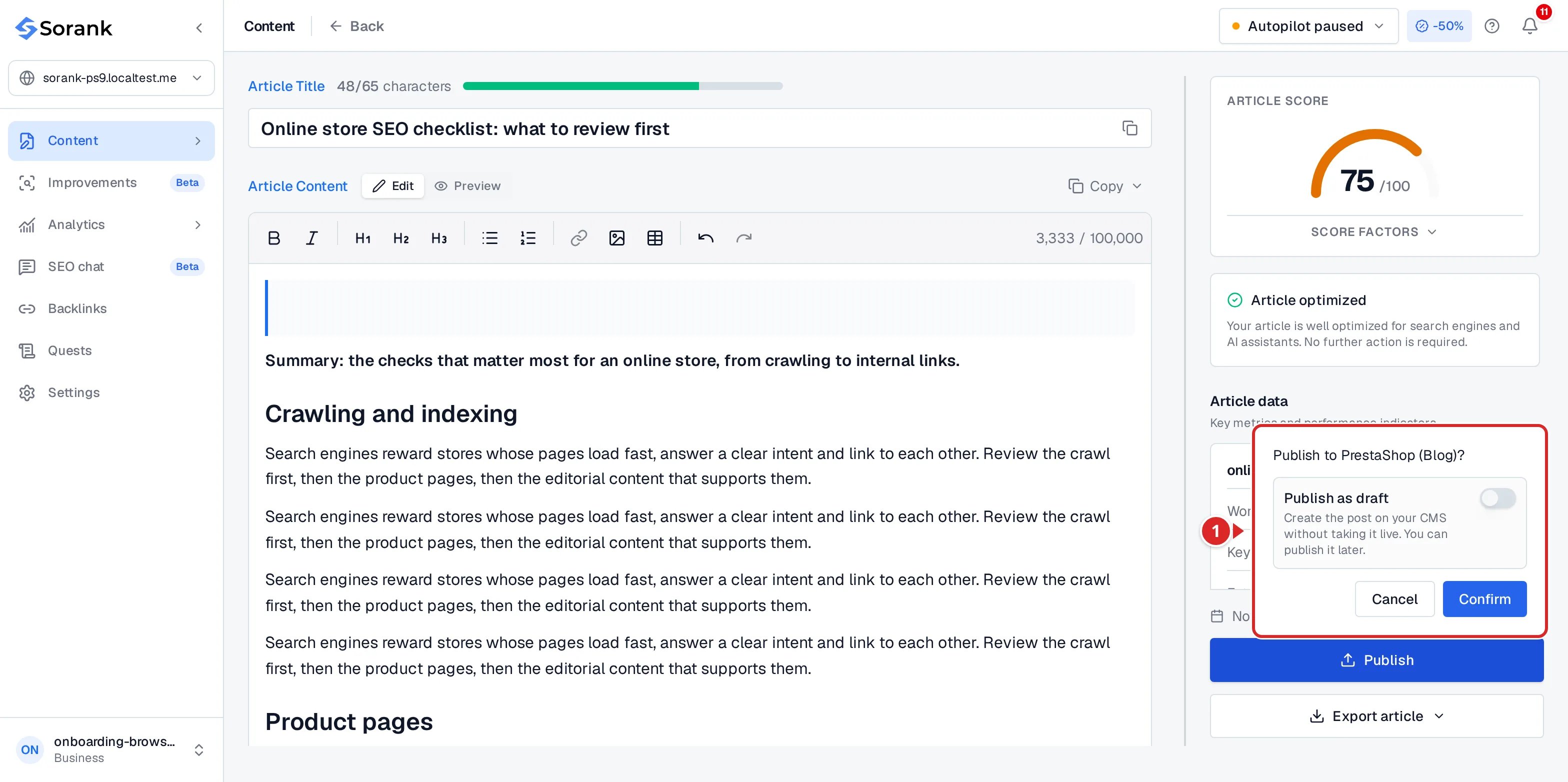
- Sorank pubblica l’articolo nella categoria Blog del negozio. Attiva Pubblica come bozza per creare la pagina sul negozio senza metterla online, poi fai clic su Conferma.
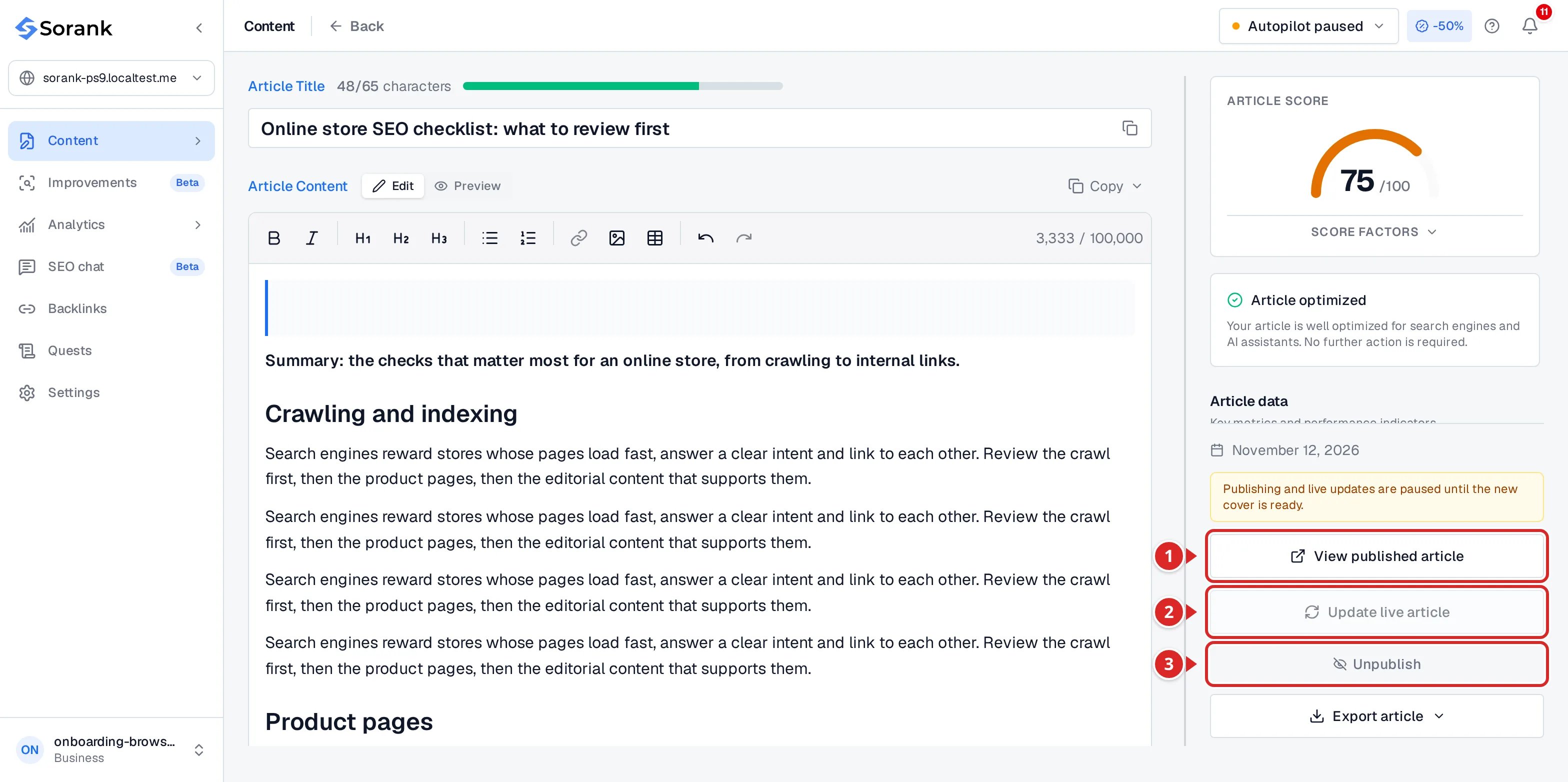
- Visualizza l’articolo pubblicato apre l’articolo sul negozio.
- Aggiorna articolo online invia al negozio le ultime modifiche.
- Rimuovi pubblicazione mette l’articolo offline.
Eliminare un articolo in Sorank lascia la sua pagina pubblicata sul negozio. Per rimuovere un articolo dal negozio, rimuovine prima la pubblicazione, poi eliminalo in Sorank.
Risoluzione dei problemi
Quando un collegamento non riesce, la finestra di Sorank mostra Il collegamento non è andato a buon fine con il motivo. Il Webservice di PrestaShop è disattivato. Attivalo in Advanced Parameters > Webservice, poi riprova. Con il modulo, fai di nuovo clic su Collega a Sorank. Il tuo hosting blocca la chiave prima che arrivi a PrestaShop. Alcuni hosting rimuovono l’intestazioneAuthorization che trasporta la chiave. Anche il riquadro Diagnostica della pagina del modulo lo indica. Aggiungi questa riga al file .htaccess nella radice del negozio:
Authorization a PHP.
PrestaShop ha rifiutato la chiave. La chiave è stata eliminata, disattivata o rigenerata nel back office, oppure non è stata copiata per intero. Ricollega il negozio: fai di nuovo clic su Collega a Sorank nel modulo, oppure incolla una nuova chiave Webservice.
Alla chiave mancano dei permessi. Sorank elenca le risorse mancanti. Spuntale sulla chiave in PrestaShop, salva la chiave, poi riprova. Con il modulo, fai di nuovo clic su Collega a Sorank.
Gli URL semplificati sono disattivati. Sorank si collega comunque, ma gli articoli hanno indirizzi lunghi come index.php?fc=module&module=sorank&controller=post&slug=.... Attiva gli URL semplificati in Shop Parameters > Traffic & SEO.
Il modulo è troppo vecchio. Sorank ti chiede di aggiornarlo. Scarica di nuovo il modulo dalla finestra di collegamento PrestaShop e installalo sopra quello attuale.
Il link di collegamento è scaduto o è già stato usato. Scarica di nuovo il modulo, poi installalo sopra quello attuale.
L’indirizzo non corrisponde. L’indirizzo del negozio deve essere esattamente il sito web del tuo profilo Sorank, www compreso se il tuo sito lo usa.
Sorank non è riuscito a raggiungere il negozio. Verifica che il negozio sia online e raggiungibile da internet, poi riprova.
Un’altra destinazione di pubblicazione è già collegata a questo sito. Scollegala dalla sua scheda in Sorank, poi collega PrestaShop.
Solo il proprietario di questo sito può scaricare il modulo. Chiedi al proprietario dell’account Sorank di scaricare il modulo o di collegare il negozio.
I tuoi articoli non compaiono nel tuo blog esistente. Il modulo Sorank pubblica i tuoi articoli nel proprio blog, non nelle categorie di un altro modulo blog. Quando quel modulo usa già /blog, Sorank mostra Un altro modulo del tuo negozio usa già l’indirizzo /blog e pubblica i tuoi articoli con un indirizzo tradotto come /articoli. Apri la pagina del modulo nel tuo back office: la sezione Indirizzo del blog mostra l’indirizzo usato in ogni lingua e ti permette di sceglierne un altro. Poi aggiungi un link a questo indirizzo nel menu del tuo negozio, così i visitatori trovano i tuoi articoli. Se la pagina del modulo non ha la sezione Indirizzo del blog, aggiorna prima il modulo.
Aggiornare il modulo
Quando è disponibile un modulo più recente, la scheda PrestaShop mostra Scarica il nuovo modulo. Scaricalo, poi nel back office apri Modules > Module Manager, fai clic su Upload a module e trascina il nuovo file sorank.zip: PrestaShop lo installa sopra quello attuale. Poi fai clic su Configure e su Collega a Sorank: il modulo riutilizza la sua chiave Webservice e i tuoi articoli restano sul negozio.Scollegare o disinstallare
Per smettere di pubblicare, fai clic su Disconnetti nella scheda PrestaShop in Sorank. Se disinstalli il modulo Sorank in PrestaShop, il modulo elimina la sua chiave Webservice, restituisce alle pagine la loro indicizzazione nativa e segna il collegamento come scollegato in Sorank. I tuoi articoli restano sul negozio come pagine CMS native, al loro indirizzo nativo, e conservano le loro immagini. Il modulo avvisa Sorank se riesce a raggiungerlo: per sicurezza, fai clic anche su Disconnetti nella scheda PrestaShop. Se disattivi il modulo Sorank senza disinstallarlo, le pagine/blog vanno offline e i tuoi articoli possono essere di nuovo indicizzati al loro indirizzo CMS nativo. Riattiva il modulo per ripristinare il blog.