> ## Documentation Index
> Fetch the complete documentation index at: https://sorank.com/llms.txt
> Use this file to discover all available pages before exploring further.
# Configure o seu blog Webflow
> Doc Sorank - Configurar o seu blog Webflow
Siga estes passos para criar uma colecção de blogue no seu site Webflow e ligá-la ao Sorank, para que os artigos sejam publicados directamente no seu CMS.
## Passo 1: Abrir o painel do CMS
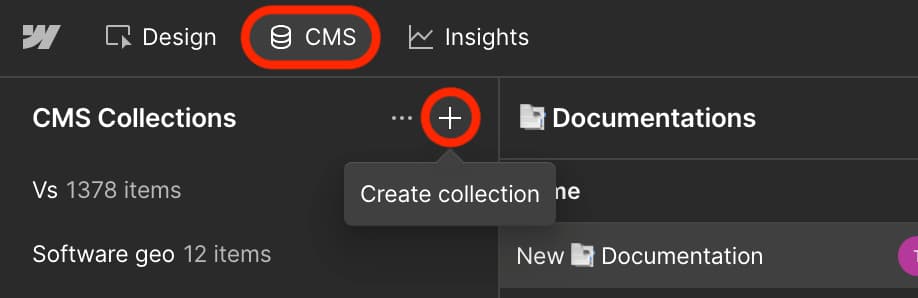
Abra o seu Webflow Designer. Clique em **CMS** na barra de navegação superior. Clique no botão **+** ao lado de "CMS Collections". Selecione **Create collection**.
 ## Passo 2: Criar uma colecção de blogue
Na caixa de diálogo "New Collection", clique no modelo **Blog Posts**. Defina o nome da colecção como **Blog**. O URL passa automaticamente a ser **/blog**. Clique em **Create Collection**.
## Passo 2: Criar uma colecção de blogue
Na caixa de diálogo "New Collection", clique no modelo **Blog Posts**. Defina o nome da colecção como **Blog**. O URL passa automaticamente a ser **/blog**. Clique em **Create Collection**.
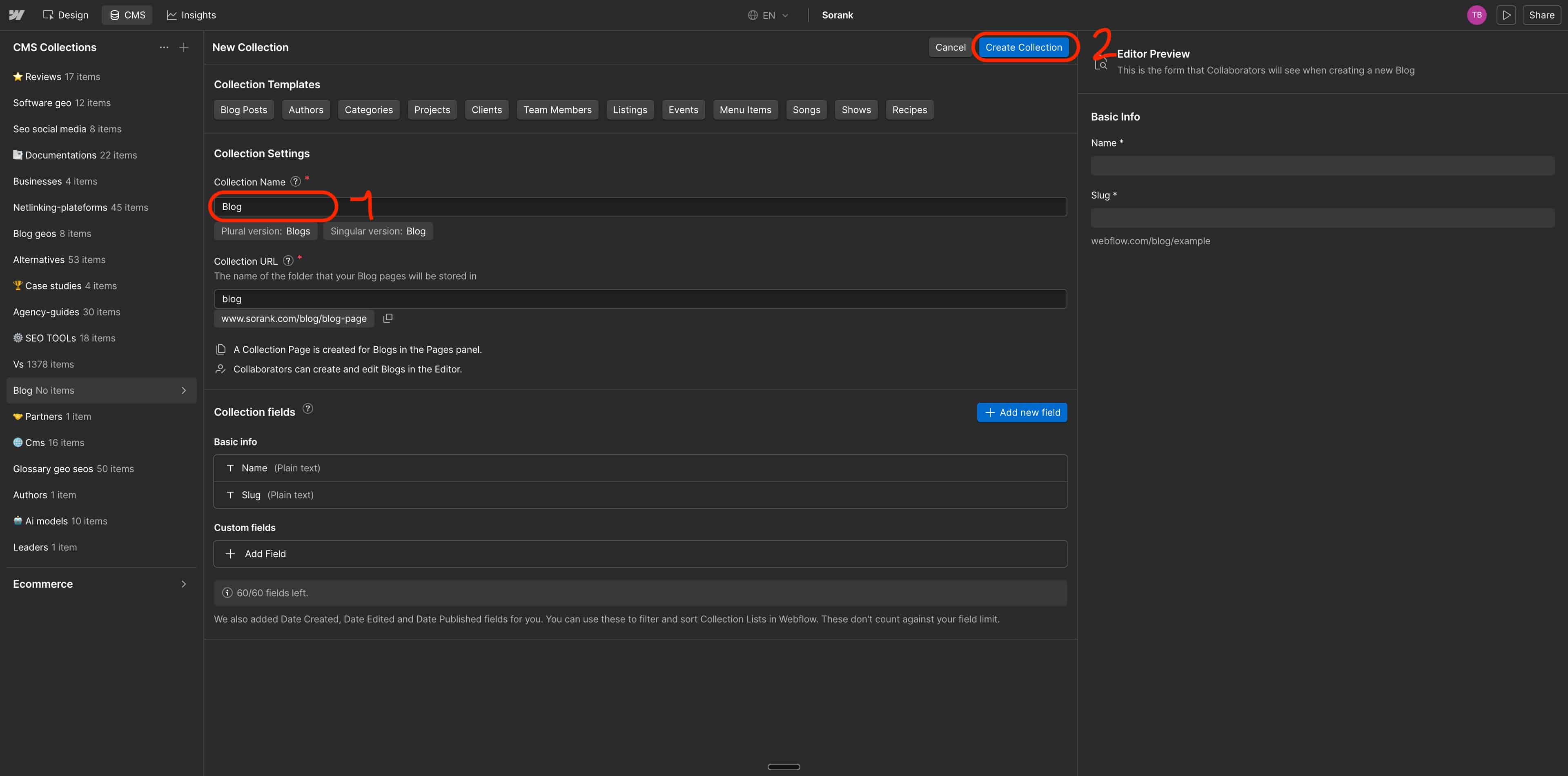 ⚠️ O nome da colecção tem de ser exactamente **Blog**. O Sorank utiliza este nome para identificar a sua colecção.
## Passo 3: Adicionar os campos personalizados necessários
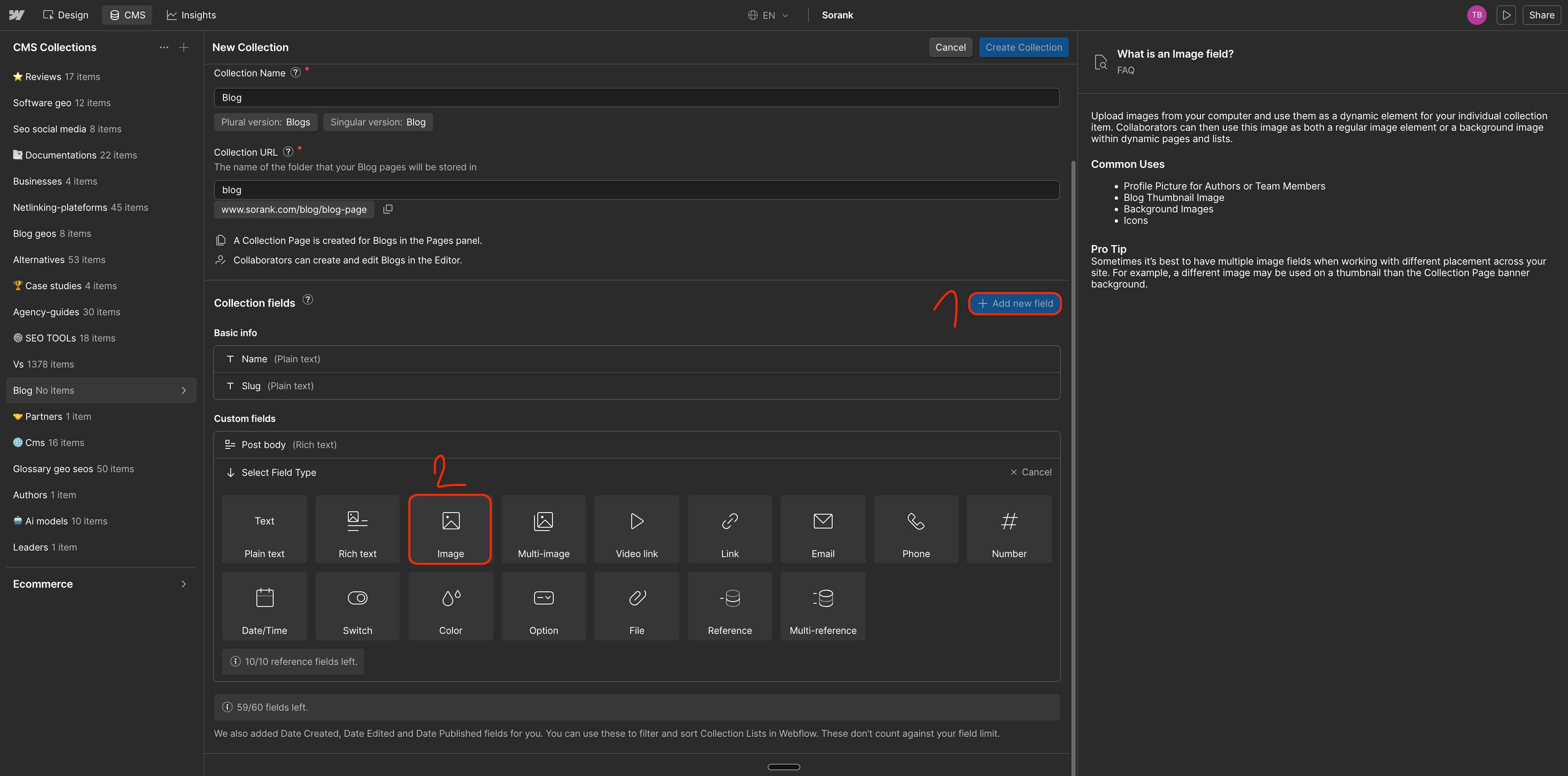
Clique em **+ Add new field**. Precisa de criar 3 campos personalizados, um a um.
### Campo 1: Post body
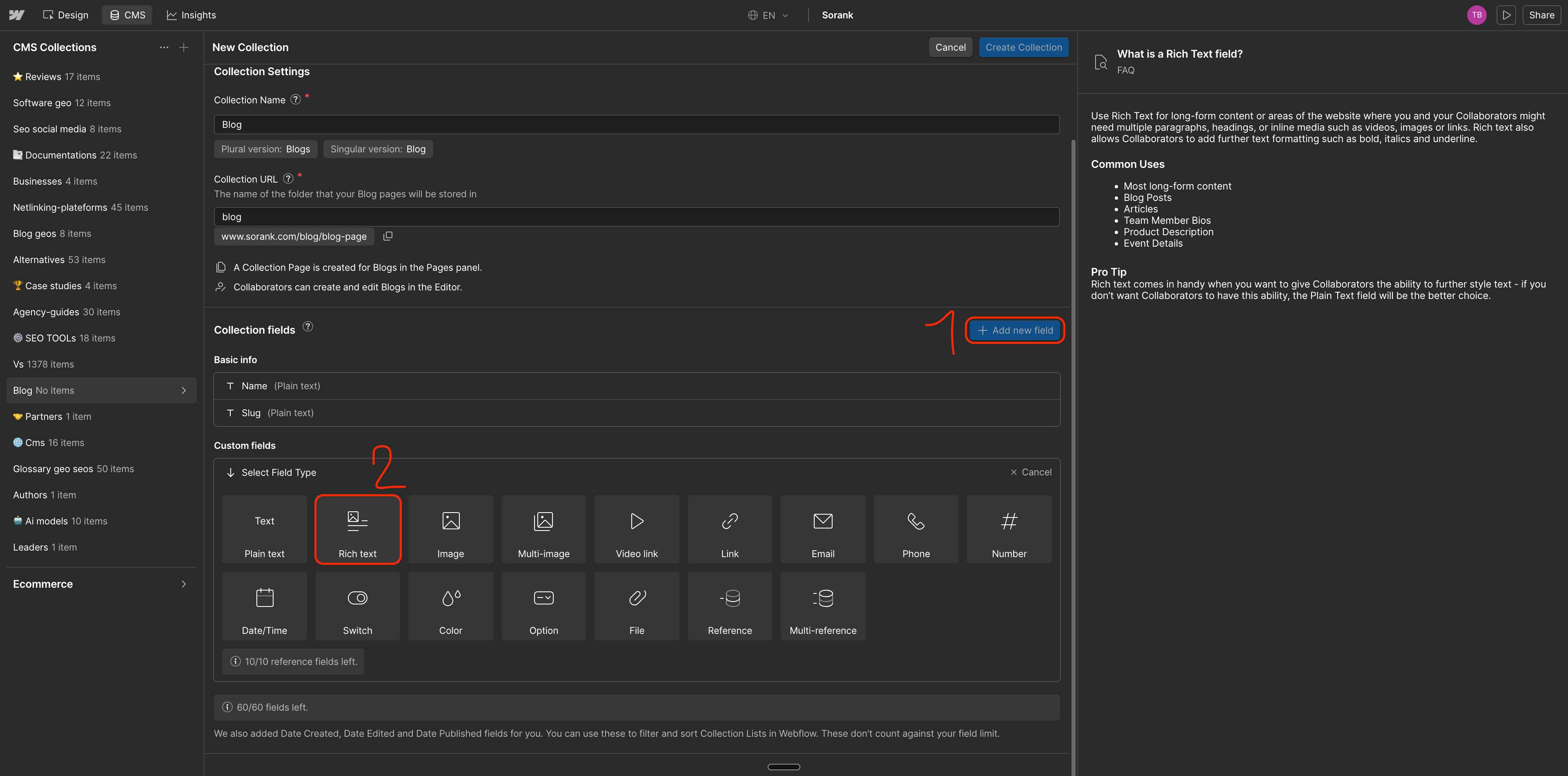
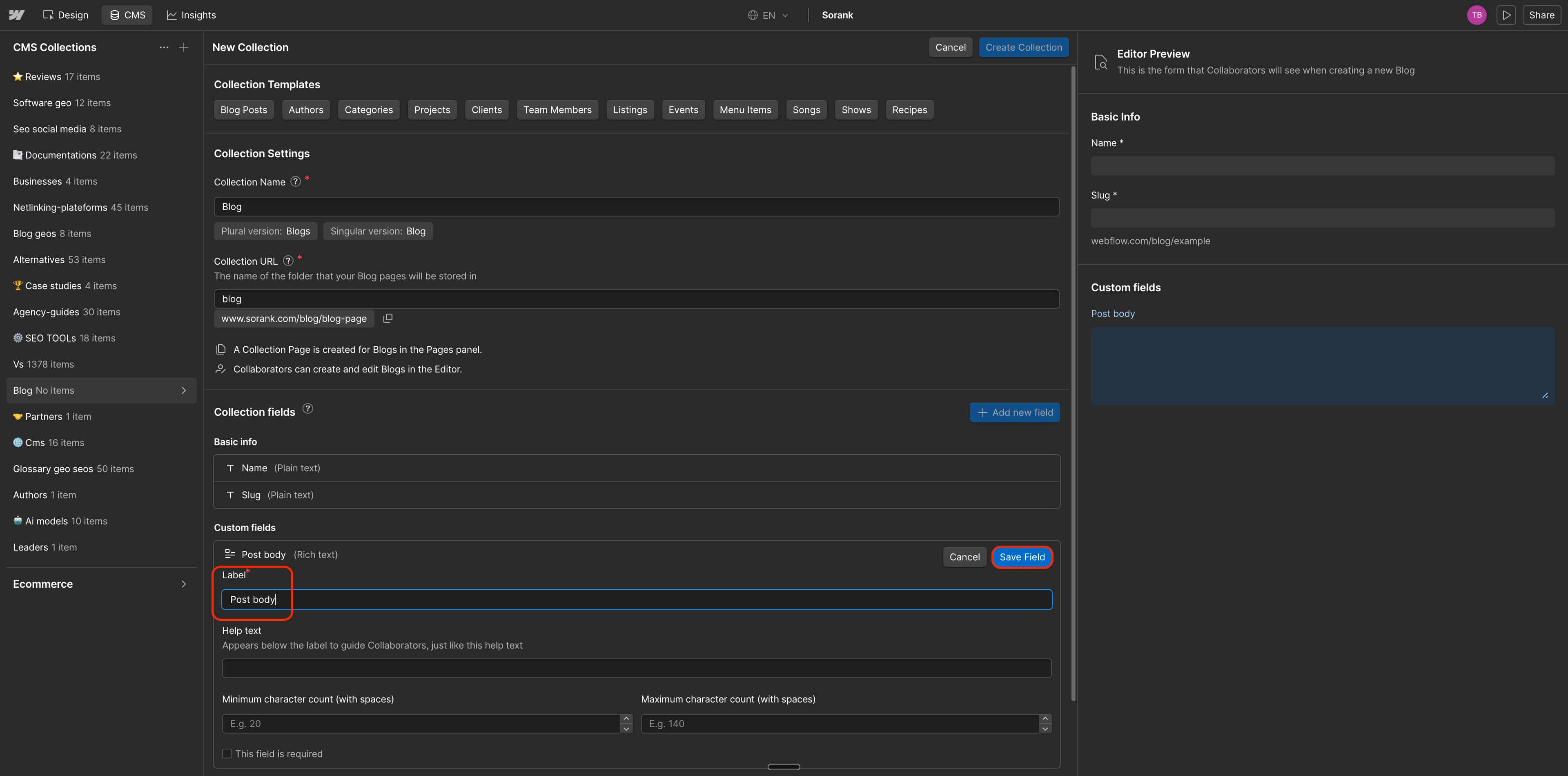
Clique em **+ Add new field**. Selecione **Rich text**. Dê-lhe o nome **Post body**. Clique em **Save Field**.
⚠️ O nome da colecção tem de ser exactamente **Blog**. O Sorank utiliza este nome para identificar a sua colecção.
## Passo 3: Adicionar os campos personalizados necessários
Clique em **+ Add new field**. Precisa de criar 3 campos personalizados, um a um.
### Campo 1: Post body
Clique em **+ Add new field**. Selecione **Rich text**. Dê-lhe o nome **Post body**. Clique em **Save Field**.
 ### Campo 2: Image
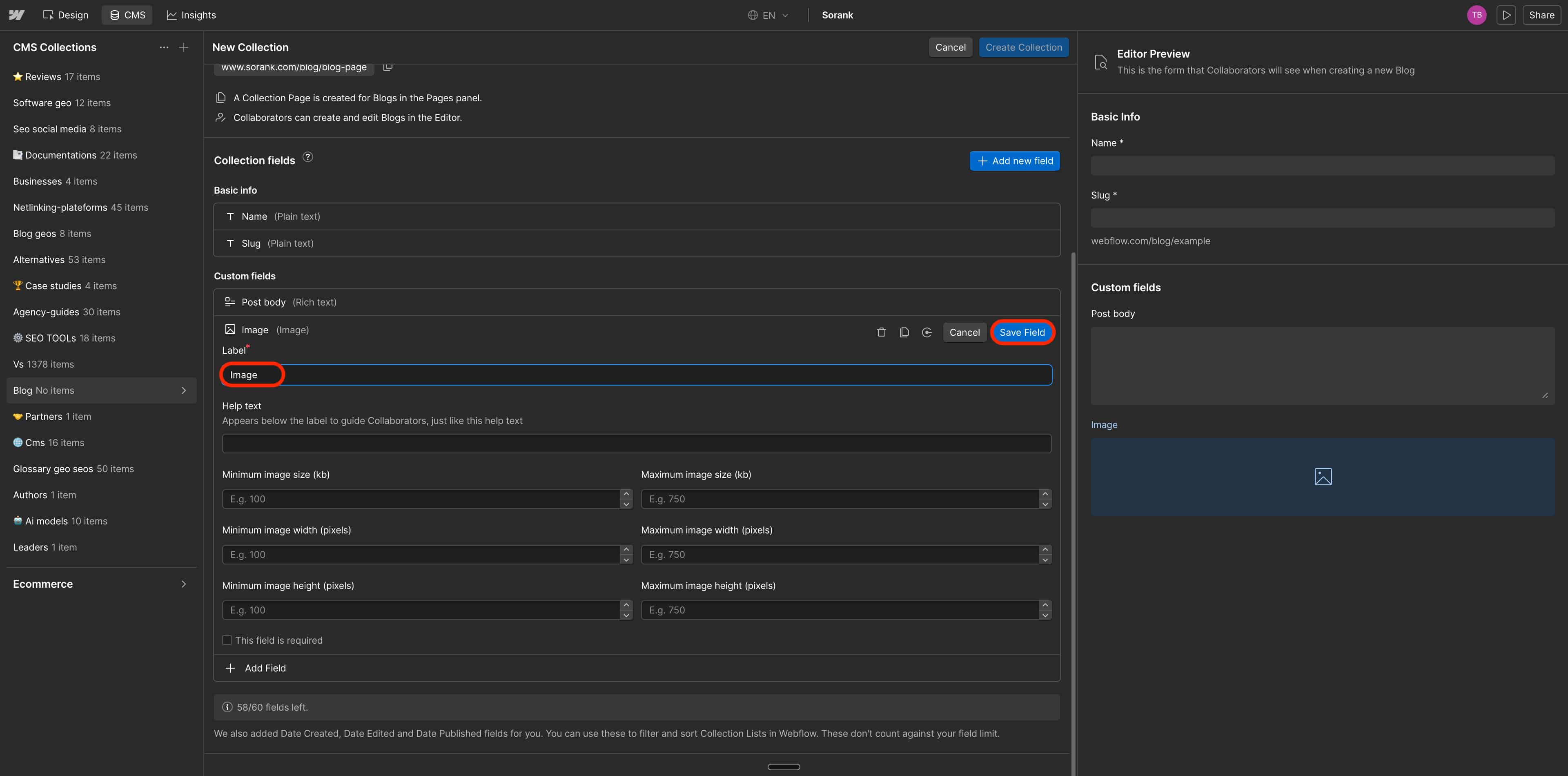
Clique novamente em **+ Add new field**. Selecione **Image**. Dê-lhe o nome **Image**. Clique em **Save Field**.
### Campo 2: Image
Clique novamente em **+ Add new field**. Selecione **Image**. Dê-lhe o nome **Image**. Clique em **Save Field**.
 ### Campo 3: Metadescription
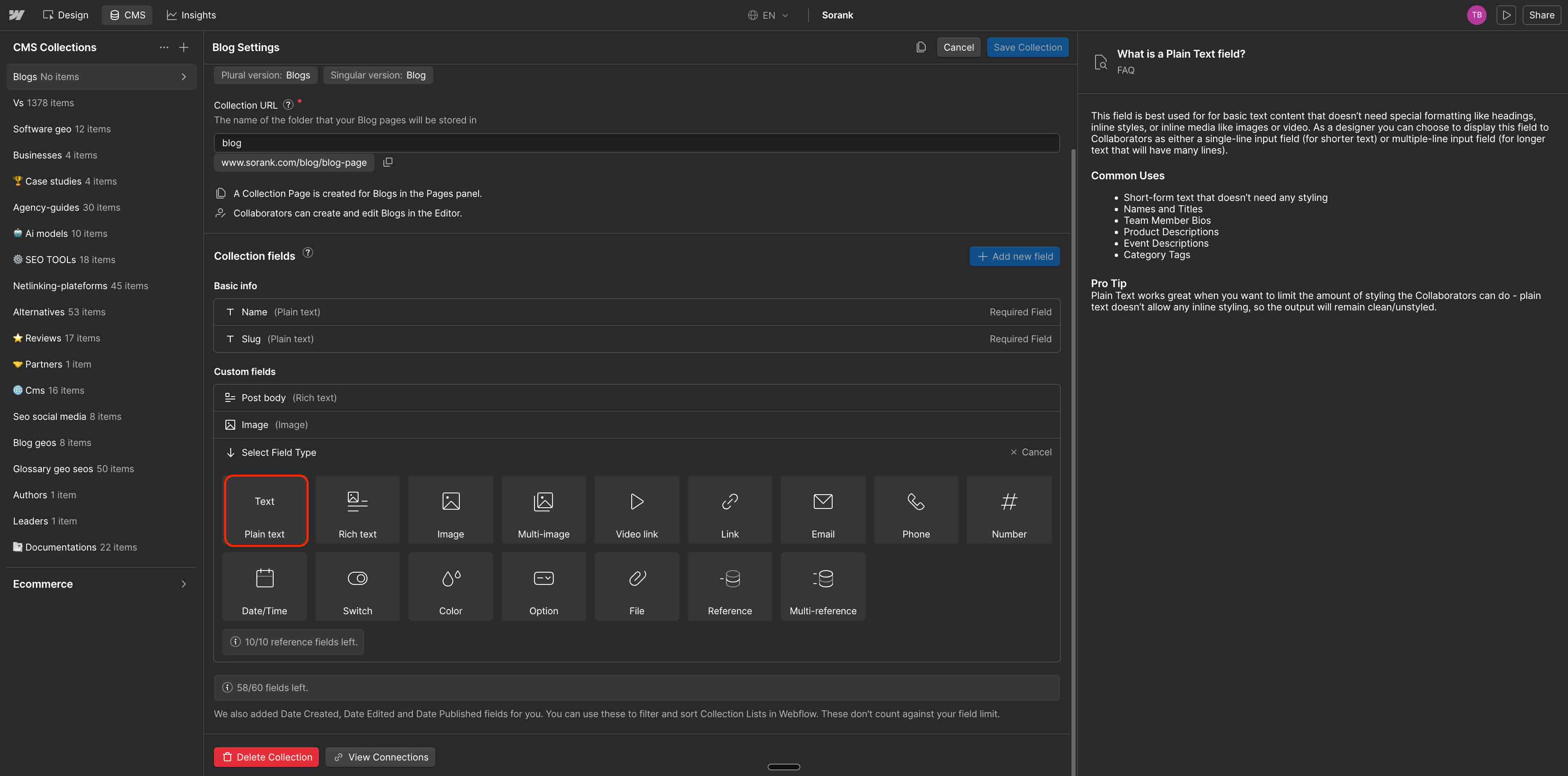
Clique novamente em **+ Add new field**. Selecione **Plain text**. Dê-lhe o nome **Metadescription**. Defina o tipo de campo de texto como **Multiple line**. Clique em **Save Field**.
### Campo 3: Metadescription
Clique novamente em **+ Add new field**. Selecione **Plain text**. Dê-lhe o nome **Metadescription**. Defina o tipo de campo de texto como **Multiple line**. Clique em **Save Field**.
 Clique em **Save Collection**. Os campos **Name** e **Slug** são criados por omissão. Não os elimine.
## Passo 4: Configurar as definições de SEO na página do modelo do blogue
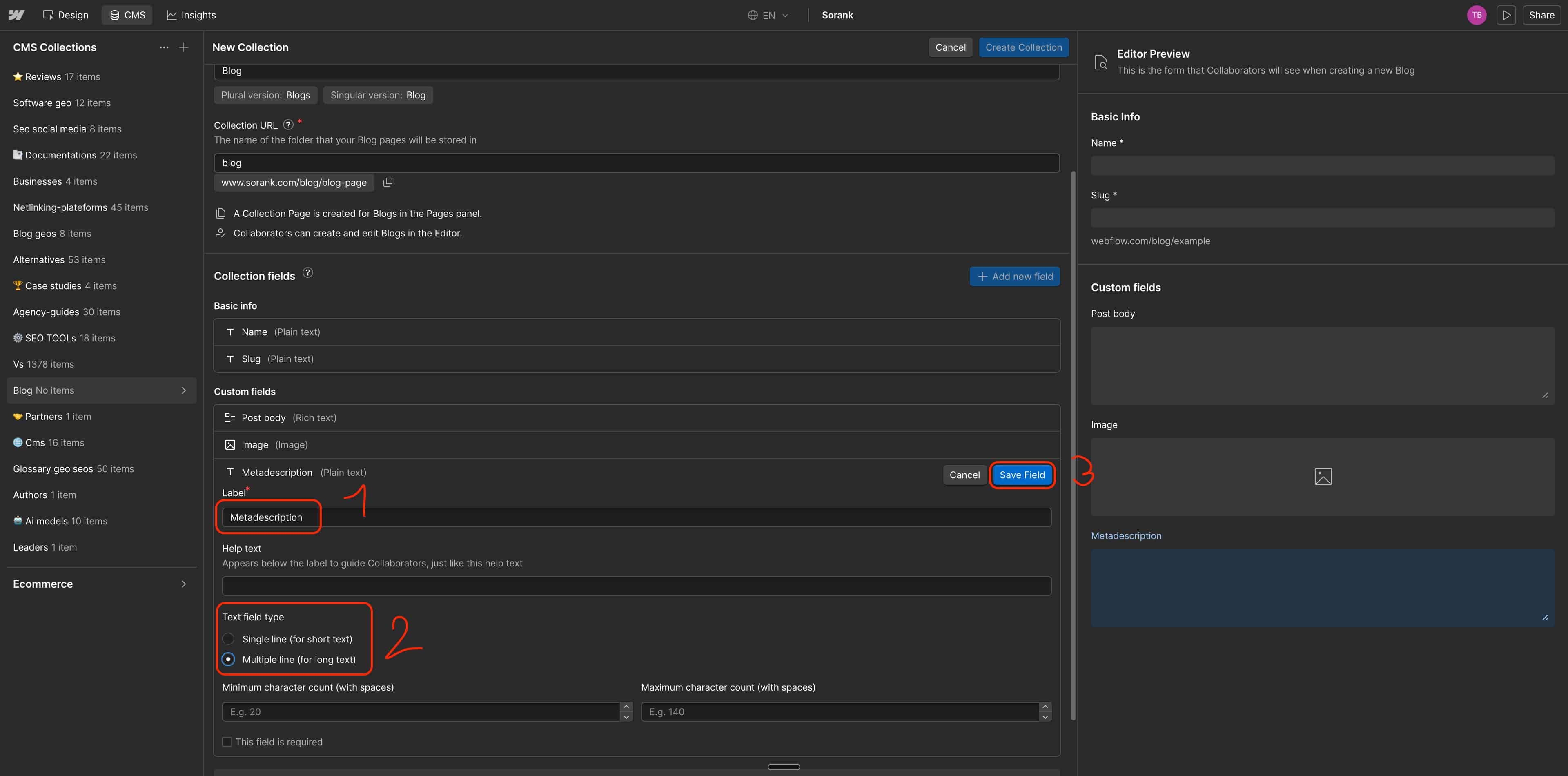
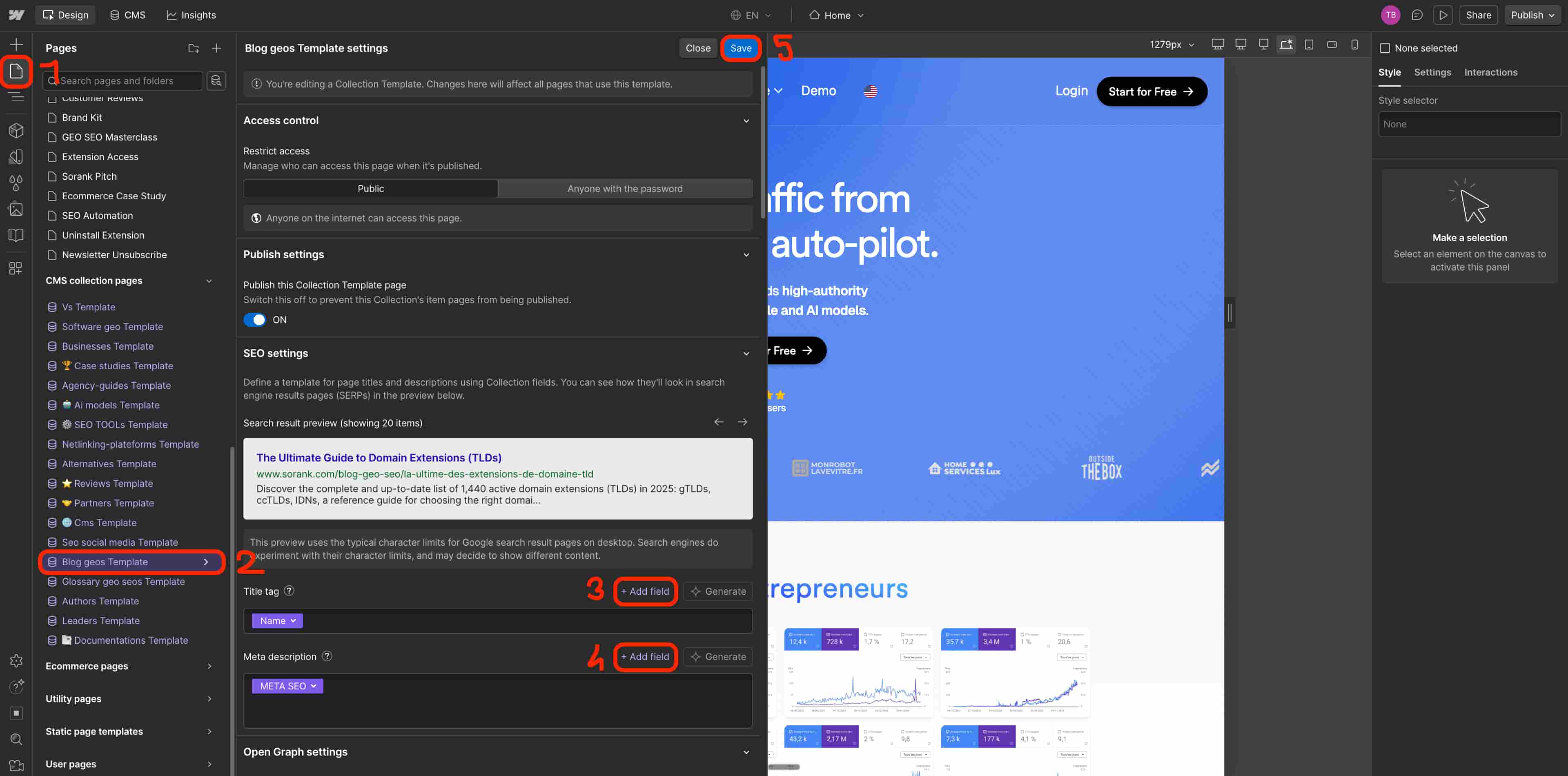
Clique no ícone **Pages** no canto superior esquerdo do Designer. Em "CMS collection pages", clique em **Blog geos Template**. No painel da direita, vá a **Settings**. Desça até **SEO settings**.
Clique em **Save Collection**. Os campos **Name** e **Slug** são criados por omissão. Não os elimine.
## Passo 4: Configurar as definições de SEO na página do modelo do blogue
Clique no ícone **Pages** no canto superior esquerdo do Designer. Em "CMS collection pages", clique em **Blog geos Template**. No painel da direita, vá a **Settings**. Desça até **SEO settings**.
 ### Title tag
Clique em **+ Add field** e selecione **Name**.
### Meta description
Clique em **+ Add field** e selecione **META SEO**. Clique em **Guardar**.
### Title tag
Clique em **+ Add field** e selecione **Name**.
### Meta description
Clique em **+ Add field** e selecione **META SEO**. Clique em **Guardar**.
 Isto garante que cada artigo que o Sorank publica recebe o seu próprio título e meta descrição únicos nos resultados de pesquisa do Google.
## Passo 5: Publicar o seu site Webflow
Clique em **Publicar** no canto superior direito do Designer. Selecione o seu domínio activo e confirme. A sua colecção de blogue está agora activa e pronta para receber artigos do Sorank.
## Passo 6: Ligar o Webflow ao Sorank
Vá à sua conta Sorank. Clique em **Publicar** em qualquer artigo, ou vá a **Configurações > Integração**. Clique em **Webflow** e depois em **Connect your CMS**. Autorize o Sorank a aceder à sua conta Webflow. Selecione a sua colecção **Blog**. Faça corresponder cada campo do Sorank ao campo equivalente do Webflow. Clique em **Confirm setup**.
Cada artigo que gera no Sorank pode agora ser publicado directamente no seu blogue Webflow com um clique, incluindo imagens, meta tags e slug.
Isto garante que cada artigo que o Sorank publica recebe o seu próprio título e meta descrição únicos nos resultados de pesquisa do Google.
## Passo 5: Publicar o seu site Webflow
Clique em **Publicar** no canto superior direito do Designer. Selecione o seu domínio activo e confirme. A sua colecção de blogue está agora activa e pronta para receber artigos do Sorank.
## Passo 6: Ligar o Webflow ao Sorank
Vá à sua conta Sorank. Clique em **Publicar** em qualquer artigo, ou vá a **Configurações > Integração**. Clique em **Webflow** e depois em **Connect your CMS**. Autorize o Sorank a aceder à sua conta Webflow. Selecione a sua colecção **Blog**. Faça corresponder cada campo do Sorank ao campo equivalente do Webflow. Clique em **Confirm setup**.
Cada artigo que gera no Sorank pode agora ser publicado directamente no seu blogue Webflow com um clique, incluindo imagens, meta tags e slug.