> ## Documentation Index
> Fetch the complete documentation index at: https://sorank.com/llms.txt
> Use this file to discover all available pages before exploring further.
# Gerar artigos
> Crie um ou vários artigos SEO documentados com as suas definições de redação e de imagens.
Crie um ou vários artigos SEO documentados com as suas definições de redação e de imagens.
O modo Manual Article foi concebido para os momentos em que pretende um controlo total sobre cada artigo: escolher as palavras-chave, ajustar os parâmetros, rever o rascunho, modificar o conteúdo e publicar quando estiver pronto. É a opção ideal para páginas pilares, campanhas pontuais ou qualquer artigo que mereça uma análise cuidada antes de ser colocado online.
Os controles abaixo se aplicam aos artigos que você está gerando. Para alterar os padrões do site para artigos agendados, abra [**Redação**](https://app.sorank.com/settings/writing) e [**Imagens**](https://app.sorank.com/settings/visuals) em **Configurações** no menu lateral principal. Configure a conexão do YouTube em [**YouTube**](https://app.sorank.com/settings/integrations/youtube). Configure as chamadas para ação, incluindo a captura da página inicial, e a inserção de vídeos do YouTube em **Redação**.
## O seu painel de controlo de Artigos
Quando abre SEO Content > Articles, vê a lista de todos os artigos que gerou. Cada entrada indica a palavra-chave alvo, o estado de geração, a data de criação e as ações disponíveis.
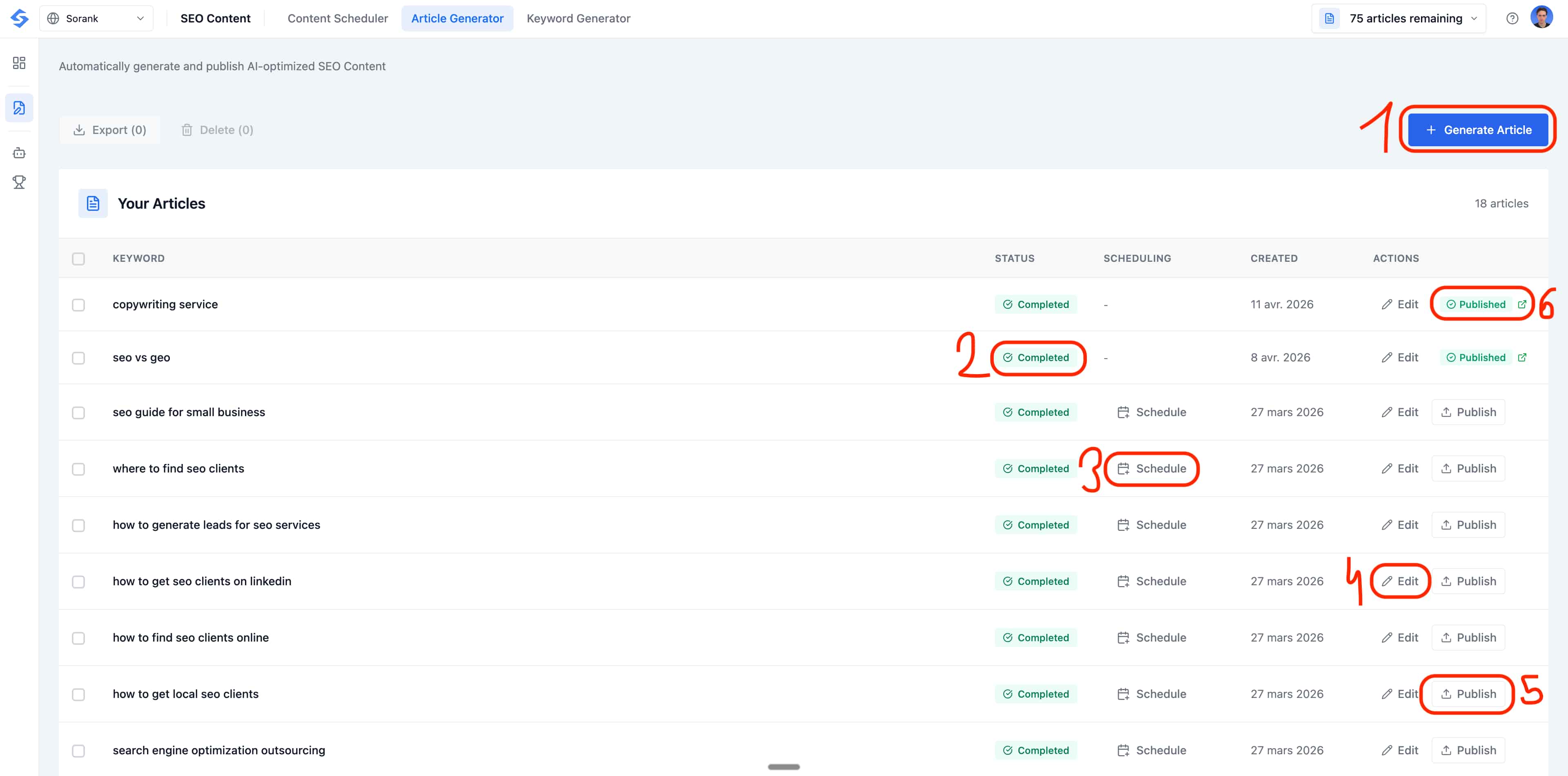 A partir deste painel de controlo, pode:
1. **Generate Article** (Gerar artigo): clique no botão azul no canto superior direito para abrir a janela de criação de artigo e iniciar um novo lote.
2. **Status** (Estado): de relance, veja se cada artigo está *Completed* (Concluído), em espera ou já *Published* (Publicado). Clique no badge para filtrar a lista.
3. **Schedule** (Agendar): abra o seletor de agendamento em qualquer artigo concluído para o colocar em fila de espera e publicá-lo automaticamente num dia e hora precisos.
4. **Edit** (Editar): abra o editor de artigo completo para rever, reescrever e aperfeiçoar o conteúdo gerado pela IA antes de o colocar online.
5. **Publish** (Publicar): envie um artigo concluído diretamente para o seu CMS ligado com um clique.
6. **Published** (Publicado): assim que o artigo estiver online, o badge transforma-se num atalho: clique nele para abrir o artigo publicado no seu site num novo separador.
O contador no canto superior direito (por exemplo *75 articles remaining*, ou seja, 75 artigos restantes) indica o seu quota restante para o ciclo de faturação atual, permitindo-lhe escolher o tamanho do seu próximo lote.
## Passo 1: Criar um novo artigo
Clique no botão **+ Generate Article** no canto superior direito da página Articles. Isto abre a janela Generate New Article (Gerar novo artigo), onde configura tudo antes de a IA começar a redigir.
## Passo 2: Adicione as suas palavras-chave alvo
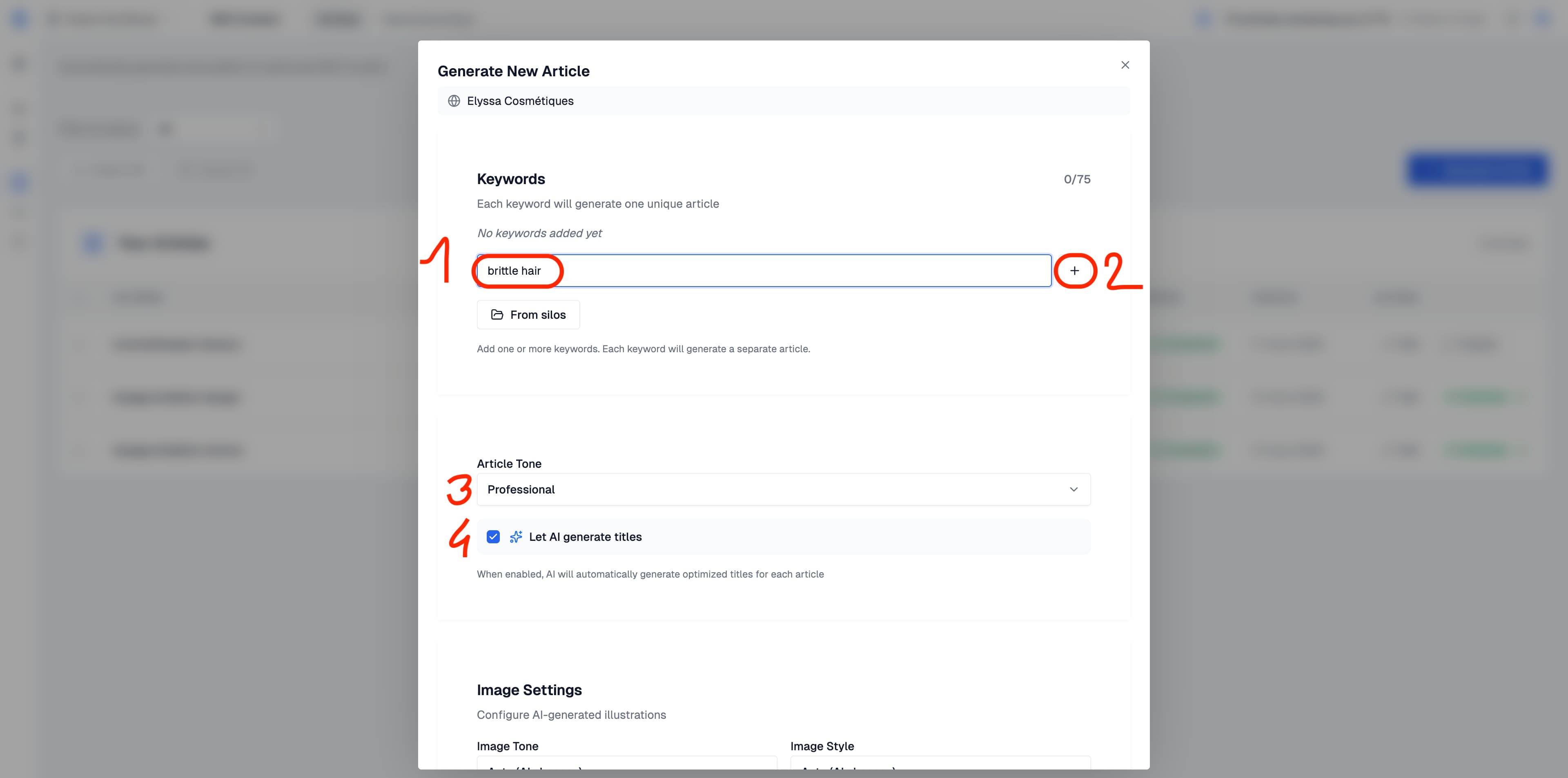
A primeira coisa a fazer é introduzir as palavras-chave que pretende segmentar. Escreva uma palavra-chave no campo de introdução e prima Enter ou clique no botão + para a adicionar. Cada palavra-chave gera um artigo distinto.
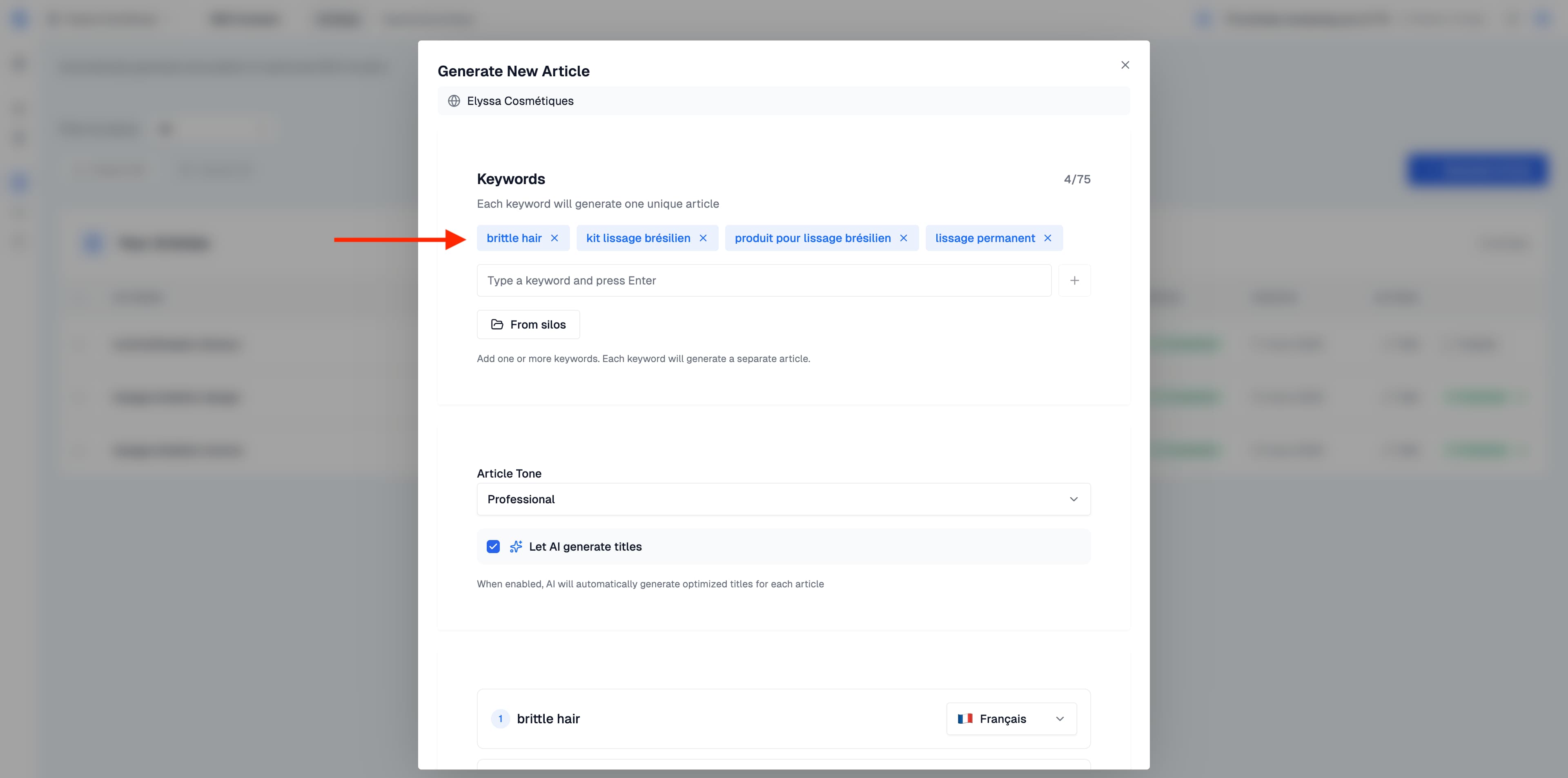
Pode adicionar várias palavras-chave de uma só vez, o que lhe permite gerar dezenas de artigos num único lote. Depois de adicionadas, as suas palavras-chave aparecem sob a forma de etiquetas acima do campo de introdução.
A partir deste painel de controlo, pode:
1. **Generate Article** (Gerar artigo): clique no botão azul no canto superior direito para abrir a janela de criação de artigo e iniciar um novo lote.
2. **Status** (Estado): de relance, veja se cada artigo está *Completed* (Concluído), em espera ou já *Published* (Publicado). Clique no badge para filtrar a lista.
3. **Schedule** (Agendar): abra o seletor de agendamento em qualquer artigo concluído para o colocar em fila de espera e publicá-lo automaticamente num dia e hora precisos.
4. **Edit** (Editar): abra o editor de artigo completo para rever, reescrever e aperfeiçoar o conteúdo gerado pela IA antes de o colocar online.
5. **Publish** (Publicar): envie um artigo concluído diretamente para o seu CMS ligado com um clique.
6. **Published** (Publicado): assim que o artigo estiver online, o badge transforma-se num atalho: clique nele para abrir o artigo publicado no seu site num novo separador.
O contador no canto superior direito (por exemplo *75 articles remaining*, ou seja, 75 artigos restantes) indica o seu quota restante para o ciclo de faturação atual, permitindo-lhe escolher o tamanho do seu próximo lote.
## Passo 1: Criar um novo artigo
Clique no botão **+ Generate Article** no canto superior direito da página Articles. Isto abre a janela Generate New Article (Gerar novo artigo), onde configura tudo antes de a IA começar a redigir.
## Passo 2: Adicione as suas palavras-chave alvo
A primeira coisa a fazer é introduzir as palavras-chave que pretende segmentar. Escreva uma palavra-chave no campo de introdução e prima Enter ou clique no botão + para a adicionar. Cada palavra-chave gera um artigo distinto.
Pode adicionar várias palavras-chave de uma só vez, o que lhe permite gerar dezenas de artigos num único lote. Depois de adicionadas, as suas palavras-chave aparecem sob a forma de etiquetas acima do campo de introdução.
 ### Importar palavras-chave a partir dos seus silos
Se já configurou silos de palavras-chave na secção Keywords & Silos (Palavras-chave e silos), não precisa de introduzir nada manualmente. Clique no botão **From silos** (A partir dos silos) para navegar pelos seus silos e selecionar palavras-chave diretamente.
### Importar palavras-chave a partir dos seus silos
Se já configurou silos de palavras-chave na secção Keywords & Silos (Palavras-chave e silos), não precisa de introduzir nada manualmente. Clique no botão **From silos** (A partir dos silos) para navegar pelos seus silos e selecionar palavras-chave diretamente.
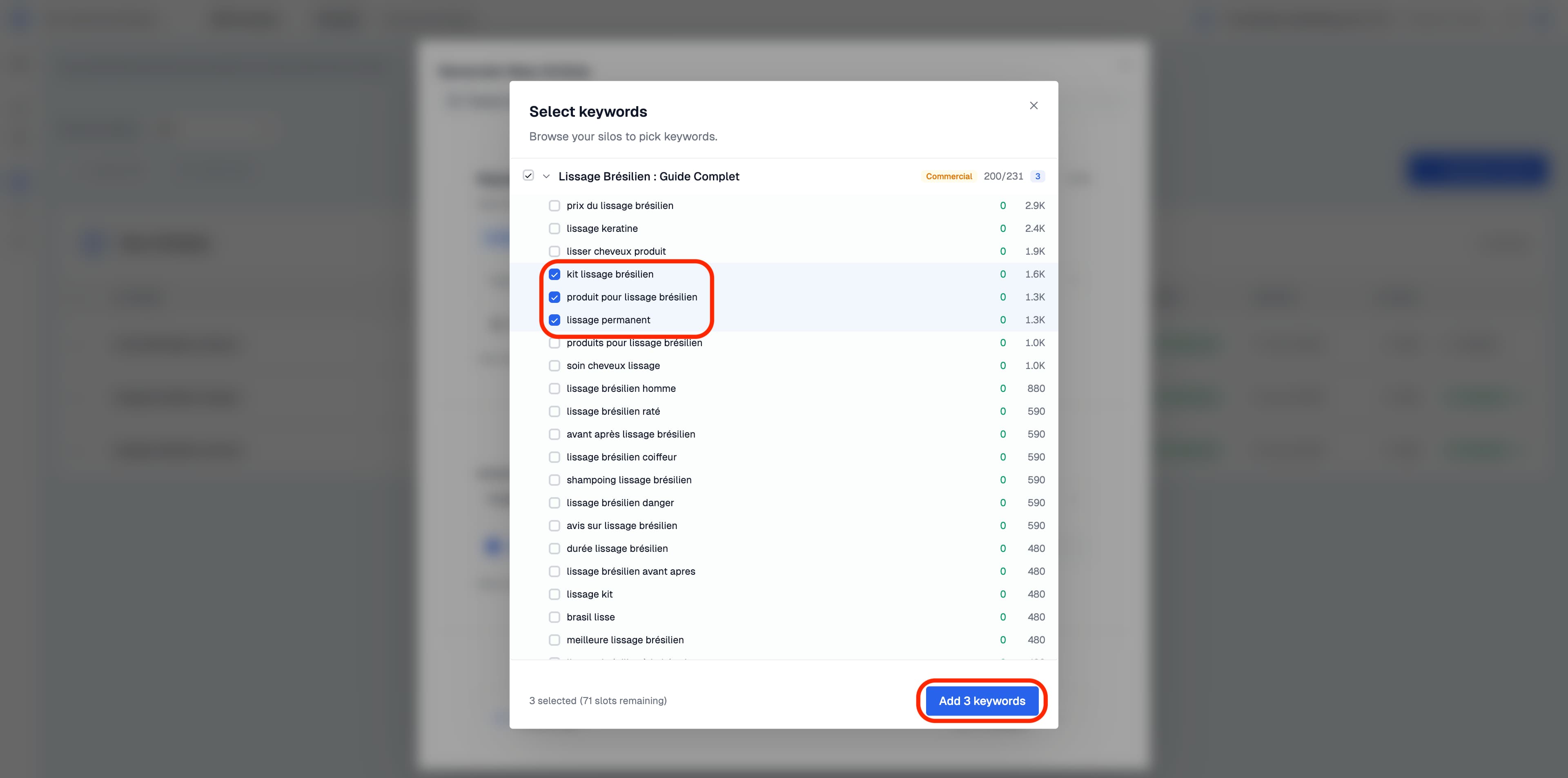 Isto abre um seletor de palavras-chave onde pode navegar pela estrutura dos seus silos, consultar os volumes de pesquisa e escolher as palavras-chave que pretende tratar. Marque as que lhe interessam e clique em **Add keywords** para as enviar de volta para o gerador de artigos.
 ## Passo 3: Configure os parâmetros do artigo
Abaixo da secção de palavras-chave, dispõe de várias opções para personalizar a forma como os seus artigos serão gerados.
## Passo 3: Configure os parâmetros do artigo
Abaixo da secção de palavras-chave, dispõe de várias opções para personalizar a forma como os seus artigos serão gerados.
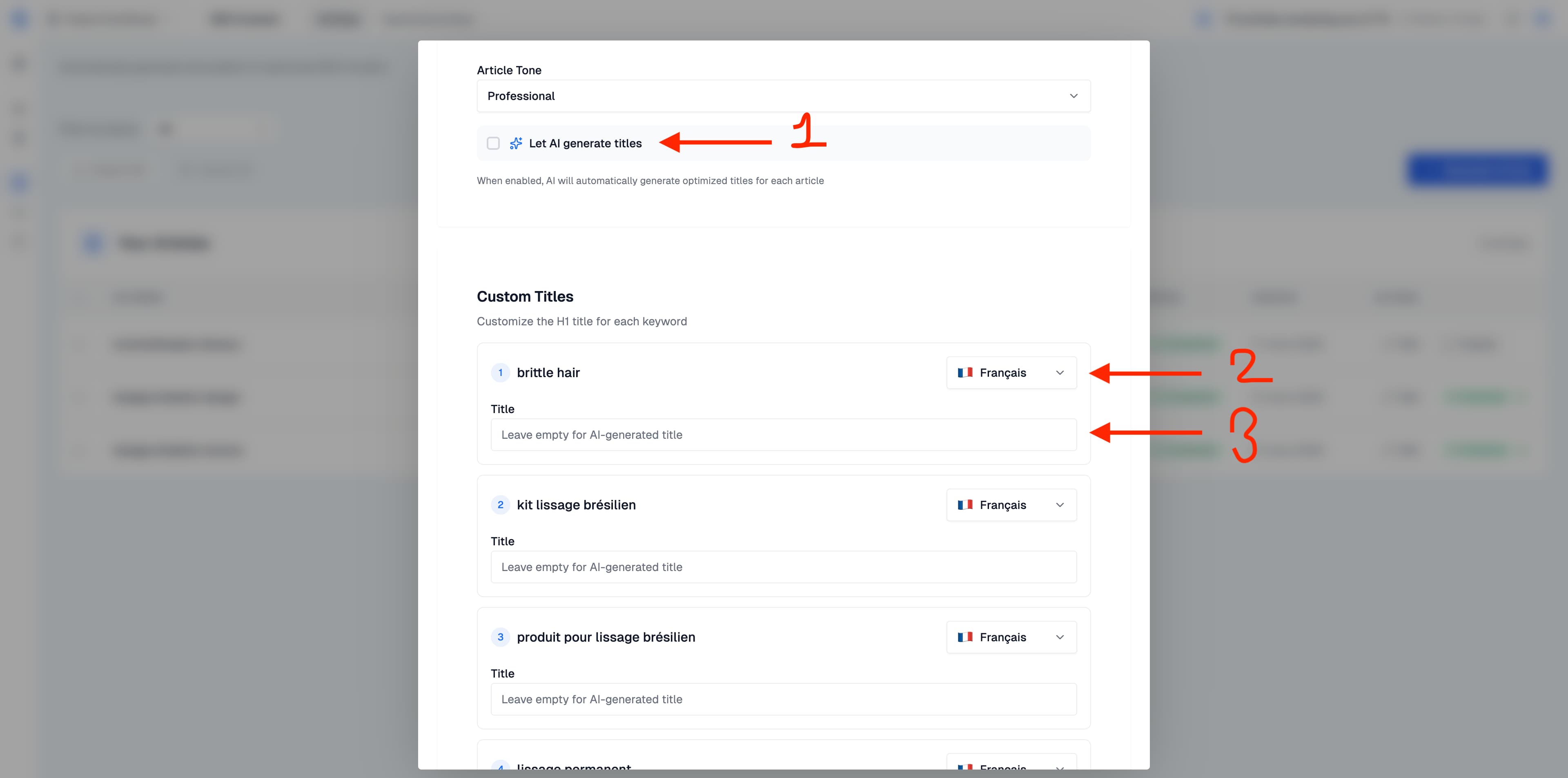 ### Article Tone (Tom do artigo)
Escolha o estilo de escrita que corresponde à sua marca. O valor predefinido é Professional (Profissional), mas pode mudar para outros tons consoante o seu público e a sua estratégia de conteúdo.
### Let AI Generate Titles (Deixar a IA gerar os títulos)
Quando esta caixa está marcada, a IA cria automaticamente um título H1 otimizado para cada artigo, com base na análise competitiva e nas boas práticas de SEO. Se preferir gerir o título você mesmo, desmarque esta opção: aparece então um campo Title (Título) para cada palavra-chave, onde pode introduzir o seu próprio título.
### Language per Keyword (Língua por palavra-chave)
Cada palavra-chave dispõe do seu próprio seletor de língua. Pode assim gerar artigos em diferentes línguas dentro do mesmo lote. Por exemplo, um artigo em português e outro em inglês, tudo de uma só vez.
## Passo 4: Configure os parâmetros de imagem
Desloque-se até à secção Image Settings (Definições de imagem) para controlar as ilustrações geradas pela IA que serão incluídas no seu artigo.
### Article Tone (Tom do artigo)
Escolha o estilo de escrita que corresponde à sua marca. O valor predefinido é Professional (Profissional), mas pode mudar para outros tons consoante o seu público e a sua estratégia de conteúdo.
### Let AI Generate Titles (Deixar a IA gerar os títulos)
Quando esta caixa está marcada, a IA cria automaticamente um título H1 otimizado para cada artigo, com base na análise competitiva e nas boas práticas de SEO. Se preferir gerir o título você mesmo, desmarque esta opção: aparece então um campo Title (Título) para cada palavra-chave, onde pode introduzir o seu próprio título.
### Language per Keyword (Língua por palavra-chave)
Cada palavra-chave dispõe do seu próprio seletor de língua. Pode assim gerar artigos em diferentes línguas dentro do mesmo lote. Por exemplo, um artigo em português e outro em inglês, tudo de uma só vez.
## Passo 4: Configure os parâmetros de imagem
Desloque-se até à secção Image Settings (Definições de imagem) para controlar as ilustrações geradas pela IA que serão incluídas no seu artigo.
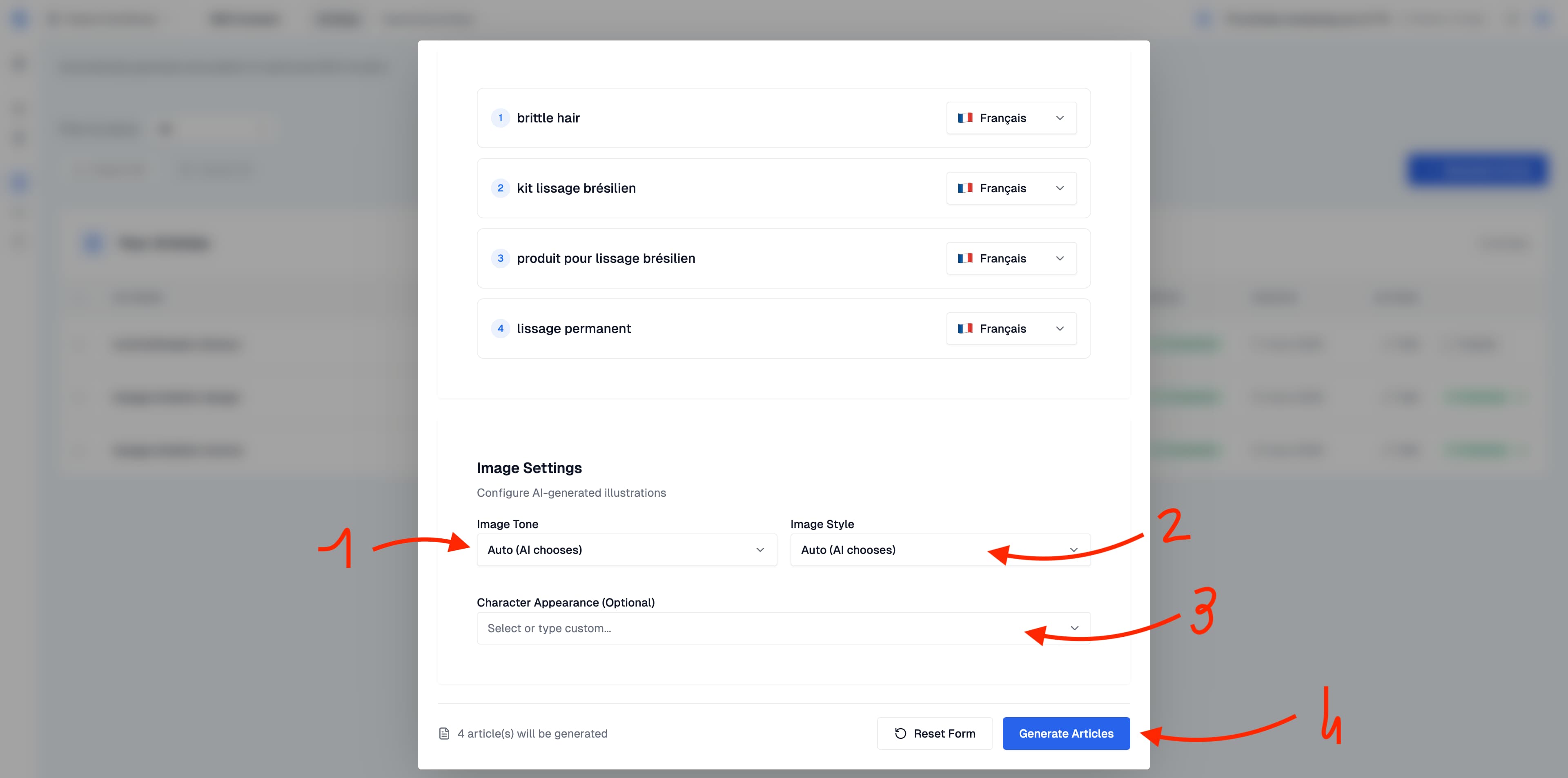 * **Image Tone** (Tom da imagem): controla o ambiente dos visuais gerados (por exemplo, quente, clínico, vibrante). Defina como "Auto" para deixar a IA decidir com base no tema do artigo.
* **Image Style** (Estilo de imagem): controla o estilo artístico (por exemplo, fotorrealista, ilustrado, minimalista). "Auto" é adequado para a maioria dos casos.
* **Character Appearance (Optional)** (Aparência das personagens, opcional): permite-lhe descrever a aparência das pessoas presentes no seu artigo, o que ajuda a manter uma coerência visual em todo o seu conteúdo.
Depois de tudo configurado, clique em **Generate Articles** (Gerar artigos) na parte inferior. O contador indica quantos artigos serão criados (por exemplo, "4 article(s) will be generated", ou seja, "4 artigo(s) serão gerados").
[Watch the video](https://www.youtube.com/embed/EdV11Ys5IGM?rel=0)
## Utilizar as suas próprias imagens
Quando a biblioteca de imagens está disponível na sua conta, abra-a a partir das definições de imagens do site ou da geração. Importe os visuais que pretende utilizar nos seus artigos. A capacidade restante e os formatos autorizados são apresentados na biblioteca.
Escolha o modo que corresponde à sua necessidade:
| Modo | Resultado esperado |
| ---------------------- | ----------------------------------------------------------------------------------------------------------------------------------------------------------------- |
| **IA apenas** | O SORANK gera as ilustrações. |
| **Galeria, depois IA** | O SORANK utiliza as imagens relevantes da galeria e gera as ilustrações complementares necessárias. |
| **Galeria apenas** | O SORANK utiliza as suas imagens validadas. Um espaço sem imagem correspondente fica vazio. Importe pelo menos uma imagem utilizável antes de escolher este modo. |
| **Sem imagens** | Os artigos são gerados sem ilustrações de IA nem imagens da galeria. |
Personalize as suas ilustrações com os visuais da sua marca e as suas instruções de imagens. Estas definições aplicam-se às próximas gerações.
## Configurar o apelo à ação
A definição **Incluir um apelo à ação** adiciona uma secção final que apresenta a sua marca e orienta o leitor para o seu site. O SORANK escolhe automaticamente o link de destino: uma página comercial relevante do seu site quando disponível, ou a sua página inicial.
Pode ativar ou desativar esta secção e personalizar o seu título. Se deixar o título em branco, a IA escolhe uma formulação. Desativar o apelo à ação desativa também as capturas de site associadas a esta apresentação.
O apelo à ação é distinto da ligação interna: apresenta a sua oferta no final do artigo, enquanto os links internos acompanham o tema no corpo do texto.
## Gerar vários artigos
Adicione várias palavras-chave para criar um lote: cada palavra-chave corresponde a um artigo. O número de gerações disponíveis depende do quota do site.
Consulte a [estratégia editorial](/pt/documentation/estrategia-editorial) para escolher os seus temas e os [créditos e quotas](/pt/documentation/sorank-credits) para compreender o contador.
## Que definições são retomadas automaticamente?
O formulário retoma os parâmetros de redação do site, nomeadamente as instruções, o tom, as imagens e o apelo à ação. Pode adaptá-los para a geração que está a preparar. Esta personalização não substitui as definições comuns dos outros artigos.
Exemplo: habitualmente utiliza um tom profissional, mas pretende um guia mais pedagógico. Altere o tom para esta geração; os outros temas continuam a utilizar as suas próprias definições ou as do site.
## Importar visuais para a galeria
A partir de **Galeria de imagens**, abra **Gerir a galeria** e depois **Importar imagens**. Adicione ficheiros JPEG, PNG ou WebP. O contador apresenta o espaço utilizado e a capacidade disponível. As imagens são preparadas antes de ficarem disponíveis para utilização nos artigos.
Escolha a fonte de imagens pretendida e clique em **Guardar escolha**. Pode manter esta escolha como definição do site ou utilizar **Fonte de imagens para este artigo** para personalizar uma geração.
Exemplo: escolha **Galeria apenas** para utilizar exclusivamente as fotografias dos seus produtos. Escolha **Galeria, depois IA** para utilizar as suas fotografias e completar as outras ilustrações com a IA.
Modificar a fonte de imagens ou eliminar uma imagem da galeria afeta as próximas utilizações. Os artigos já criados conservam as suas imagens atuais.
## Capa e ilustrações do corpo
A fonte de imagens e o estilo de capa são duas definições distintas. A fonte indica de onde vêm os visuais. A definição de capa permite escolher uma **Imagem de IA ou galeria** ou uma **Capa com título escrito**.
A capa com título escrito integra o título do artigo no visual. Os estilos de capa servem para manter uma apresentação comum nos próximos artigos. Modificar um estilo não substitui automaticamente as capas dos artigos já criados.
## O que acontece após a geração?
O artigo aparece na sua lista e o seu estado indica o progresso da geração. Assim que estiver concluído, o seu conteúdo fica disponível no editor. Pode conservá-lo no SORANK, personalizá-lo, publicá-lo, agendá-lo ou exportá-lo.
Gerar um artigo a partir deste formulário cria o seu conteúdo. A colocação online depende depois da ação de publicação ou do agendamento escolhido. Para automatizar tanto a geração como a publicação de uma série, utilize o [calendário editorial](/pt/documentation/calendario-de-conteudos).
* **Image Tone** (Tom da imagem): controla o ambiente dos visuais gerados (por exemplo, quente, clínico, vibrante). Defina como "Auto" para deixar a IA decidir com base no tema do artigo.
* **Image Style** (Estilo de imagem): controla o estilo artístico (por exemplo, fotorrealista, ilustrado, minimalista). "Auto" é adequado para a maioria dos casos.
* **Character Appearance (Optional)** (Aparência das personagens, opcional): permite-lhe descrever a aparência das pessoas presentes no seu artigo, o que ajuda a manter uma coerência visual em todo o seu conteúdo.
Depois de tudo configurado, clique em **Generate Articles** (Gerar artigos) na parte inferior. O contador indica quantos artigos serão criados (por exemplo, "4 article(s) will be generated", ou seja, "4 artigo(s) serão gerados").
[Watch the video](https://www.youtube.com/embed/EdV11Ys5IGM?rel=0)
## Utilizar as suas próprias imagens
Quando a biblioteca de imagens está disponível na sua conta, abra-a a partir das definições de imagens do site ou da geração. Importe os visuais que pretende utilizar nos seus artigos. A capacidade restante e os formatos autorizados são apresentados na biblioteca.
Escolha o modo que corresponde à sua necessidade:
| Modo | Resultado esperado |
| ---------------------- | ----------------------------------------------------------------------------------------------------------------------------------------------------------------- |
| **IA apenas** | O SORANK gera as ilustrações. |
| **Galeria, depois IA** | O SORANK utiliza as imagens relevantes da galeria e gera as ilustrações complementares necessárias. |
| **Galeria apenas** | O SORANK utiliza as suas imagens validadas. Um espaço sem imagem correspondente fica vazio. Importe pelo menos uma imagem utilizável antes de escolher este modo. |
| **Sem imagens** | Os artigos são gerados sem ilustrações de IA nem imagens da galeria. |
Personalize as suas ilustrações com os visuais da sua marca e as suas instruções de imagens. Estas definições aplicam-se às próximas gerações.
## Configurar o apelo à ação
A definição **Incluir um apelo à ação** adiciona uma secção final que apresenta a sua marca e orienta o leitor para o seu site. O SORANK escolhe automaticamente o link de destino: uma página comercial relevante do seu site quando disponível, ou a sua página inicial.
Pode ativar ou desativar esta secção e personalizar o seu título. Se deixar o título em branco, a IA escolhe uma formulação. Desativar o apelo à ação desativa também as capturas de site associadas a esta apresentação.
O apelo à ação é distinto da ligação interna: apresenta a sua oferta no final do artigo, enquanto os links internos acompanham o tema no corpo do texto.
## Gerar vários artigos
Adicione várias palavras-chave para criar um lote: cada palavra-chave corresponde a um artigo. O número de gerações disponíveis depende do quota do site.
Consulte a [estratégia editorial](/pt/documentation/estrategia-editorial) para escolher os seus temas e os [créditos e quotas](/pt/documentation/sorank-credits) para compreender o contador.
## Que definições são retomadas automaticamente?
O formulário retoma os parâmetros de redação do site, nomeadamente as instruções, o tom, as imagens e o apelo à ação. Pode adaptá-los para a geração que está a preparar. Esta personalização não substitui as definições comuns dos outros artigos.
Exemplo: habitualmente utiliza um tom profissional, mas pretende um guia mais pedagógico. Altere o tom para esta geração; os outros temas continuam a utilizar as suas próprias definições ou as do site.
## Importar visuais para a galeria
A partir de **Galeria de imagens**, abra **Gerir a galeria** e depois **Importar imagens**. Adicione ficheiros JPEG, PNG ou WebP. O contador apresenta o espaço utilizado e a capacidade disponível. As imagens são preparadas antes de ficarem disponíveis para utilização nos artigos.
Escolha a fonte de imagens pretendida e clique em **Guardar escolha**. Pode manter esta escolha como definição do site ou utilizar **Fonte de imagens para este artigo** para personalizar uma geração.
Exemplo: escolha **Galeria apenas** para utilizar exclusivamente as fotografias dos seus produtos. Escolha **Galeria, depois IA** para utilizar as suas fotografias e completar as outras ilustrações com a IA.
Modificar a fonte de imagens ou eliminar uma imagem da galeria afeta as próximas utilizações. Os artigos já criados conservam as suas imagens atuais.
## Capa e ilustrações do corpo
A fonte de imagens e o estilo de capa são duas definições distintas. A fonte indica de onde vêm os visuais. A definição de capa permite escolher uma **Imagem de IA ou galeria** ou uma **Capa com título escrito**.
A capa com título escrito integra o título do artigo no visual. Os estilos de capa servem para manter uma apresentação comum nos próximos artigos. Modificar um estilo não substitui automaticamente as capas dos artigos já criados.
## O que acontece após a geração?
O artigo aparece na sua lista e o seu estado indica o progresso da geração. Assim que estiver concluído, o seu conteúdo fica disponível no editor. Pode conservá-lo no SORANK, personalizá-lo, publicá-lo, agendá-lo ou exportá-lo.
Gerar um artigo a partir deste formulário cria o seu conteúdo. A colocação online depende depois da ação de publicação ou do agendamento escolhido. Para automatizar tanto a geração como a publicação de uma série, utilize o [calendário editorial](/pt/documentation/calendario-de-conteudos).