> ## Documentation Index
> Fetch the complete documentation index at: https://sorank.com/llms.txt
> Use this file to discover all available pages before exploring further.
# Ligar o Webflow ao SORANK
> Crie uma aplicação Webflow, configure as permissões e ligue o seu site ao SORANK.
Ligue o Webflow ao Sorank para publicar artigos diretamente no seu CMS. Vai criar uma aplicação Webflow, conceder as permissões necessárias e ligá-la com o Client ID e o Client Secret.
## Antes de começar
O seu site Webflow deve cumprir estes requisitos:
* Publique o site online pelo menos uma vez.
* Crie uma coleção CMS chamada **Blog Posts**.
* Associe **SEO Title** e **Meta Description** aos campos CMS correspondentes no Webflow Designer.
Sem estas associações, o Webflow publica os artigos sem tags de título e descrição no HTML. Siga o [guia de configuração do blogue Webflow](/pt/documentation/setup-your-webflow-blog) se o seu site ainda não estiver pronto.
No Sorank, abra [Plataformas de publicação](https://app.sorank.com/settings/integrations/publishing), selecione **Webflow** e mantenha o guia de configuração visível durante os passos seguintes.
## Passo 1: abrir o desenvolvimento de aplicações Webflow
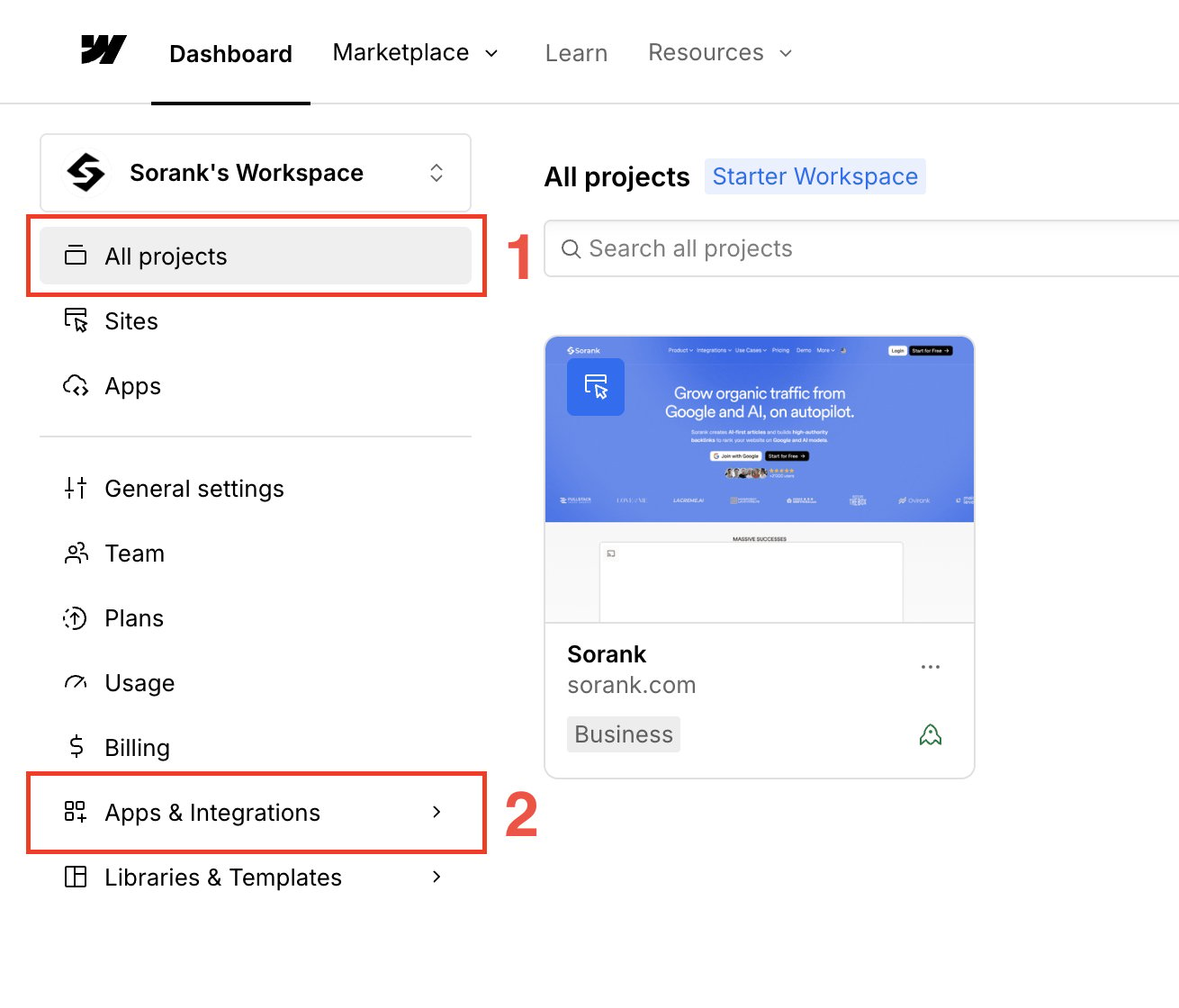
Aceda ao [painel do Webflow](https://webflow.com/dashboard/). Abra **Apps & Integrations**, selecione **Develop** e clique em **Create an App**.
 ## Passo 2: criar a aplicação
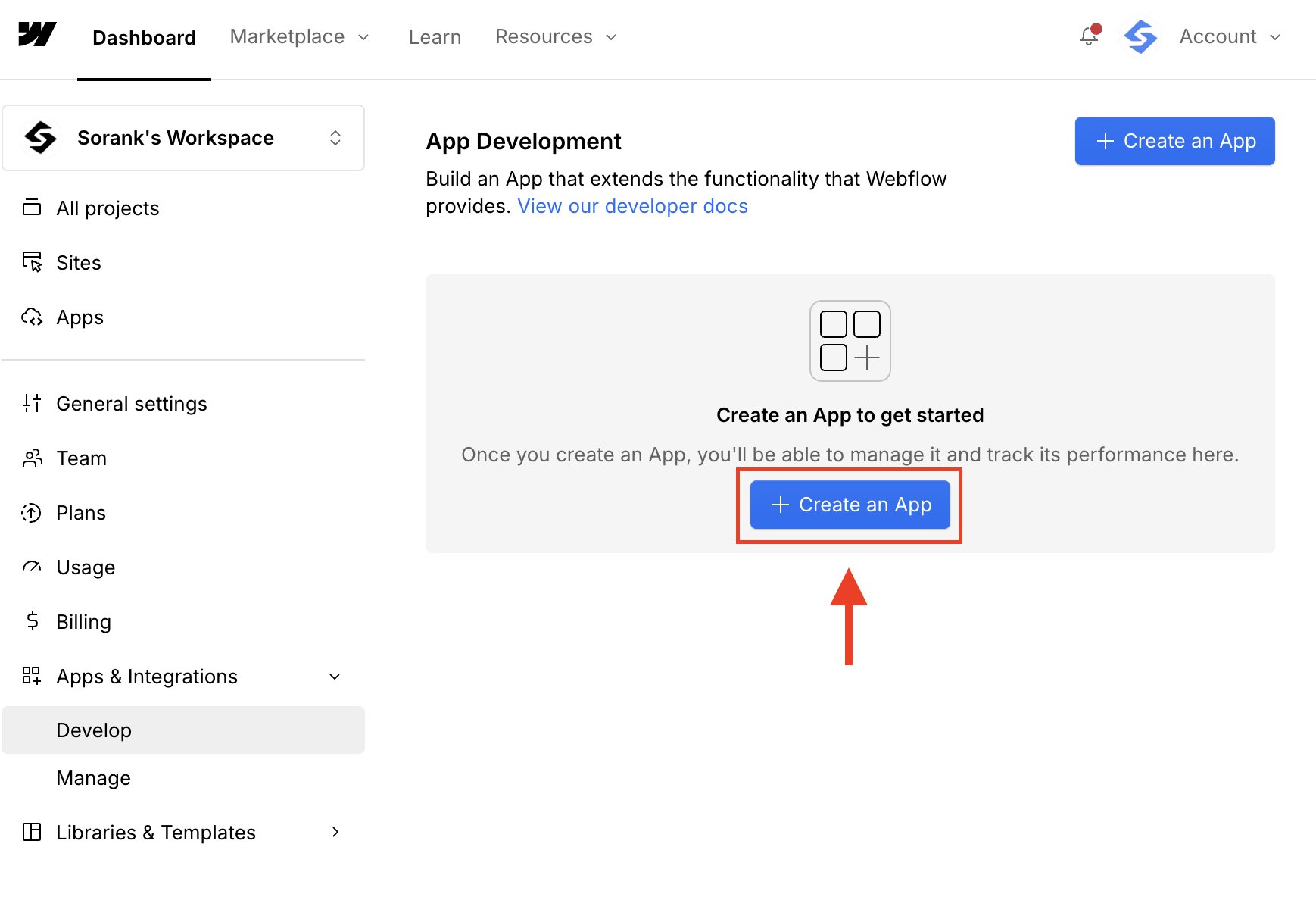
Em **App Development**, clique em **Create an App**.
## Passo 2: criar a aplicação
Em **App Development**, clique em **Create an App**.
 ## Passo 3: introduzir as informações da aplicação
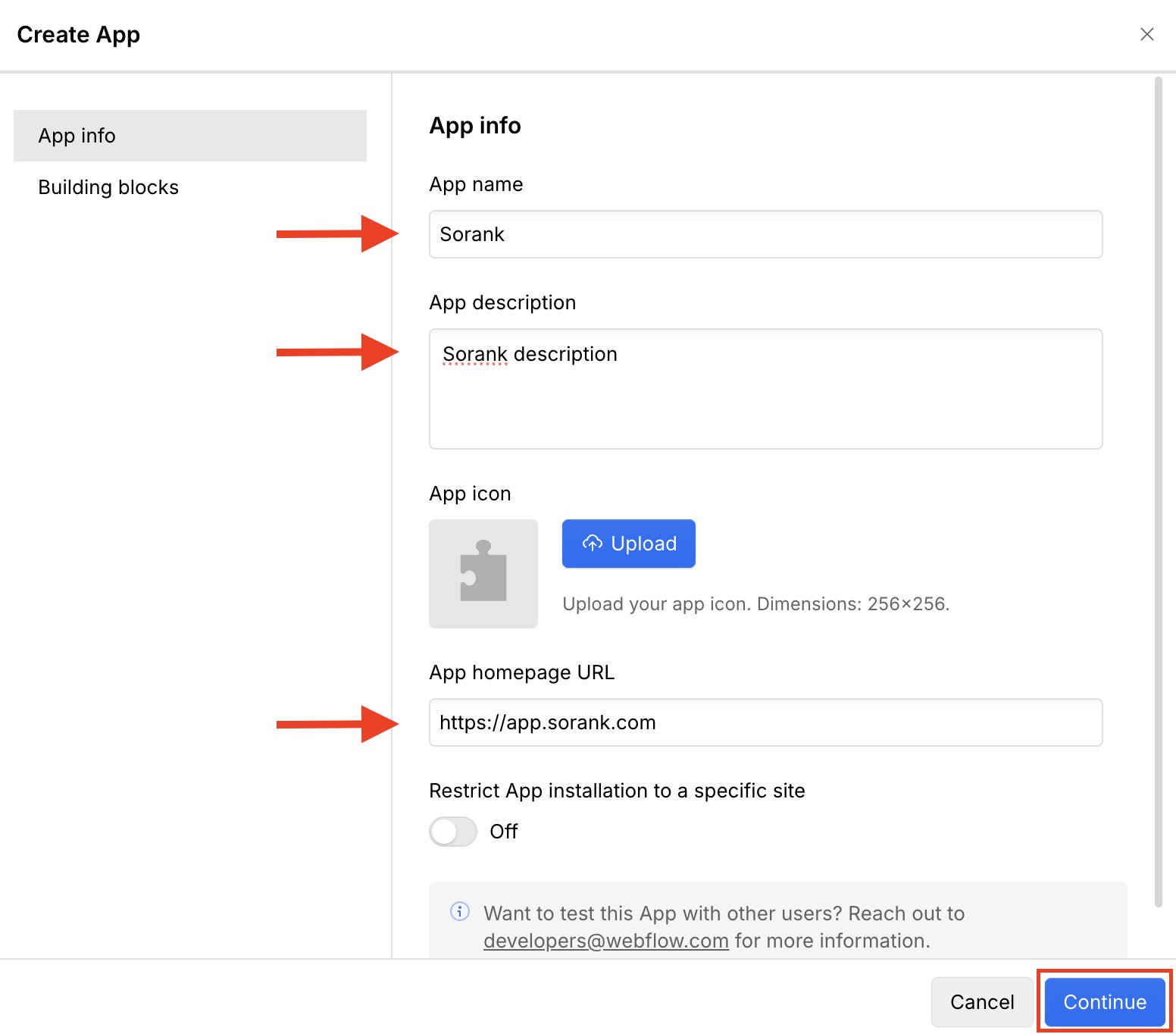
Introduza **App name**, **Description** e **App homepage URL**. Pode utilizar o URL do seu site como página inicial. Clique em **Continue**.
## Passo 3: introduzir as informações da aplicação
Introduza **App name**, **Description** e **App homepage URL**. Pode utilizar o URL do seu site como página inicial. Clique em **Continue**.
 ## Passo 4: ativar Data Client e adicionar o redirect URI
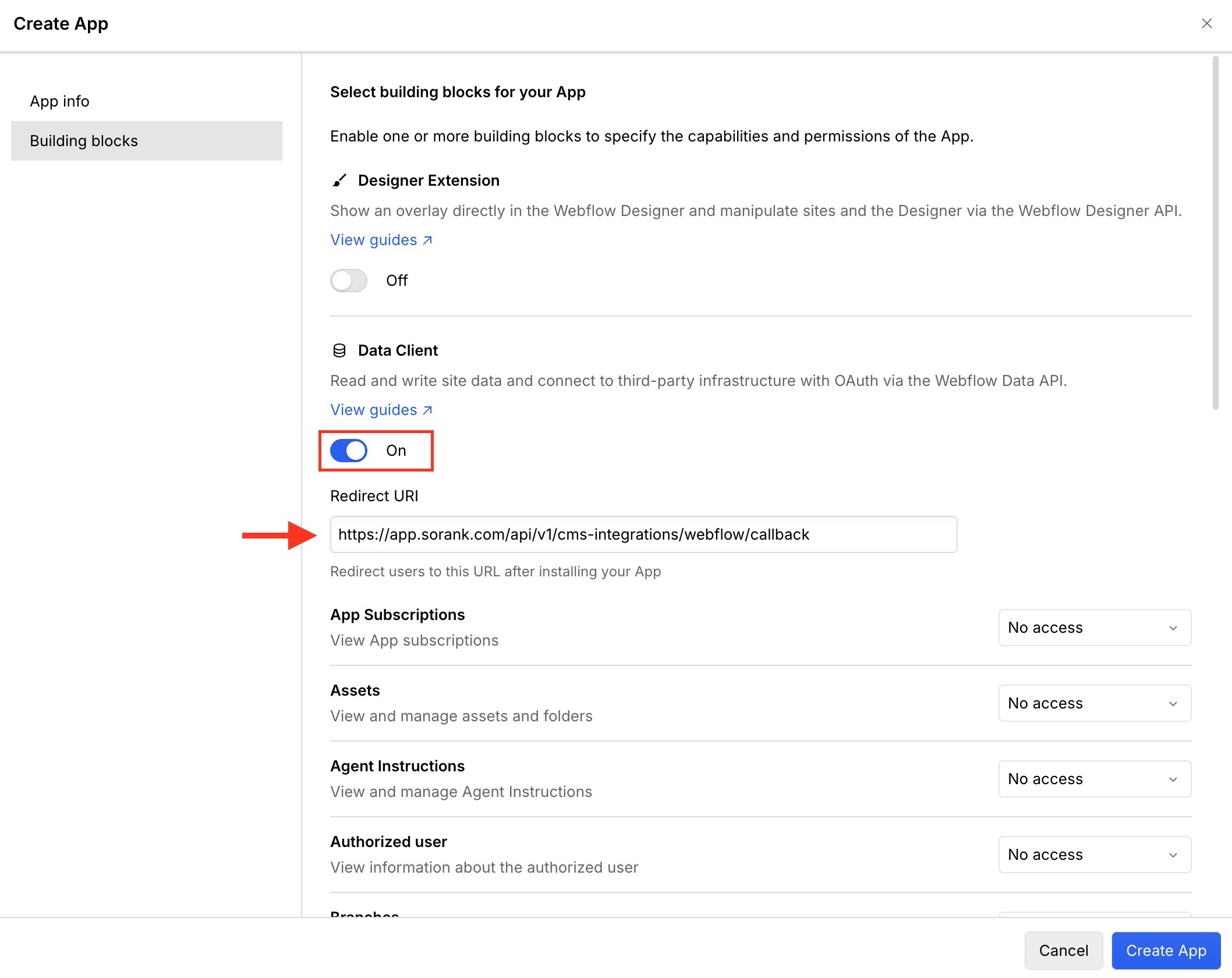
Abra **Building blocks** e ative **Data Client**. Copie o redirect URI apresentado no guia do Sorank e cole-o em **Redirect URI**.
Para a aplicação Sorank em produção, o URI é:
`https://app.sorank.com/api/v1/cms-integrations/webflow/callback`
## Passo 4: ativar Data Client e adicionar o redirect URI
Abra **Building blocks** e ative **Data Client**. Copie o redirect URI apresentado no guia do Sorank e cole-o em **Redirect URI**.
Para a aplicação Sorank em produção, o URI é:
`https://app.sorank.com/api/v1/cms-integrations/webflow/callback`
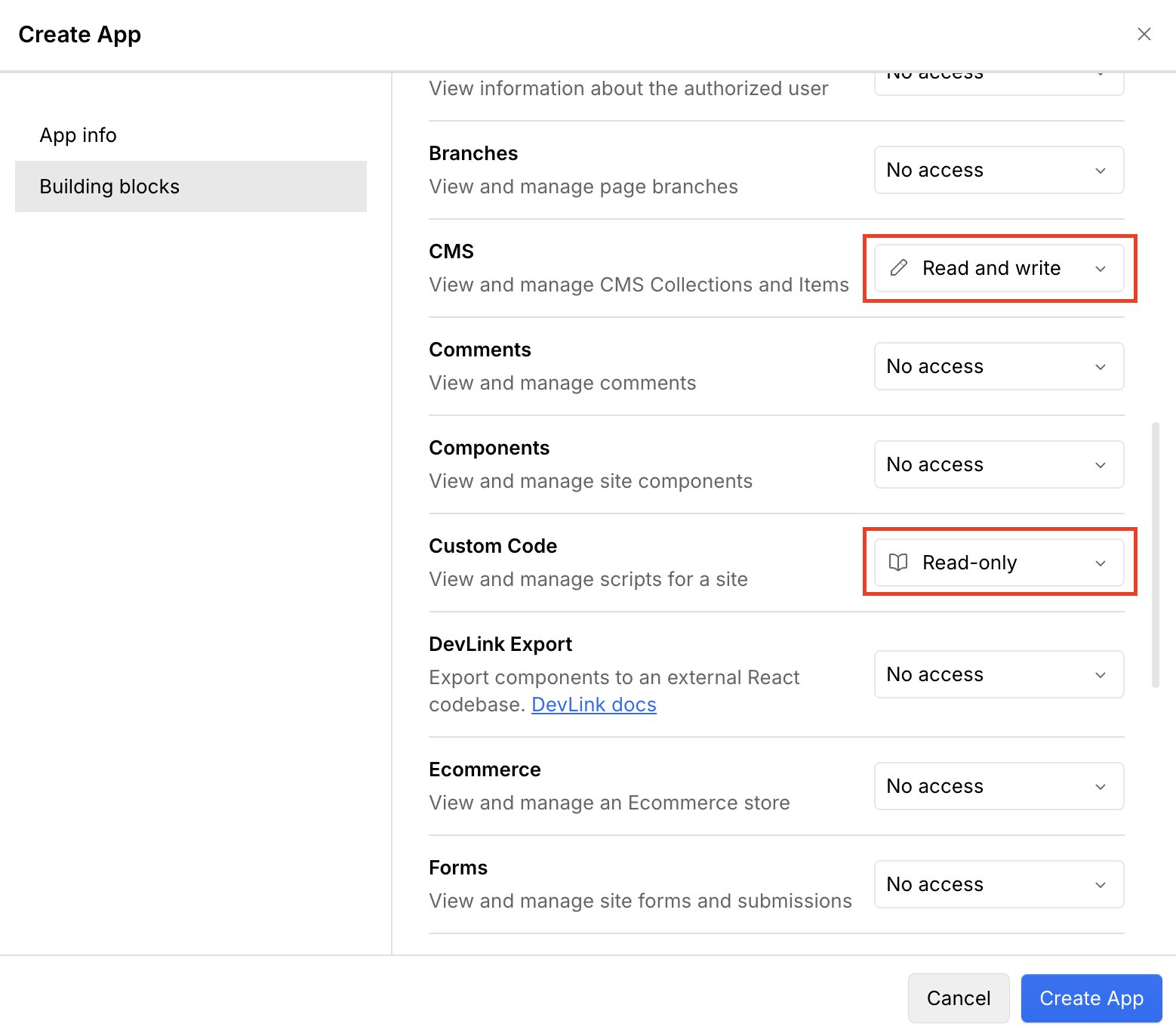
 ## Passo 5: configurar as permissões CMS e Custom Code
Defina estas permissões:
* **CMS:** Read and write
* **Custom Code:** Read-only
## Passo 5: configurar as permissões CMS e Custom Code
Defina estas permissões:
* **CMS:** Read and write
* **Custom Code:** Read-only
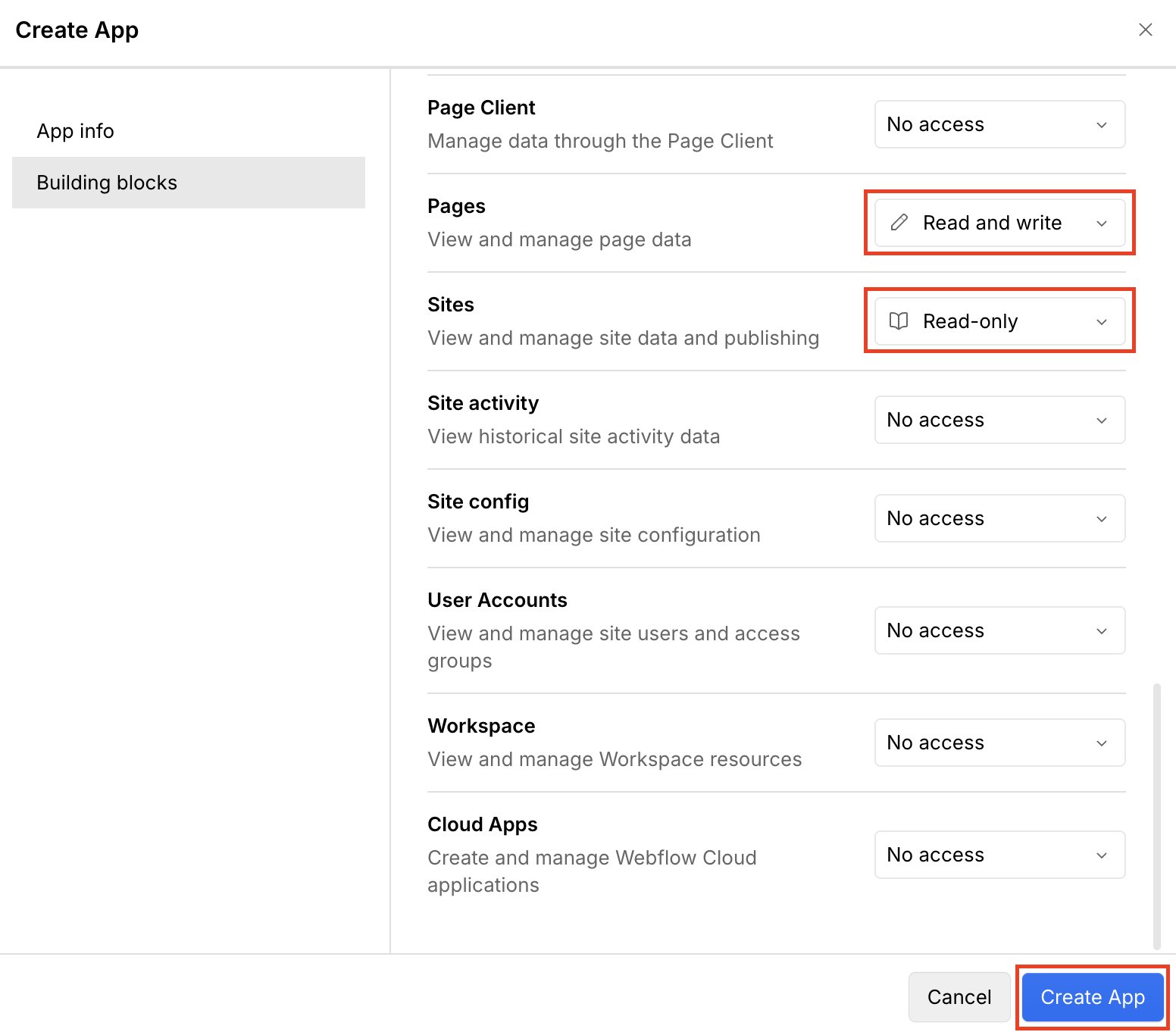
 ## Passo 6: configurar as permissões Pages e Sites
Defina estas permissões:
* **Pages:** Read and write
* **Sites:** Read-only
Mantenha as restantes permissões em **No access** e clique em **Create App**.
## Passo 6: configurar as permissões Pages e Sites
Defina estas permissões:
* **Pages:** Read and write
* **Sites:** Read-only
Mantenha as restantes permissões em **No access** e clique em **Create App**.
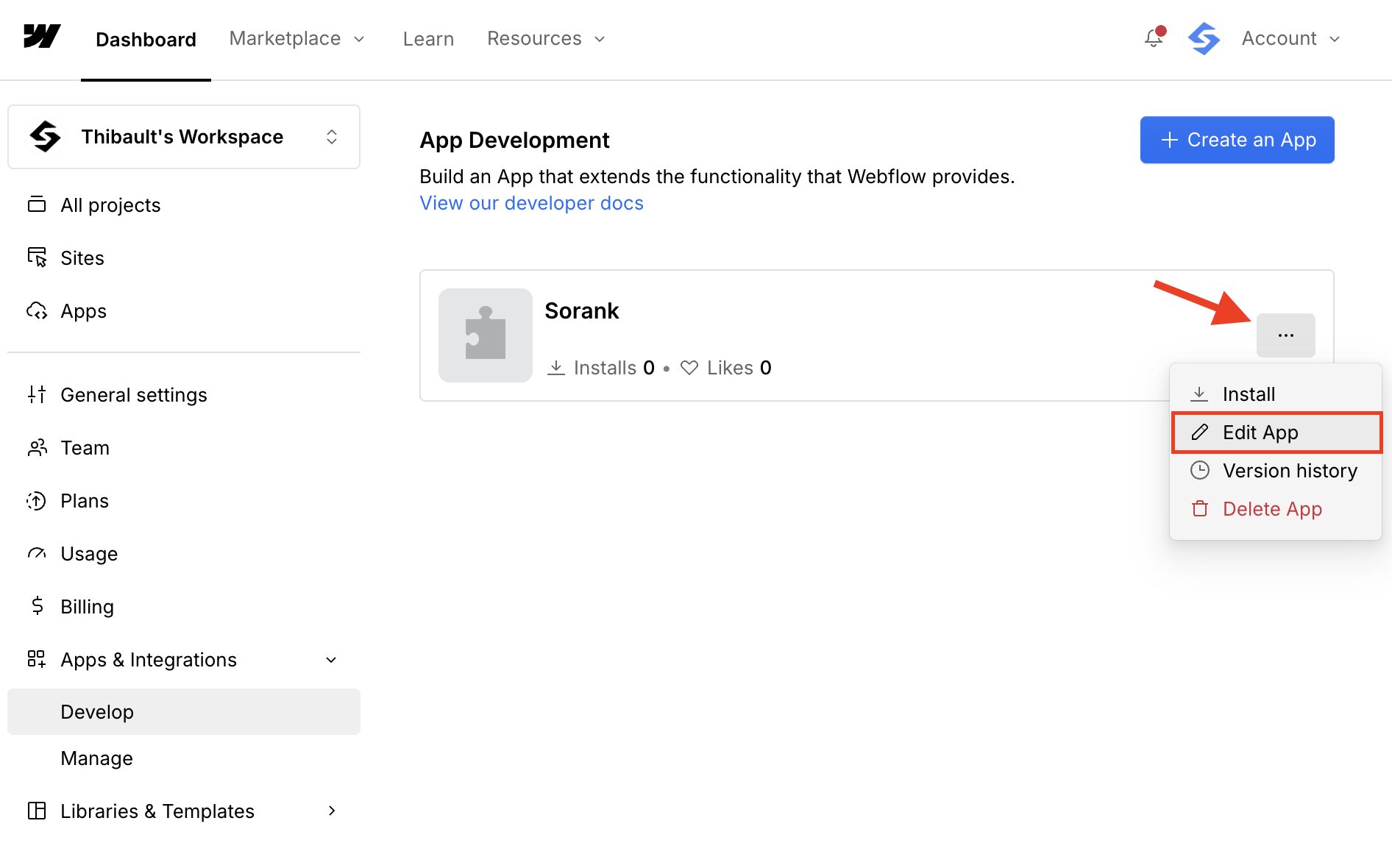
 ## Passo 7: editar a aplicação
Em **App Development**, abra o menu da aplicação e clique em **Edit App**.
## Passo 7: editar a aplicação
Em **App Development**, abra o menu da aplicação e clique em **Edit App**.
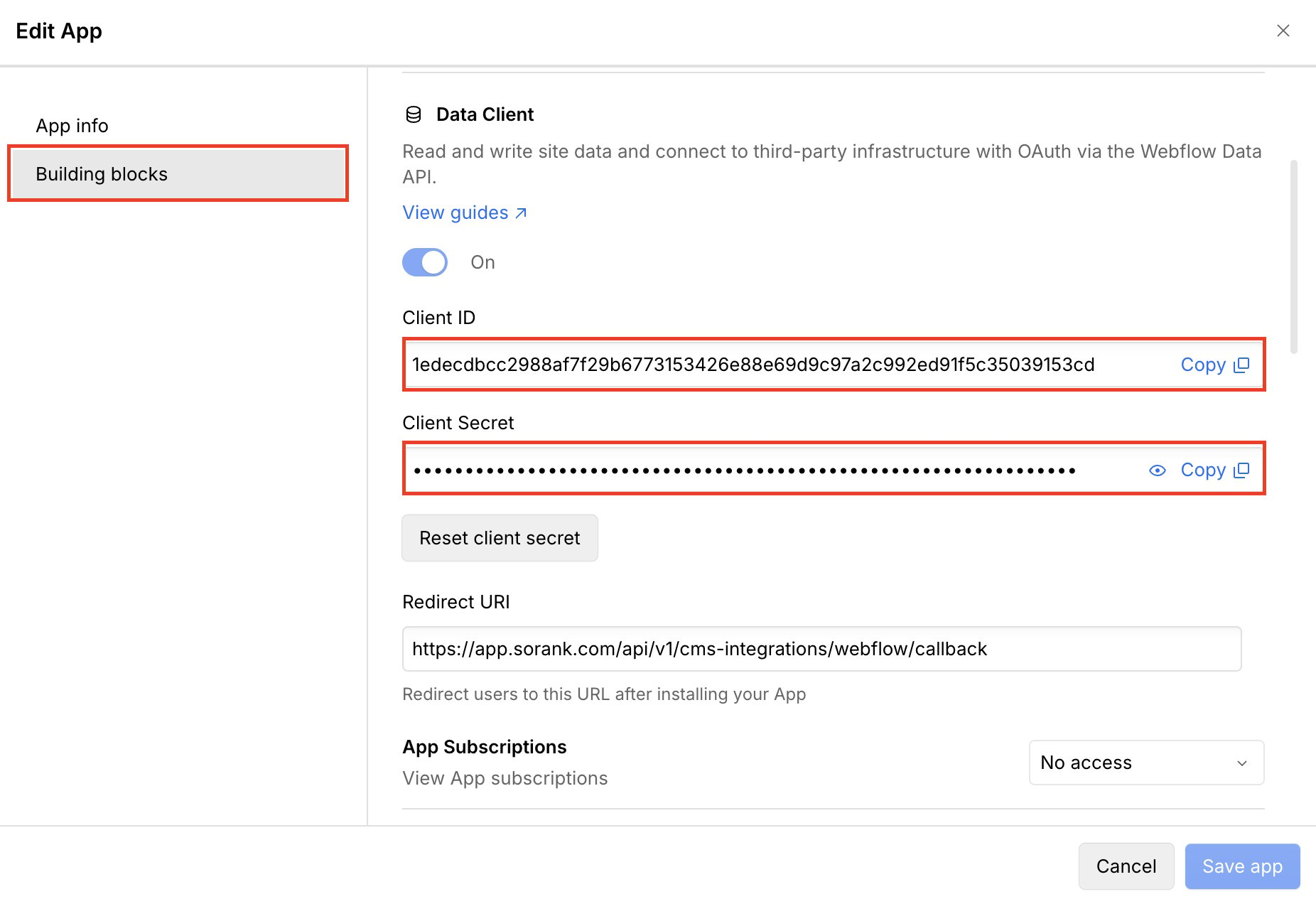
 ## Passo 8: copiar as credenciais
Abra **Building blocks**. Copie o **Client ID**. Em seguida, revele e copie o **Client Secret**. Mantenha o Client Secret privado.
## Passo 8: copiar as credenciais
Abra **Building blocks**. Copie o **Client ID**. Em seguida, revele e copie o **Client Secret**. Mantenha o Client Secret privado.
 ## Passo 9: ligar o Webflow ao Sorank
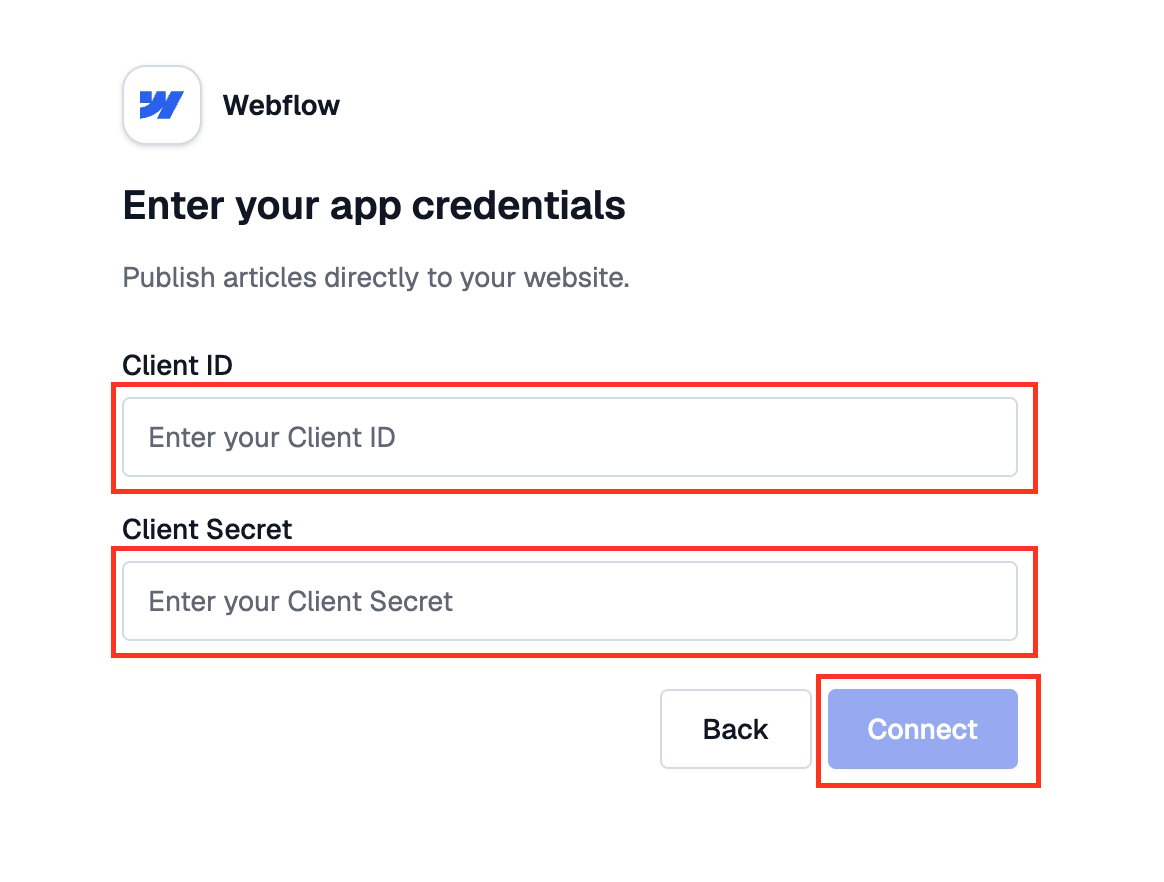
Regresse ao Sorank. Cole o **Client ID** e o **Client Secret** e clique em **Connect**.
## Passo 9: ligar o Webflow ao Sorank
Regresse ao Sorank. Cole o **Client ID** e o **Client Secret** e clique em **Connect**.
 Após a autorização, selecione o site Webflow que corresponde ao seu site Sorank. Em seguida, selecione a coleção CMS onde o Sorank deve publicar os artigos. Não pode continuar com um site que nunca tenha sido publicado online.
A ligação ao Webflow está pronta. Pode publicar ou agendar artigos a partir do Sorank.
Após a autorização, selecione o site Webflow que corresponde ao seu site Sorank. Em seguida, selecione a coleção CMS onde o Sorank deve publicar os artigos. Não pode continuar com um site que nunca tenha sido publicado online.
A ligação ao Webflow está pronta. Pode publicar ou agendar artigos a partir do Sorank.