> ## Documentation Index
> Fetch the complete documentation index at: https://sorank.com/llms.txt
> Use this file to discover all available pages before exploring further.
# Conecte o Shopify ao Sorank
> Doc Sorank - Shopify
## Abra a página de Integrações no Sorank
No menu lateral, abra **Definições** e depois [Plataformas de publicação](https://app.sorank.com/settings/integrations/publishing).
Neste artigo, explicamos como pode **criar** e **atualizar** uma aplicação Sorank para nos permitir gerir os seus artigos de blog e outras otimizações SEO/GEO.
Primeiro, vamos criar uma aplicação.
Encontrará **um tutorial para atualizar a sua aplicação existente no final desta página.**
## CRIAR A APLICAÇÃO
### Passo 1: Vá às suas Configurações de Integração
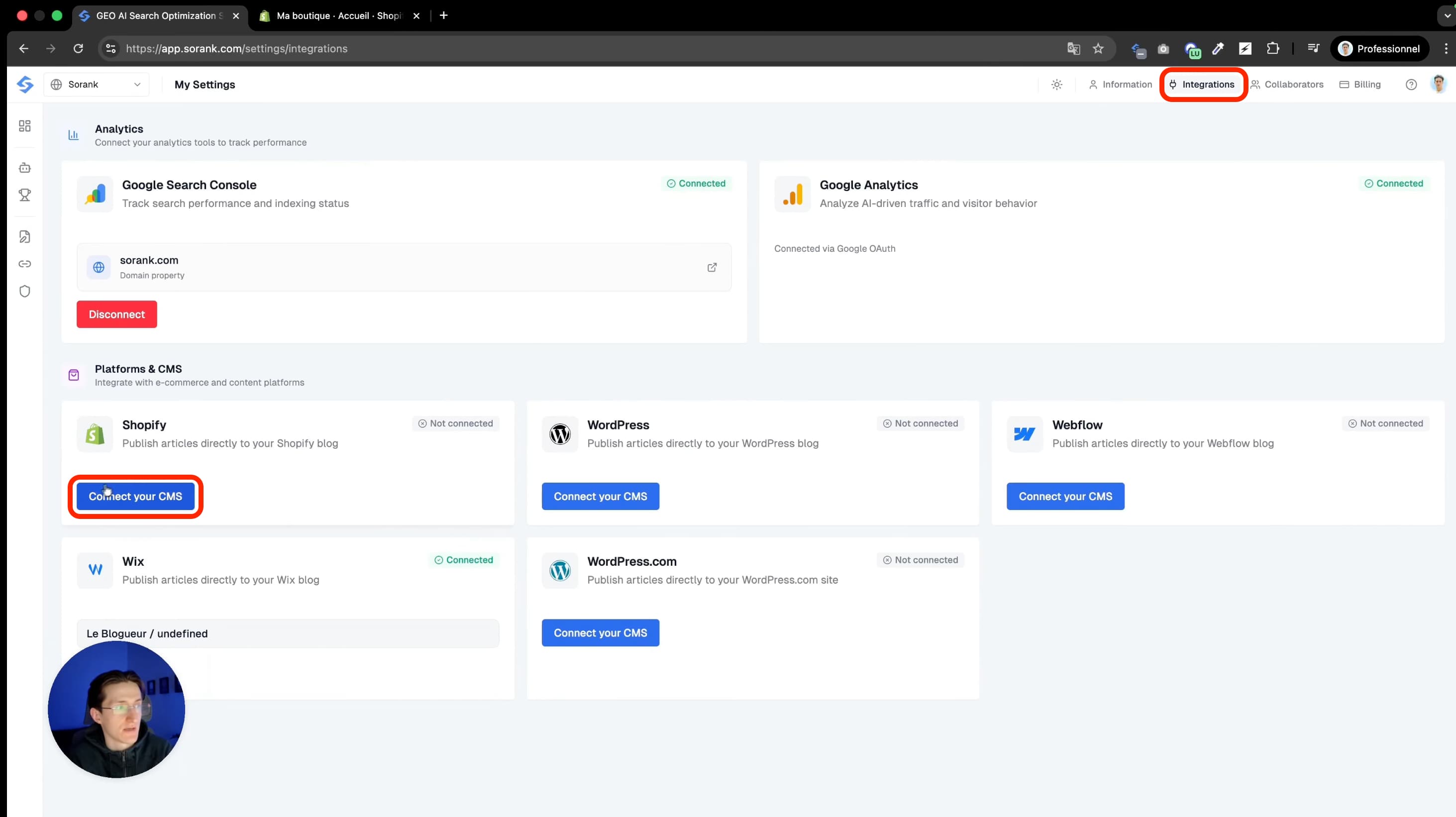
No Sorank, clique no botão de publicação na página de artigos SEO ou vá a [Plataformas de publicação](https://app.sorank.com/settings/integrations/publishing). Clique em "Conectar o seu CMS" e selecione Shopify.
 ### Passo 2: Crie uma Aplicação no Shopify
Vá ao Painel de Programadores do Shopify. Pesquise "dev dashboard Shopify" no Google e clique no primeiro link. Clique em "Criar uma aplicação" e selecione "Começar a partir do painel dev". Nomeie-a "sorank" e crie-a.
### Passo 2: Crie uma Aplicação no Shopify
Vá ao Painel de Programadores do Shopify. Pesquise "dev dashboard Shopify" no Google e clique no primeiro link. Clique em "Criar uma aplicação" e selecione "Começar a partir do painel dev". Nomeie-a "sorank" e crie-a.
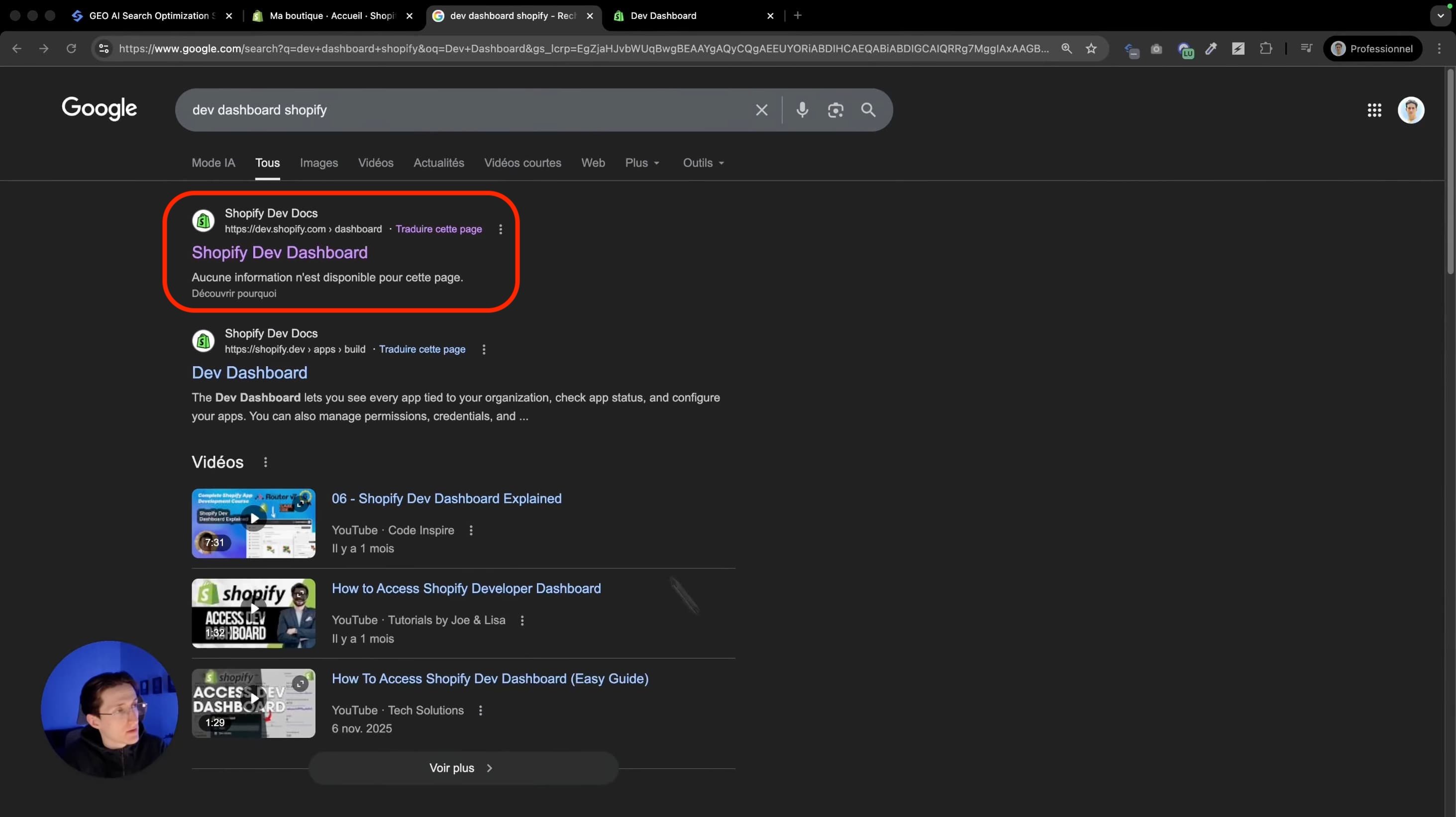 A página inicial do Painel de Programadores do Shopify com o botão "Criar uma app".
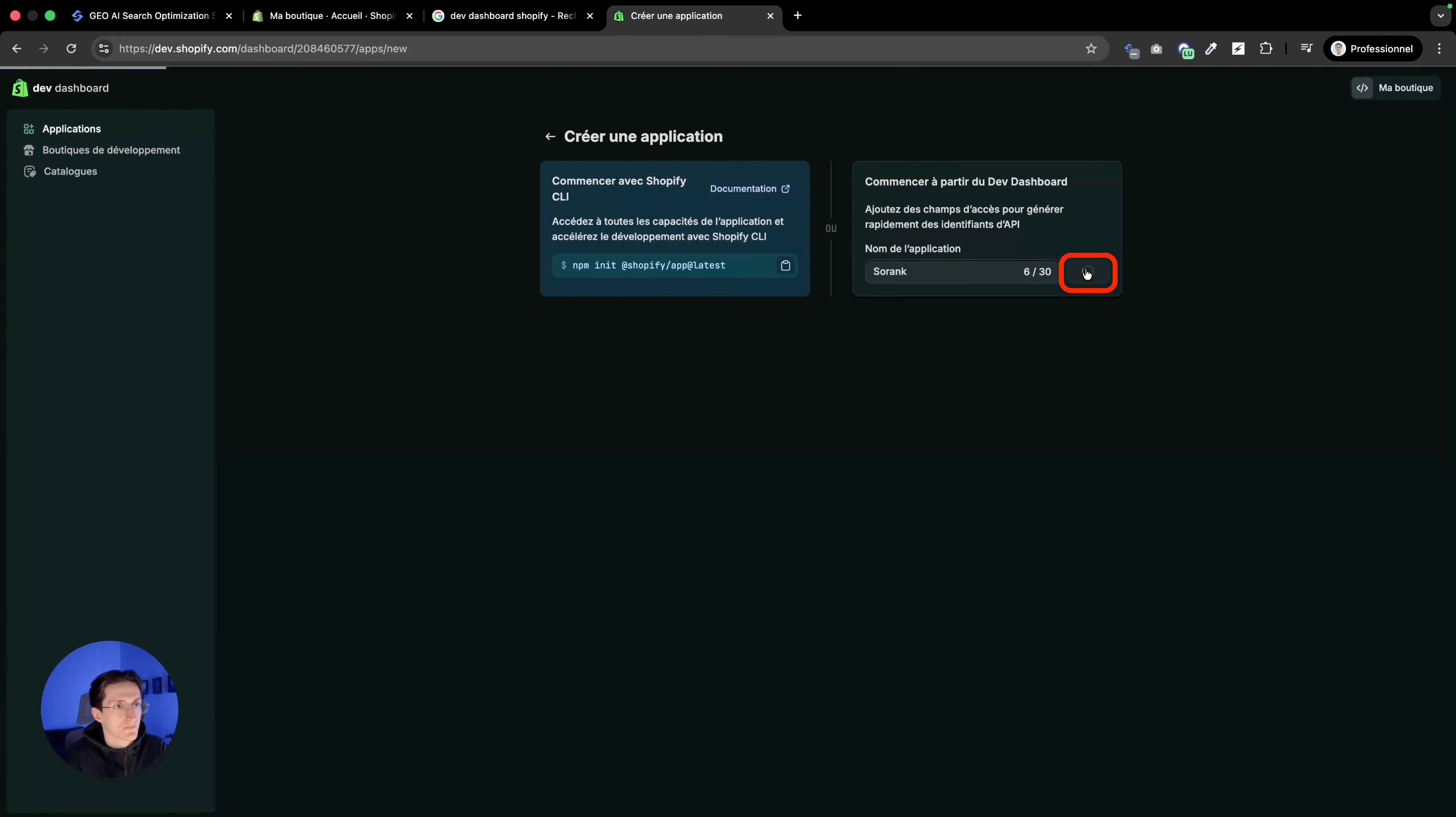 O formulário de criação da app onde nomeia a sua aplicação "sorank".
### Passo 3: Configure o URL da Aplicação e o URL de Redirecionamento
O formulário de criação da app onde nomeia a sua aplicação "sorank".
### Passo 3: Configure o URL da Aplicação e o URL de Redirecionamento
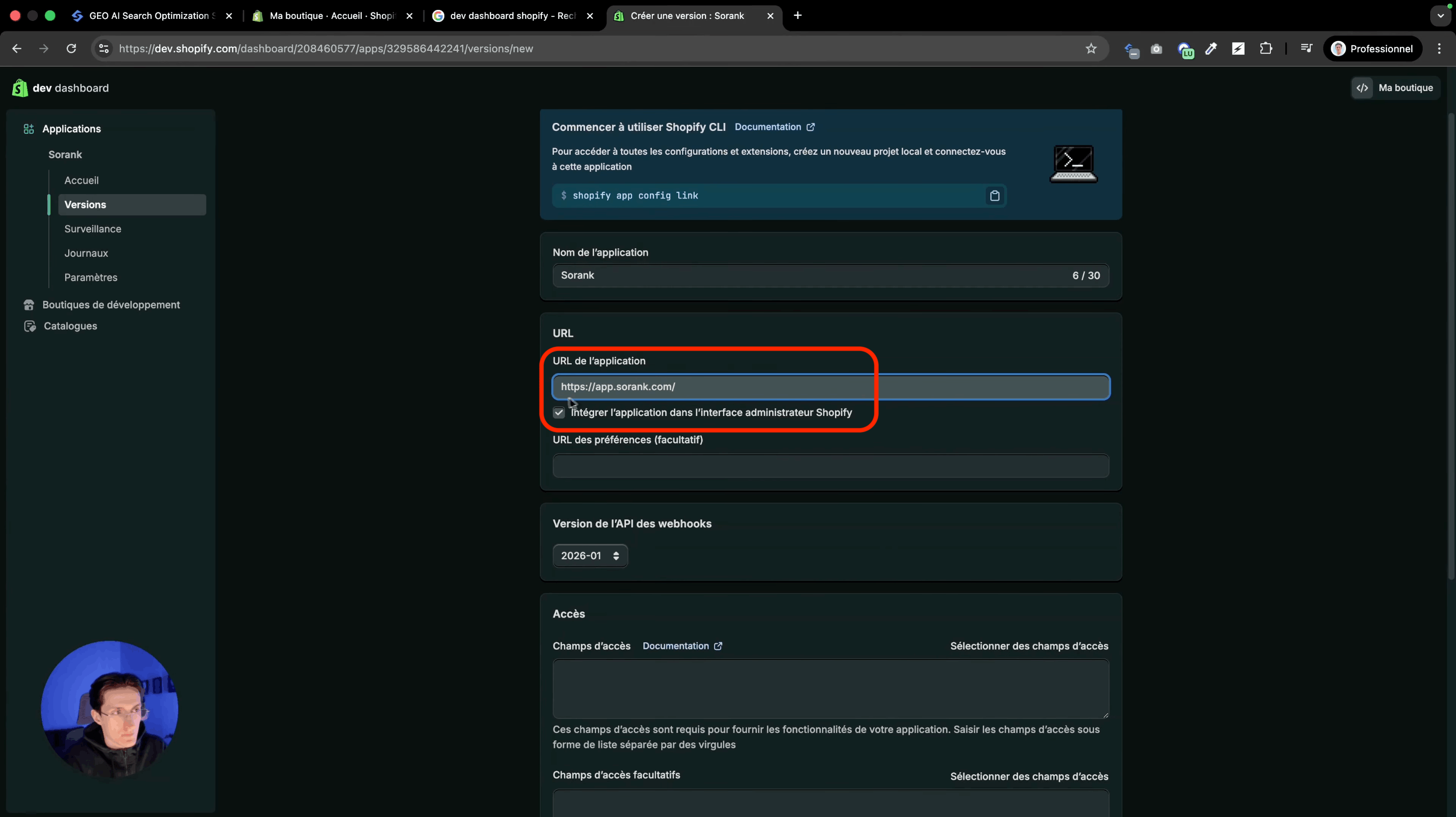 Adicione o URL do site Sorank.
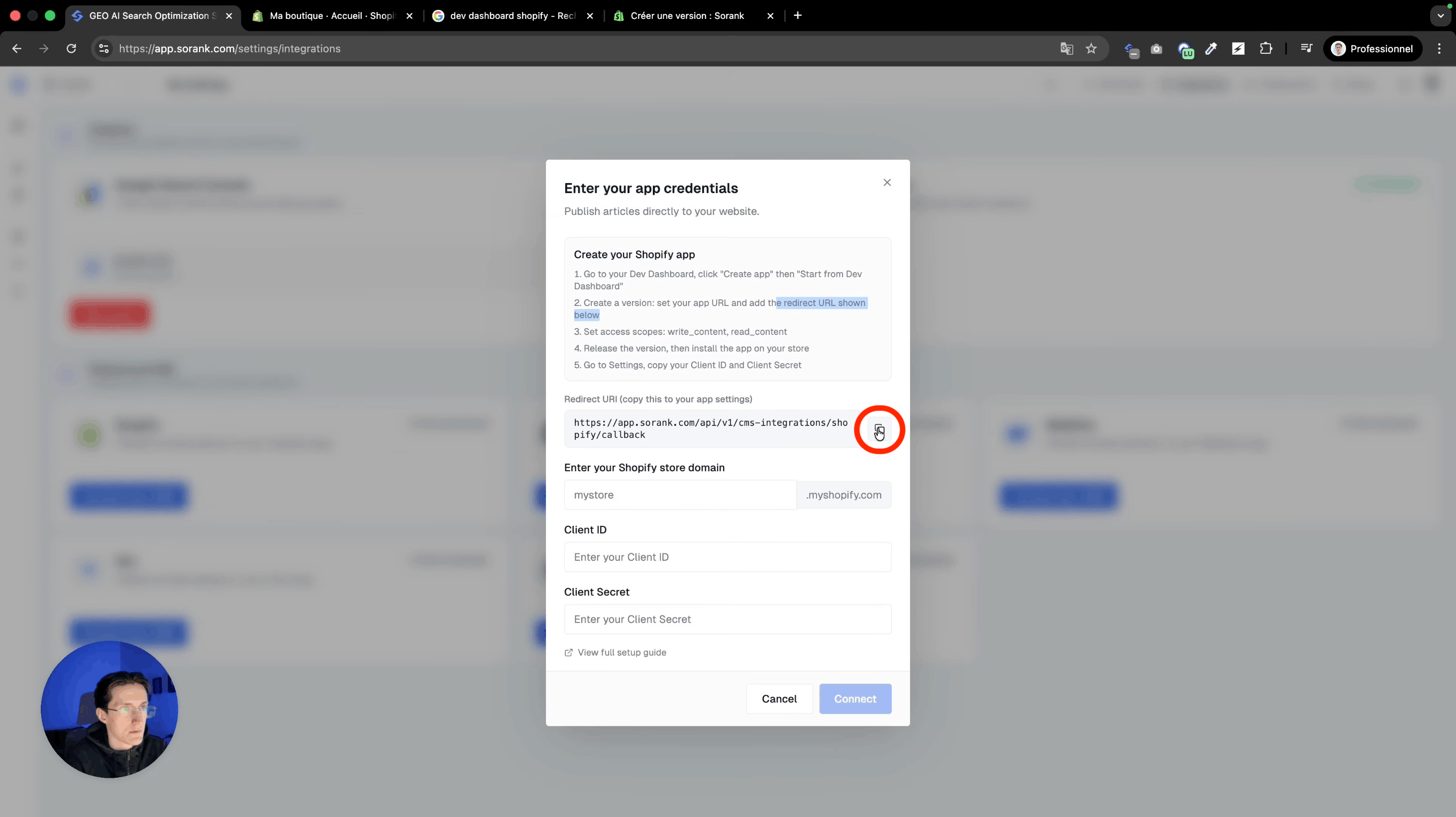 Copie o URL de redirecionamento.
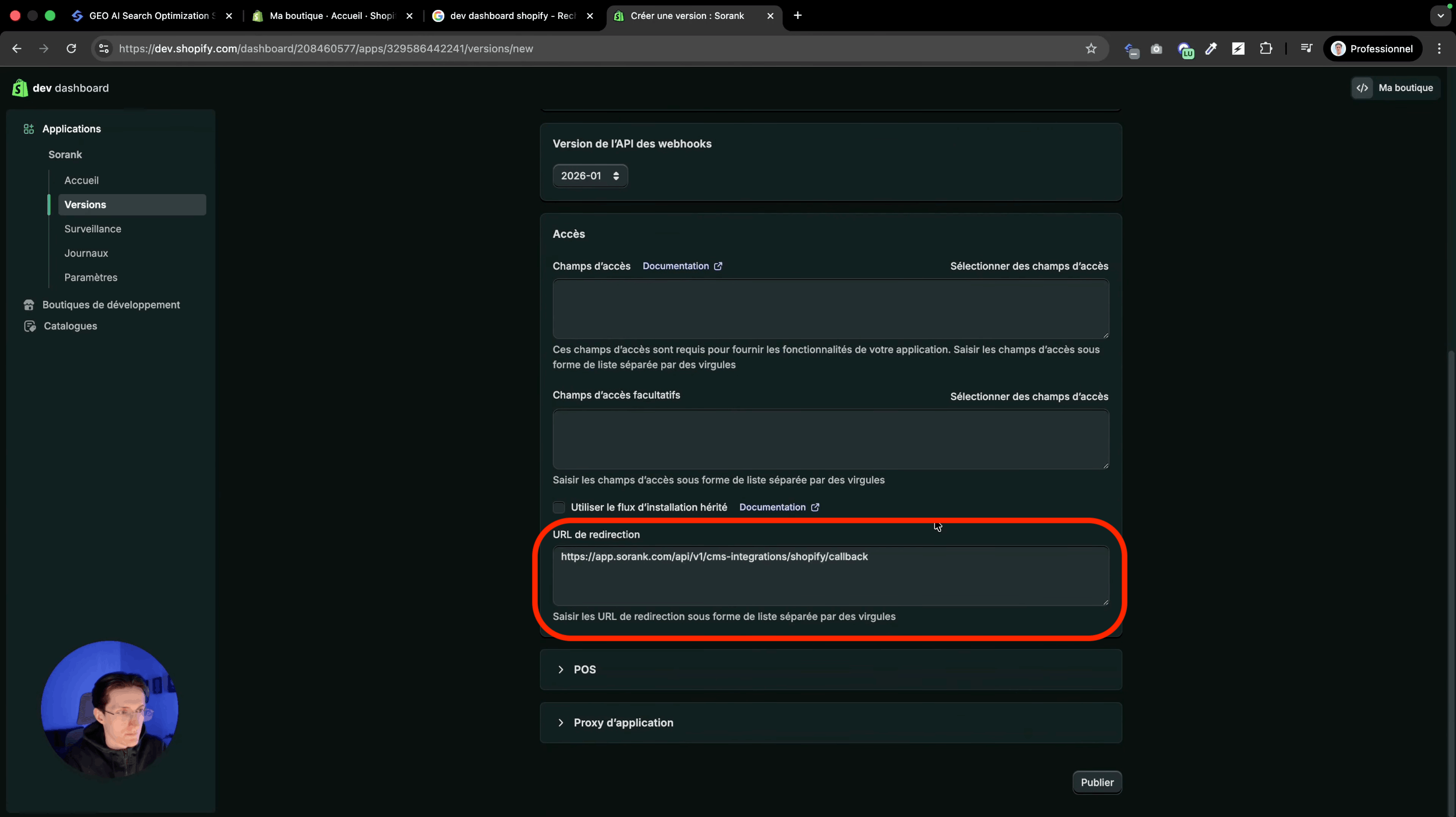 Cole o URL de redirecionamento.
### Passo 4: Selecione os Scopes
Na sua app Shopify, vá aos campos de acesso e adicione os seguintes scopes:
**Conteúdo**: "write\_content" e "read\_content"
**Ficheiros**: "write\_files" e "read\_files"
Clique em Concluir assim que todos os quatro scopes forem adicionados
Cole o URL de redirecionamento.
### Passo 4: Selecione os Scopes
Na sua app Shopify, vá aos campos de acesso e adicione os seguintes scopes:
**Conteúdo**: "write\_content" e "read\_content"
**Ficheiros**: "write\_files" e "read\_files"
Clique em Concluir assim que todos os quatro scopes forem adicionados
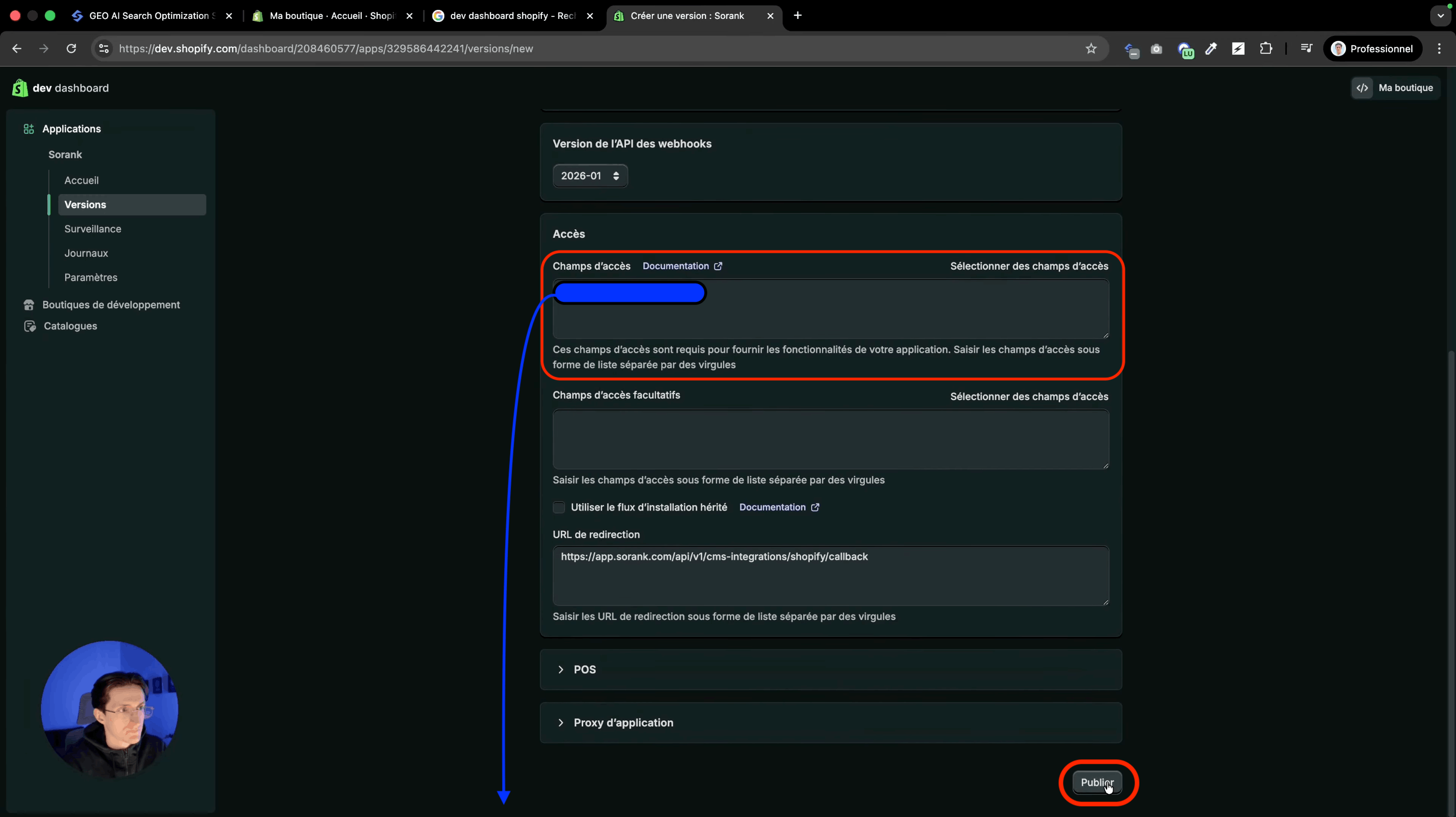 Na sua app Shopify, verá os scopes adicionados no último passo:
**Conteúdo**: "write\_content" e "read\_content"
**Ficheiros**: "write\_files" e "read\_files"
### Passo 5: Publique e Instale a Aplicação
Clique em Publicar na sua app Shopify. O nome da versão é opcional. Uma vez publicada, vá à sua loja Shopify, depois a Apps > Adicionar. Selecione a sua app e instale-a.
Na sua app Shopify, verá os scopes adicionados no último passo:
**Conteúdo**: "write\_content" e "read\_content"
**Ficheiros**: "write\_files" e "read\_files"
### Passo 5: Publique e Instale a Aplicação
Clique em Publicar na sua app Shopify. O nome da versão é opcional. Uma vez publicada, vá à sua loja Shopify, depois a Apps > Adicionar. Selecione a sua app e instale-a.
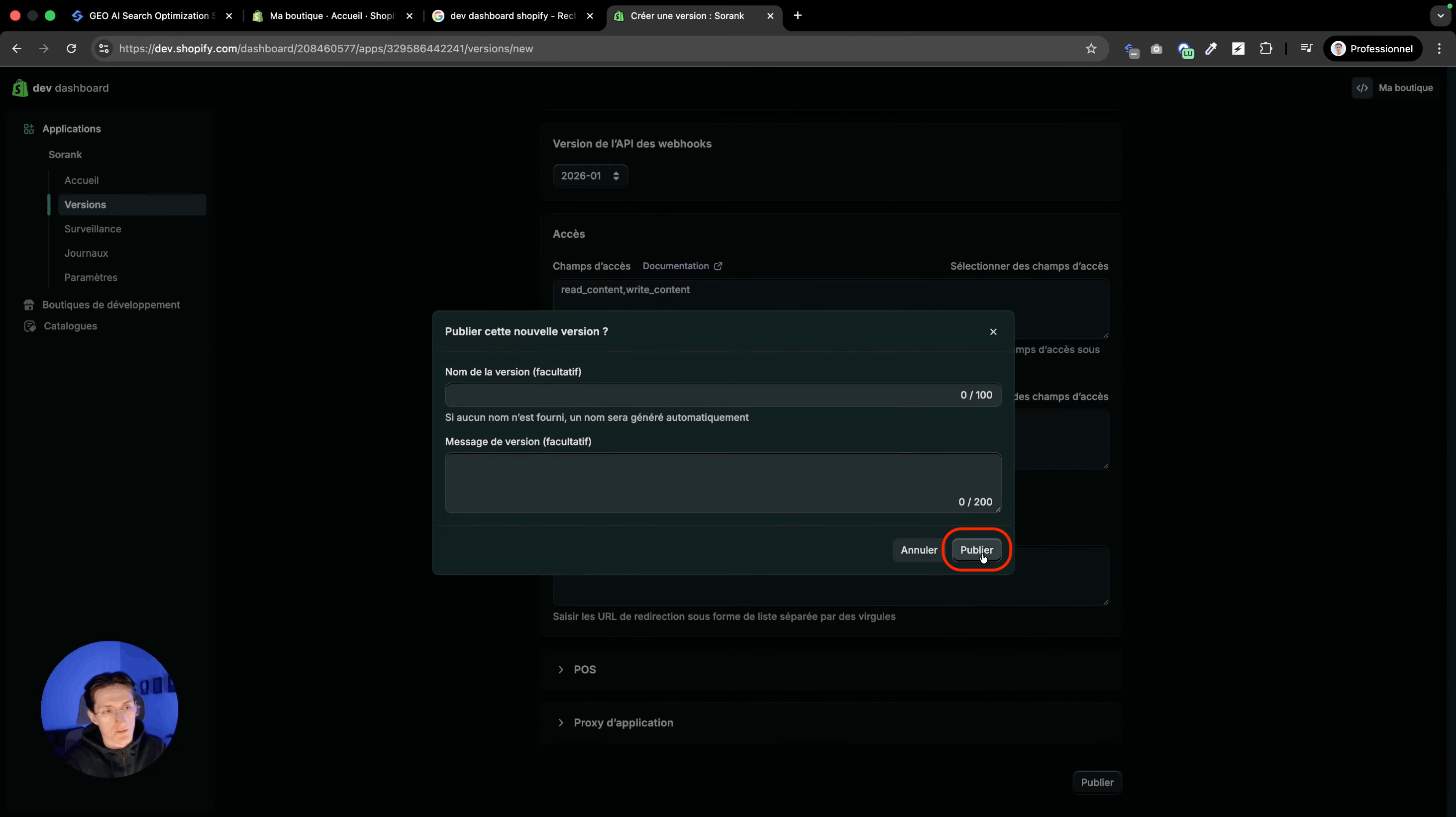 Clique em Publicar.
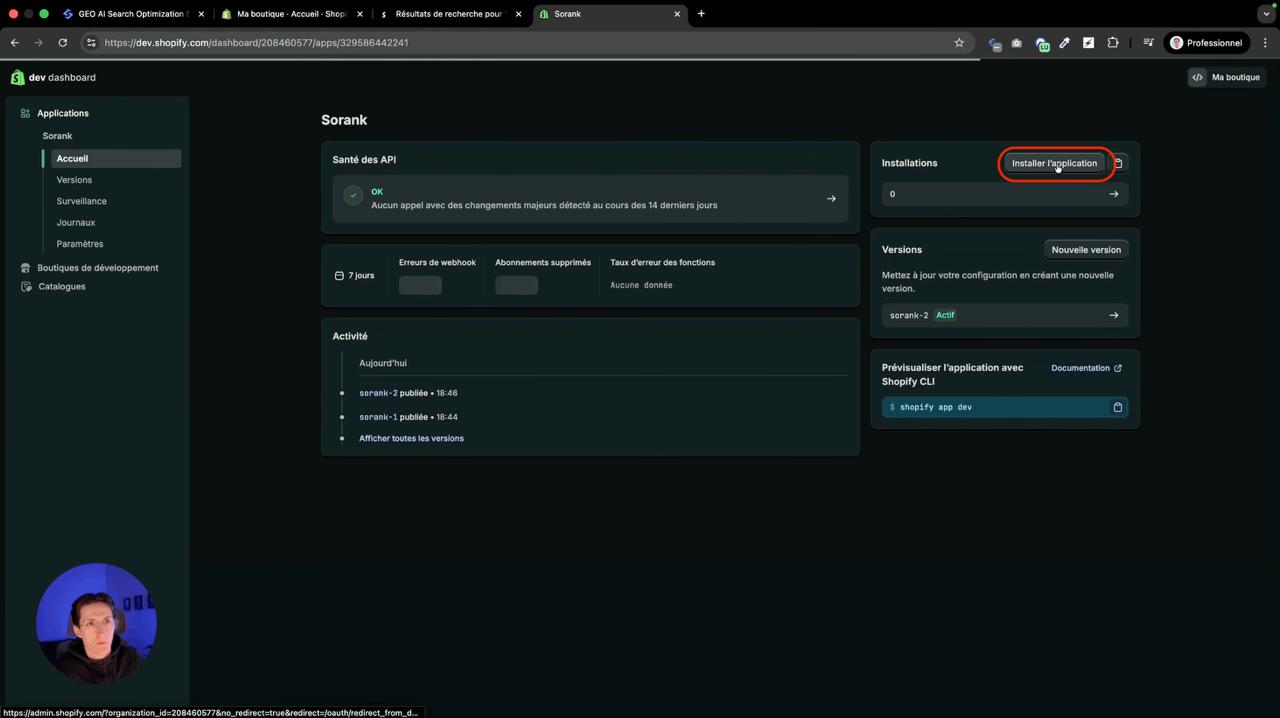 Clique em Instalar.
### Passo 6: Conecte o Shopify ao Sorank
Obtenha o seu domínio myshopify nas configurações da loja Shopify em Domínio. Obtenha o seu Client ID e Client Secret do Painel de Programadores do Shopify nas configurações da sua app. Cole tudo no Sorank em [Plataformas de publicação](https://app.sorank.com/settings/integrations/publishing) > Shopify e clique em Conectar.
### Passo 7: Selecione o seu Blog e Publique
Selecione o blog na sua loja onde quer publicar os seus artigos. Clique em "Confirmar configuração". Vá a Artigos SEO no Sorank e clique em Publicar. O seu artigo aparecerá em Conteúdo > Posts do blog no Shopify com todas as imagens, cabeçalhos, links internos e chamadas para ação.
Clique em Instalar.
### Passo 6: Conecte o Shopify ao Sorank
Obtenha o seu domínio myshopify nas configurações da loja Shopify em Domínio. Obtenha o seu Client ID e Client Secret do Painel de Programadores do Shopify nas configurações da sua app. Cole tudo no Sorank em [Plataformas de publicação](https://app.sorank.com/settings/integrations/publishing) > Shopify e clique em Conectar.
### Passo 7: Selecione o seu Blog e Publique
Selecione o blog na sua loja onde quer publicar os seus artigos. Clique em "Confirmar configuração". Vá a Artigos SEO no Sorank e clique em Publicar. O seu artigo aparecerá em Conteúdo > Posts do blog no Shopify com todas as imagens, cabeçalhos, links internos e chamadas para ação.