> ## Documentation Index
> Fetch the complete documentation index at: https://sorank.com/llms.txt
> Use this file to discover all available pages before exploring further.
# Configura il tuo blog Webflow
> Doc Sorank - Configurare il tuo blog Webflow
Segui questi passaggi per creare una collezione blog sul tuo sito Webflow e collegarla a Sorank in modo che gli articoli vengano pubblicati direttamente nel tuo CMS.
## Passo 1: Apri il pannello CMS
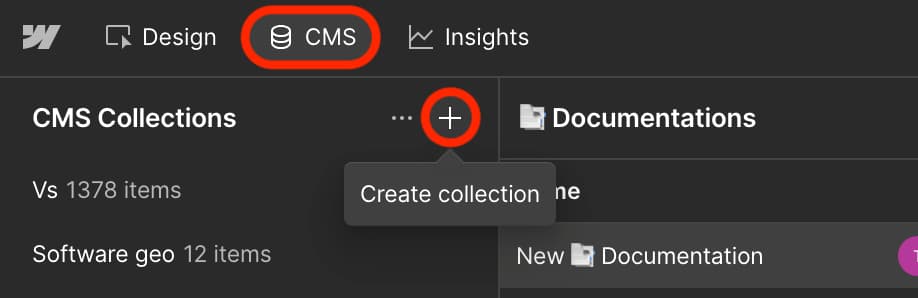
Apri il tuo Webflow Designer. Clicca su **CMS** nella barra di navigazione superiore. Clicca sul pulsante **+** accanto a "CMS Collections". Seleziona **Crea collezione**.
 ## Passo 2: Crea una collezione Blog
Nella finestra di dialogo "Nuova collezione", clicca sul modello **Blog Posts**. Imposta il nome della collezione su **Blog**. L'URL diventa automaticamente **/blog**. Clicca su **Crea collezione**.
## Passo 2: Crea una collezione Blog
Nella finestra di dialogo "Nuova collezione", clicca sul modello **Blog Posts**. Imposta il nome della collezione su **Blog**. L'URL diventa automaticamente **/blog**. Clicca su **Crea collezione**.
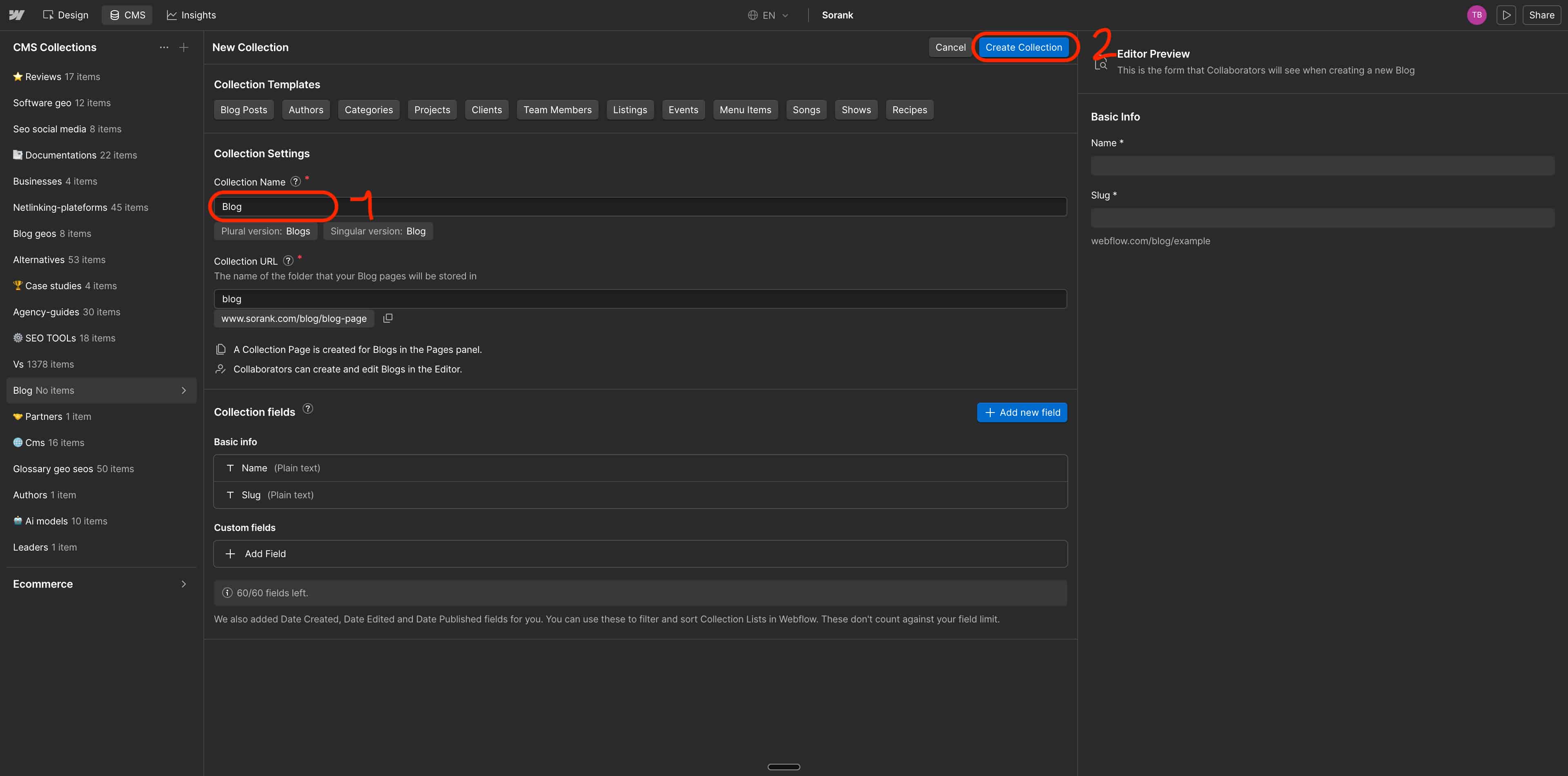 ⚠️ Il nome della collezione deve essere esattamente **Blog**. Sorank usa questo nome per identificare la tua collezione.
## Passo 3: Aggiungi i campi personalizzati richiesti
Clicca su **+ Aggiungi nuovo campo**. Devi creare 3 campi personalizzati uno per uno.
### Campo 1: Post body
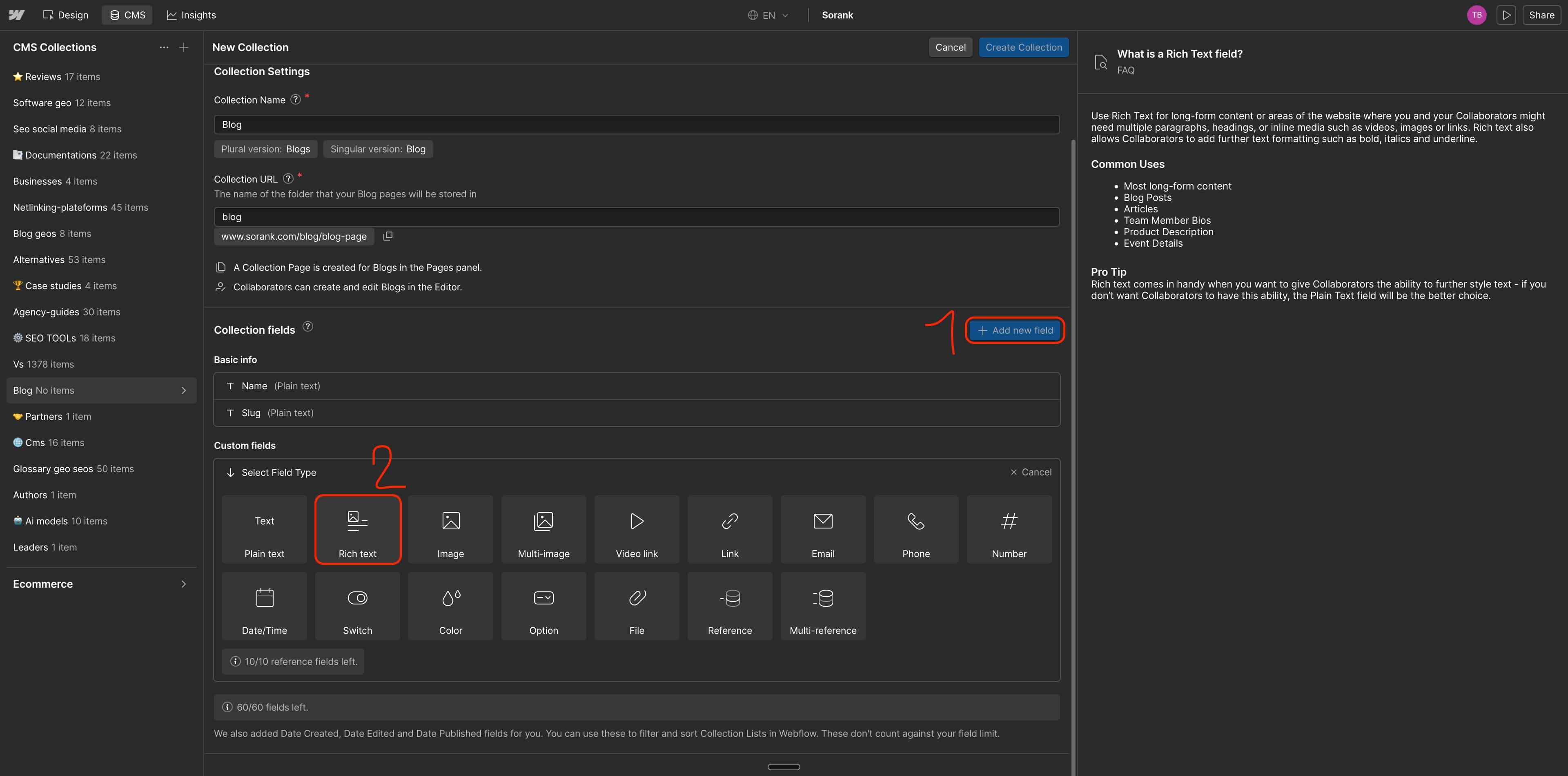
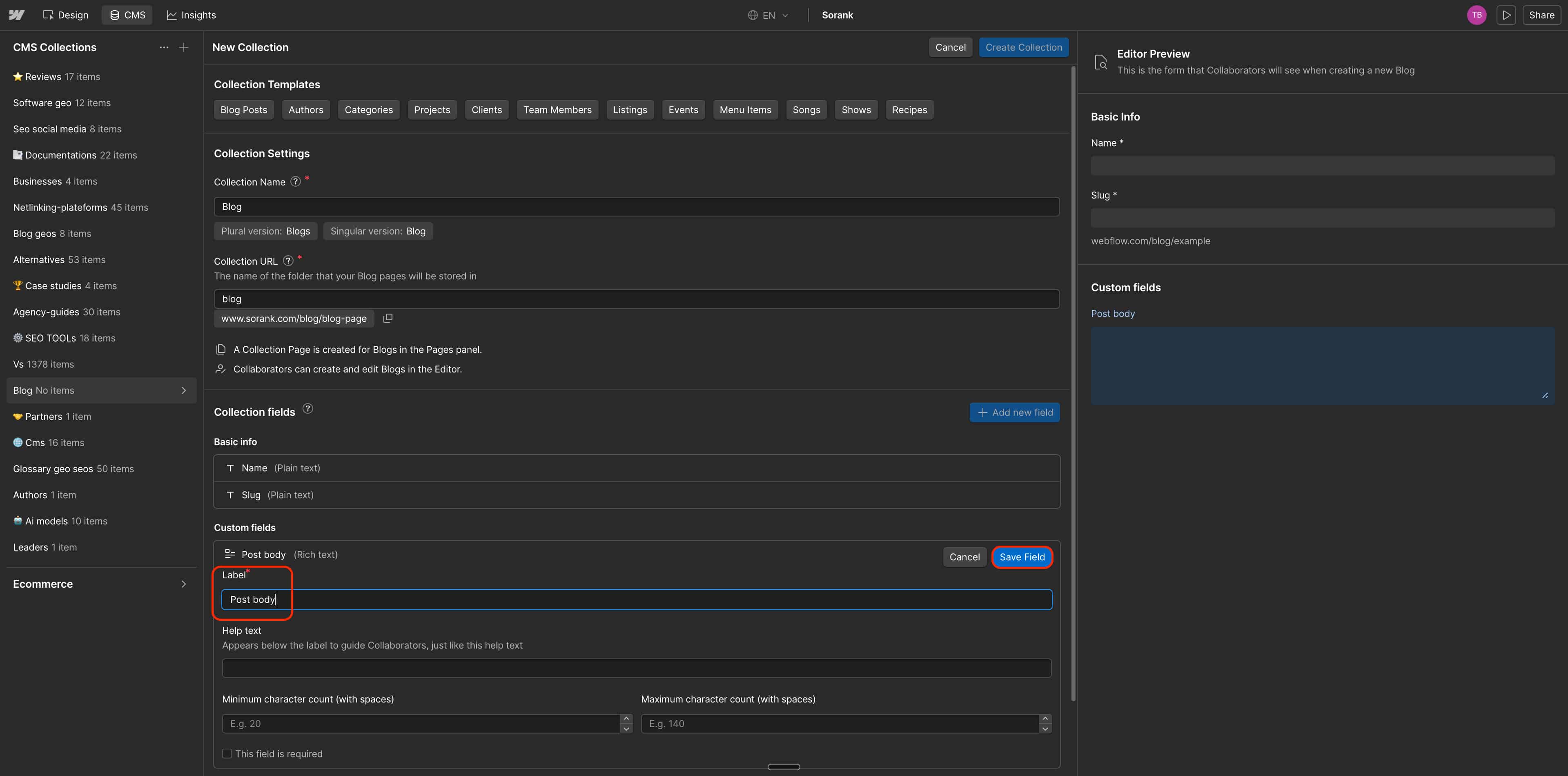
Clicca su **+ Aggiungi nuovo campo**. Seleziona **Testo ricco**. Chiamalo **Post body**. Clicca su **Salva campo**.
⚠️ Il nome della collezione deve essere esattamente **Blog**. Sorank usa questo nome per identificare la tua collezione.
## Passo 3: Aggiungi i campi personalizzati richiesti
Clicca su **+ Aggiungi nuovo campo**. Devi creare 3 campi personalizzati uno per uno.
### Campo 1: Post body
Clicca su **+ Aggiungi nuovo campo**. Seleziona **Testo ricco**. Chiamalo **Post body**. Clicca su **Salva campo**.
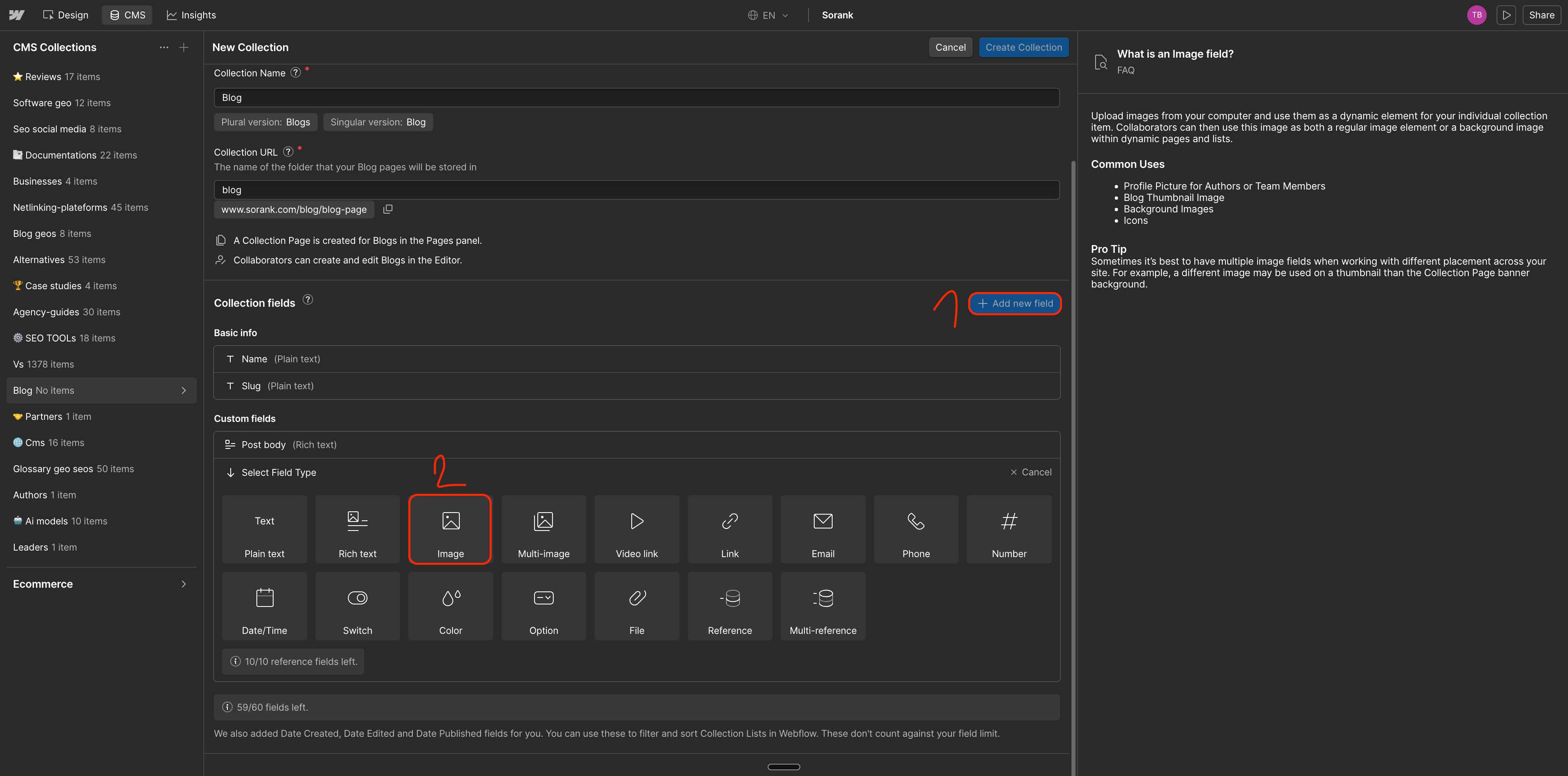
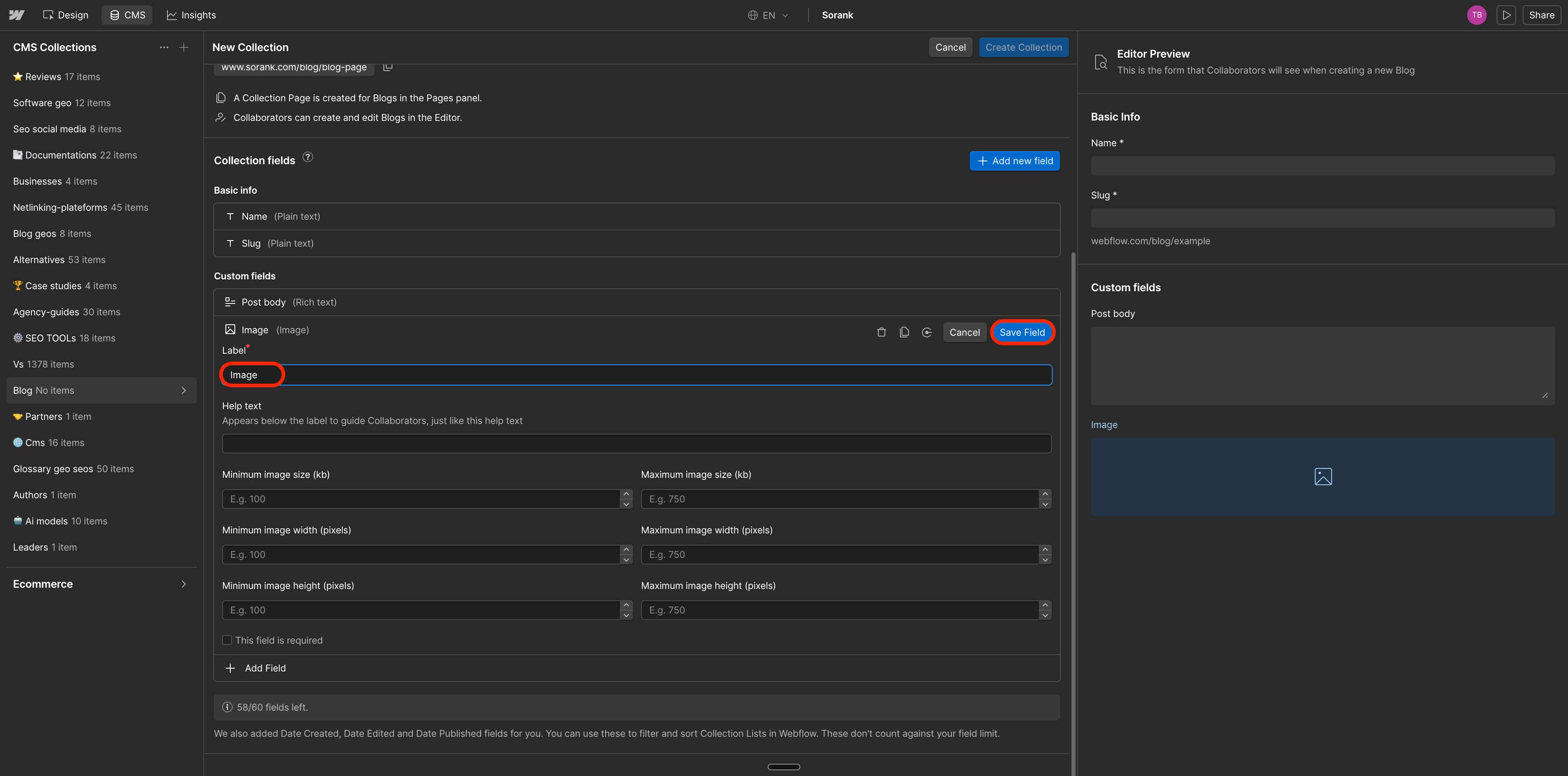
 ### Campo 2: Image
Clicca di nuovo su **+ Aggiungi nuovo campo**. Seleziona **Immagine**. Chiamalo **Image**. Clicca su **Salva campo**.
### Campo 2: Image
Clicca di nuovo su **+ Aggiungi nuovo campo**. Seleziona **Immagine**. Chiamalo **Image**. Clicca su **Salva campo**.
 ### Campo 3: Metadescription
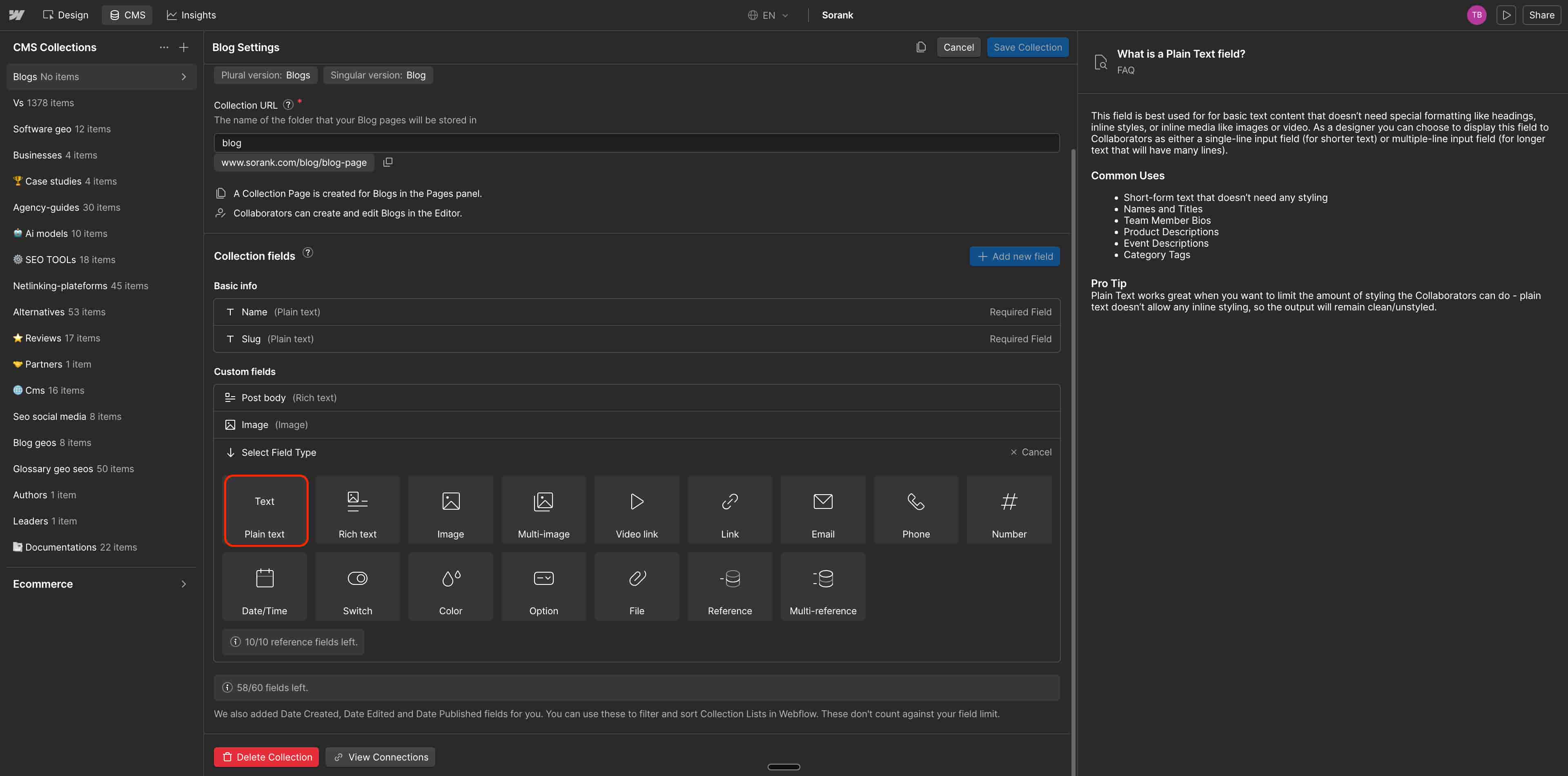
Clicca di nuovo su **+ Aggiungi nuovo campo**. Seleziona **Testo semplice**. Chiamalo **Metadescription**. Imposta il tipo di campo di testo su **Multiriga**. Clicca su **Salva campo**.
### Campo 3: Metadescription
Clicca di nuovo su **+ Aggiungi nuovo campo**. Seleziona **Testo semplice**. Chiamalo **Metadescription**. Imposta il tipo di campo di testo su **Multiriga**. Clicca su **Salva campo**.
 Clicca su **Salva collezione**. I campi **Name** e **Slug** vengono creati di default. Non eliminarli.
## Passo 4: Configura le impostazioni SEO sulla pagina modello del blog
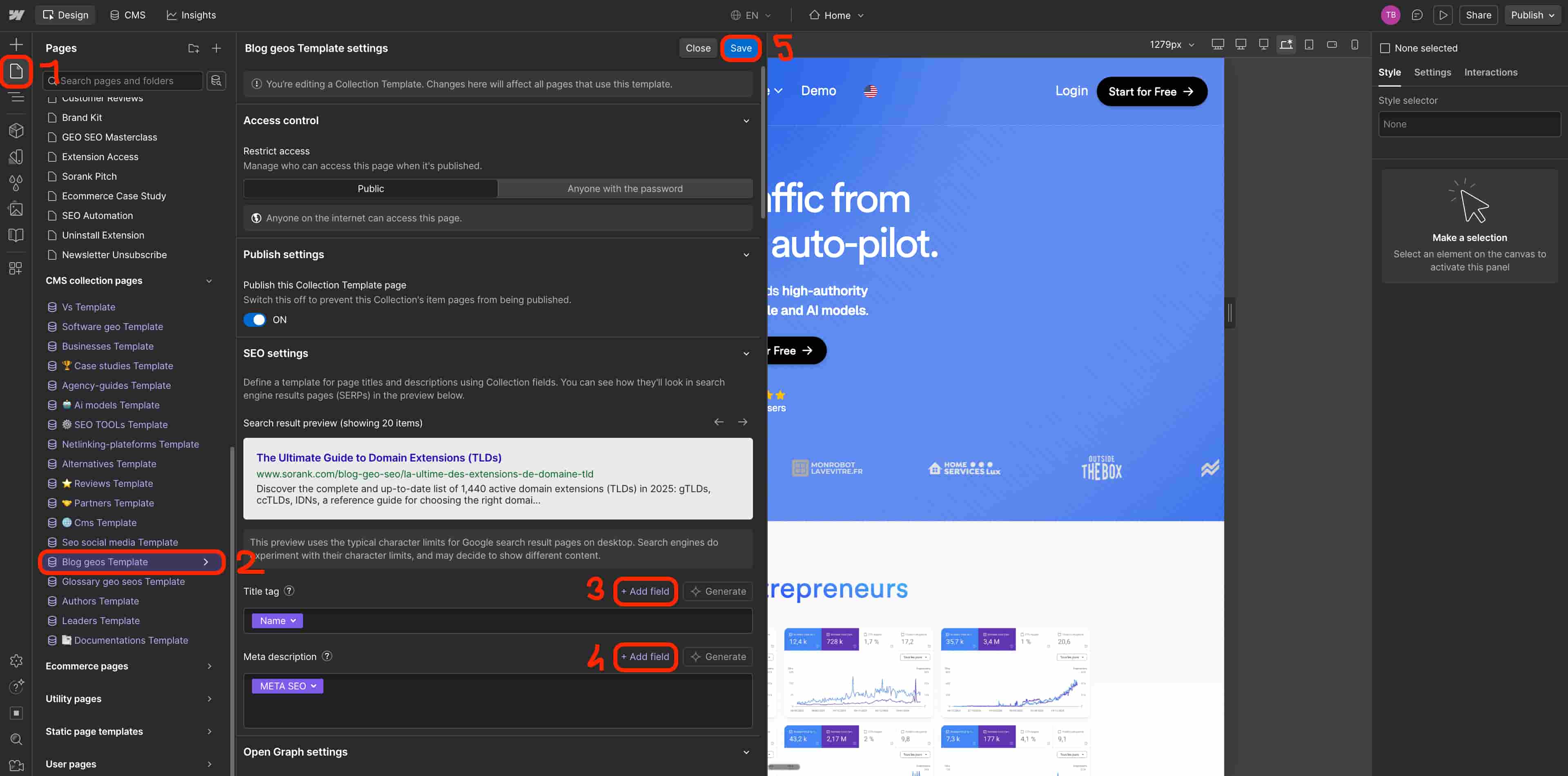
Clicca sull'icona **Pagine** in alto a sinistra nel Designer. Sotto "Pagine delle collezioni CMS", clicca su **Blog geos Template**. Nel pannello di destra, vai a **Impostazioni**. Scorri verso il basso fino a **Impostazioni SEO**.
Clicca su **Salva collezione**. I campi **Name** e **Slug** vengono creati di default. Non eliminarli.
## Passo 4: Configura le impostazioni SEO sulla pagina modello del blog
Clicca sull'icona **Pagine** in alto a sinistra nel Designer. Sotto "Pagine delle collezioni CMS", clicca su **Blog geos Template**. Nel pannello di destra, vai a **Impostazioni**. Scorri verso il basso fino a **Impostazioni SEO**.
 ### Tag titolo
Clicca su **+ Aggiungi campo** e seleziona **Name**.
### Meta descrizione
Clicca su **+ Aggiungi campo** e seleziona **META SEO**. Clicca su **Salva**.
### Tag titolo
Clicca su **+ Aggiungi campo** e seleziona **Name**.
### Meta descrizione
Clicca su **+ Aggiungi campo** e seleziona **META SEO**. Clicca su **Salva**.
 Questo garantisce che ogni articolo pubblicato da Sorank ottenga il proprio titolo unico e la propria meta descrizione nei risultati di ricerca di Google.
## Passo 5: Pubblica il tuo sito Webflow
Clicca su **Pubblica** nell'angolo in alto a destra del Designer. Seleziona il tuo dominio live e conferma. La tua collezione blog è ora attiva e pronta a ricevere articoli da Sorank.
## Passo 6: Collega Webflow a Sorank
Vai al tuo account Sorank. Clicca su **Pubblica** su qualsiasi articolo, o vai a [Piattaforme di pubblicazione](https://app.sorank.com/settings/integrations/publishing). Clicca su **Webflow** poi su **Connetti il tuo CMS**. Autorizza Sorank ad accedere al tuo account Webflow. Seleziona la tua collezione **Blog**. Mappa ogni campo di Sorank al campo Webflow corrispondente. Clicca su **Conferma configurazione**.
Ogni articolo che generi in Sorank può ora essere pubblicato direttamente sul tuo blog Webflow con un clic, con immagini, meta tag e slug inclusi.
Questo garantisce che ogni articolo pubblicato da Sorank ottenga il proprio titolo unico e la propria meta descrizione nei risultati di ricerca di Google.
## Passo 5: Pubblica il tuo sito Webflow
Clicca su **Pubblica** nell'angolo in alto a destra del Designer. Seleziona il tuo dominio live e conferma. La tua collezione blog è ora attiva e pronta a ricevere articoli da Sorank.
## Passo 6: Collega Webflow a Sorank
Vai al tuo account Sorank. Clicca su **Pubblica** su qualsiasi articolo, o vai a [Piattaforme di pubblicazione](https://app.sorank.com/settings/integrations/publishing). Clicca su **Webflow** poi su **Connetti il tuo CMS**. Autorizza Sorank ad accedere al tuo account Webflow. Seleziona la tua collezione **Blog**. Mappa ogni campo di Sorank al campo Webflow corrispondente. Clicca su **Conferma configurazione**.
Ogni articolo che generi in Sorank può ora essere pubblicato direttamente sul tuo blog Webflow con un clic, con immagini, meta tag e slug inclusi.