> ## Documentation Index
> Fetch the complete documentation index at: https://sorank.com/llms.txt
> Use this file to discover all available pages before exploring further.
# Collega WordPress.org a Sorank
> Doc Sorank - WordPress.org
## Aprire la pagina Integrazioni in Sorank
Nel menu laterale, apri **Impostazioni**, poi [Piattaforme di pubblicazione](https://app.sorank.com/settings/integrations/publishing).
**🚨 Informazione importante: il 99% degli errori è causato da plugin o applicazioni che bloccano le connessioni da applicazioni protette da password. Leggi attentamente questo articolo per risolvere il problema molto rapidamente.**
Il tuo sito WordPress è self-hosted e vuoi pubblicare articoli da Sorank?
Connetti il tuo sito WordPress.org per **pubblicare articoli del blog con un solo clic**.
## WordPress.org o WordPress.com?
* **WordPress.org:** ospiti il tuo sito in modo indipendente con un provider di hosting (Bluehost, Hostinger, ecc.). Questa è l'integrazione di cui hai bisogno.
* **WordPress.com:** il tuo sito è creato e ospitato direttamente sulla piattaforma WordPress.com. Usa invece l'integrazione "WordPress.com".
## Collegare WordPress.org a Sorank
1. Vai su [Piattaforme di pubblicazione](https://app.sorank.com/settings/integrations/publishing) in Sorank.
2. Fai clic su **WordPress > Connetti il tuo CMS**.
3. Segui i passaggi per installare il **plugin Sorank** sul tuo sito WordPress.
4. Autorizza l'accesso dalla dashboard di WordPress.
5. Seleziona la **categoria del blog** desiderata e conferma.
## Pubblicare un articolo
Vai su **Articolo SEO** in Sorank, fai clic su **Pubblica** e conferma.
## Regolare il layout
Se il layout non ti soddisfa, apri l'articolo nell'editor di WordPress. Seleziona il testo del corpo e fai clic su **Converti in blocco** per adattare il contenuto alla larghezza della pagina.
## ⚠️ Risoluzione dei problemi di connessione (99% delle cause di errore)
### Password applicazione (Wordfence)
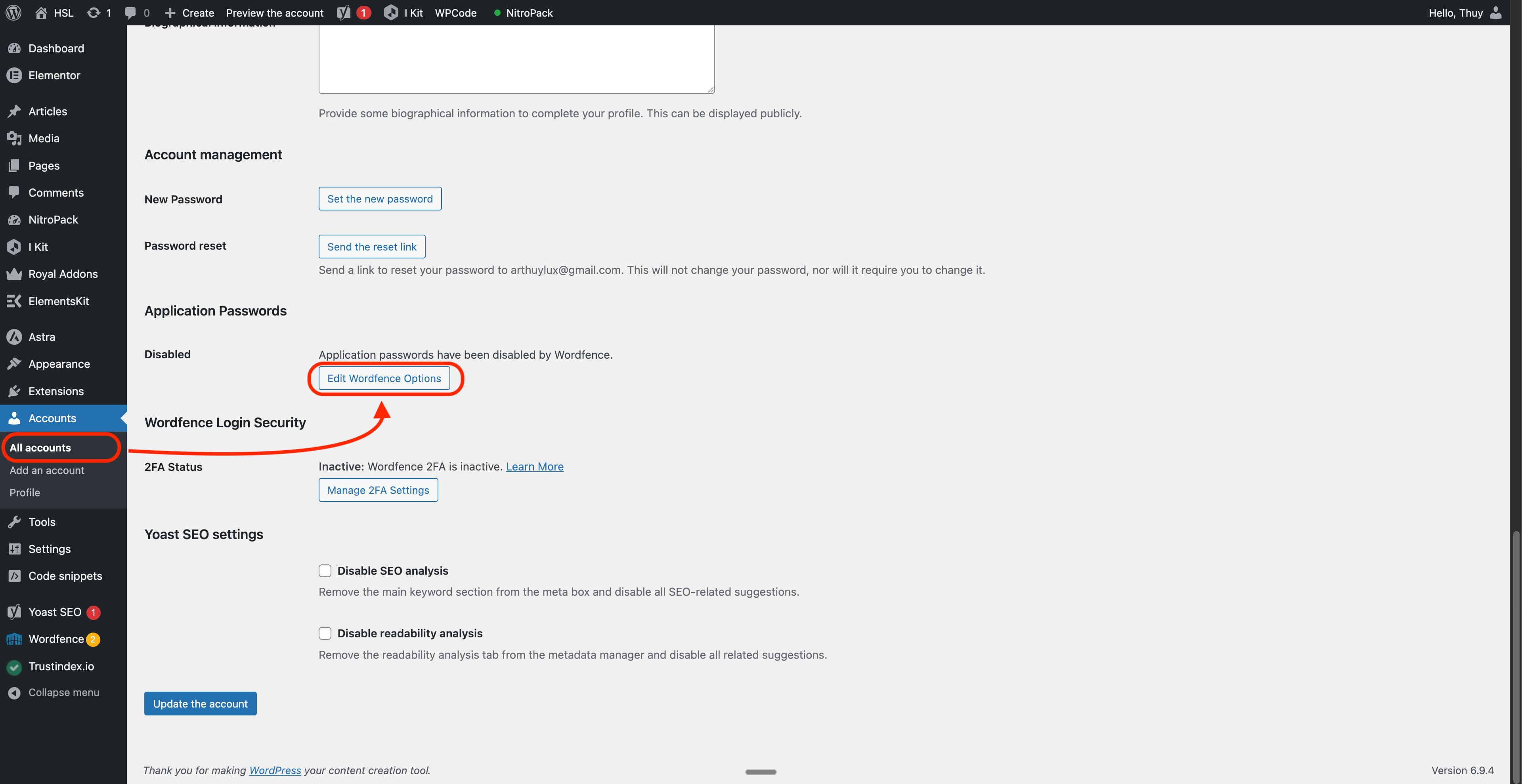
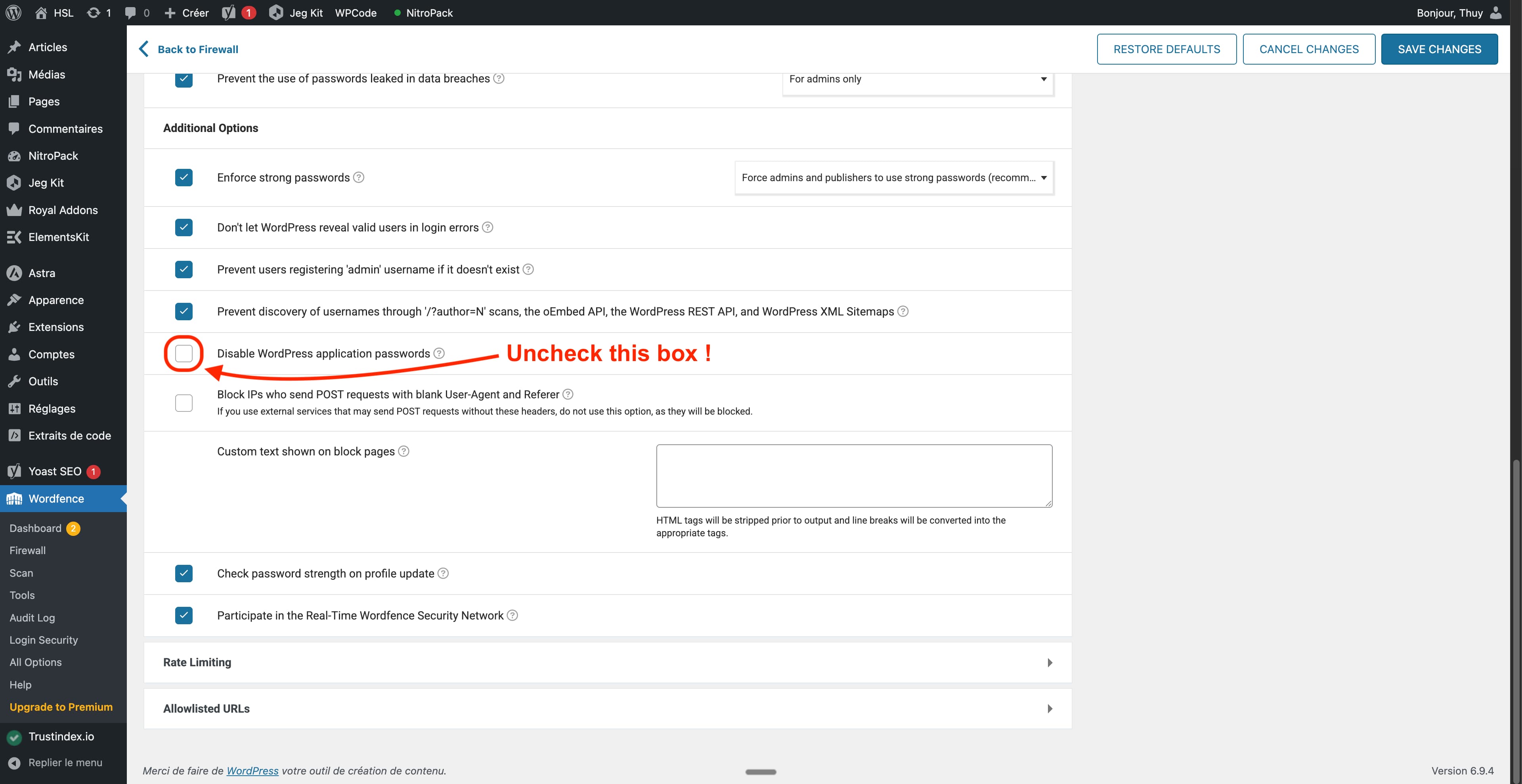
Alcuni plugin di sicurezza, come **Wordfence**, disabilitano le password applicazione di WordPress per impostazione predefinita. Questa funzione è necessaria affinché Sorank si connetta automaticamente.
#### **Per risolvere il problema:**
1. Vai al pannello di amministrazione di WordPress
2. Naviga su **Wordfence > Sicurezza accesso**
3. Trova la sezione **Password applicazione**
4. Fai clic su **Modifica opzioni Wordfence**
5. Abilita le password applicazione
#### Oppure segui le istruzioni nelle immagini qui sotto.
 ### Hostinger (password applicazione disabilitate)
Se il tuo sito WordPress è ospitato su **Hostinger**, il plugin Hostinger disabilita le password applicazione di WordPress per impostazione predefinita, bloccando la connessione di Sorank.
#### **Per risolvere il problema:**
1. Accedi al pannello di amministrazione di WordPress.
2. Apri il plugin **Hostinger** nella barra laterale sinistra, quindi vai alla scheda **Strumenti** (URL diretto: `https://tuodominio.com/wp-admin/admin.php?page=hostinger-tools`).
3. Trova l'impostazione **Password applicazione** e **disabilita il blocco** / **abilita le password applicazione**.
4. Salva, quindi riprova la connessione da Sorank.
Guida dedicata: [Abilitare le password applicazione su Hostinger](/it/documentation/hostinger-attiva-application-passwords).
### Altri plugin di sicurezza
Se utilizzi Sucuri, iThemes Security **o plugin simili**, assicurati che **non abbiano disabilitato l'API REST di WordPress o le funzioni di autenticazione delle applicazioni**.
### Problema persistente?
Se la connessione fallisce dopo aver abilitato le password applicazione:
1. Cancella i cookie del browser per Sorank
2. Prova a connetterti di nuovo
3. Contatta il supporto Sorank se il problema persiste
## 🔄 Perché la pubblicazione automatica può interrompersi
Quando Sorank non riesce a pubblicare un articolo, il tuo pianificatore viene messo in pausa automaticamente e riceverai un'e-mail. Ecco le possibili cause e come risolverle.
Non appena risolvi il problema e riconnetti il tuo CMS in Sorank, il pianificatore riprende automaticamente. Il tuo articolo è già generato e conservato in sicurezza, nulla va perso.
### Cause comuni e soluzioni
* **Il plugin Sorank è disattivato sul tuo sito:** accedi al pannello di amministrazione di WordPress, vai su **Plugin** e riattiva il plugin Sorank.
* **Il plugin Sorank è stato eliminato** (ad es. dopo un aggiornamento fallito): reinstalla il plugin Sorank dal pannello di amministrazione di WordPress, quindi riconnetti il tuo sito in Sorank.
* **Un plugin di sicurezza (Wordfence, iThemes, Sucuri) sta bloccando le nostre richieste:** nelle impostazioni del plugin di sicurezza, consenti le richieste agli URL sotto `/wp-json/` o aggiungi gli IP di Sorank alla whitelist.
* **La tua password applicazione è scaduta o è stata revocata:** riconnetti WordPress in Sorank per generare una nuova password applicazione.
* **Il tuo sito WordPress è temporaneamente irraggiungibile** (manutenzione, interruzione dell'hosting): aspetta che il tuo sito torni online, quindi riconnetti il tuo CMS in Sorank.
* **La categoria di destinazione è stata eliminata o rinominata in WordPress:** ricrea la categoria o selezionane un'altra nelle impostazioni del pianificatore Sorank.
* **Il tuo provider di hosting (Cloudflare, ecc.) sta limitando le nostre richieste:** contatta il tuo provider di hosting per aggiungere gli IP di Sorank alla whitelist.
### Il problema persiste dopo la verifica?
Se hai verificato i punti precedenti e la pubblicazione continua a fallire, rispondi direttamente all'e-mail ricevuta: il nostro team esaminerà cosa sta succedendo nel tuo account.
I tuoi articoli rimangono generati e conservati in sicurezza in Sorank. Non appena la connessione viene ripristinata, il pianificatore riprende automaticamente da dove si era interrotto.
### Hostinger (password applicazione disabilitate)
Se il tuo sito WordPress è ospitato su **Hostinger**, il plugin Hostinger disabilita le password applicazione di WordPress per impostazione predefinita, bloccando la connessione di Sorank.
#### **Per risolvere il problema:**
1. Accedi al pannello di amministrazione di WordPress.
2. Apri il plugin **Hostinger** nella barra laterale sinistra, quindi vai alla scheda **Strumenti** (URL diretto: `https://tuodominio.com/wp-admin/admin.php?page=hostinger-tools`).
3. Trova l'impostazione **Password applicazione** e **disabilita il blocco** / **abilita le password applicazione**.
4. Salva, quindi riprova la connessione da Sorank.
Guida dedicata: [Abilitare le password applicazione su Hostinger](/it/documentation/hostinger-attiva-application-passwords).
### Altri plugin di sicurezza
Se utilizzi Sucuri, iThemes Security **o plugin simili**, assicurati che **non abbiano disabilitato l'API REST di WordPress o le funzioni di autenticazione delle applicazioni**.
### Problema persistente?
Se la connessione fallisce dopo aver abilitato le password applicazione:
1. Cancella i cookie del browser per Sorank
2. Prova a connetterti di nuovo
3. Contatta il supporto Sorank se il problema persiste
## 🔄 Perché la pubblicazione automatica può interrompersi
Quando Sorank non riesce a pubblicare un articolo, il tuo pianificatore viene messo in pausa automaticamente e riceverai un'e-mail. Ecco le possibili cause e come risolverle.
Non appena risolvi il problema e riconnetti il tuo CMS in Sorank, il pianificatore riprende automaticamente. Il tuo articolo è già generato e conservato in sicurezza, nulla va perso.
### Cause comuni e soluzioni
* **Il plugin Sorank è disattivato sul tuo sito:** accedi al pannello di amministrazione di WordPress, vai su **Plugin** e riattiva il plugin Sorank.
* **Il plugin Sorank è stato eliminato** (ad es. dopo un aggiornamento fallito): reinstalla il plugin Sorank dal pannello di amministrazione di WordPress, quindi riconnetti il tuo sito in Sorank.
* **Un plugin di sicurezza (Wordfence, iThemes, Sucuri) sta bloccando le nostre richieste:** nelle impostazioni del plugin di sicurezza, consenti le richieste agli URL sotto `/wp-json/` o aggiungi gli IP di Sorank alla whitelist.
* **La tua password applicazione è scaduta o è stata revocata:** riconnetti WordPress in Sorank per generare una nuova password applicazione.
* **Il tuo sito WordPress è temporaneamente irraggiungibile** (manutenzione, interruzione dell'hosting): aspetta che il tuo sito torni online, quindi riconnetti il tuo CMS in Sorank.
* **La categoria di destinazione è stata eliminata o rinominata in WordPress:** ricrea la categoria o selezionane un'altra nelle impostazioni del pianificatore Sorank.
* **Il tuo provider di hosting (Cloudflare, ecc.) sta limitando le nostre richieste:** contatta il tuo provider di hosting per aggiungere gli IP di Sorank alla whitelist.
### Il problema persiste dopo la verifica?
Se hai verificato i punti precedenti e la pubblicazione continua a fallire, rispondi direttamente all'e-mail ricevuta: il nostro team esaminerà cosa sta succedendo nel tuo account.
I tuoi articoli rimangono generati e conservati in sicurezza in Sorank. Non appena la connessione viene ripristinata, il pianificatore riprende automaticamente da dove si era interrotto.