> ## Documentation Index
> Fetch the complete documentation index at: https://sorank.com/llms.txt
> Use this file to discover all available pages before exploring further.
# Collega Shopify a Sorank
> Doc Sorank - Shopify
## Apri la pagina Integrazioni in Sorank
Nel menu laterale, apri **Impostazioni**, poi [Piattaforme di pubblicazione](https://app.sorank.com/settings/integrations/publishing).
In questo articolo spieghiamo come **creare** e **aggiornare** un'app Sorank per consentirci di gestire i tuoi articoli del blog e altre ottimizzazioni SEO/GEO.
Prima, creiamo un'app.
Troverai **un tutorial per aggiornare la tua app esistente in fondo a questa pagina.**
## CREARE L'APP
### Passo 1: Vai alle Impostazioni di Integrazione
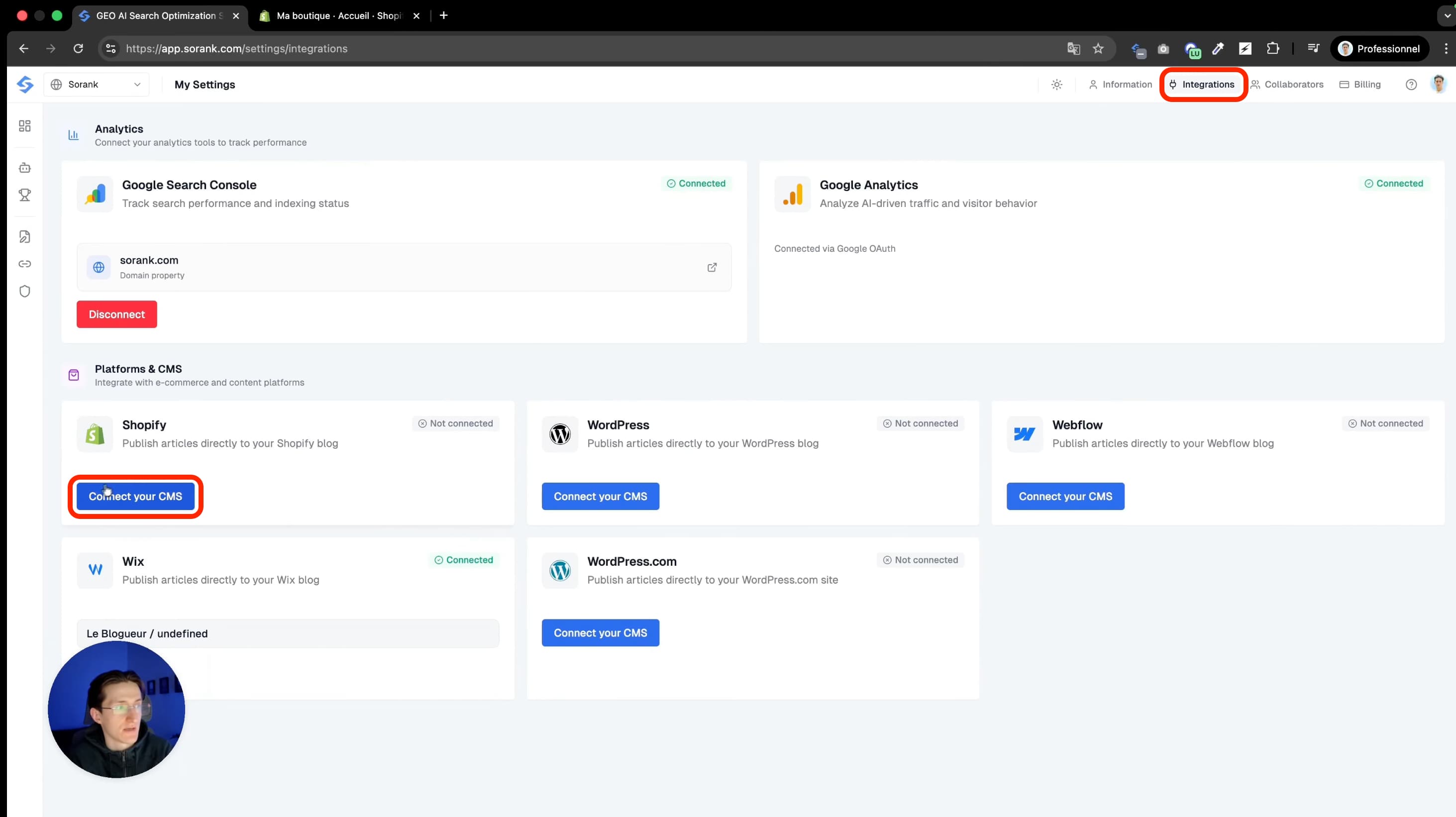
In Sorank, clicca sul pulsante di pubblicazione nella pagina degli articoli SEO o vai su [Piattaforme di pubblicazione](https://app.sorank.com/settings/integrations/publishing). Clicca su "Connetti il tuo CMS" e seleziona Shopify.
 ### Passo 2: Crea un'App su Shopify
Vai alla Dashboard Dev di Shopify. Cerca "dev dashboard Shopify" su Google e clicca sul primo link. Clicca su "Crea un'applicazione" e seleziona "Inizia dalla dashboard dev". Chiamala "sorank" e creala.
### Passo 2: Crea un'App su Shopify
Vai alla Dashboard Dev di Shopify. Cerca "dev dashboard Shopify" su Google e clicca sul primo link. Clicca su "Crea un'applicazione" e seleziona "Inizia dalla dashboard dev". Chiamala "sorank" e creala.
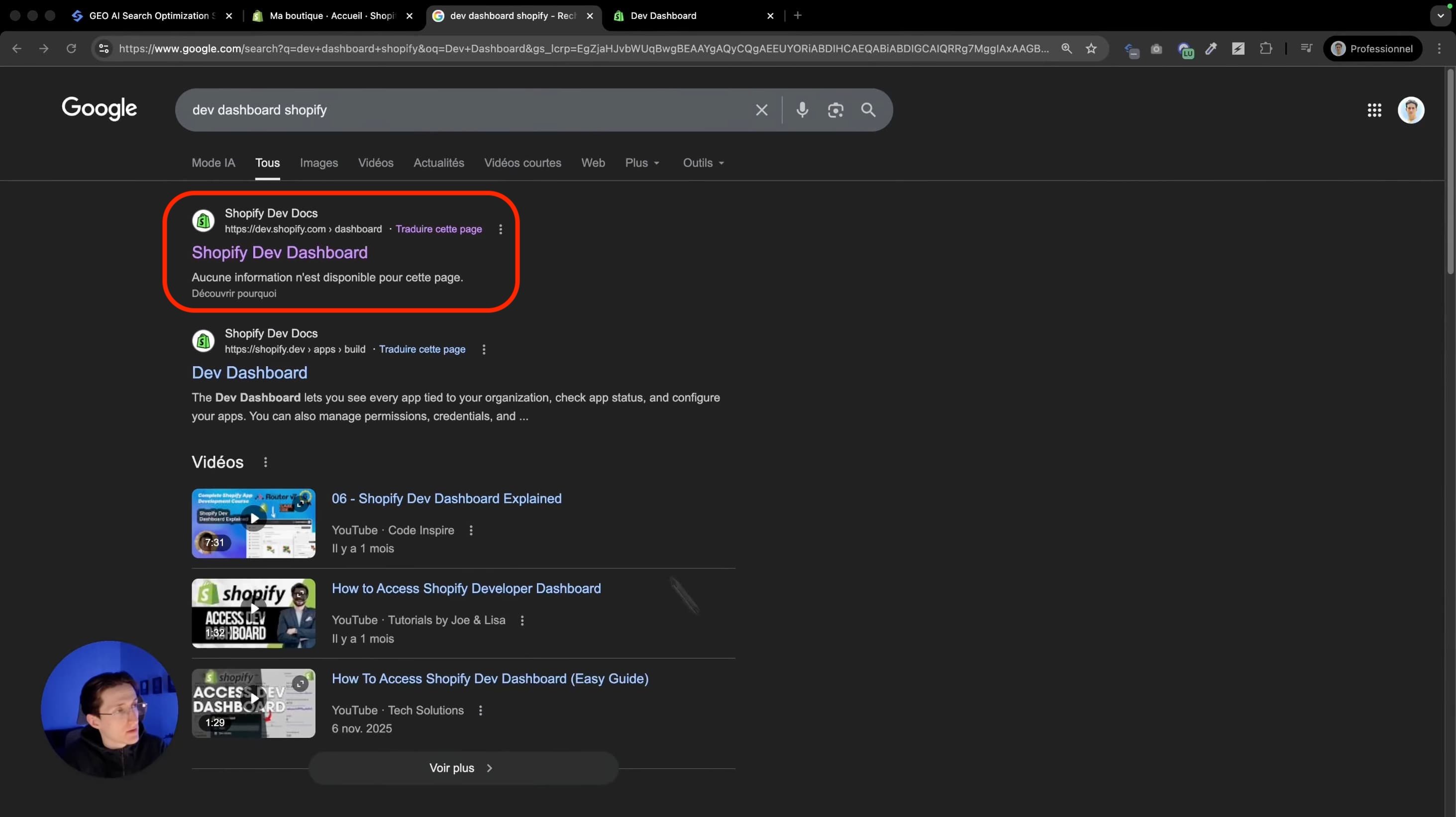 La homepage della Dashboard Dev di Shopify con il pulsante "Crea un'app".
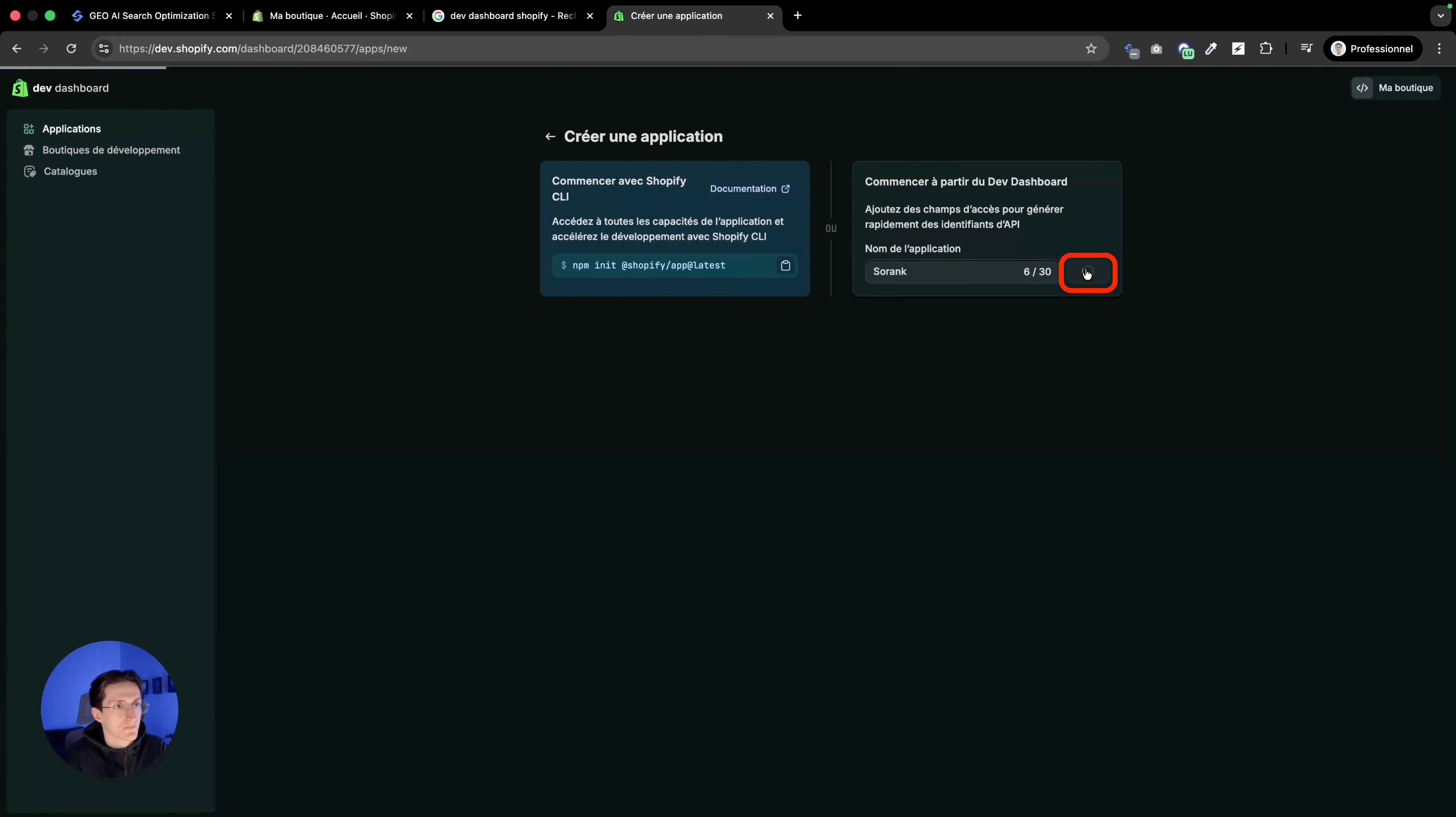 Il modulo di creazione dell'app dove nomini la tua applicazione "sorank".
### Passo 3: Configura l'URL dell'App e l'URL di Reindirizzamento
Il modulo di creazione dell'app dove nomini la tua applicazione "sorank".
### Passo 3: Configura l'URL dell'App e l'URL di Reindirizzamento
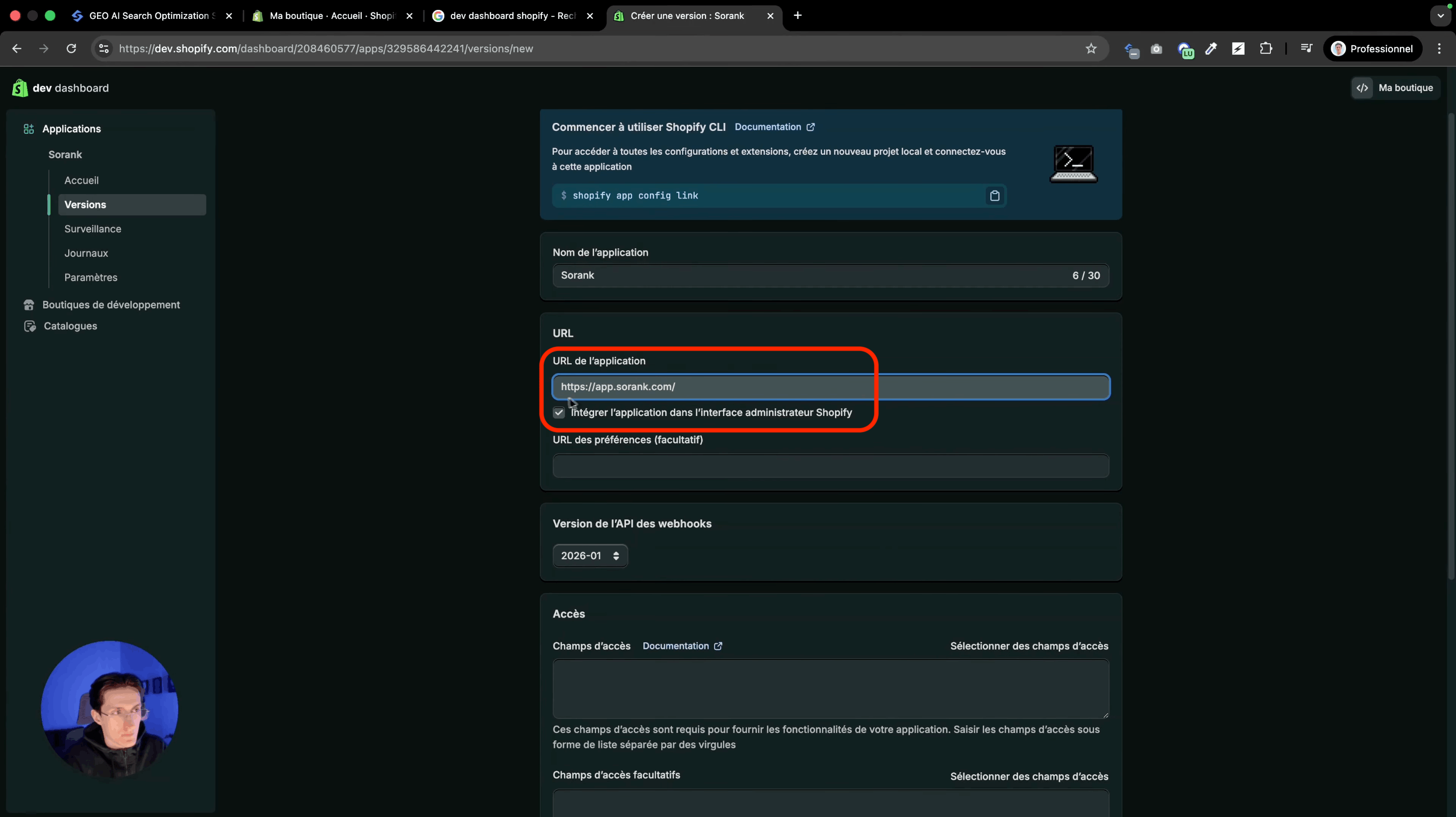 Aggiungi l'URL del sito Sorank.
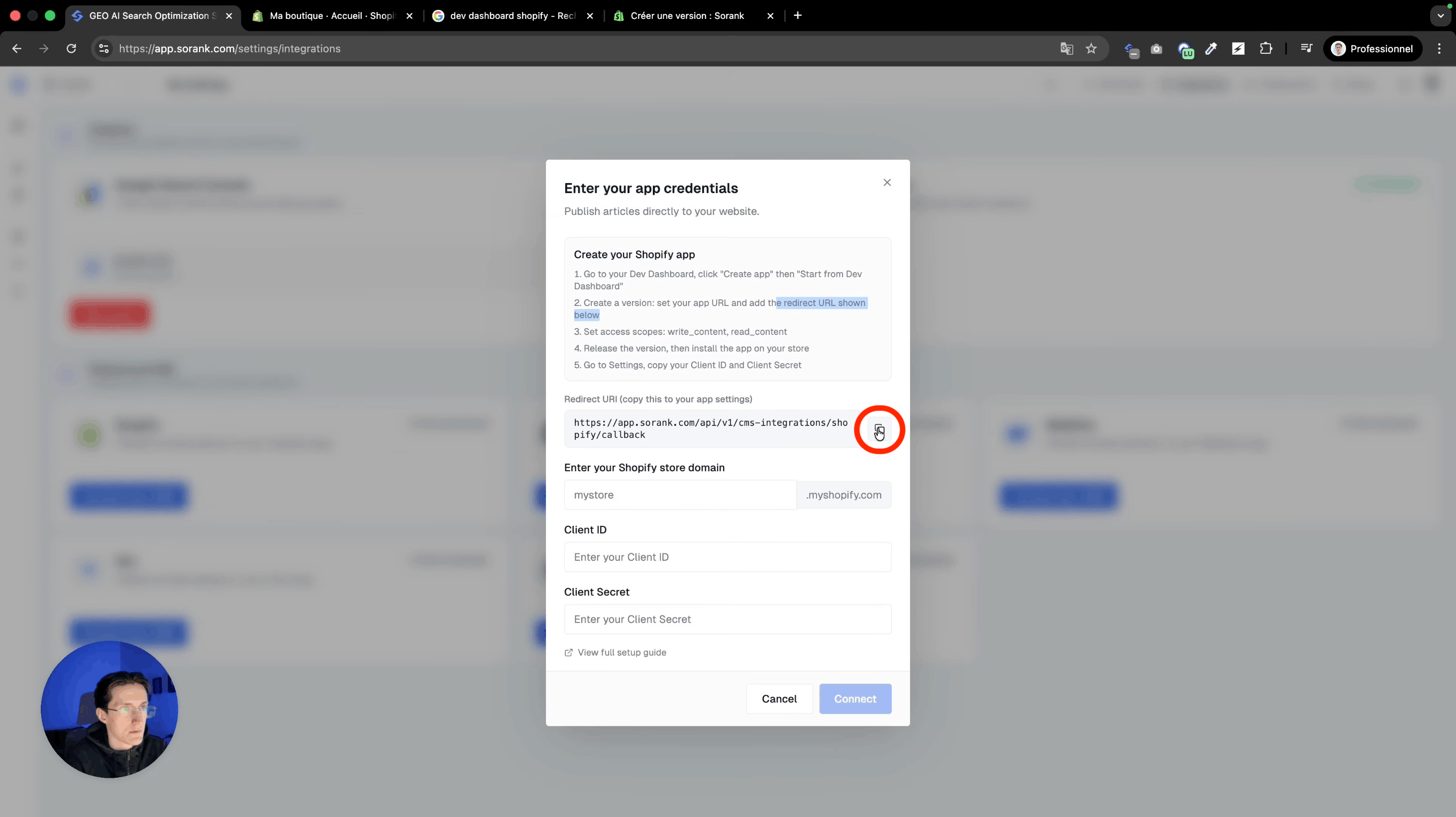 Copia l'URL di reindirizzamento.
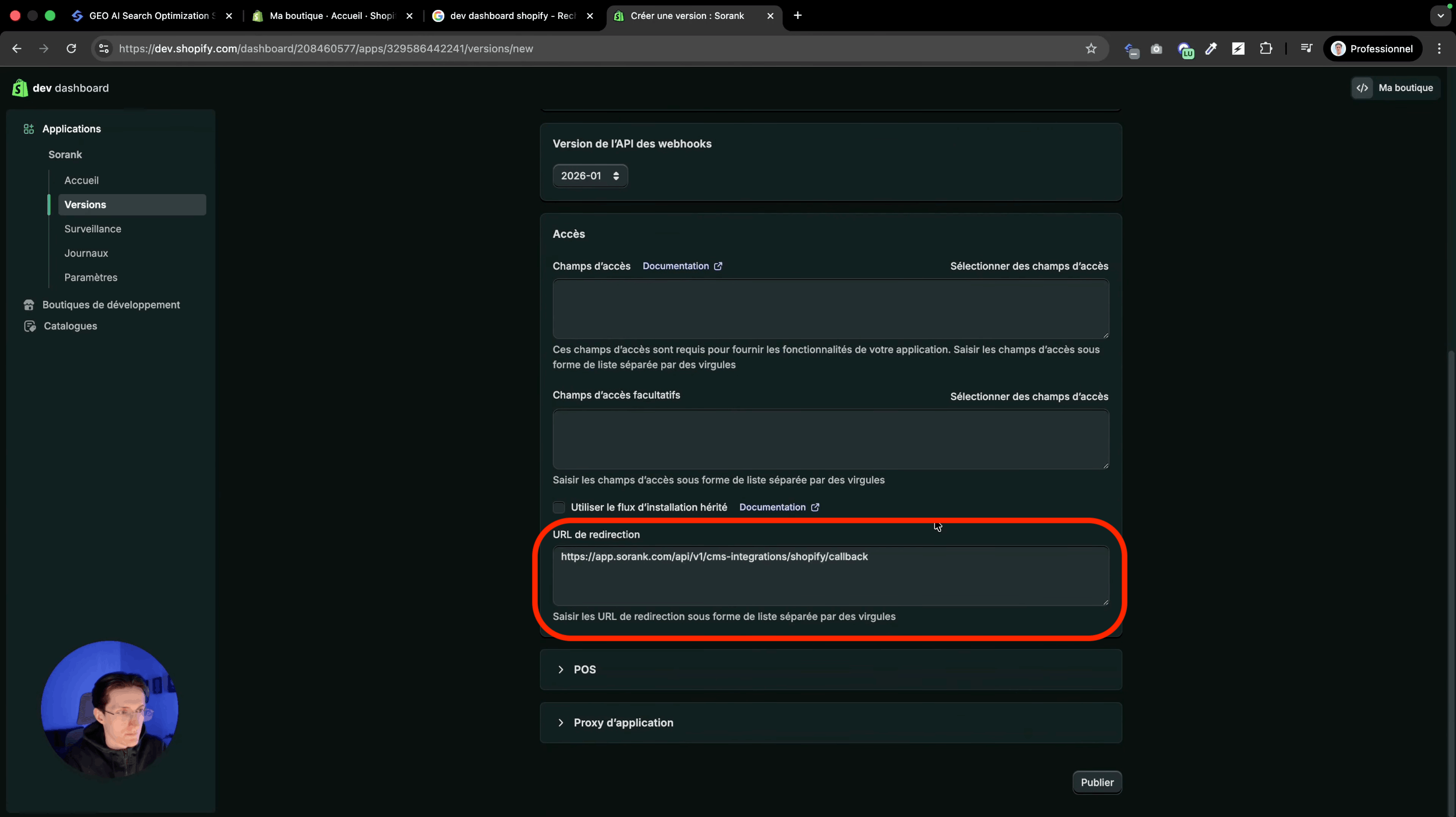 Incolla l'URL di reindirizzamento.
### Passo 4: Seleziona gli Scope
Nella tua app Shopify, vai ai campi di accesso e aggiungi i seguenti scope:
**Contenuto**: "write\_content" e "read\_content"
**File**: "write\_files" e "read\_files"
Clicca su Fine una volta aggiunti tutti e quattro gli scope
Incolla l'URL di reindirizzamento.
### Passo 4: Seleziona gli Scope
Nella tua app Shopify, vai ai campi di accesso e aggiungi i seguenti scope:
**Contenuto**: "write\_content" e "read\_content"
**File**: "write\_files" e "read\_files"
Clicca su Fine una volta aggiunti tutti e quattro gli scope
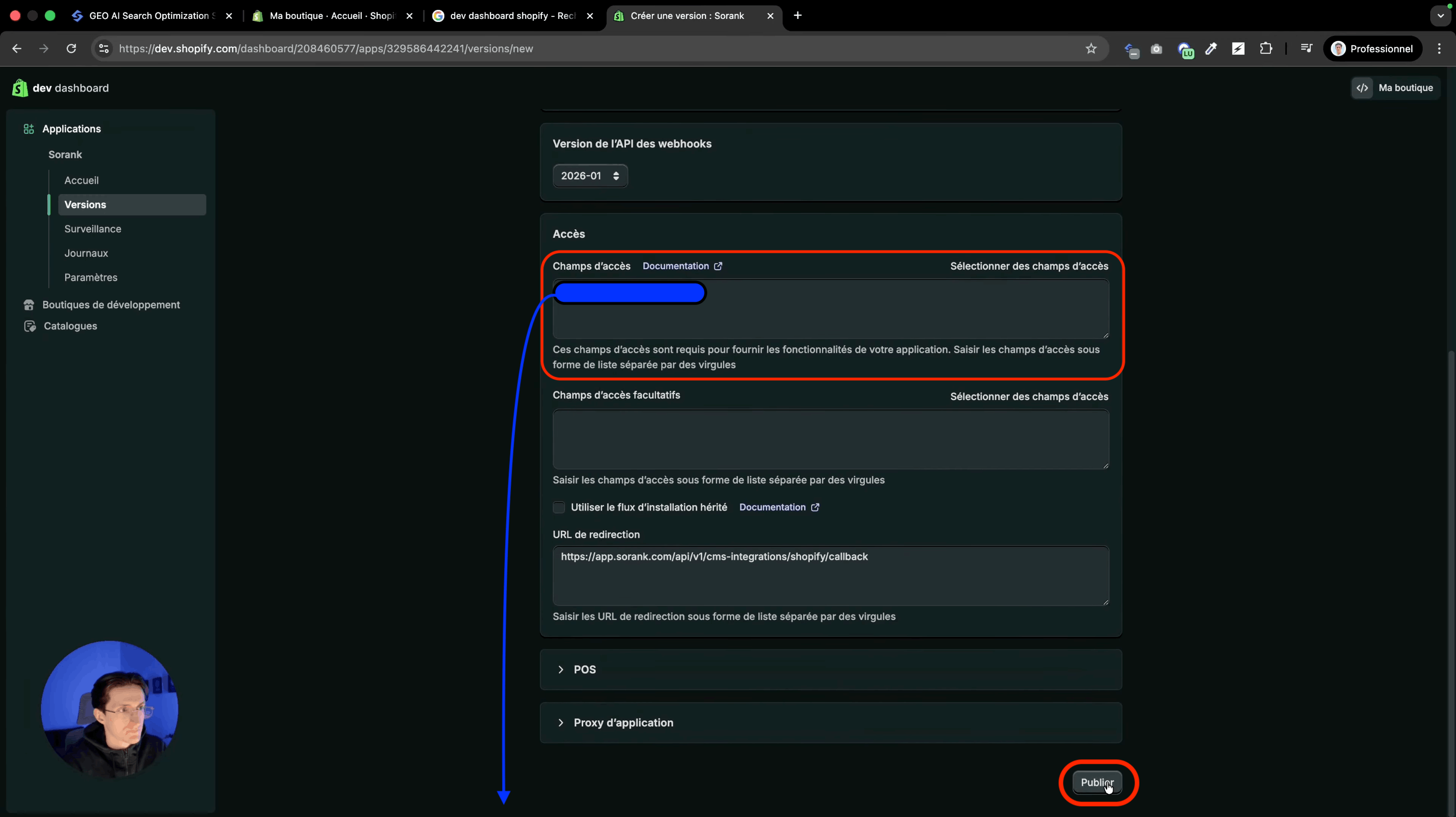 Nella tua app Shopify vedrai gli scope aggiunti nell'ultimo passo:
**Contenuto**: "write\_content" e "read\_content"
**File**: "write\_files" e "read\_files"
### Passo 5: Pubblica e Installa l'App
Clicca su Pubblica nella tua app Shopify. Il nome della versione è facoltativo. Una volta pubblicata, vai al tuo negozio Shopify, poi su App > Aggiungi. Seleziona la tua app e installala.
Nella tua app Shopify vedrai gli scope aggiunti nell'ultimo passo:
**Contenuto**: "write\_content" e "read\_content"
**File**: "write\_files" e "read\_files"
### Passo 5: Pubblica e Installa l'App
Clicca su Pubblica nella tua app Shopify. Il nome della versione è facoltativo. Una volta pubblicata, vai al tuo negozio Shopify, poi su App > Aggiungi. Seleziona la tua app e installala.
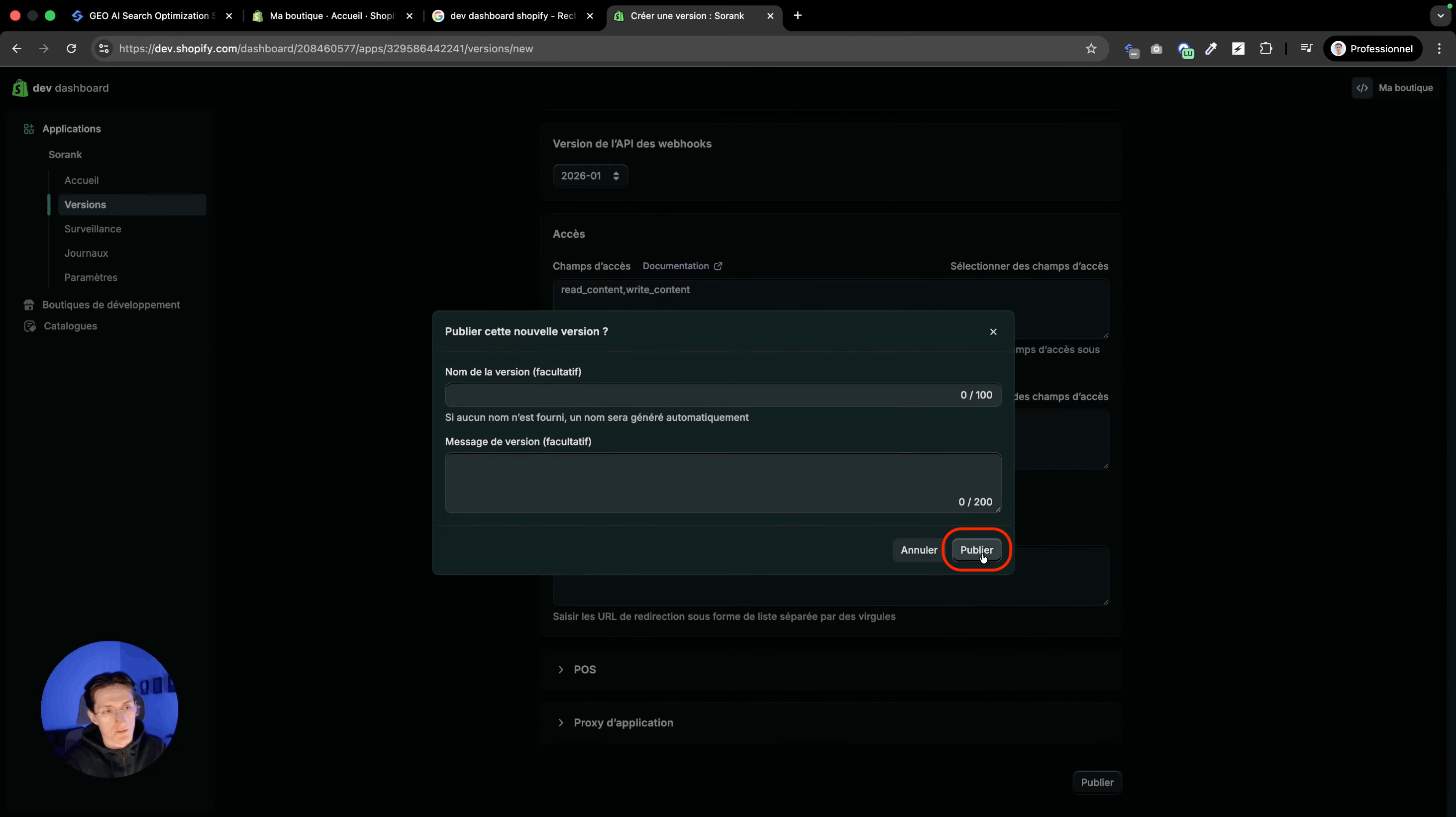 Clicca su Pubblica.
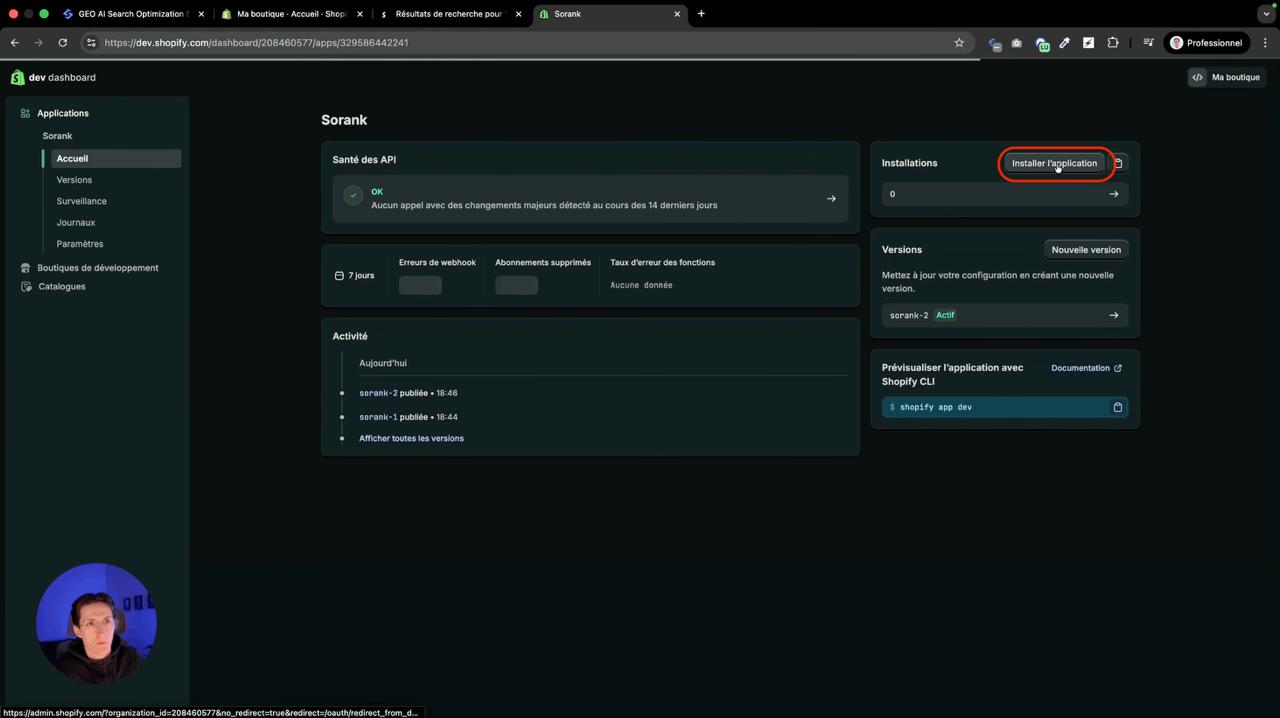 Clicca su Installa.
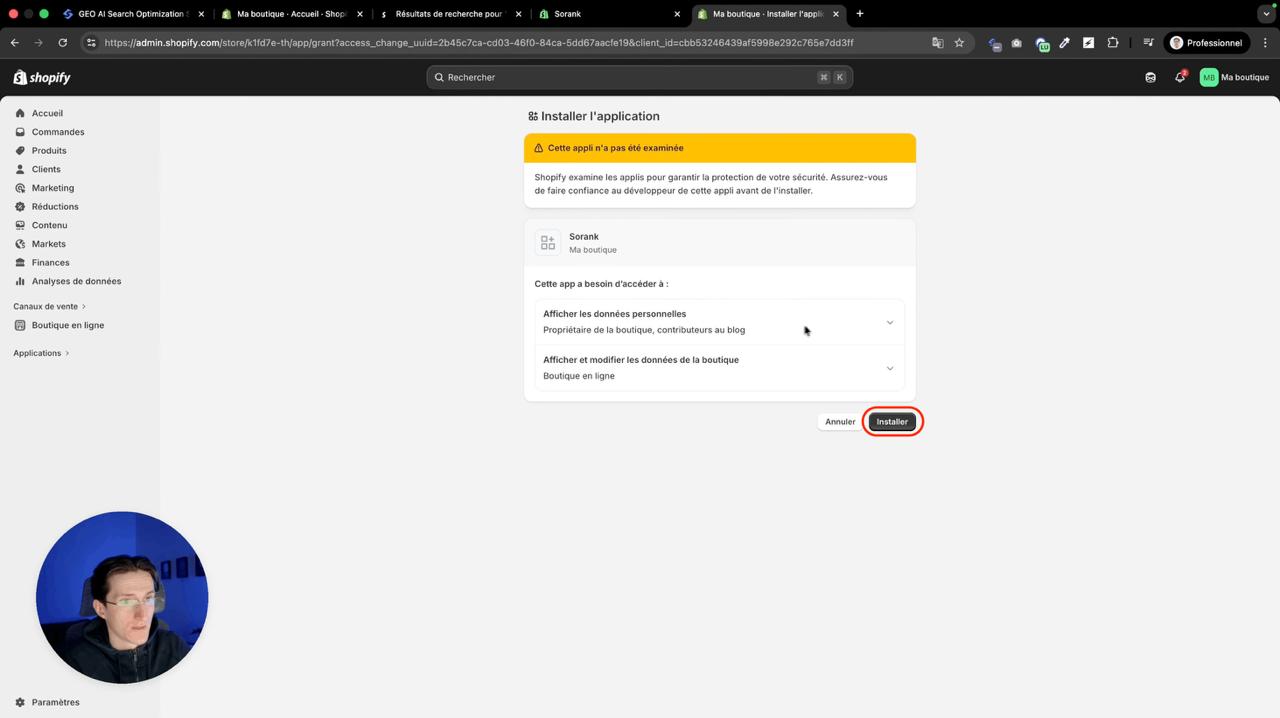 La panoramica dell'app Shopify che conferma che l'app è pronta per l'installazione.
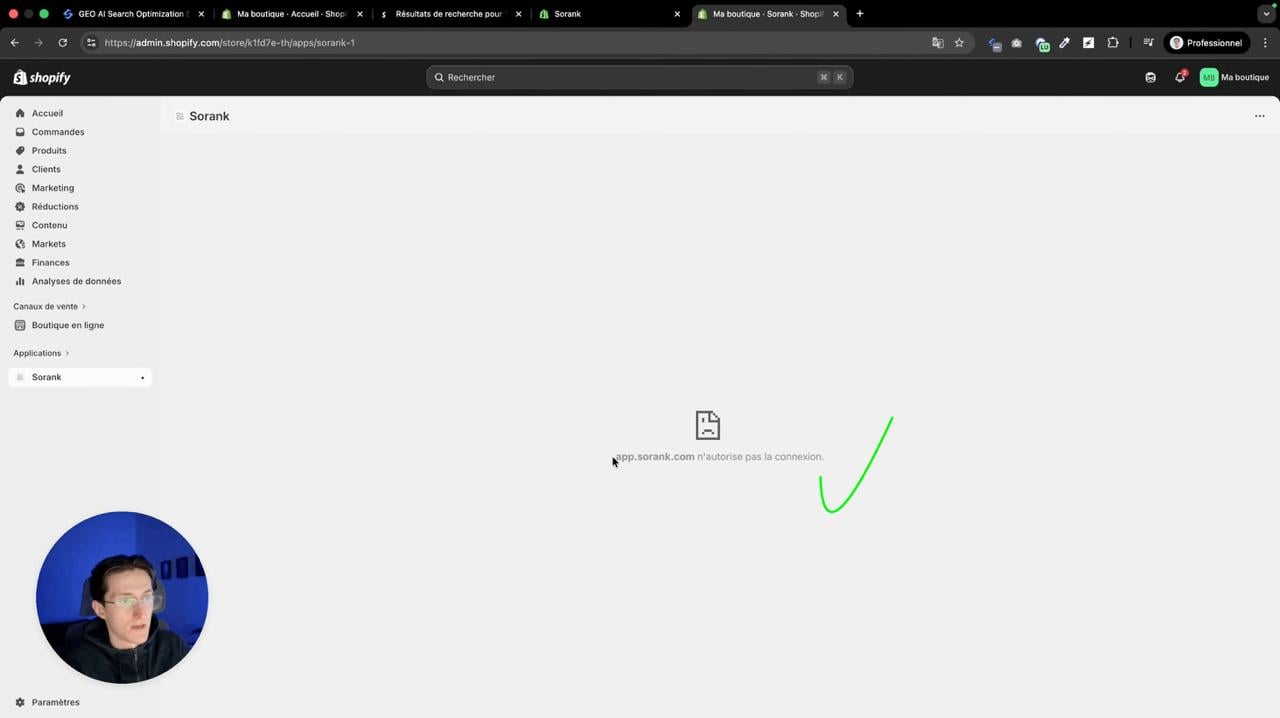 Il messaggio di conferma che mostra che l'app è stata installata con successo.
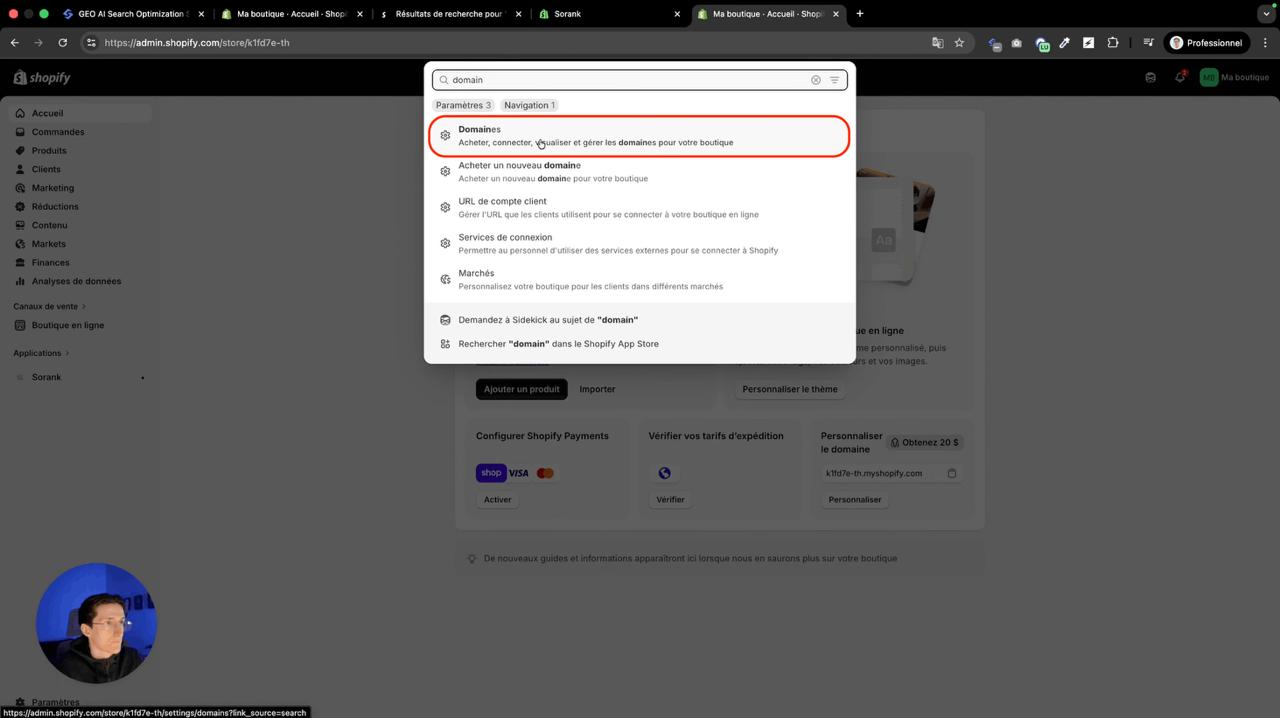 Trova il tuo dominio myshopify nel tuo negozio Shopify.
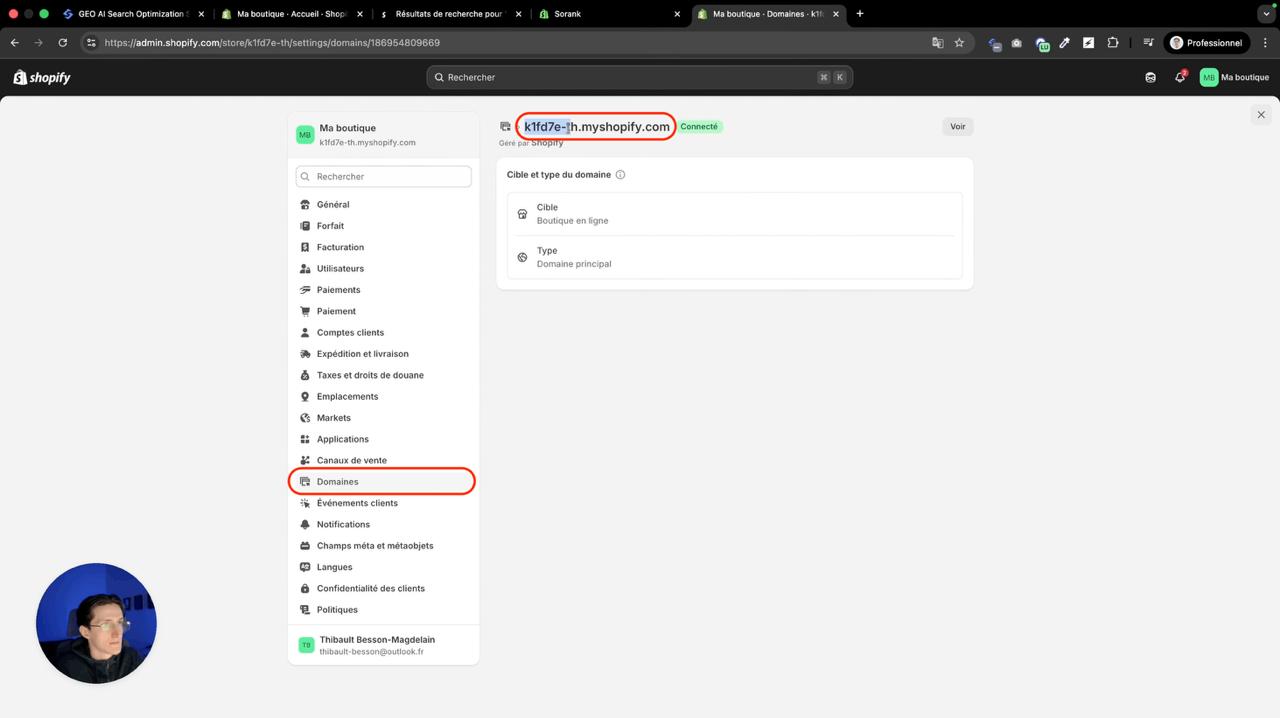 Ottieni il tuo dominio myshopify dalle impostazioni del tuo negozio Shopify sotto Dominio.
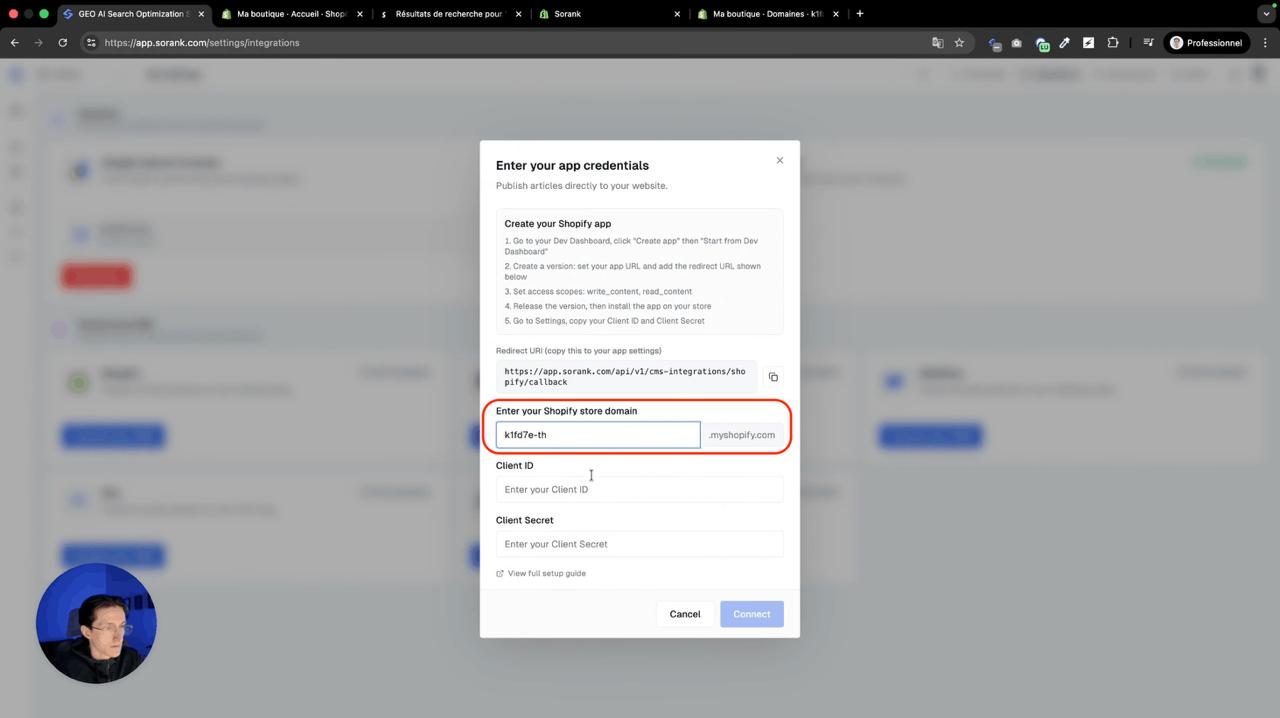 Incollalo in Sorank.
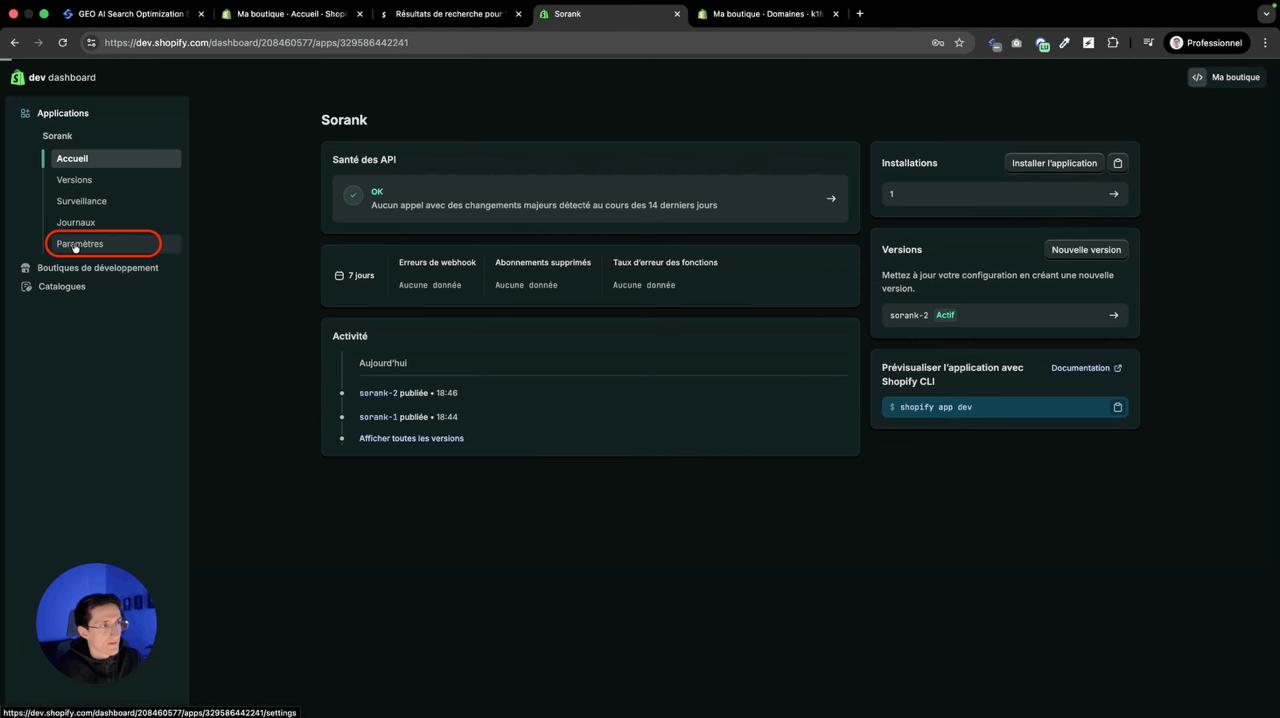 Vai alle impostazioni nella tua Dashboard Dev
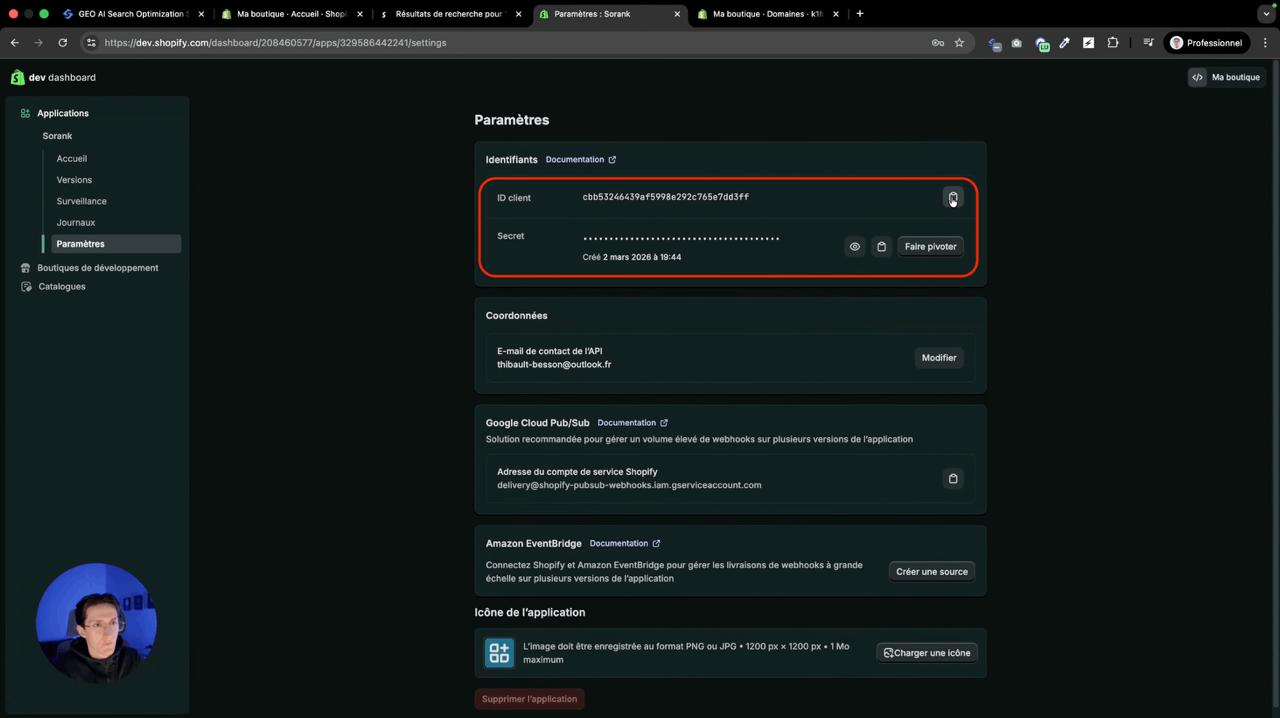 Ottieni il tuo Client ID e Client Secret dalla Dashboard Dev di Shopify nelle impostazioni della tua app.
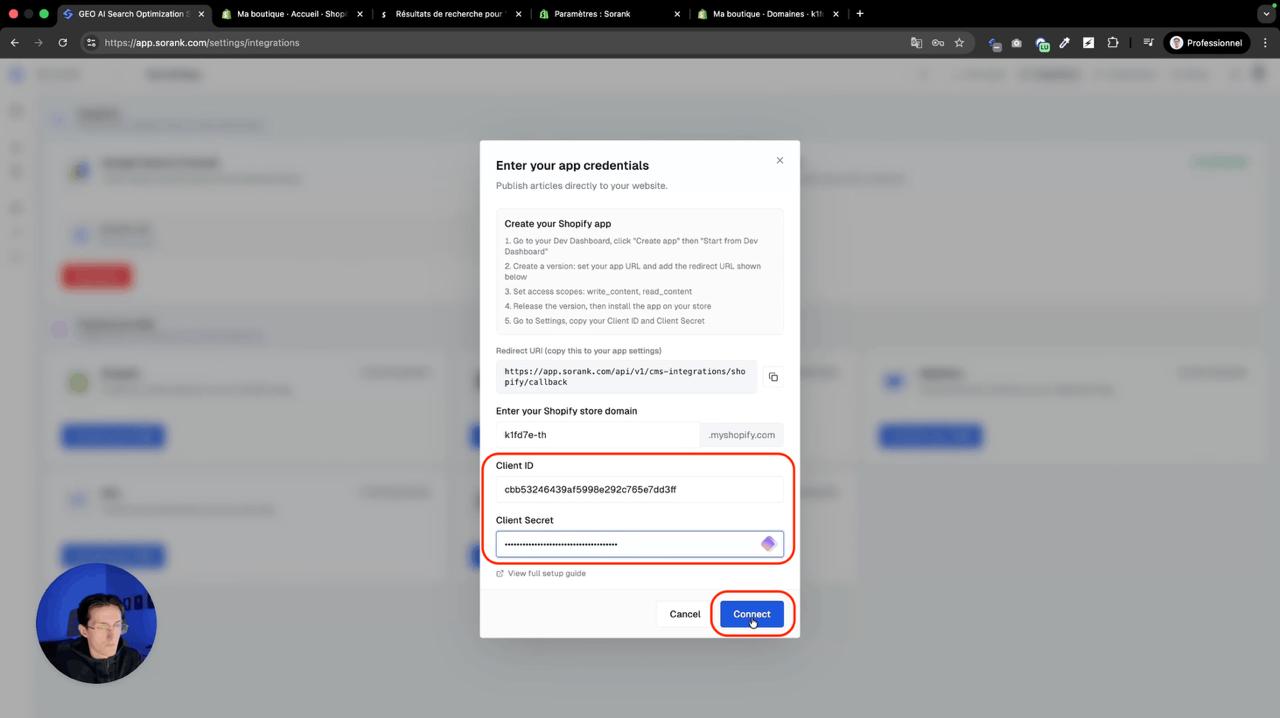 Incollali nei campi Sorank.
### Passo 6: Connetti Shopify a Sorank
Ottieni il tuo dominio myshopify dalle impostazioni del tuo negozio Shopify sotto Dominio. Ottieni il tuo Client ID e Client Secret dalla Dashboard Dev di Shopify nelle impostazioni della tua app. Incolla tutto in Sorank sotto [Piattaforme di pubblicazione](https://app.sorank.com/settings/integrations/publishing) > Shopify e clicca su Connetti.
Incollali nei campi Sorank.
### Passo 6: Connetti Shopify a Sorank
Ottieni il tuo dominio myshopify dalle impostazioni del tuo negozio Shopify sotto Dominio. Ottieni il tuo Client ID e Client Secret dalla Dashboard Dev di Shopify nelle impostazioni della tua app. Incolla tutto in Sorank sotto [Piattaforme di pubblicazione](https://app.sorank.com/settings/integrations/publishing) > Shopify e clicca su Connetti.
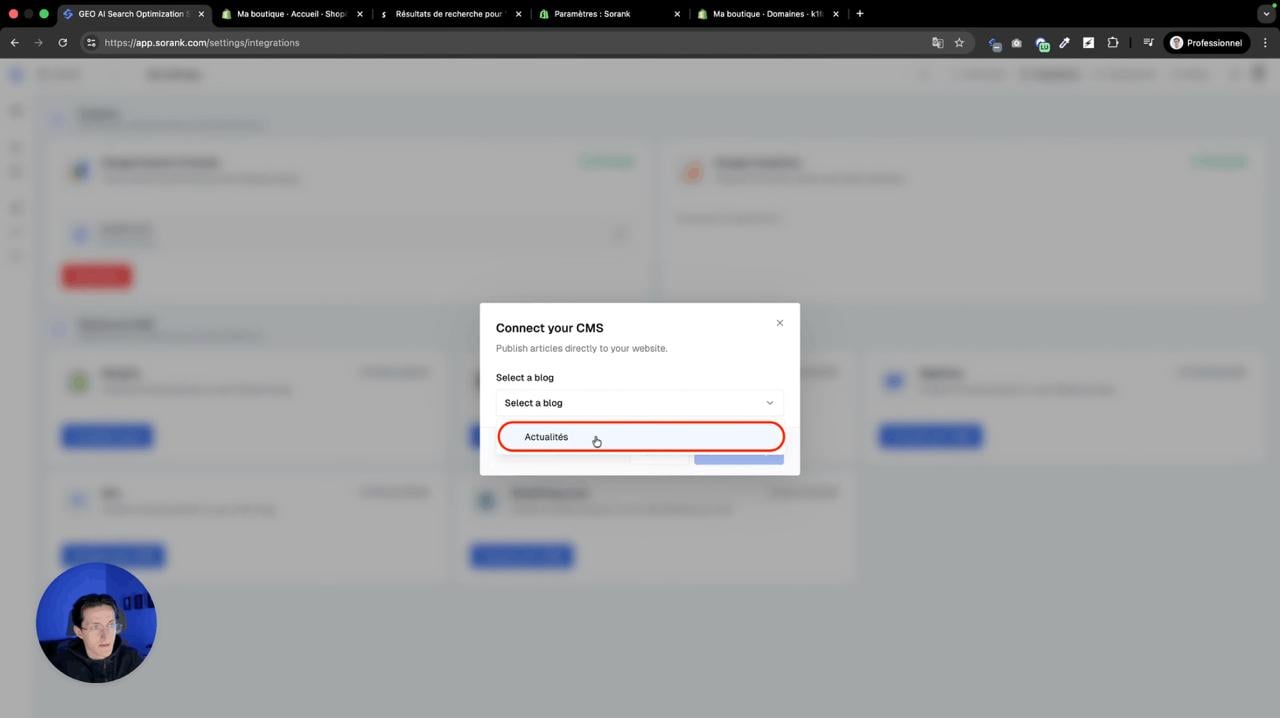 Seleziona il blog nel tuo negozio dove vuoi pubblicare i tuoi articoli.
### Passo 7: Seleziona il tuo Blog e Pubblica
Seleziona il blog nel tuo negozio dove vuoi pubblicare i tuoi articoli. Clicca su "Conferma configurazione". Vai ad Articoli SEO in Sorank e clicca su Pubblica. Il tuo articolo apparirà in Contenuto > Post del blog su Shopify con tutte le immagini, i titoli, i link interni e le chiamate all'azione.
Seleziona il blog nel tuo negozio dove vuoi pubblicare i tuoi articoli.
### Passo 7: Seleziona il tuo Blog e Pubblica
Seleziona il blog nel tuo negozio dove vuoi pubblicare i tuoi articoli. Clicca su "Conferma configurazione". Vai ad Articoli SEO in Sorank e clicca su Pubblica. Il tuo articolo apparirà in Contenuto > Post del blog su Shopify con tutte le immagini, i titoli, i link interni e le chiamate all'azione.