> ## Documentation Index
> Fetch the complete documentation index at: https://sorank.com/llms.txt
> Use this file to discover all available pages before exploring further.
# הגדרת הבלוג שלך ב-Webflow
> Doc Sorank - Setup your Webflow blog
עקוב אחר השלבים הבאים כדי ליצור אוסף בלוג באתר ה-Webflow שלך ולחבר אותו ל-Sorank, כך שהמאמרים יפורסמו ישירות ל-CMS שלך.
## שלב 1: פתיחת חלונית ה-CMS
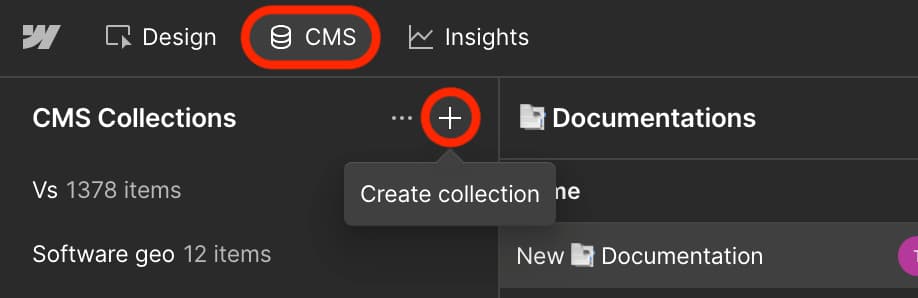
פתח את Webflow Designer. לחץ על **CMS** בסרגל הניווט העליון. לחץ על כפתור **+** ליד "CMS Collections". בחר **Create collection**.
 ## שלב 2: יצירת אוסף בלוג
בחלון "New Collection", לחץ על תבנית **Blog Posts**. הגדר את שם האוסף כ-**Blog**. ה-URL הופך אוטומטית ל-**/blog**. לחץ על **Create Collection**.
## שלב 2: יצירת אוסף בלוג
בחלון "New Collection", לחץ על תבנית **Blog Posts**. הגדר את שם האוסף כ-**Blog**. ה-URL הופך אוטומטית ל-**/blog**. לחץ על **Create Collection**.
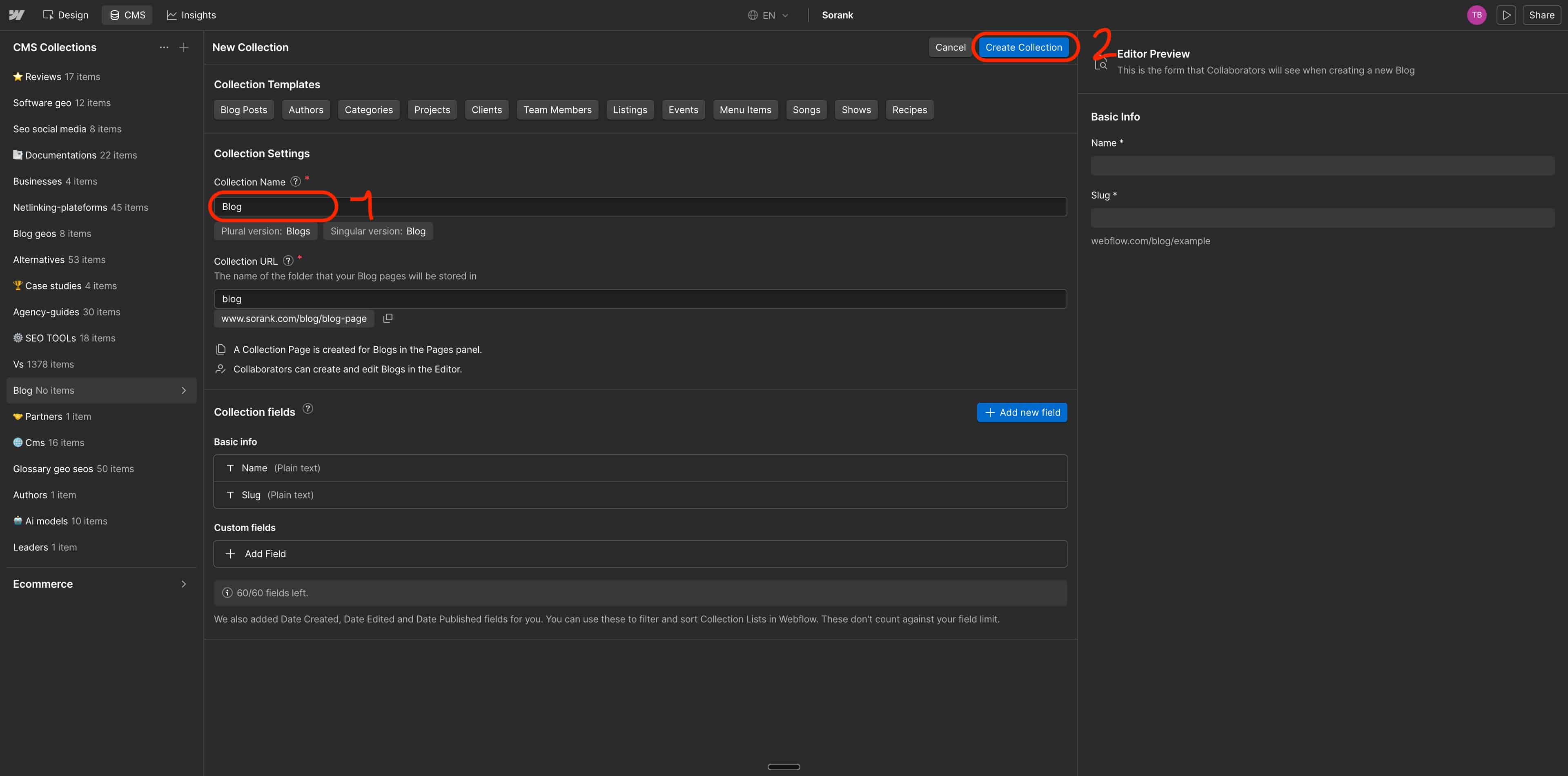 ⚠️ שם האוסף חייב להיות בדיוק **Blog**. Sorank משתמש בשם זה כדי לזהות את האוסף שלך.
## שלב 3: הוספת שדות מותאמים אישית נדרשים
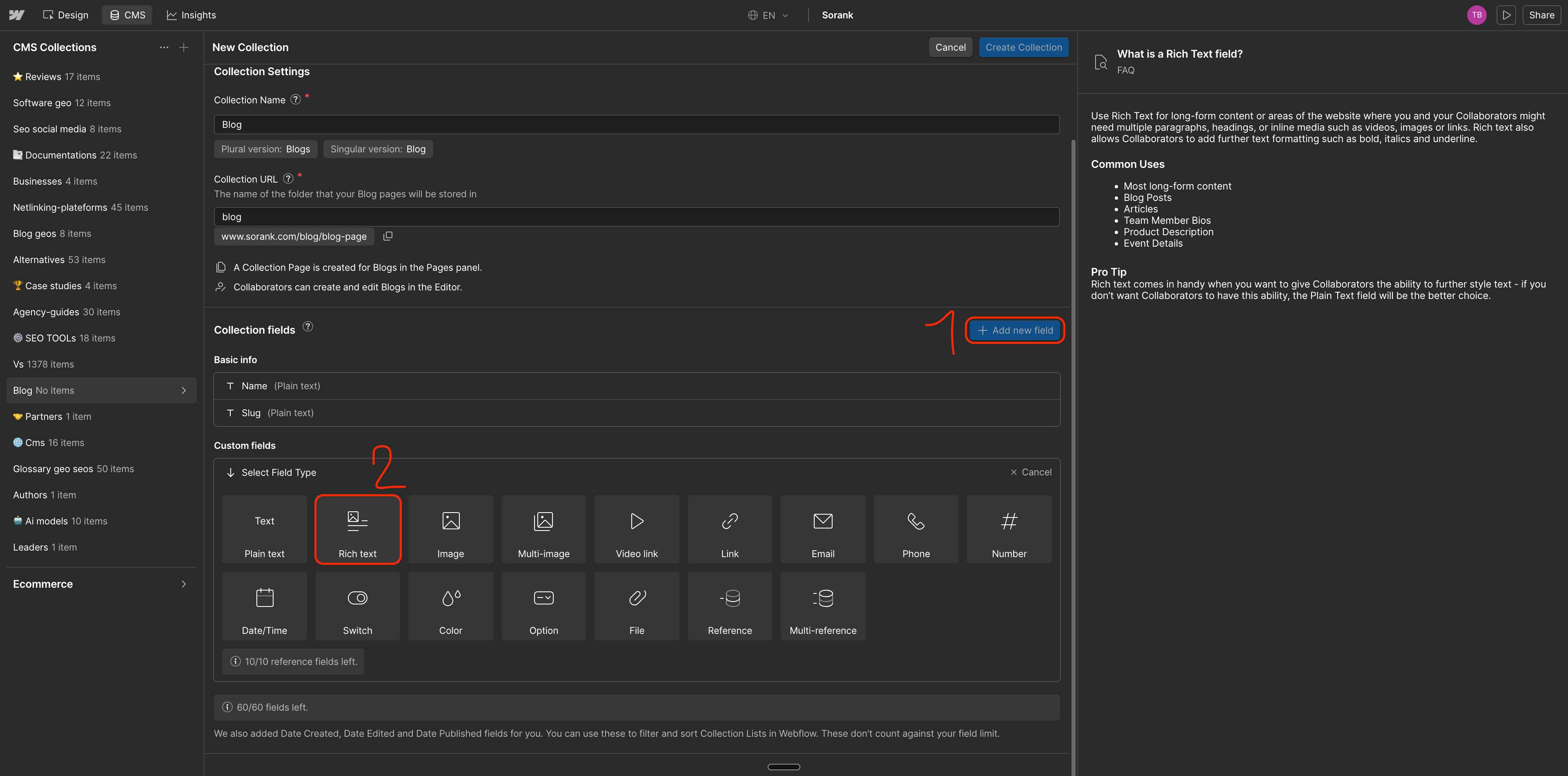
לחץ על **+ Add new field**. עליך ליצור 3 שדות מותאמים אישית אחד אחרי השני.
### שדה 1: Post body
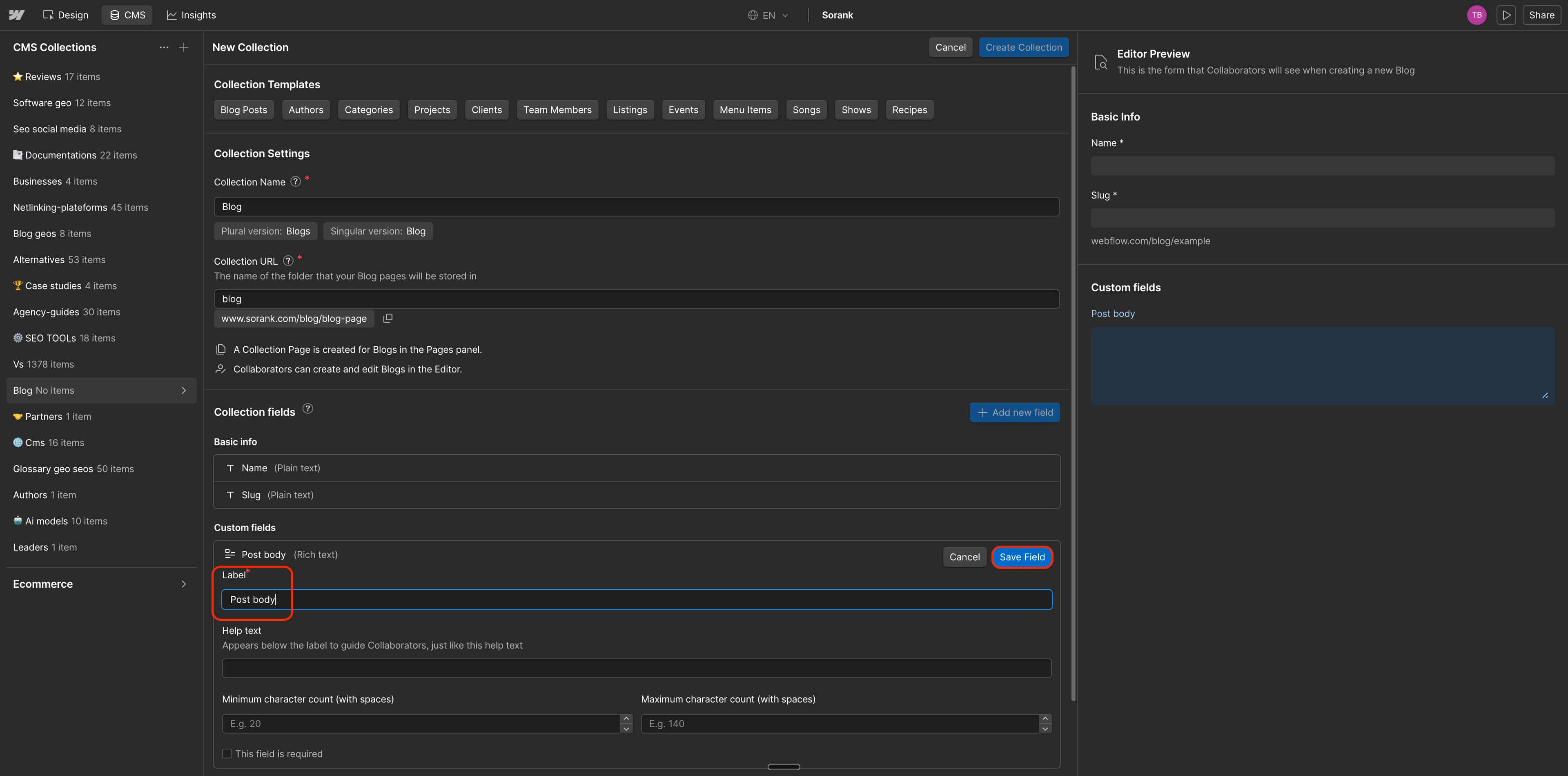
לחץ על **+ Add new field**. בחר **Rich text**. תן לו את השם **Post body**. לחץ על **Save Field**.
⚠️ שם האוסף חייב להיות בדיוק **Blog**. Sorank משתמש בשם זה כדי לזהות את האוסף שלך.
## שלב 3: הוספת שדות מותאמים אישית נדרשים
לחץ על **+ Add new field**. עליך ליצור 3 שדות מותאמים אישית אחד אחרי השני.
### שדה 1: Post body
לחץ על **+ Add new field**. בחר **Rich text**. תן לו את השם **Post body**. לחץ על **Save Field**.
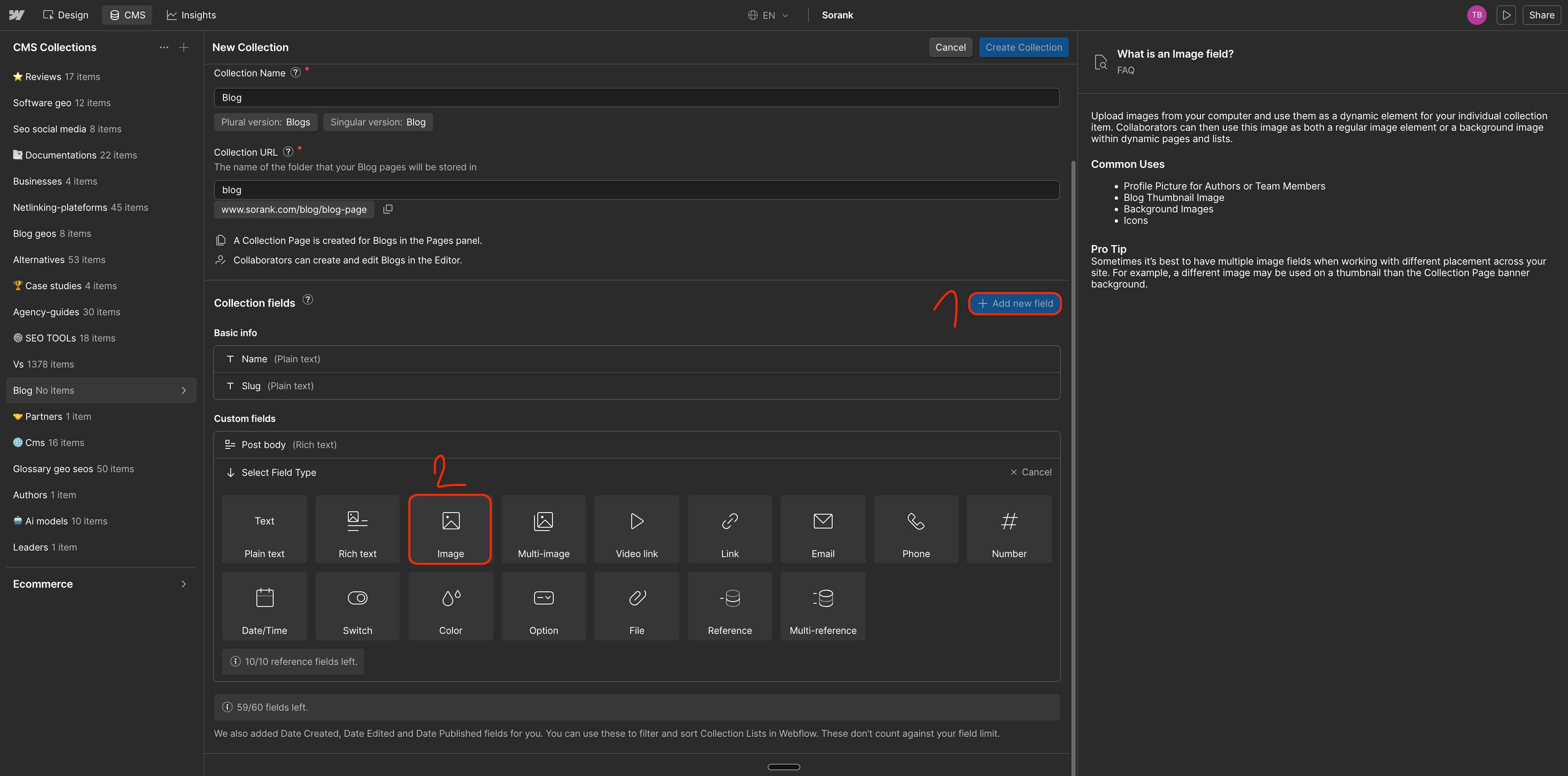
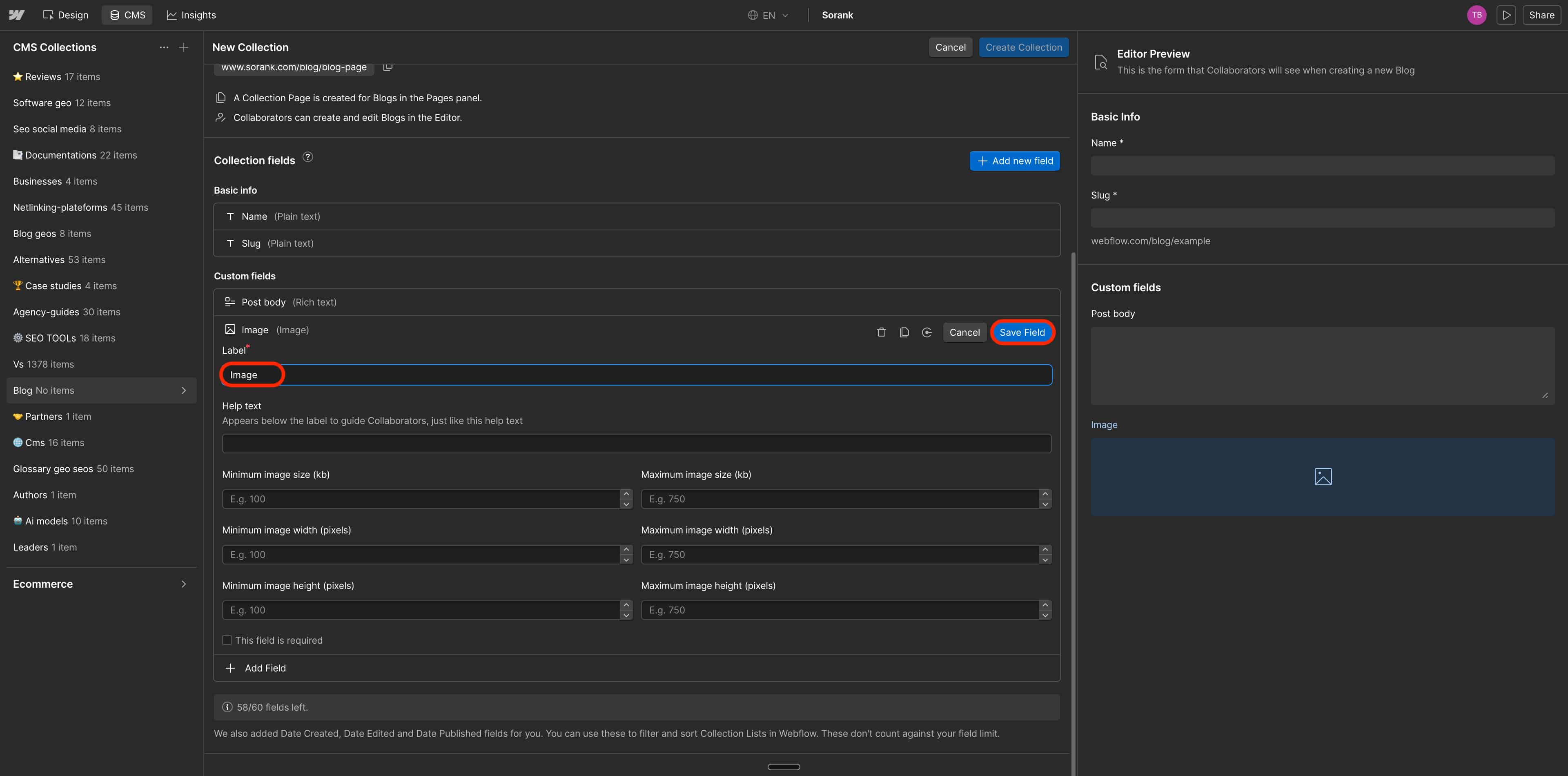
 ### שדה 2: Image
לחץ שוב על **+ Add new field**. בחר **Image**. תן לו את השם **Image**. לחץ על **Save Field**.
### שדה 2: Image
לחץ שוב על **+ Add new field**. בחר **Image**. תן לו את השם **Image**. לחץ על **Save Field**.
 ### שדה 3: Metadescription
לחץ שוב על **+ Add new field**. בחר **Plain text**. תן לו את השם **Metadescription**. הגדר את סוג שדה הטקסט ל-**Multiple line**. לחץ על **Save Field**.
### שדה 3: Metadescription
לחץ שוב על **+ Add new field**. בחר **Plain text**. תן לו את השם **Metadescription**. הגדר את סוג שדה הטקסט ל-**Multiple line**. לחץ על **Save Field**.
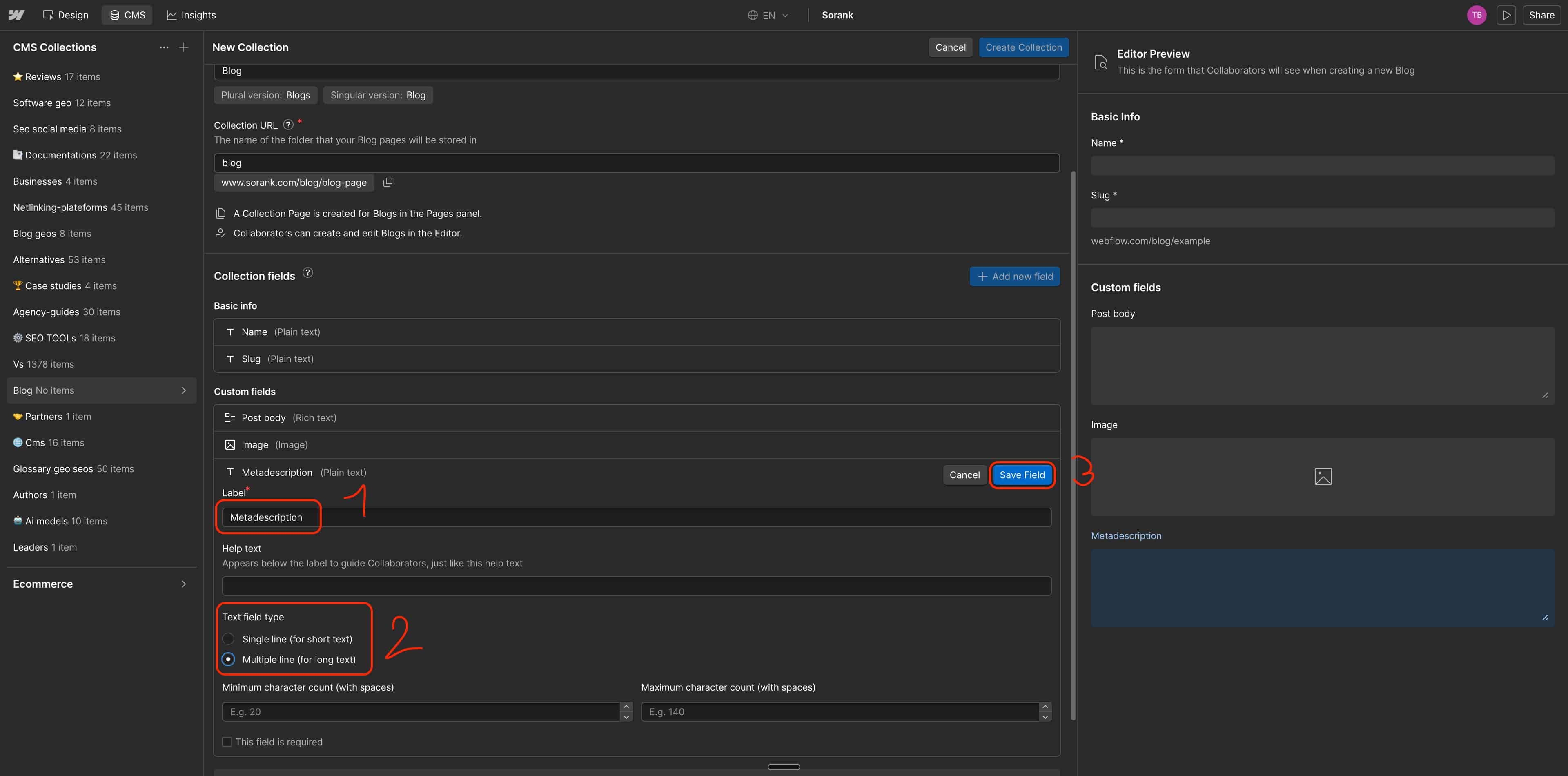
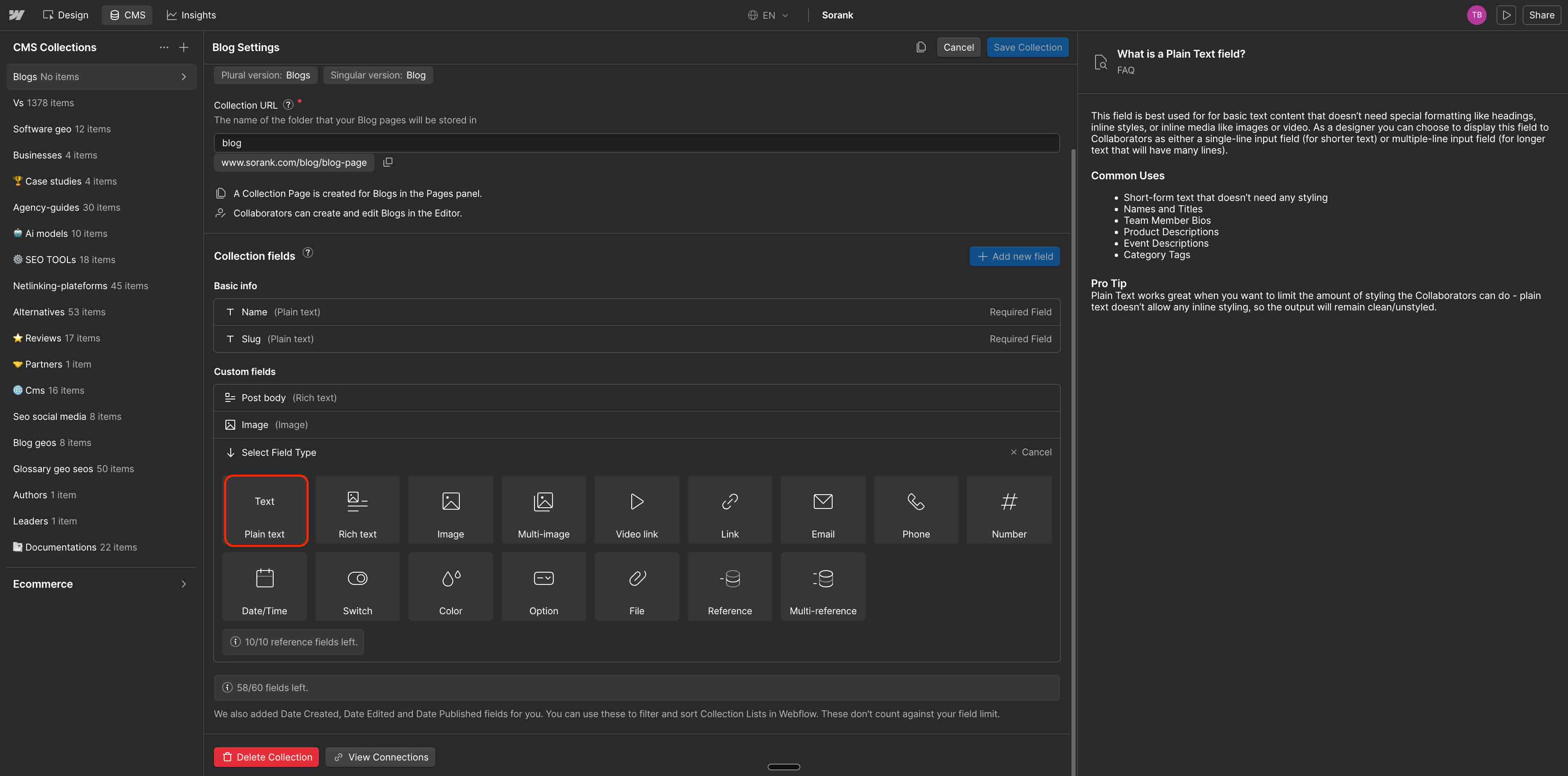 לחץ על **Save Collection**. השדות **Name** ו-**Slug** נוצרים כברירת מחדל. אל תמחק אותם.
## שלב 4: הגדרות SEO בעמוד תבנית הבלוג
לחץ על אייקון **Pages** בפינה השמאלית העליונה של Designer. תחת "CMS collection pages", לחץ על **Blog geos Template**. בחלונית הימנית, עבור ל-**Settings**. גלול מטה אל **SEO settings**.
לחץ על **Save Collection**. השדות **Name** ו-**Slug** נוצרים כברירת מחדל. אל תמחק אותם.
## שלב 4: הגדרות SEO בעמוד תבנית הבלוג
לחץ על אייקון **Pages** בפינה השמאלית העליונה של Designer. תחת "CMS collection pages", לחץ על **Blog geos Template**. בחלונית הימנית, עבור ל-**Settings**. גלול מטה אל **SEO settings**.
 ### Title tag
לחץ על **+ Add field** ובחר **Name**.
### Meta description
לחץ על **+ Add field** ובחר **META SEO**. לחץ על **Save**.
### Title tag
לחץ על **+ Add field** ובחר **Name**.
### Meta description
לחץ על **+ Add field** ובחר **META SEO**. לחץ על **Save**.
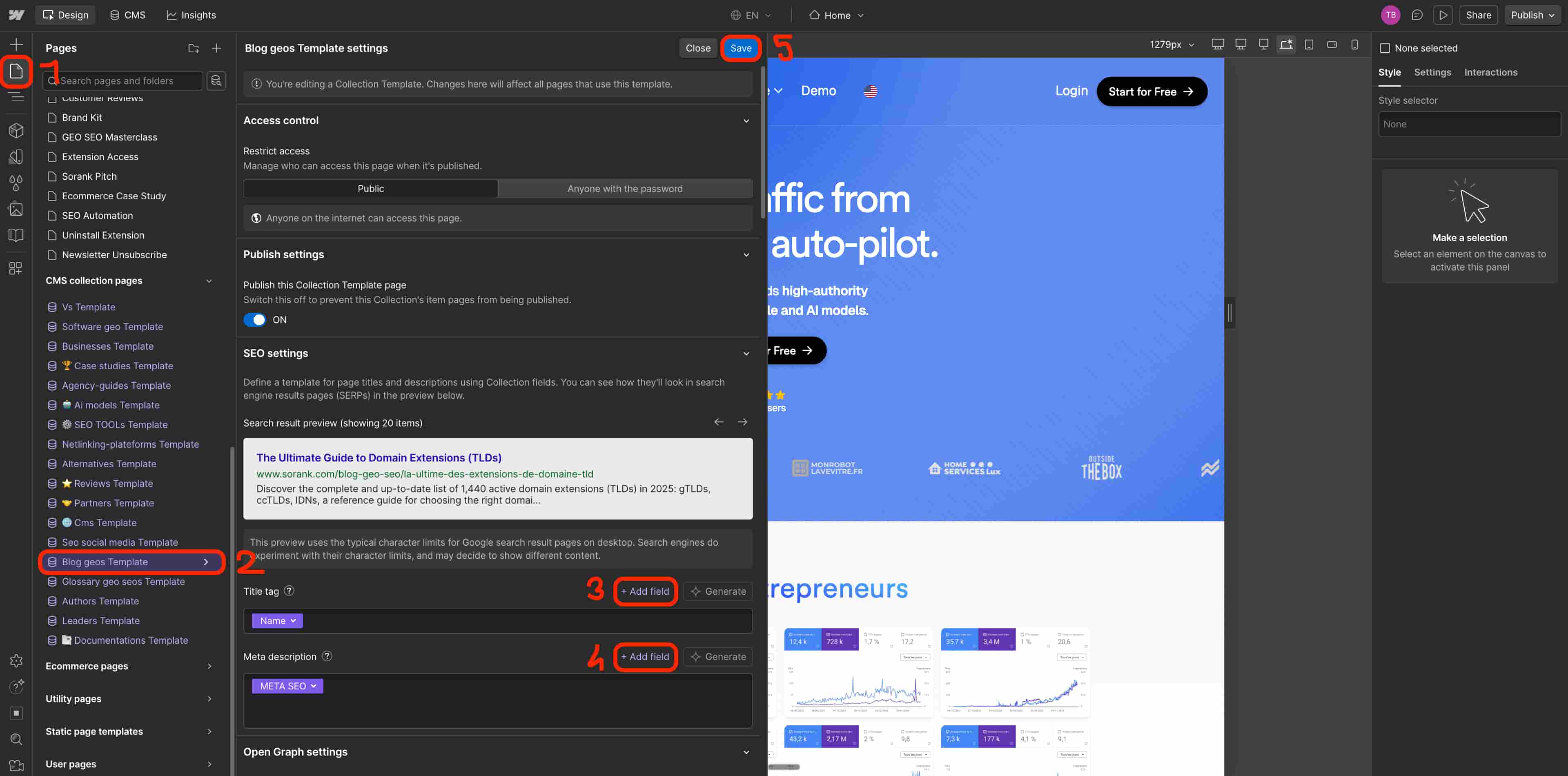 זה מבטיח שכל מאמר ש-Sorank מפרסם יקבל כותרת ותיאור מטא ייחודיים בתוצאות החיפוש של Google.
## שלב 5: פרסום אתר ה-Webflow
לחץ על **Publish** בפינה הימנית העליונה של Designer. בחר בדומיין החי שלך ואשר. אוסף הבלוג שלך פעיל כעת ומוכן לקבל מאמרים מ-Sorank.
## שלב 6: חיבור Webflow ל-Sorank
עבור לחשבון Sorank שלך. לחץ על **Publish** על כל מאמר, או עבור ל-**Settings > Integration**. לחץ על **Webflow** ואז **Connect your CMS**. הרשה ל-Sorank לגשת לחשבון Webflow שלך. בחר את אוסף **Blog**. מפה כל שדה של Sorank לשדה המקביל ב-Webflow. לחץ על **Confirm setup**.
כל מאמר שאתה מייצר ב-Sorank יכול כעת להתפרסם ישירות בבלוג Webflow שלך בלחיצה אחת, כולל תמונות, תגי מטא ו-slug.
זה מבטיח שכל מאמר ש-Sorank מפרסם יקבל כותרת ותיאור מטא ייחודיים בתוצאות החיפוש של Google.
## שלב 5: פרסום אתר ה-Webflow
לחץ על **Publish** בפינה הימנית העליונה של Designer. בחר בדומיין החי שלך ואשר. אוסף הבלוג שלך פעיל כעת ומוכן לקבל מאמרים מ-Sorank.
## שלב 6: חיבור Webflow ל-Sorank
עבור לחשבון Sorank שלך. לחץ על **Publish** על כל מאמר, או עבור ל-**Settings > Integration**. לחץ על **Webflow** ואז **Connect your CMS**. הרשה ל-Sorank לגשת לחשבון Webflow שלך. בחר את אוסף **Blog**. מפה כל שדה של Sorank לשדה המקביל ב-Webflow. לחץ על **Confirm setup**.
כל מאמר שאתה מייצר ב-Sorank יכול כעת להתפרסם ישירות בבלוג Webflow שלך בלחיצה אחת, כולל תמונות, תגי מטא ו-slug.