> ## Documentation Index
> Fetch the complete documentation index at: https://sorank.com/llms.txt
> Use this file to discover all available pages before exploring further.
# ניהול מספר המע"מ שלך
> Doc Sorank - Manage your VAT number
## כיצד מחושב המע"מ בחשבוניות Sorank שלך
Sorank היא חברה הונגרית, ולכן המע"מ החל על המנוי שלך תלוי במי אתה והיכן אתה נמצא. להלן ארבעת המקרים שקובעים את שיעור המע"מ שלך:
* **לקוחות עסקיים ופרטיים הונגרים:** תמיד 27% מע"מ (שיעור סטנדרטי בהונגריה).
* **חברות זרות מחוץ ל-EU:** תמיד 0% מע"מ (מנגנון היפוך חיוב). אתה מדווח על המע"מ בעצמך במדינתך.
* **חברות זרות מ-EU (עם מספר מע"מ תקף):** תמיד 0% מע"מ (מנגנון היפוך חיוב). אתה מדווח על המע"מ בעצמך במדינתך.
* **יחידים פרטיים זרים:** מע"מ לפי השיעור של מדינת המגורים שלך (למשל צרפת 20%, בלגיה 21%, גרמניה 19%, ספרד 21%, איטליה 22%, פורטוגל 23%).
לכן חשוב לשמור על שם החברה ומספר המע"מ שלך מדויקים: מספר מע"מ תקף הוא זה שמפעיל את היפוך החיוב בחשבוניות שלך.
## מדוע להוסיף את מספר המע"מ שלך
הוספת מספר המע"מ שלך ל-Sorank מבטיחה שהוא יופיע על כל חשבונית שאנו מפיקים, מה שחשוב להנהלת החשבונות שלך ולהחזרת מע"מ במקום שרלוונטי. כך מגדירים זאת בפחות מדקה.
### שלב 1: פתיחת ההגדרות
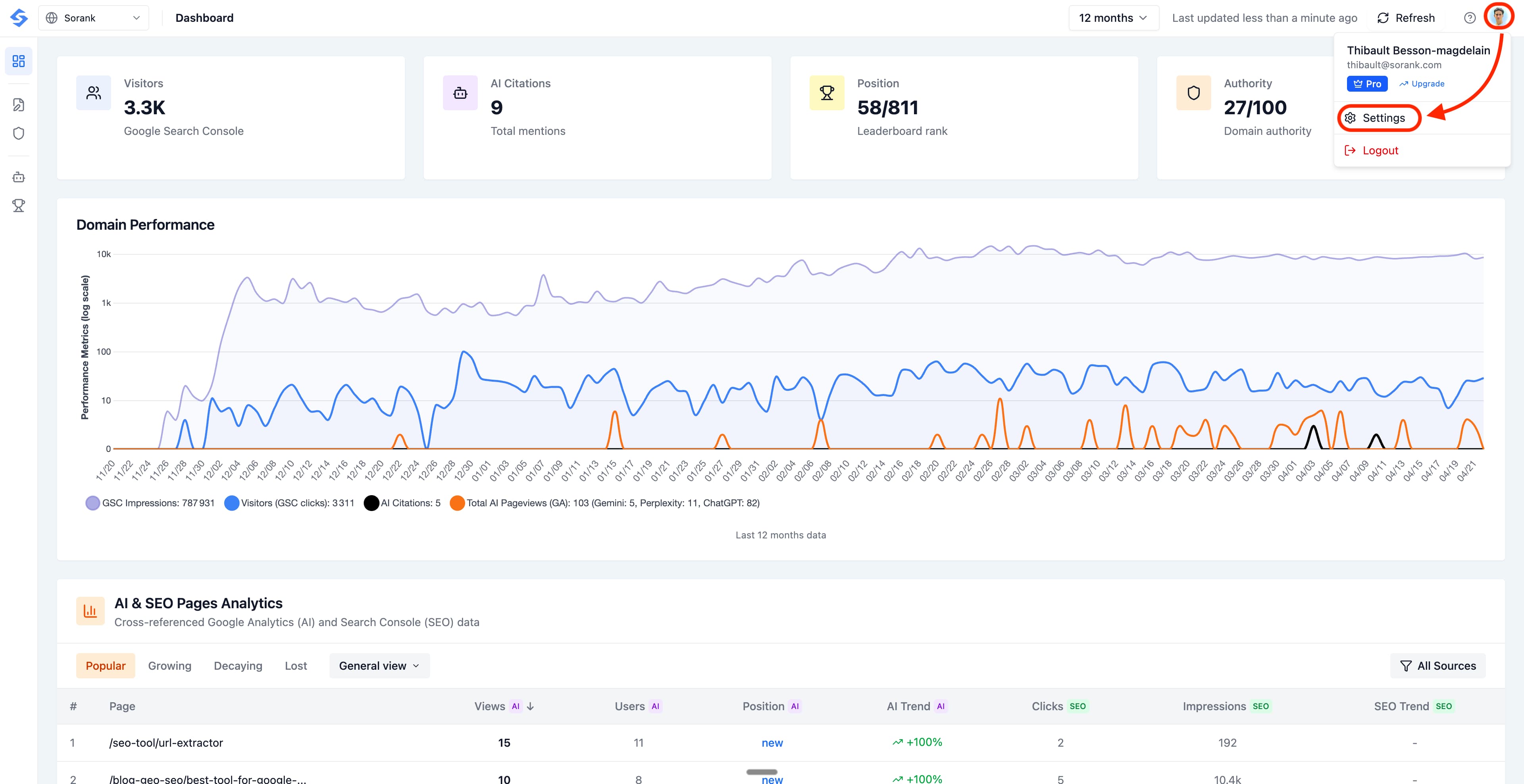
מלוח הבקרה של Sorank, לחץ על תמונת הפרופיל שלך בפינה הימנית העליונה, ואז בחר **Settings** בתפריט הנפתח.
 ### שלב 2: פתיחת לשונית Billing ועריכת Company Details
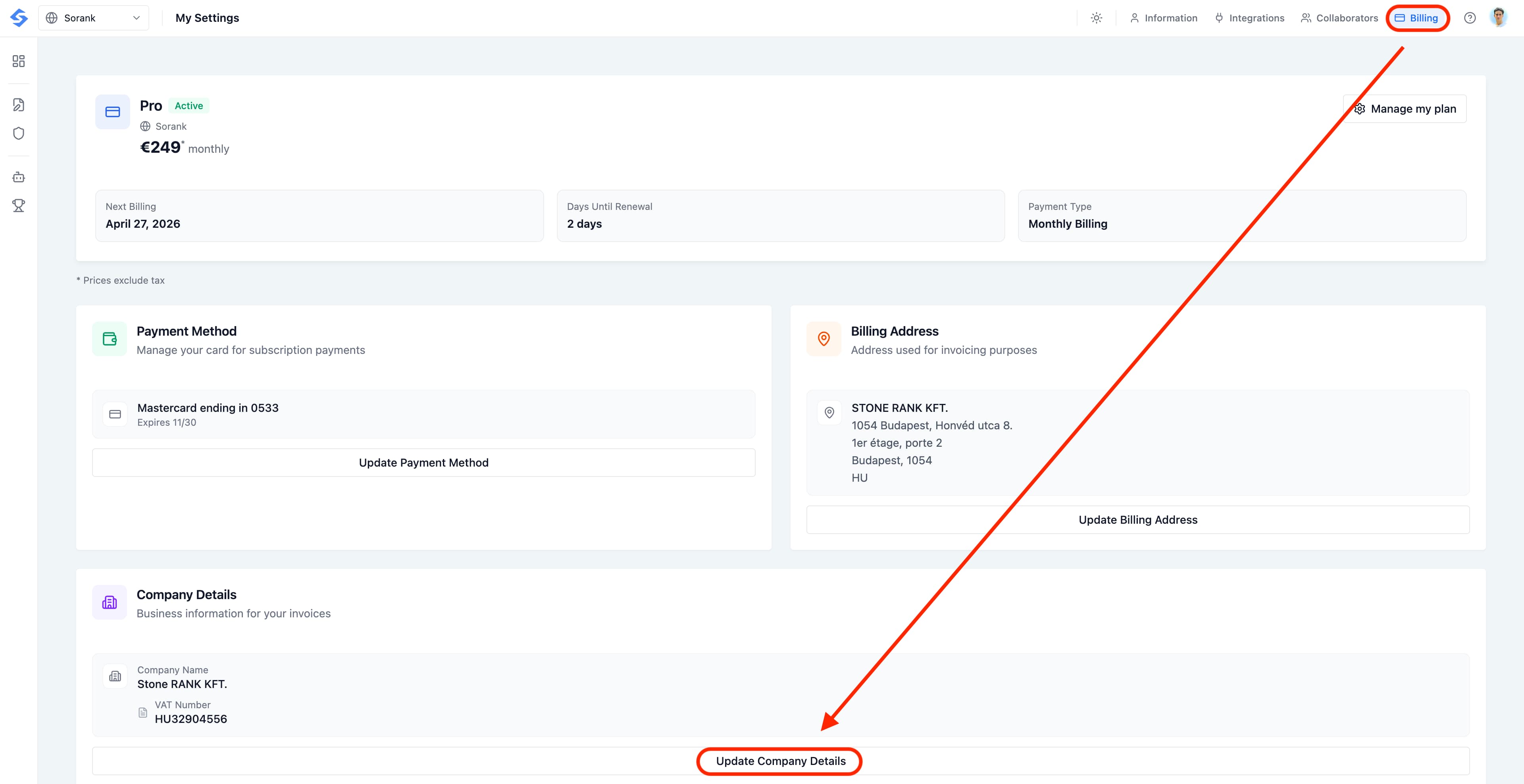
בעמוד ההגדרות, פתח את לשונית **Billing** בניווט הימני העליון. גלול מטה לחלק **Company Details** בתחתית העמוד ולחץ על **Update Company Details**.
### שלב 2: פתיחת לשונית Billing ועריכת Company Details
בעמוד ההגדרות, פתח את לשונית **Billing** בניווט הימני העליון. גלול מטה לחלק **Company Details** בתחתית העמוד ולחץ על **Update Company Details**.
 ### שלב 3: הזנת הפרטים ושמירה
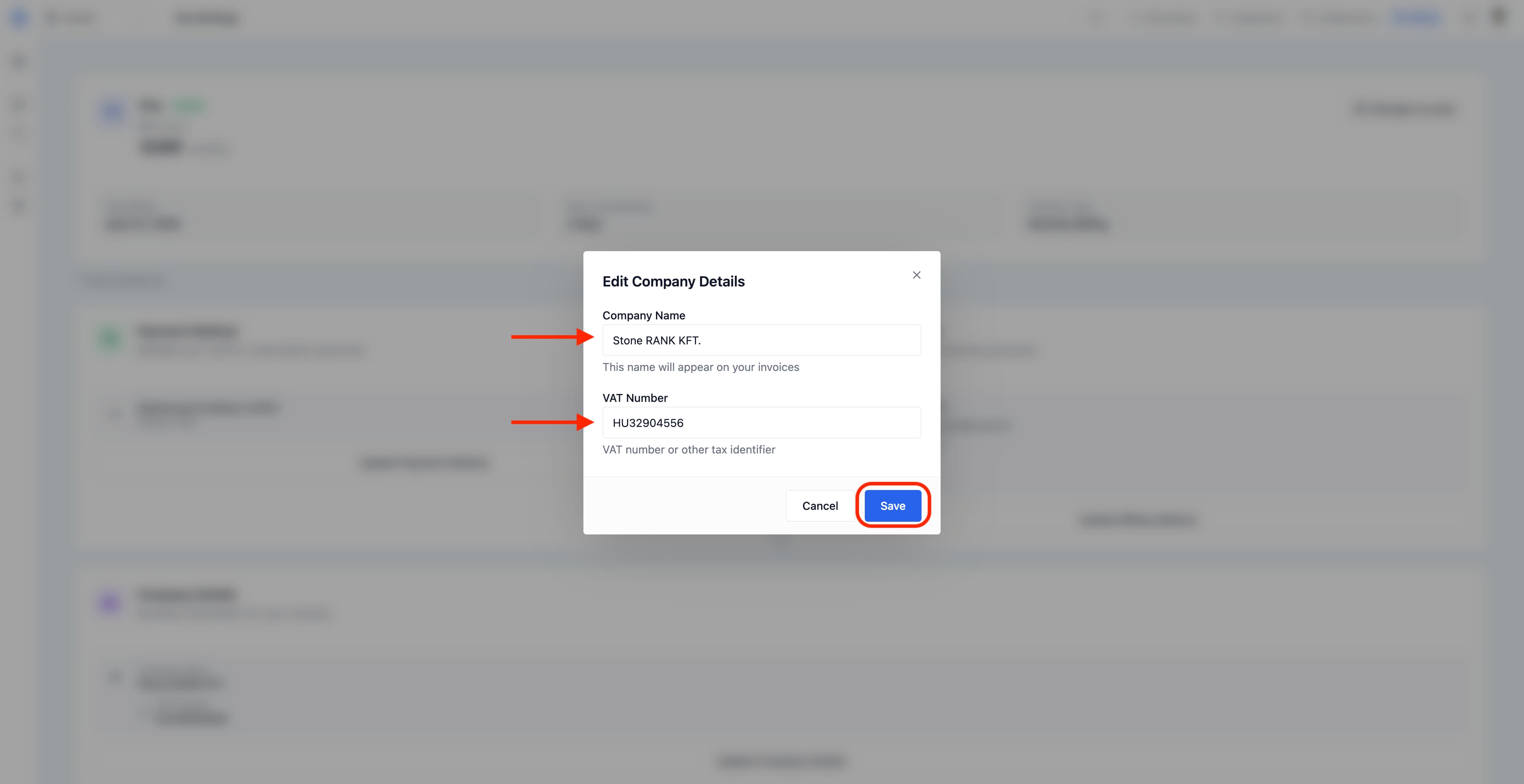
חלון **Edit Company Details** נפתח. מלא את **Company Name** בדיוק כפי שהוא צריך להופיע בחשבוניות שלך, ואז את **VAT Number** כולל קידומת המדינה (למשל HU32904556 להונגריה או FR12345678901 לצרפת). לחץ על **Save** לאישור.
### שלב 3: הזנת הפרטים ושמירה
חלון **Edit Company Details** נפתח. מלא את **Company Name** בדיוק כפי שהוא צריך להופיע בחשבוניות שלך, ואז את **VAT Number** כולל קידומת המדינה (למשל HU32904556 להונגריה או FR12345678901 לצרפת). לחץ על **Save** לאישור.
 ### סיימת
שם החברה ומספר המע"מ שלך נשמרו כעת. הם יופיעו אוטומטית בכל חשבונית החל ממחזור החיוב הבא שלך. אתה יכול לעדכן פרטים אלה בכל עת על ידי חזרה על אותם שלבים.
### סיימת
שם החברה ומספר המע"מ שלך נשמרו כעת. הם יופיעו אוטומטית בכל חשבונית החל ממחזור החיוב הבא שלך. אתה יכול לעדכן פרטים אלה בכל עת על ידי חזרה על אותם שלבים.