> ## Documentation Index
> Fetch the complete documentation index at: https://sorank.com/llms.txt
> Use this file to discover all available pages before exploring further.
# חיבור Webflow ל-SORANK
> צרו אפליקציית Webflow, הגדירו את ההרשאות שלה וחברו את האתר שלכם ל-SORANK.
חברו את Webflow ל-Sorank כדי לפרסם מאמרים ישירות ב-CMS שלכם. תיצרו אפליקציית Webflow, תעניקו את ההרשאות הנדרשות ותחברו אותה באמצעות Client ID ו-Client Secret.
## לפני שמתחילים
אתר Webflow שלכם חייב לעמוד בדרישות הבאות:
* פרסמו את האתר באופן מקוון לפחות פעם אחת.
* צרו אוסף CMS בשם **Blog Posts**.
* קשרו את **SEO Title** ואת **Meta Description** לשדות ה-CMS המתאימים ב-Webflow Designer.
ללא הקישורים האלה, Webflow מפרסמת מאמרים ללא תגיות כותרת ותיאור ב-HTML. אם האתר עדיין אינו מוכן, היעזרו ב[מדריך להגדרת בלוג Webflow](/he/documentation/setup-your-webflow-blog).
ב-Sorank, פתחו את **הגדרות > אינטגרציות**, בחרו **Webflow** והשאירו את מדריך ההגדרה פתוח במהלך השלבים הבאים.
## שלב 1: פתיחת פיתוח האפליקציות של Webflow
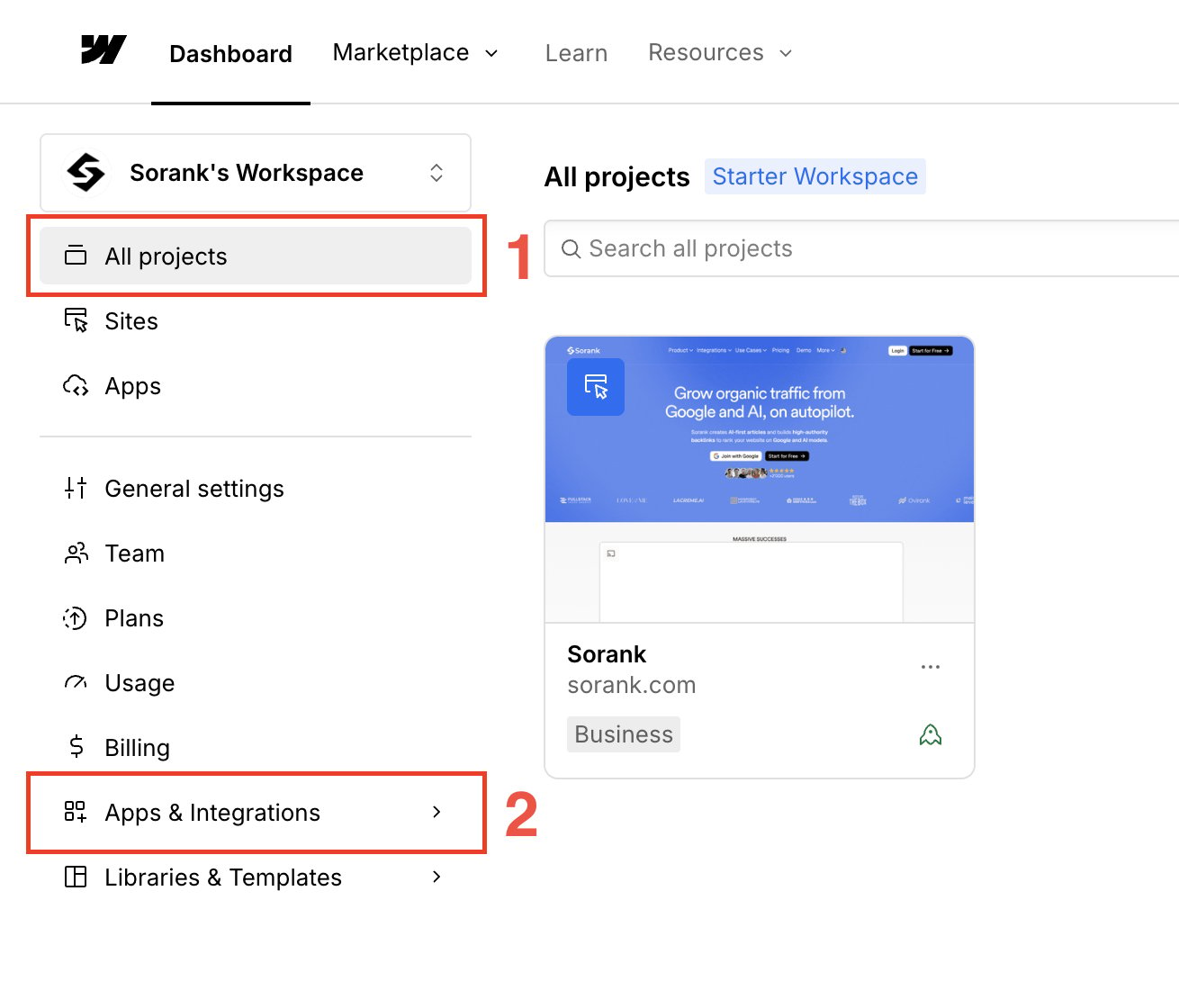
עברו אל [לוח הבקרה של Webflow](https://webflow.com/dashboard/). פתחו את **Apps & Integrations**, בחרו **Develop** ולחצו על **Create an App**.
 ## שלב 2: יצירת האפליקציה
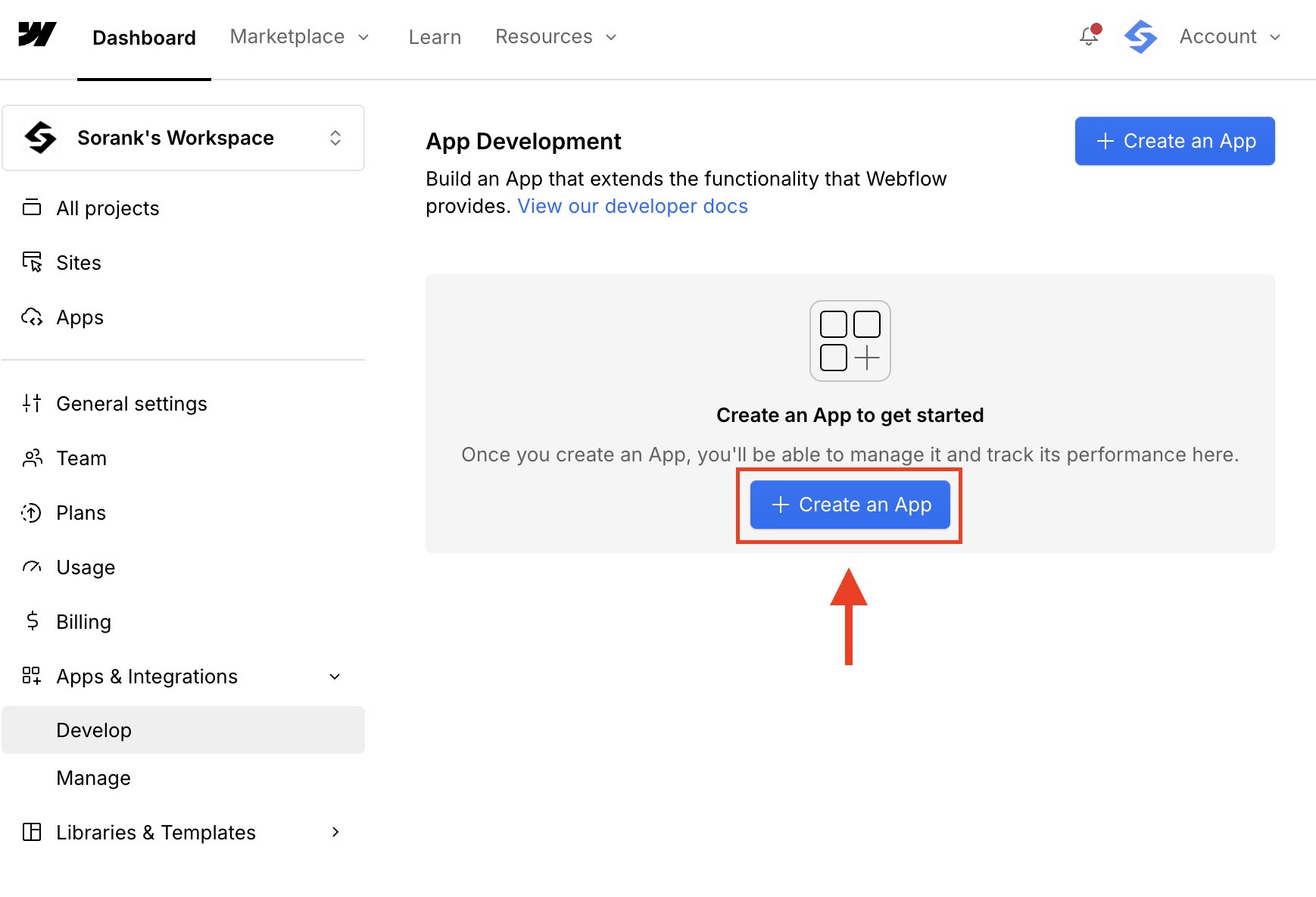
ב-**App Development**, לחצו על **Create an App**.
## שלב 2: יצירת האפליקציה
ב-**App Development**, לחצו על **Create an App**.
 ## שלב 3: הזנת פרטי האפליקציה
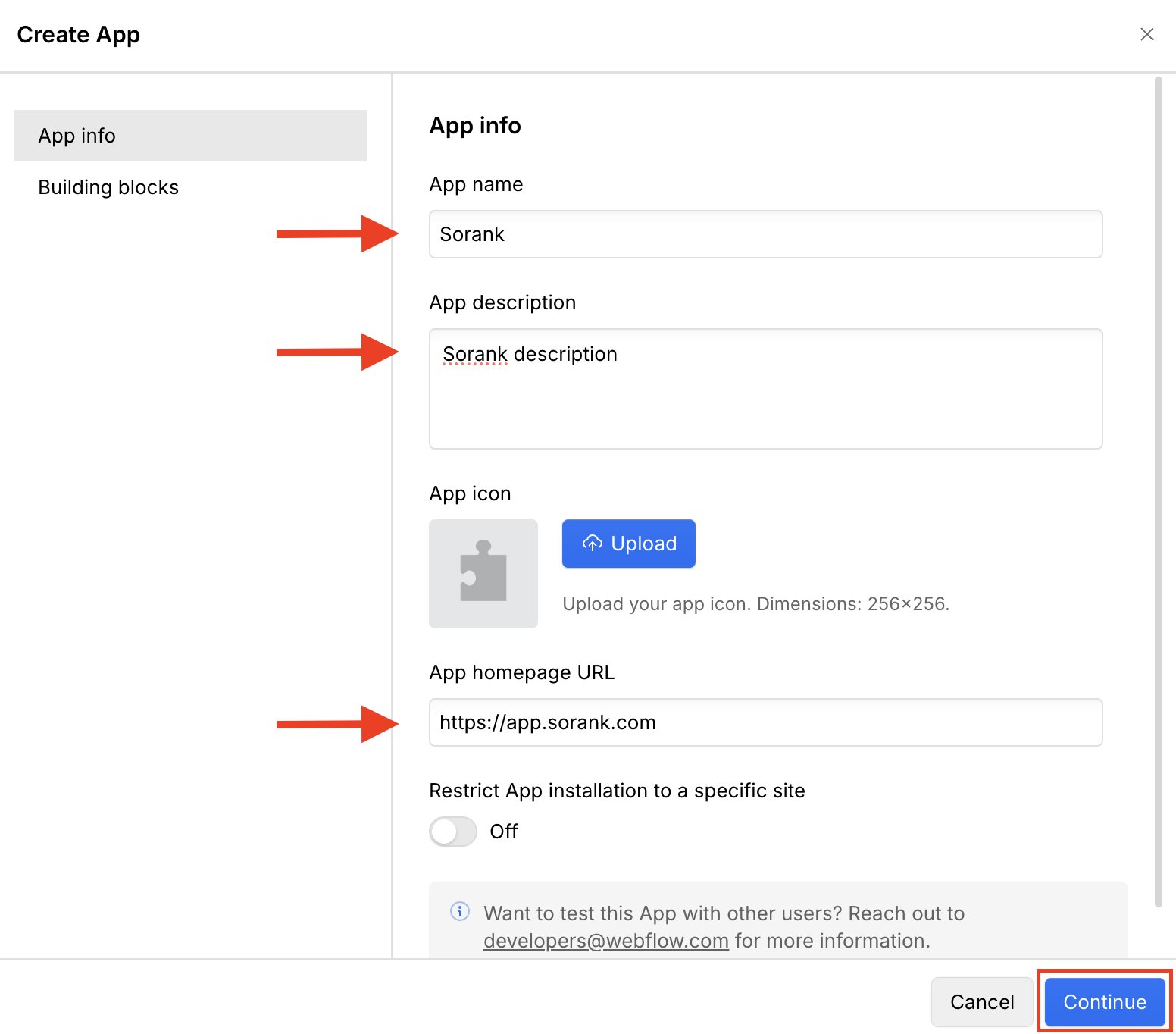
הזינו **App name**, **Description** ו-**App homepage URL**. אפשר להשתמש בכתובת האתר שלכם ככתובת דף הבית. לחצו על **Continue**.
## שלב 3: הזנת פרטי האפליקציה
הזינו **App name**, **Description** ו-**App homepage URL**. אפשר להשתמש בכתובת האתר שלכם ככתובת דף הבית. לחצו על **Continue**.
 ## שלב 4: הפעלת Data Client והוספת URI להפניה
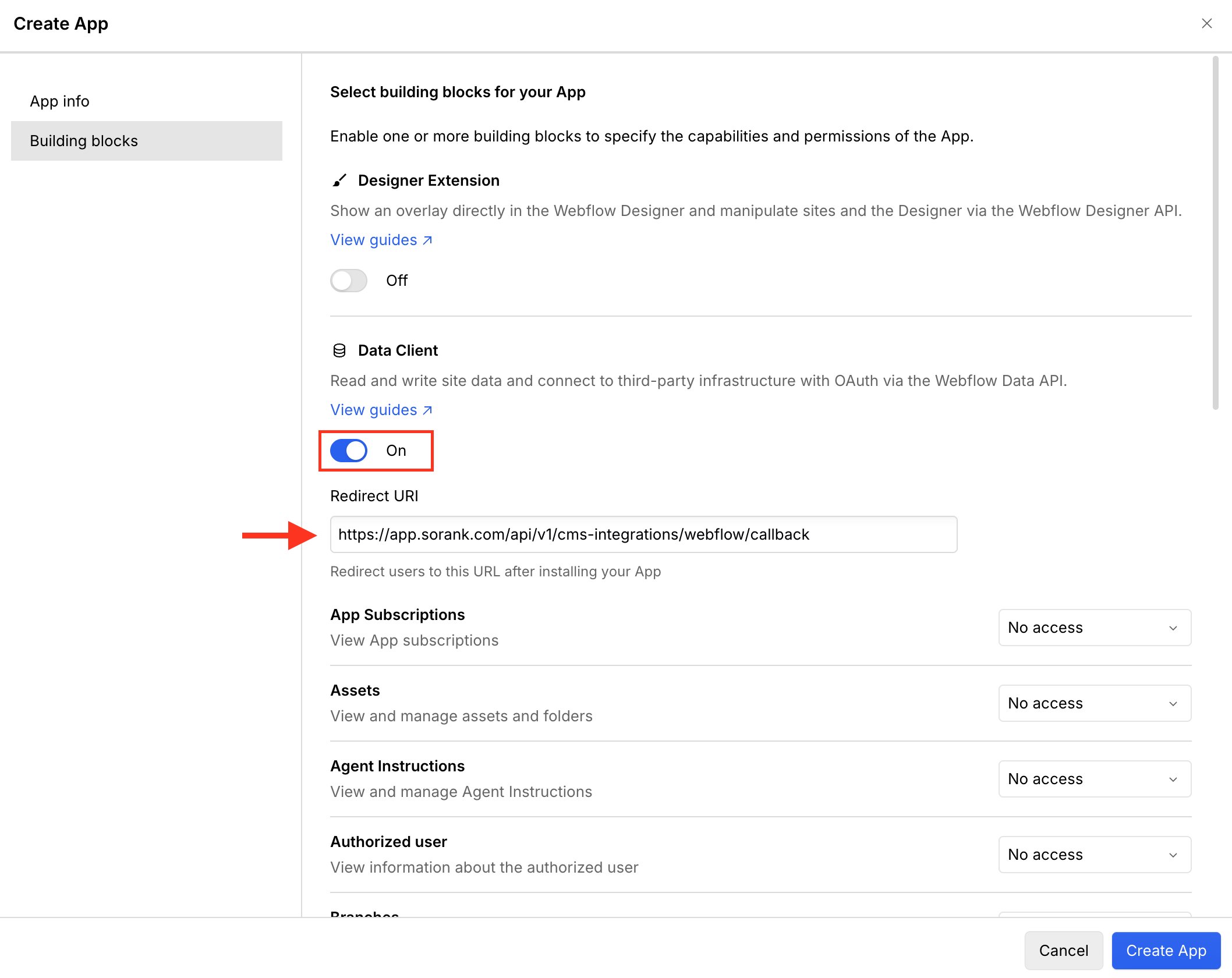
פתחו את **Building blocks** והפעילו את **Data Client**. העתיקו את ה-URI להפניה שמוצג במדריך של Sorank והדביקו אותו בשדה **Redirect URI**.
עבור אפליקציית Sorank בסביבת הייצור, ה-URI הוא:
`https://app.sorank.com/api/v1/cms-integrations/webflow/callback`
## שלב 4: הפעלת Data Client והוספת URI להפניה
פתחו את **Building blocks** והפעילו את **Data Client**. העתיקו את ה-URI להפניה שמוצג במדריך של Sorank והדביקו אותו בשדה **Redirect URI**.
עבור אפליקציית Sorank בסביבת הייצור, ה-URI הוא:
`https://app.sorank.com/api/v1/cms-integrations/webflow/callback`
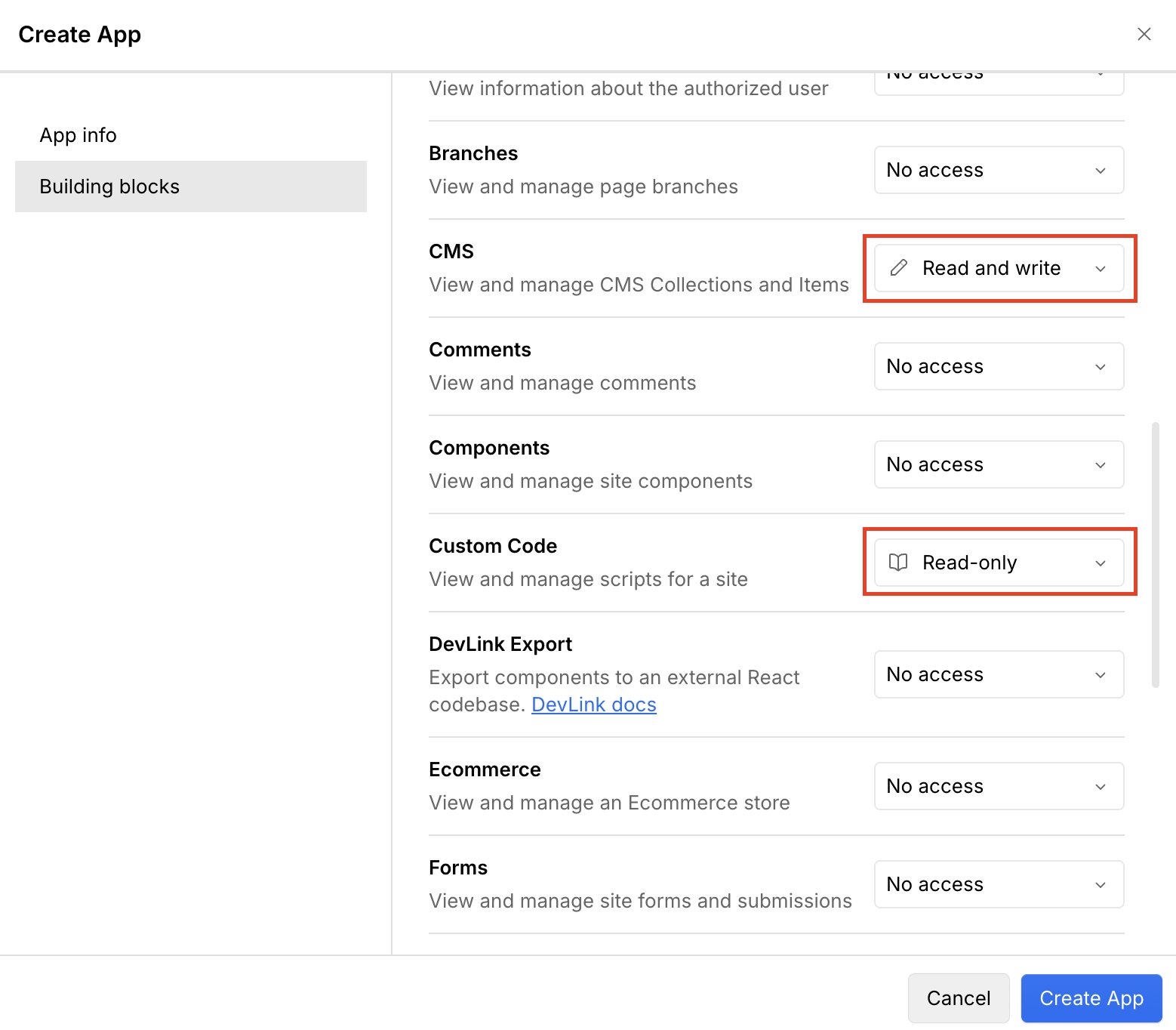
 ## שלב 5: הגדרת הרשאות CMS ו-Custom Code
הגדירו את ההרשאות הבאות:
* **CMS:** Read and write
* **Custom Code:** Read-only
## שלב 5: הגדרת הרשאות CMS ו-Custom Code
הגדירו את ההרשאות הבאות:
* **CMS:** Read and write
* **Custom Code:** Read-only
 ## שלב 6: הגדרת הרשאות Pages ו-Sites
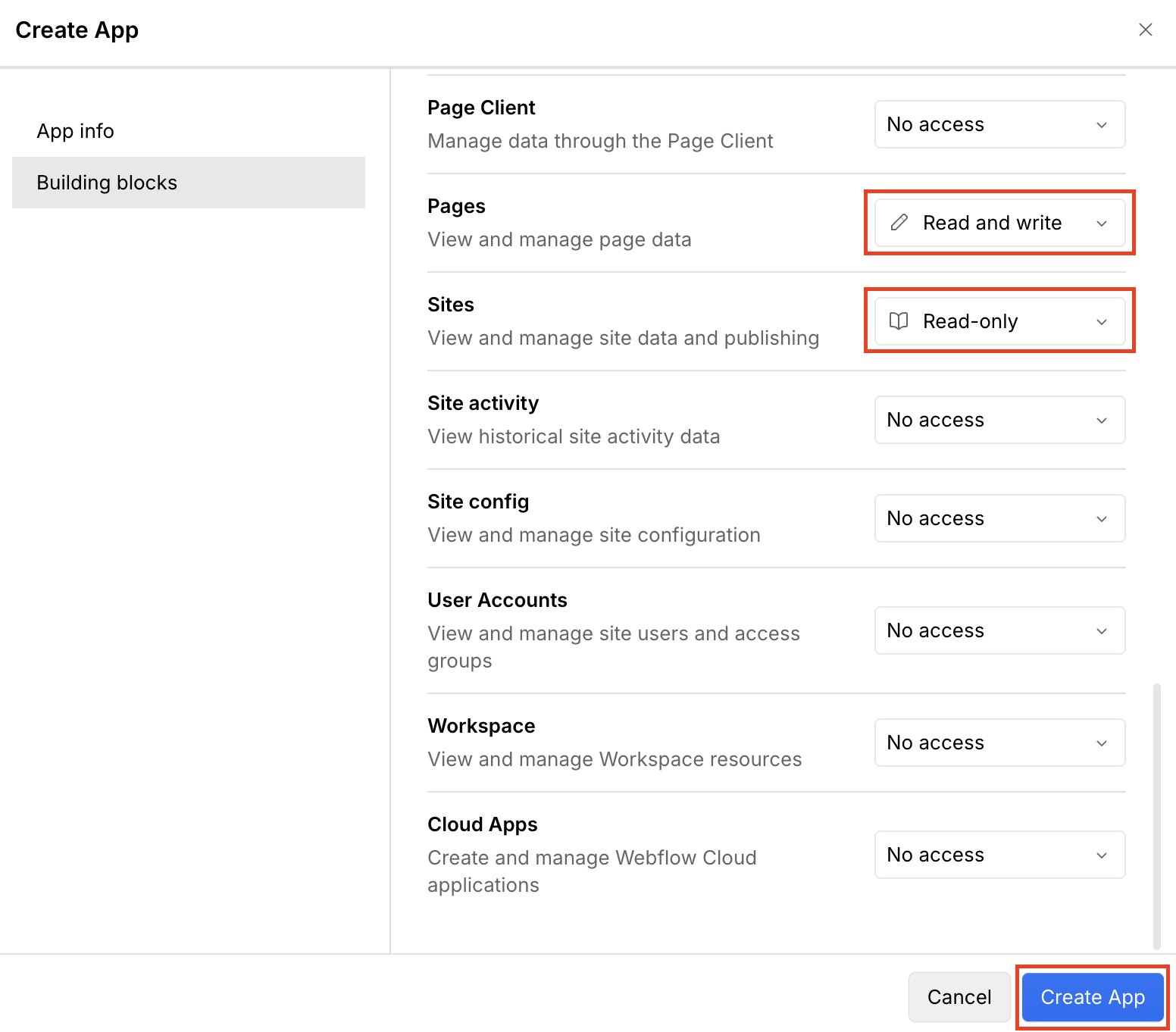
הגדירו את ההרשאות הבאות:
* **Pages:** Read and write
* **Sites:** Read-only
השאירו את שאר ההרשאות במצב **No access**, ולאחר מכן לחצו על **Create App**.
## שלב 6: הגדרת הרשאות Pages ו-Sites
הגדירו את ההרשאות הבאות:
* **Pages:** Read and write
* **Sites:** Read-only
השאירו את שאר ההרשאות במצב **No access**, ולאחר מכן לחצו על **Create App**.
 ## שלב 7: עריכת האפליקציה
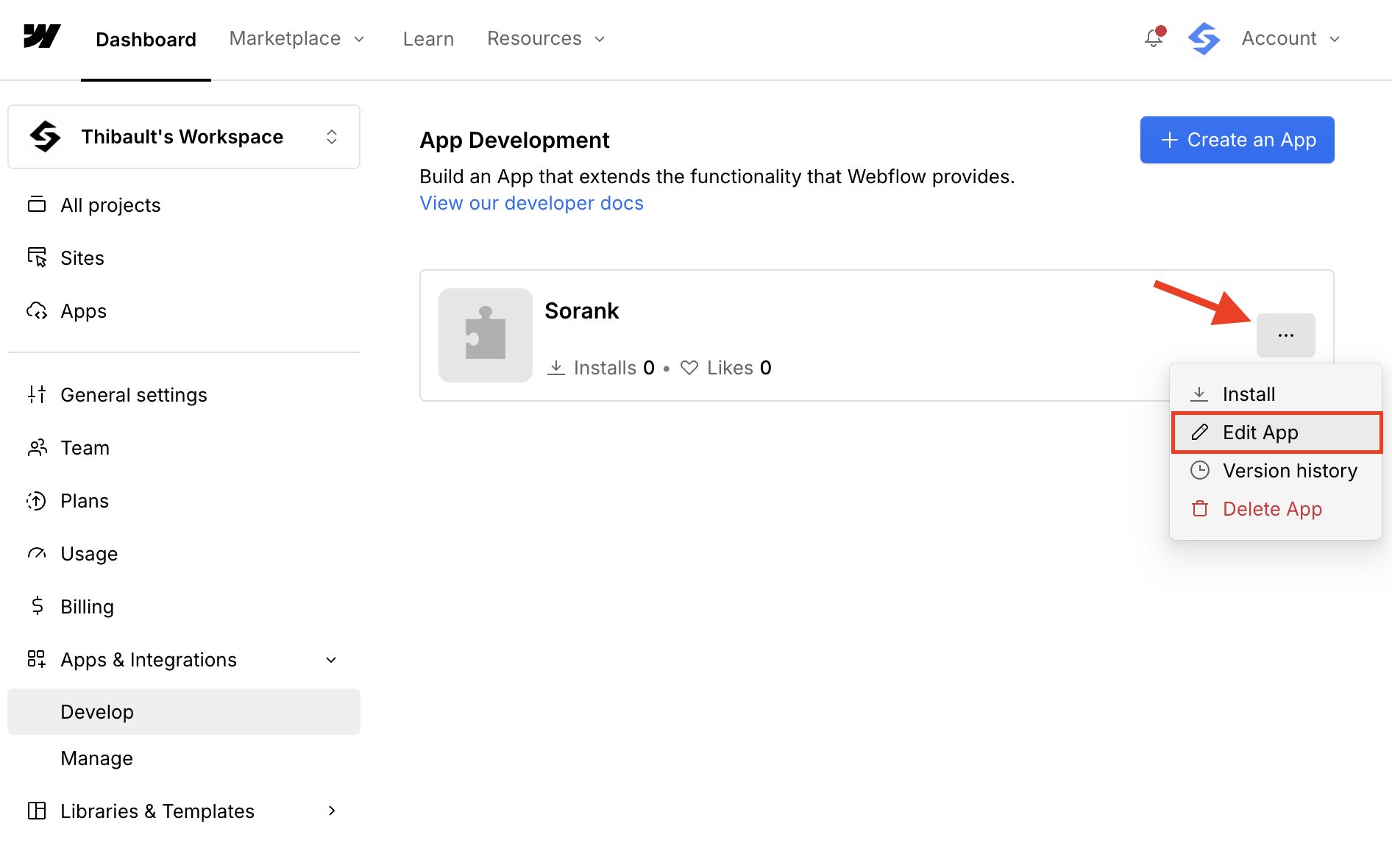
ב-**App Development**, פתחו את תפריט האפליקציה ולחצו על **Edit App**.
## שלב 7: עריכת האפליקציה
ב-**App Development**, פתחו את תפריט האפליקציה ולחצו על **Edit App**.
 ## שלב 8: העתקת פרטי הגישה
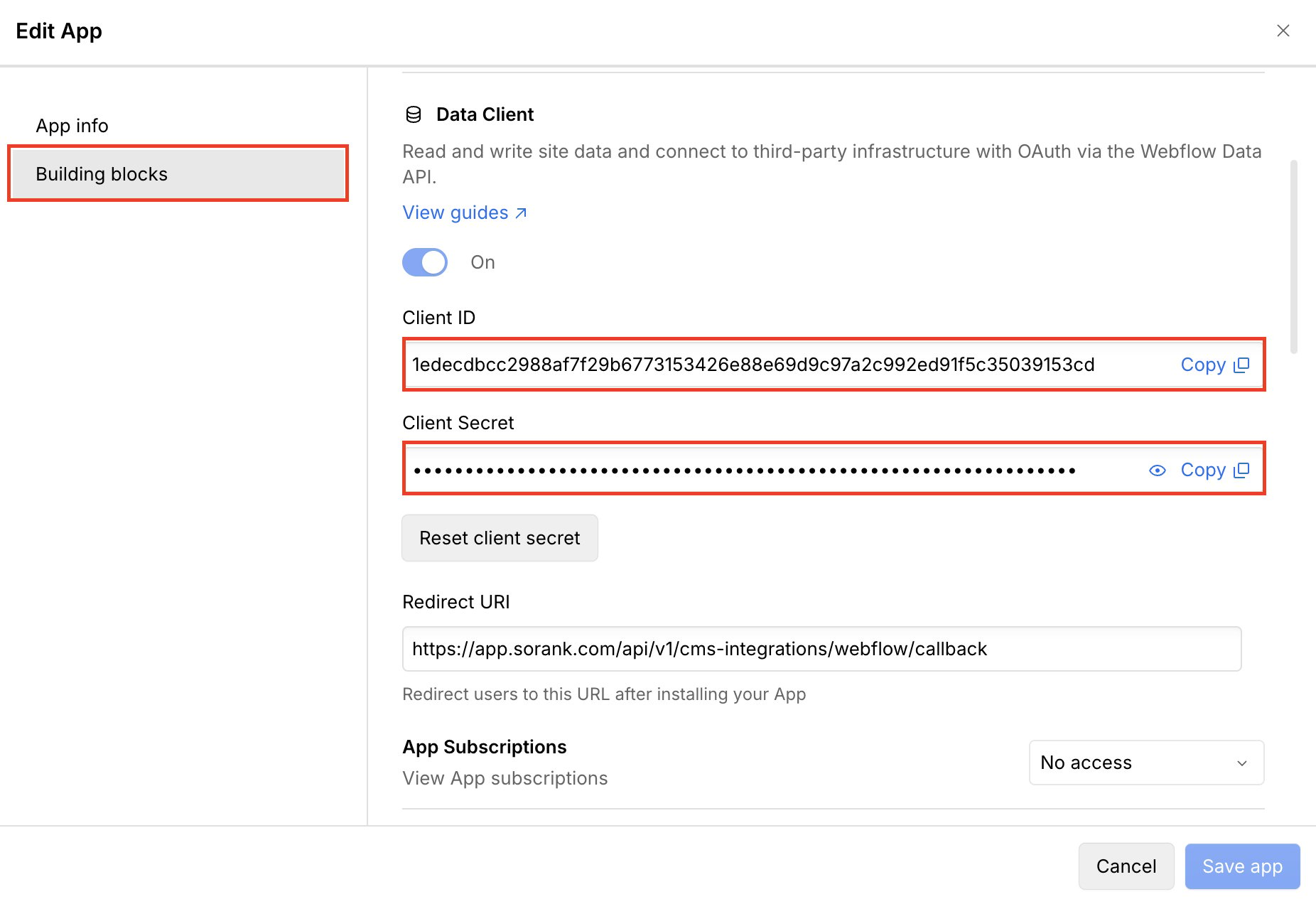
פתחו את **Building blocks**. העתיקו את ה-**Client ID**, ולאחר מכן הציגו והעתיקו את ה-**Client Secret**. שמרו את ה-Client Secret בסוד.
## שלב 8: העתקת פרטי הגישה
פתחו את **Building blocks**. העתיקו את ה-**Client ID**, ולאחר מכן הציגו והעתיקו את ה-**Client Secret**. שמרו את ה-Client Secret בסוד.
 ## שלב 9: חיבור Webflow ל-Sorank
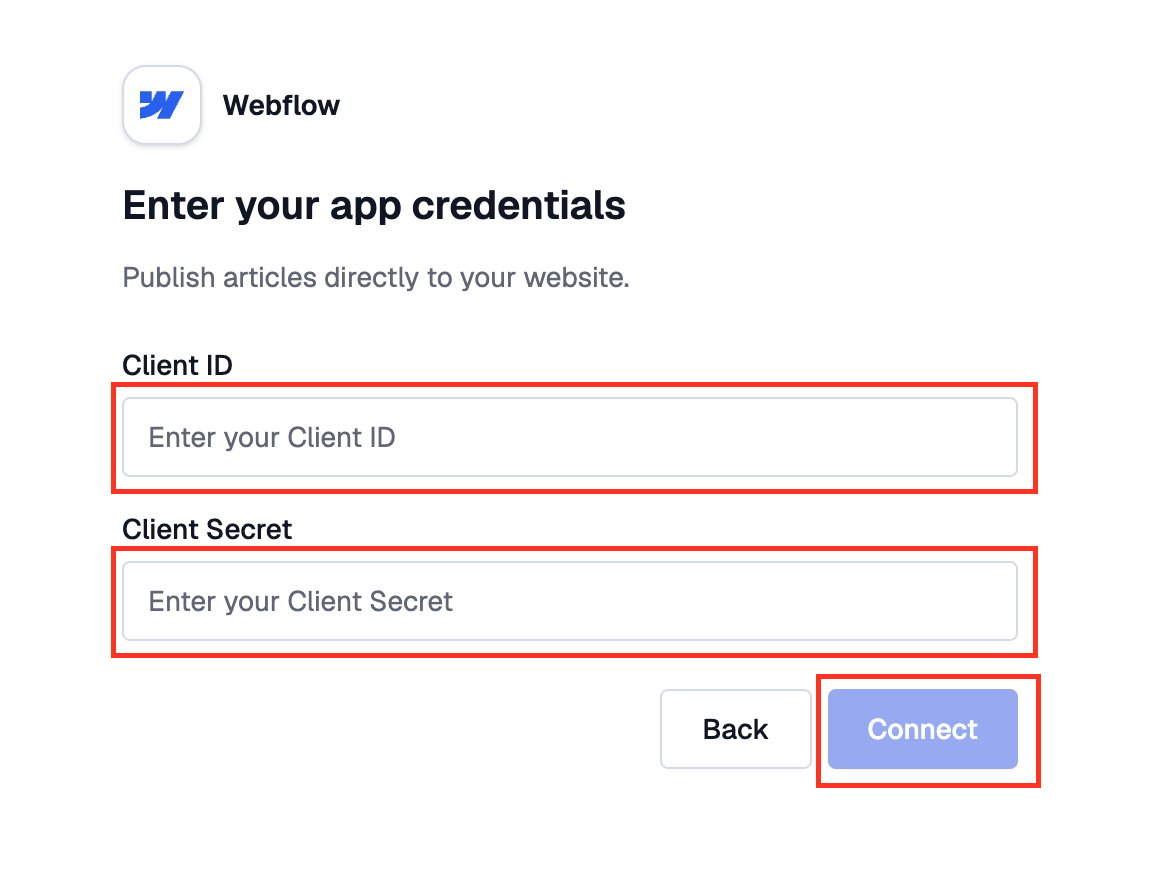
חזרו ל-Sorank. הדביקו את ה-**Client ID** ואת ה-**Client Secret**, ולאחר מכן לחצו על **Connect**.
## שלב 9: חיבור Webflow ל-Sorank
חזרו ל-Sorank. הדביקו את ה-**Client ID** ואת ה-**Client Secret**, ולאחר מכן לחצו על **Connect**.
 לאחר האישור, בחרו את אתר Webflow שתואם לאתר שלכם ב-Sorank. לאחר מכן בחרו את אוסף ה-CMS שבו Sorank תפרסם את המאמרים. אי אפשר להמשיך עם אתר שמעולם לא פורסם באופן מקוון.
החיבור ל-Webflow מוכן. כעת תוכלו לפרסם או לתזמן מאמרים מתוך Sorank.
לאחר האישור, בחרו את אתר Webflow שתואם לאתר שלכם ב-Sorank. לאחר מכן בחרו את אוסף ה-CMS שבו Sorank תפרסם את המאמרים. אי אפשר להמשיך עם אתר שמעולם לא פורסם באופן מקוון.
החיבור ל-Webflow מוכן. כעת תוכלו לפרסם או לתזמן מאמרים מתוך Sorank.