> ## Documentation Index
> Fetch the complete documentation index at: https://sorank.com/llms.txt
> Use this file to discover all available pages before exploring further.
# Générer des articles
> Créez un ou plusieurs articles SEO documentés avec vos réglages de rédaction et d’images.
Créez un ou plusieurs articles SEO documentés avec vos réglages de rédaction et d’images.
Le mode Manual Article est fait pour les moments où vous souhaitez un contrôle total sur chaque article : choisir les mots-clés, ajuster les paramètres, relire le brouillon, modifier le contenu et publier quand vous êtes prêt. C'est l'option idéale pour les pages piliers, les campagnes ponctuelles ou tout article qui mérite un examen attentif avant sa mise en ligne.
Les contrôles ci-dessous concernent les articles que vous générez. Pour modifier les réglages par défaut du site pour les articles planifiés, ouvrez [**Rédaction**](https://app.sorank.com/settings/writing) et [**Images**](https://app.sorank.com/settings/visuals) depuis **Paramètres** dans le menu latéral principal. Configurez la connexion YouTube dans [**YouTube**](https://app.sorank.com/settings/integrations/youtube). Configurez les appels à l’action, y compris la capture de la page d’accueil, et l’insertion de vidéos YouTube dans **Rédaction**.
## Votre tableau de bord Articles
Lorsque vous ouvrez SEO Content > Articles, vous voyez la liste de tous les articles que vous avez générés. Chaque entrée indique le mot-clé cible, le statut de génération, la date de création et les actions disponibles.
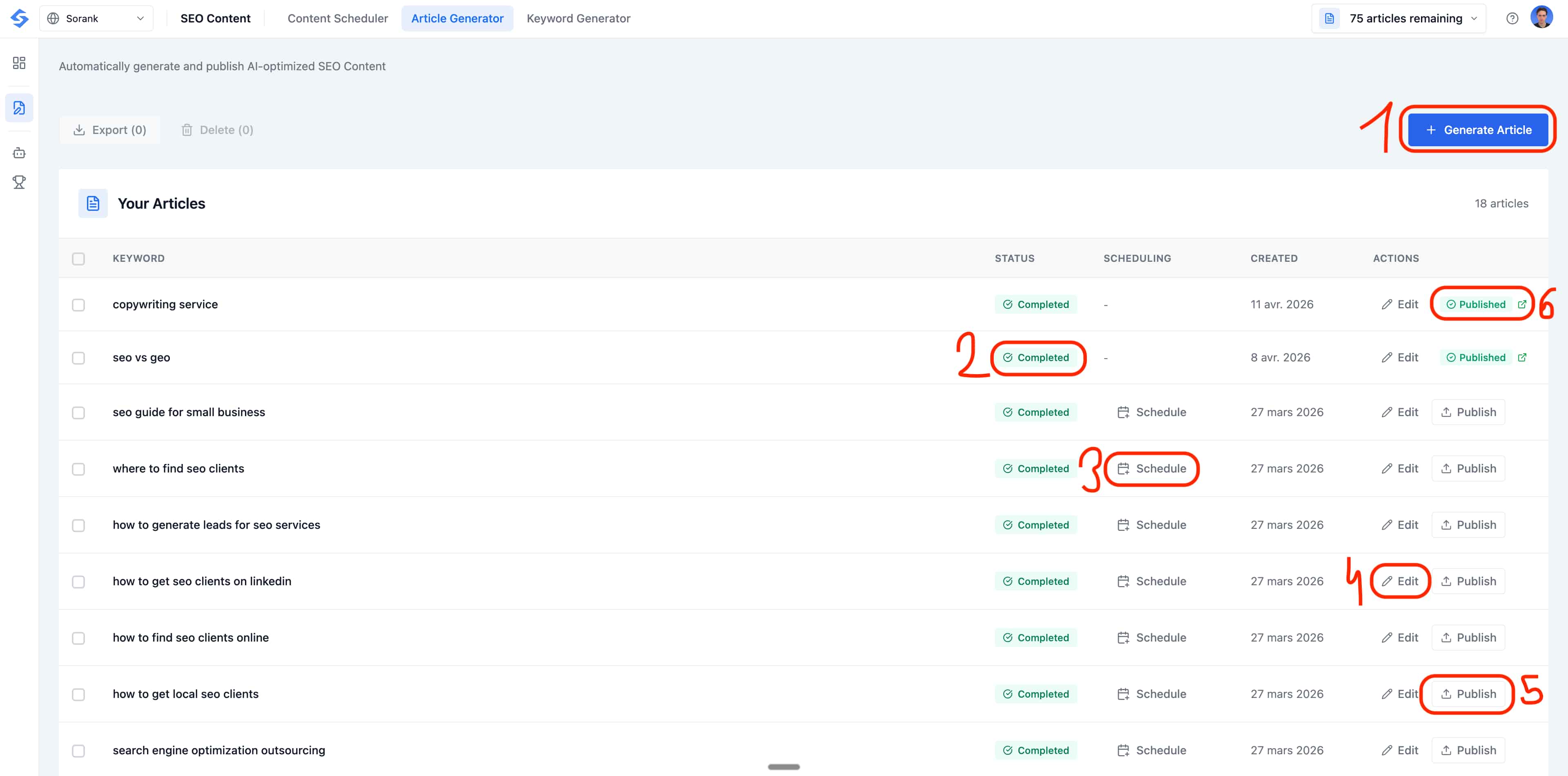 Depuis ce tableau de bord, vous pouvez :
1. **Generate Article** (Générer l'article) : cliquez sur le bouton bleu en haut à droite pour ouvrir la fenêtre de création d'article et lancer un nouveau lot.
2. **Status** (Statut) : d'un coup d'œil, voyez si chaque article est *Completed* (Terminé), en attente ou déjà *Published* (Publié). Cliquez sur le badge pour filtrer la liste.
3. **Schedule** (Planifier) : ouvrez le sélecteur de planification sur n'importe quel article terminé pour le mettre en file d'attente et le publier automatiquement à un jour et une heure précis.
4. **Edit** (Modifier) : ouvrez l'éditeur d'article complet pour relire, réécrire et peaufiner le contenu généré par l'IA avant sa mise en ligne.
5. **Publish** (Publier) : envoyez un article terminé directement vers votre CMS connecté en un clic.
6. **Published** (Publié) : une fois l'article en ligne, le badge se transforme en raccourci : cliquez dessus pour ouvrir l'article publié sur votre site dans un nouvel onglet.
Le compteur en haut à droite (par exemple *75 articles remaining*, soit 75 articles restants) indique votre quota restant pour le cycle de facturation en cours, pour vous permettre de choisir la taille de votre prochain lot.
## Étape 1 : Créer un nouvel article
Cliquez sur le bouton **+ Generate Article** en haut à droite de la page Articles. Cela ouvre la fenêtre Generate New Article (Générer un nouvel article), où vous configurez tout avant que l'IA ne commence à rédiger.
## Étape 2 : Ajoutez vos mots-clés cibles
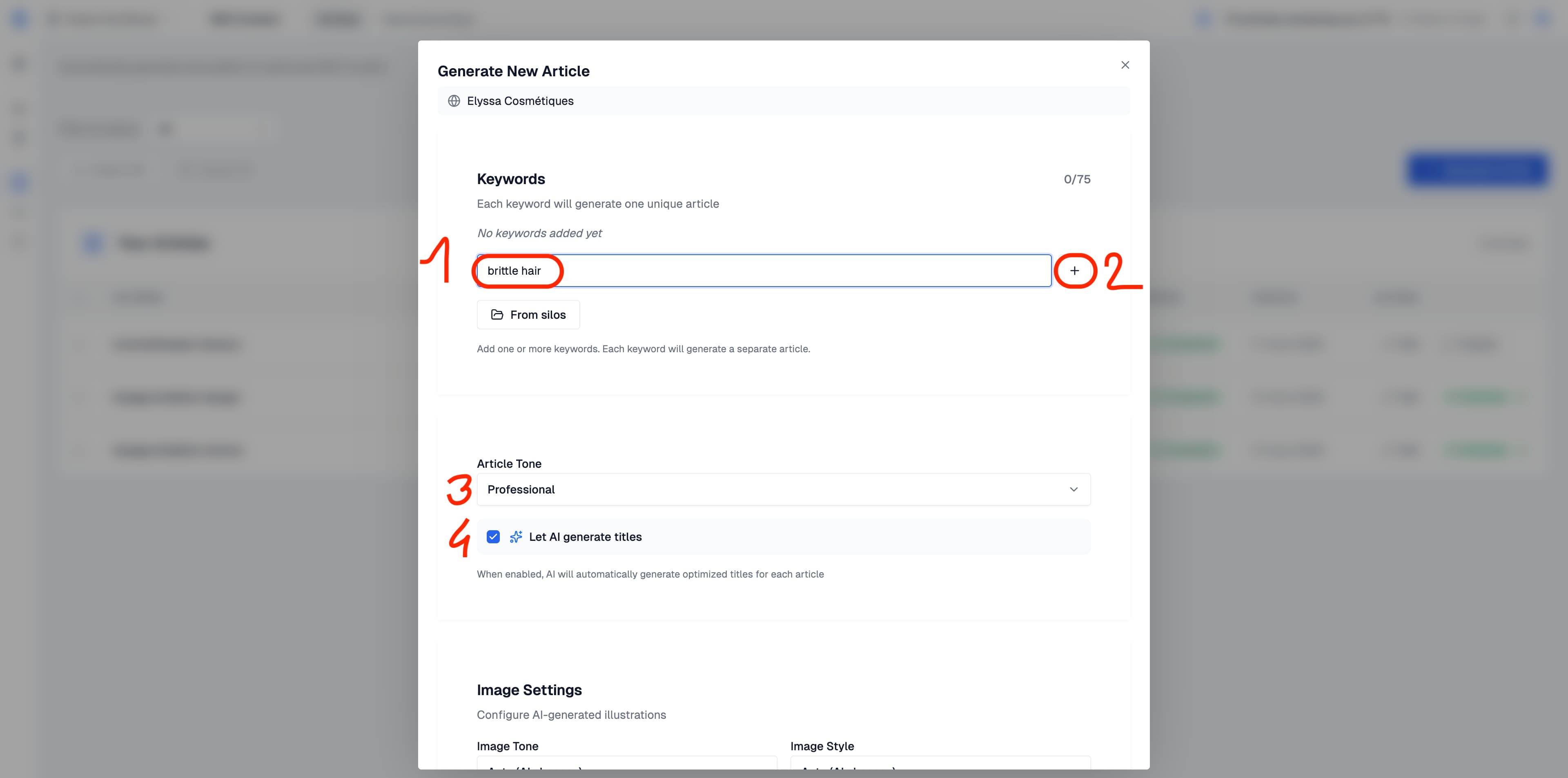
La première chose à faire est de saisir les mots-clés que vous souhaitez cibler. Tapez un mot-clé dans le champ de saisie et appuyez sur Entrée ou cliquez sur le bouton + pour l'ajouter. Chaque mot-clé génère un article distinct.
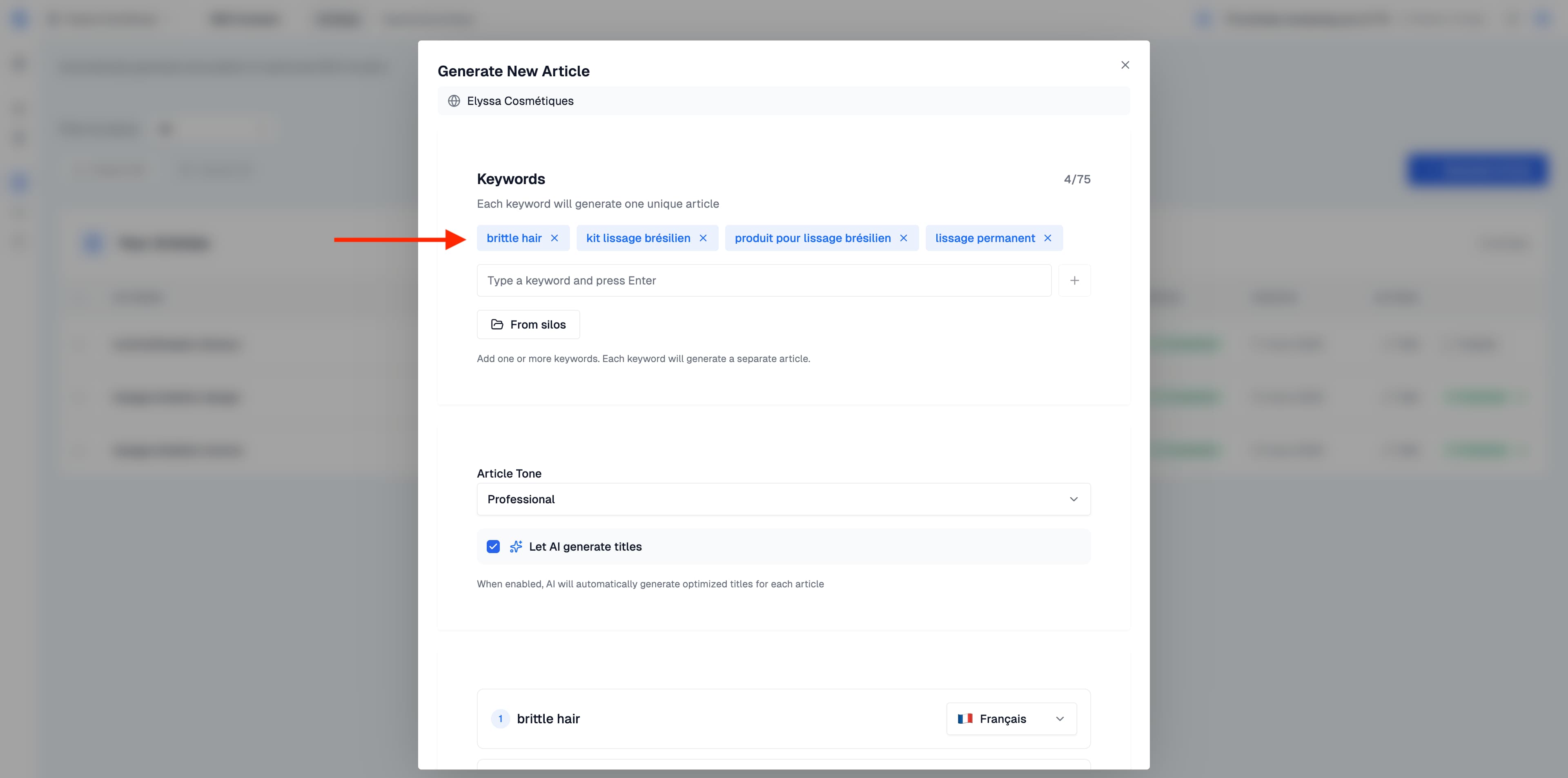
Vous pouvez ajouter plusieurs mots-clés à la fois, ce qui vous permet de générer des dizaines d'articles en un seul lot. Une fois ajoutés, vos mots-clés apparaissent sous forme d'étiquettes au-dessus du champ de saisie.
Depuis ce tableau de bord, vous pouvez :
1. **Generate Article** (Générer l'article) : cliquez sur le bouton bleu en haut à droite pour ouvrir la fenêtre de création d'article et lancer un nouveau lot.
2. **Status** (Statut) : d'un coup d'œil, voyez si chaque article est *Completed* (Terminé), en attente ou déjà *Published* (Publié). Cliquez sur le badge pour filtrer la liste.
3. **Schedule** (Planifier) : ouvrez le sélecteur de planification sur n'importe quel article terminé pour le mettre en file d'attente et le publier automatiquement à un jour et une heure précis.
4. **Edit** (Modifier) : ouvrez l'éditeur d'article complet pour relire, réécrire et peaufiner le contenu généré par l'IA avant sa mise en ligne.
5. **Publish** (Publier) : envoyez un article terminé directement vers votre CMS connecté en un clic.
6. **Published** (Publié) : une fois l'article en ligne, le badge se transforme en raccourci : cliquez dessus pour ouvrir l'article publié sur votre site dans un nouvel onglet.
Le compteur en haut à droite (par exemple *75 articles remaining*, soit 75 articles restants) indique votre quota restant pour le cycle de facturation en cours, pour vous permettre de choisir la taille de votre prochain lot.
## Étape 1 : Créer un nouvel article
Cliquez sur le bouton **+ Generate Article** en haut à droite de la page Articles. Cela ouvre la fenêtre Generate New Article (Générer un nouvel article), où vous configurez tout avant que l'IA ne commence à rédiger.
## Étape 2 : Ajoutez vos mots-clés cibles
La première chose à faire est de saisir les mots-clés que vous souhaitez cibler. Tapez un mot-clé dans le champ de saisie et appuyez sur Entrée ou cliquez sur le bouton + pour l'ajouter. Chaque mot-clé génère un article distinct.
Vous pouvez ajouter plusieurs mots-clés à la fois, ce qui vous permet de générer des dizaines d'articles en un seul lot. Une fois ajoutés, vos mots-clés apparaissent sous forme d'étiquettes au-dessus du champ de saisie.
 ### Importer des mots-clés depuis vos silos
Si vous avez déjà configuré des silos de mots-clés dans la section Keywords & Silos (Mots-clés et silos), vous n'avez rien à saisir manuellement. Cliquez sur le bouton **From silos** (Depuis les silos) pour parcourir vos silos et sélectionner directement des mots-clés.
### Importer des mots-clés depuis vos silos
Si vous avez déjà configuré des silos de mots-clés dans la section Keywords & Silos (Mots-clés et silos), vous n'avez rien à saisir manuellement. Cliquez sur le bouton **From silos** (Depuis les silos) pour parcourir vos silos et sélectionner directement des mots-clés.
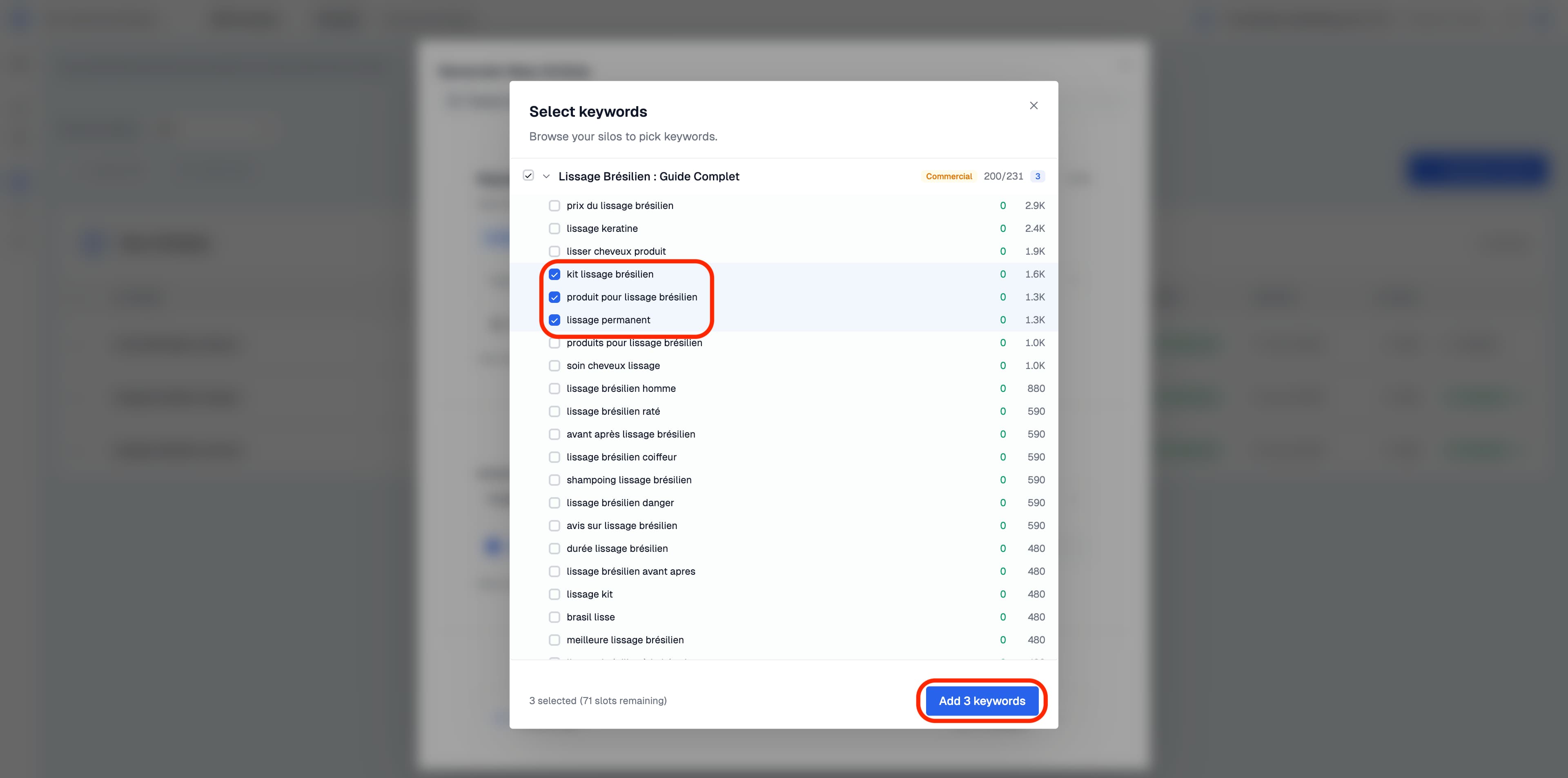 Cela ouvre un sélecteur de mots-clés où vous pouvez parcourir la structure de vos silos, consulter les volumes de recherche et choisir les mots-clés que vous souhaitez traiter. Cochez ceux qui vous intéressent, puis cliquez sur **Add keywords** pour les renvoyer vers le générateur d'articles.
 ## Étape 3 : Configurez les paramètres de l'article
Sous la section des mots-clés, vous disposez de plusieurs options pour personnaliser la façon dont vos articles seront générés.
## Étape 3 : Configurez les paramètres de l'article
Sous la section des mots-clés, vous disposez de plusieurs options pour personnaliser la façon dont vos articles seront générés.
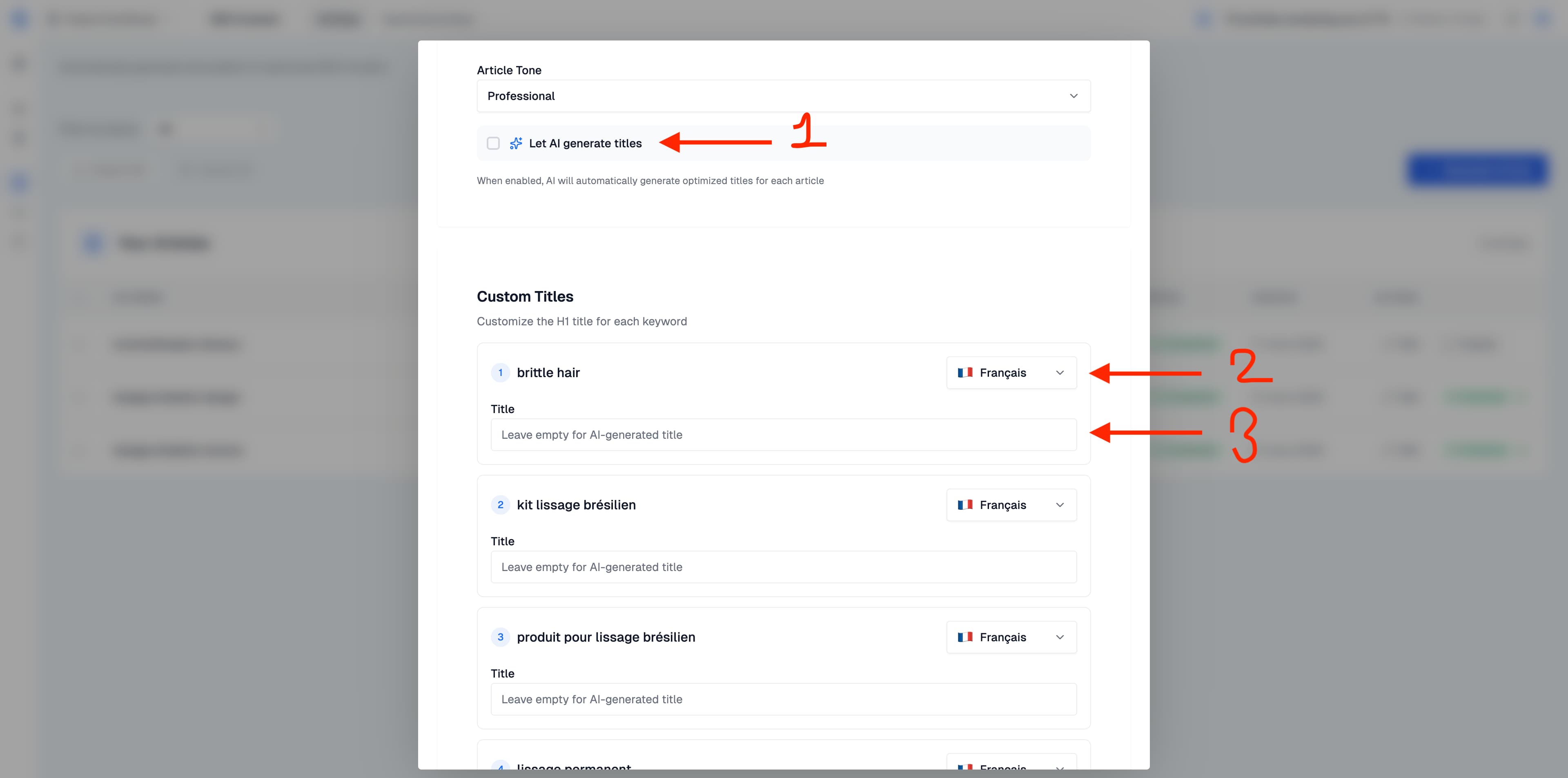 ### Article Tone (Ton de l'article)
Choisissez le style d'écriture qui correspond à votre marque. La valeur par défaut est Professional (Professionnel), mais vous pouvez passer à d'autres tons selon votre audience et votre stratégie de contenu.
### Let AI Generate Titles (Laisser l'IA générer les titres)
Lorsque cette case est cochée, l'IA crée automatiquement un titre H1 optimisé pour chaque article, à partir de l'analyse concurrentielle et des bonnes pratiques SEO. Si vous préférez gérer le titre vous-même, décochez cette option : un champ Title (Titre) apparaît alors pour chaque mot-clé, où vous pouvez saisir le vôtre.
### Language per Keyword (Langue par mot-clé)
Chaque mot-clé dispose de son propre sélecteur de langue. Vous pouvez ainsi générer des articles dans différentes langues au sein d'un même lot. Par exemple, un article en français et un autre en anglais, le tout en une seule fois.
## Étape 4 : Configurez les paramètres d'image
Faites défiler jusqu'à la section Image Settings (Paramètres d'image) pour contrôler les illustrations générées par l'IA qui seront incluses dans votre article.
### Article Tone (Ton de l'article)
Choisissez le style d'écriture qui correspond à votre marque. La valeur par défaut est Professional (Professionnel), mais vous pouvez passer à d'autres tons selon votre audience et votre stratégie de contenu.
### Let AI Generate Titles (Laisser l'IA générer les titres)
Lorsque cette case est cochée, l'IA crée automatiquement un titre H1 optimisé pour chaque article, à partir de l'analyse concurrentielle et des bonnes pratiques SEO. Si vous préférez gérer le titre vous-même, décochez cette option : un champ Title (Titre) apparaît alors pour chaque mot-clé, où vous pouvez saisir le vôtre.
### Language per Keyword (Langue par mot-clé)
Chaque mot-clé dispose de son propre sélecteur de langue. Vous pouvez ainsi générer des articles dans différentes langues au sein d'un même lot. Par exemple, un article en français et un autre en anglais, le tout en une seule fois.
## Étape 4 : Configurez les paramètres d'image
Faites défiler jusqu'à la section Image Settings (Paramètres d'image) pour contrôler les illustrations générées par l'IA qui seront incluses dans votre article.
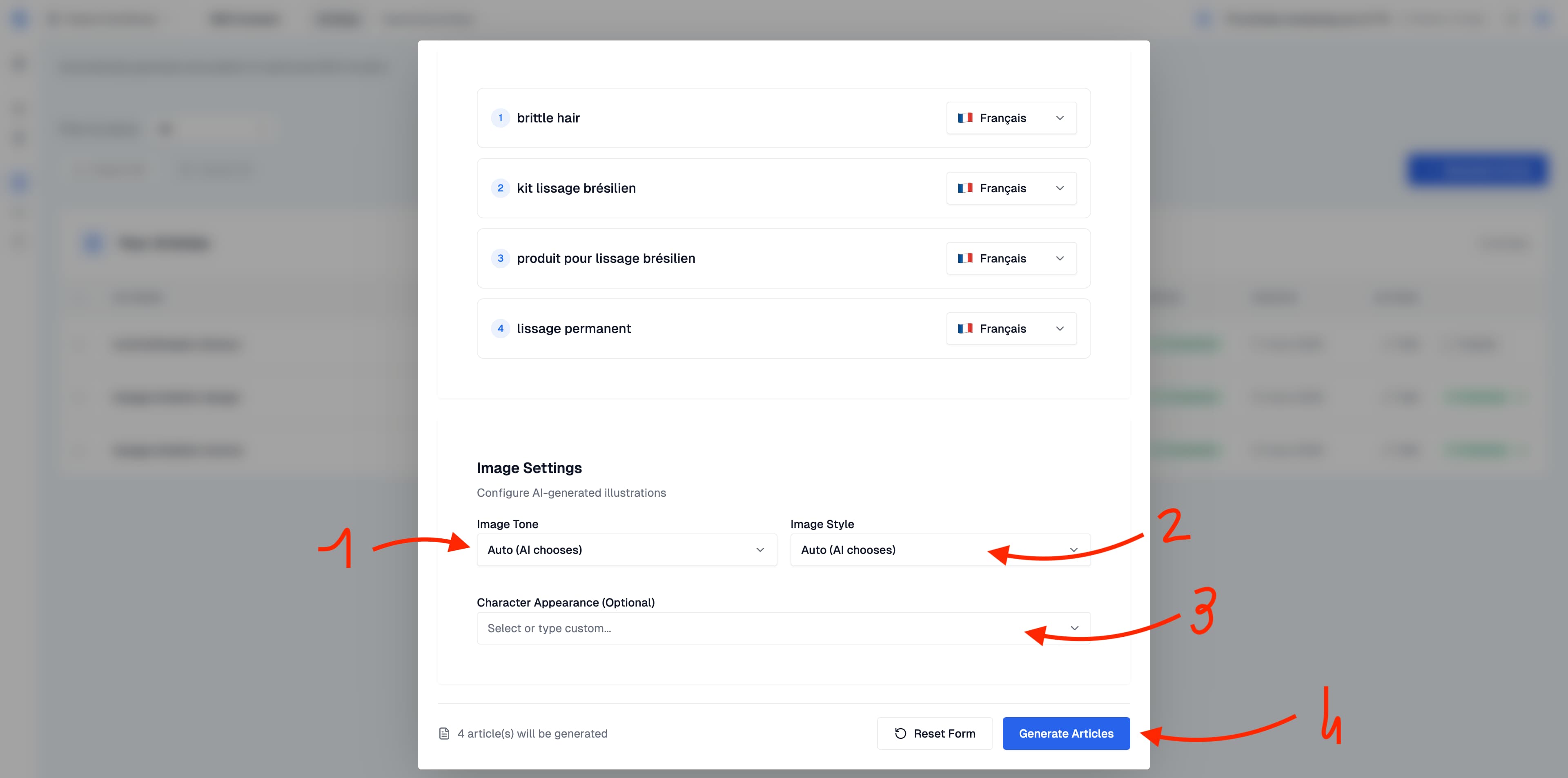 * **Image Tone** (Ton de l'image) : contrôle l'ambiance des visuels générés (par exemple chaleureux, clinique, vibrant). Réglez sur « Auto » pour laisser l'IA décider en fonction du sujet de l'article.
* **Image Style** (Style d'image) : contrôle le style artistique (par exemple photoréaliste, illustré, minimaliste). « Auto » convient à la plupart des cas.
* **Character Appearance (Optional)** (Apparence des personnages, optionnel) : vous permet de décrire l'apparence des personnes présentes dans votre article, ce qui aide à conserver une cohérence visuelle sur l'ensemble de votre contenu.
Une fois tout configuré, cliquez sur **Generate Articles** (Générer les articles) en bas. Le compteur vous indique combien d'articles seront créés (par exemple « 4 article(s) will be generated », soit « 4 article(s) seront générés »).
[Watch the video](https://www.youtube.com/embed/EdV11Ys5IGM?rel=0)
## Utiliser vos propres images
Lorsque la bibliothèque d’images est disponible sur votre compte, ouvrez-la depuis les réglages d’images du site ou de la génération. Importez les visuels que vous souhaitez utiliser dans vos articles. La capacité restante et les formats autorisés sont affichés dans la bibliothèque.
Choisissez le mode correspondant à votre besoin :
| Mode | Résultat attendu |
| ---------------------- | --------------------------------------------------------------------------------------------------------------------------------------------------------- |
| **IA uniquement** | Sorank génère les illustrations. |
| **Galerie, puis IA** | Sorank utilise les images pertinentes de la galerie et génère les illustrations complémentaires nécessaires. |
| **Galerie uniquement** | Sorank utilise vos images validées. Un emplacement sans image correspondante reste vide. Importez au moins une image utilisable avant de choisir ce mode. |
| **Aucune image** | Les articles sont générés sans illustrations IA ni images de la galerie. |
Personnalisez vos illustrations avec les visuels de votre marque et vos consignes d’images. Ces réglages s’appliquent aux prochaines générations.
## Régler l’appel à l’action
Le réglage **Inclure un appel à l’action** ajoute une section finale qui présente votre marque et oriente le lecteur vers votre site. Sorank choisit automatiquement le lien de destination : une page commerciale pertinente de votre site lorsqu’elle est disponible, ou votre page d’accueil.
Vous pouvez activer ou désactiver cette section et personnaliser son titre. Si vous laissez le titre vide, l’IA choisit une formulation. Désactiver l’appel à l’action désactive aussi les captures de site associées à cette présentation.
L’appel à l’action est distinct du maillage interne : il présente votre offre à la fin de l’article, tandis que les liens internes accompagnent le sujet dans le corps du texte.
## Générer plusieurs articles
Ajoutez plusieurs mots-clés pour créer un lot : chaque mot-clé correspond à un article. Le nombre de générations disponibles dépend du quota du site.
Consultez la [stratégie éditoriale](/fr/documentation/strategie-editoriale) pour choisir vos sujets et les [crédits et quotas](/fr/documentation/credits-sorank) pour comprendre le compteur.
## Quels réglages sont repris automatiquement ?
Le formulaire reprend les paramètres de rédaction du site, notamment les instructions, le ton, les images et l’appel à l’action. Vous pouvez les adapter pour la génération que vous préparez. Cette personnalisation ne remplace pas les réglages communs des autres articles.
Exemple : vous utilisez habituellement un ton professionnel, mais souhaitez un guide plus pédagogique. Changez le ton pour cette génération ; les autres sujets continuent à utiliser leurs propres réglages ou ceux du site.
## Importer des visuels dans la galerie
Depuis **Galerie d’images**, ouvrez **Gérer la galerie**, puis **Importer des images**. Ajoutez des fichiers JPEG, PNG ou WebP. Le compteur affiche l’espace utilisé et la capacité disponible. Les images sont préparées avant de devenir utilisables pour les articles.
Choisissez la source d’images souhaitée, puis cliquez sur **Enregistrer le choix**. Vous pouvez conserver ce choix comme réglage du site ou utiliser **Source d’images pour cet article** pour personnaliser une génération.
Exemple : choisissez **Galerie uniquement** pour utiliser exclusivement les photos de vos produits. Choisissez **Galerie, puis IA** pour utiliser vos photos et compléter les autres illustrations avec l’IA.
Modifier la source d’images ou supprimer une image de la galerie concerne les prochaines utilisations. Les articles déjà créés conservent leurs images actuelles.
## Couverture et illustrations du corps
La source d’images et le style de couverture sont deux réglages distincts. La source indique d’où viennent les visuels. Le réglage de couverture permet de choisir une **Image IA ou galerie** ou une **Couverture avec titre écrit**.
La couverture avec titre écrit intègre le titre de l’article dans le visuel. Les styles de couverture servent à conserver une présentation commune pour les prochains articles. Modifier un style ne remplace pas automatiquement les couvertures des articles déjà créés.
## Que se passe-t-il après la génération ?
L’article apparaît dans votre liste et son statut indique la progression de la génération. Une fois terminé, son contenu est disponible dans l’éditeur. Vous pouvez le conserver dans Sorank, le personnaliser, le publier, le planifier ou l’exporter.
Générer un article depuis ce formulaire crée son contenu. La mise en ligne dépend ensuite de l’action de publication ou de la planification choisie. Pour automatiser à la fois la génération et la publication d’une série, utilisez le [calendrier éditorial](/fr/documentation/calendrier-de-contenu).
* **Image Tone** (Ton de l'image) : contrôle l'ambiance des visuels générés (par exemple chaleureux, clinique, vibrant). Réglez sur « Auto » pour laisser l'IA décider en fonction du sujet de l'article.
* **Image Style** (Style d'image) : contrôle le style artistique (par exemple photoréaliste, illustré, minimaliste). « Auto » convient à la plupart des cas.
* **Character Appearance (Optional)** (Apparence des personnages, optionnel) : vous permet de décrire l'apparence des personnes présentes dans votre article, ce qui aide à conserver une cohérence visuelle sur l'ensemble de votre contenu.
Une fois tout configuré, cliquez sur **Generate Articles** (Générer les articles) en bas. Le compteur vous indique combien d'articles seront créés (par exemple « 4 article(s) will be generated », soit « 4 article(s) seront générés »).
[Watch the video](https://www.youtube.com/embed/EdV11Ys5IGM?rel=0)
## Utiliser vos propres images
Lorsque la bibliothèque d’images est disponible sur votre compte, ouvrez-la depuis les réglages d’images du site ou de la génération. Importez les visuels que vous souhaitez utiliser dans vos articles. La capacité restante et les formats autorisés sont affichés dans la bibliothèque.
Choisissez le mode correspondant à votre besoin :
| Mode | Résultat attendu |
| ---------------------- | --------------------------------------------------------------------------------------------------------------------------------------------------------- |
| **IA uniquement** | Sorank génère les illustrations. |
| **Galerie, puis IA** | Sorank utilise les images pertinentes de la galerie et génère les illustrations complémentaires nécessaires. |
| **Galerie uniquement** | Sorank utilise vos images validées. Un emplacement sans image correspondante reste vide. Importez au moins une image utilisable avant de choisir ce mode. |
| **Aucune image** | Les articles sont générés sans illustrations IA ni images de la galerie. |
Personnalisez vos illustrations avec les visuels de votre marque et vos consignes d’images. Ces réglages s’appliquent aux prochaines générations.
## Régler l’appel à l’action
Le réglage **Inclure un appel à l’action** ajoute une section finale qui présente votre marque et oriente le lecteur vers votre site. Sorank choisit automatiquement le lien de destination : une page commerciale pertinente de votre site lorsqu’elle est disponible, ou votre page d’accueil.
Vous pouvez activer ou désactiver cette section et personnaliser son titre. Si vous laissez le titre vide, l’IA choisit une formulation. Désactiver l’appel à l’action désactive aussi les captures de site associées à cette présentation.
L’appel à l’action est distinct du maillage interne : il présente votre offre à la fin de l’article, tandis que les liens internes accompagnent le sujet dans le corps du texte.
## Générer plusieurs articles
Ajoutez plusieurs mots-clés pour créer un lot : chaque mot-clé correspond à un article. Le nombre de générations disponibles dépend du quota du site.
Consultez la [stratégie éditoriale](/fr/documentation/strategie-editoriale) pour choisir vos sujets et les [crédits et quotas](/fr/documentation/credits-sorank) pour comprendre le compteur.
## Quels réglages sont repris automatiquement ?
Le formulaire reprend les paramètres de rédaction du site, notamment les instructions, le ton, les images et l’appel à l’action. Vous pouvez les adapter pour la génération que vous préparez. Cette personnalisation ne remplace pas les réglages communs des autres articles.
Exemple : vous utilisez habituellement un ton professionnel, mais souhaitez un guide plus pédagogique. Changez le ton pour cette génération ; les autres sujets continuent à utiliser leurs propres réglages ou ceux du site.
## Importer des visuels dans la galerie
Depuis **Galerie d’images**, ouvrez **Gérer la galerie**, puis **Importer des images**. Ajoutez des fichiers JPEG, PNG ou WebP. Le compteur affiche l’espace utilisé et la capacité disponible. Les images sont préparées avant de devenir utilisables pour les articles.
Choisissez la source d’images souhaitée, puis cliquez sur **Enregistrer le choix**. Vous pouvez conserver ce choix comme réglage du site ou utiliser **Source d’images pour cet article** pour personnaliser une génération.
Exemple : choisissez **Galerie uniquement** pour utiliser exclusivement les photos de vos produits. Choisissez **Galerie, puis IA** pour utiliser vos photos et compléter les autres illustrations avec l’IA.
Modifier la source d’images ou supprimer une image de la galerie concerne les prochaines utilisations. Les articles déjà créés conservent leurs images actuelles.
## Couverture et illustrations du corps
La source d’images et le style de couverture sont deux réglages distincts. La source indique d’où viennent les visuels. Le réglage de couverture permet de choisir une **Image IA ou galerie** ou une **Couverture avec titre écrit**.
La couverture avec titre écrit intègre le titre de l’article dans le visuel. Les styles de couverture servent à conserver une présentation commune pour les prochains articles. Modifier un style ne remplace pas automatiquement les couvertures des articles déjà créés.
## Que se passe-t-il après la génération ?
L’article apparaît dans votre liste et son statut indique la progression de la génération. Une fois terminé, son contenu est disponible dans l’éditeur. Vous pouvez le conserver dans Sorank, le personnaliser, le publier, le planifier ou l’exporter.
Générer un article depuis ce formulaire crée son contenu. La mise en ligne dépend ensuite de l’action de publication ou de la planification choisie. Pour automatiser à la fois la génération et la publication d’une série, utilisez le [calendrier éditorial](/fr/documentation/calendrier-de-contenu).