> ## Documentation Index
> Fetch the complete documentation index at: https://sorank.com/llms.txt
> Use this file to discover all available pages before exploring further.
# Éditeur d’articles
> Vérifiez les sources, les métadonnées, le contenu et les images avant publication.
Vérifiez les sources, les métadonnées, le contenu et les images avant publication.
Une fois la génération terminée, le statut de l'article passe à **Completed**. Cliquez sur **Edit** pour ouvrir l'éditeur d'article complet, où vous pouvez relire chaque partie du contenu généré par l'IA avant sa mise en ligne.
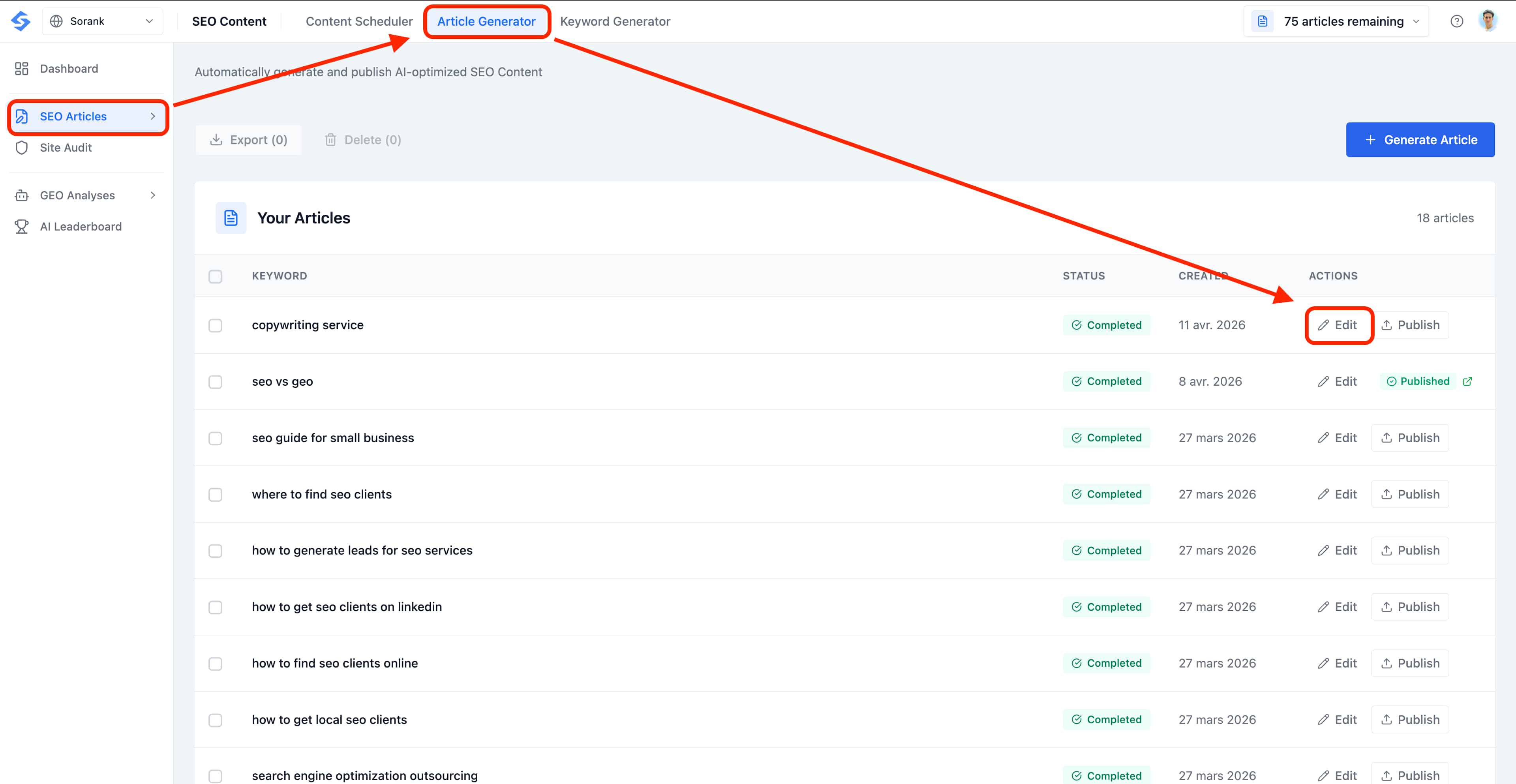 L'éditeur est divisé en trois zones de travail : la **Competitor Analysis** (Analyse concurrentielle) en haut, les **Generated Meta Tags** (Balises meta générées) au milieu et l'**Article Content** (Contenu de l'article) en bas. Vous pouvez naviguer librement entre elles, et chaque modification est enregistrée en brouillon jusqu'à la publication.
### Competitor Analysis
En haut de l'éditeur, vous trouverez la section **Competitor Analysis**. Elle vous montre exactement ce que l'IA a étudié avant de rédiger votre article, ce qui vous permet de vérifier les sources et de contrôler les données derrière chaque recommandation.
L'éditeur est divisé en trois zones de travail : la **Competitor Analysis** (Analyse concurrentielle) en haut, les **Generated Meta Tags** (Balises meta générées) au milieu et l'**Article Content** (Contenu de l'article) en bas. Vous pouvez naviguer librement entre elles, et chaque modification est enregistrée en brouillon jusqu'à la publication.
### Competitor Analysis
En haut de l'éditeur, vous trouverez la section **Competitor Analysis**. Elle vous montre exactement ce que l'IA a étudié avant de rédiger votre article, ce qui vous permet de vérifier les sources et de contrôler les données derrière chaque recommandation.
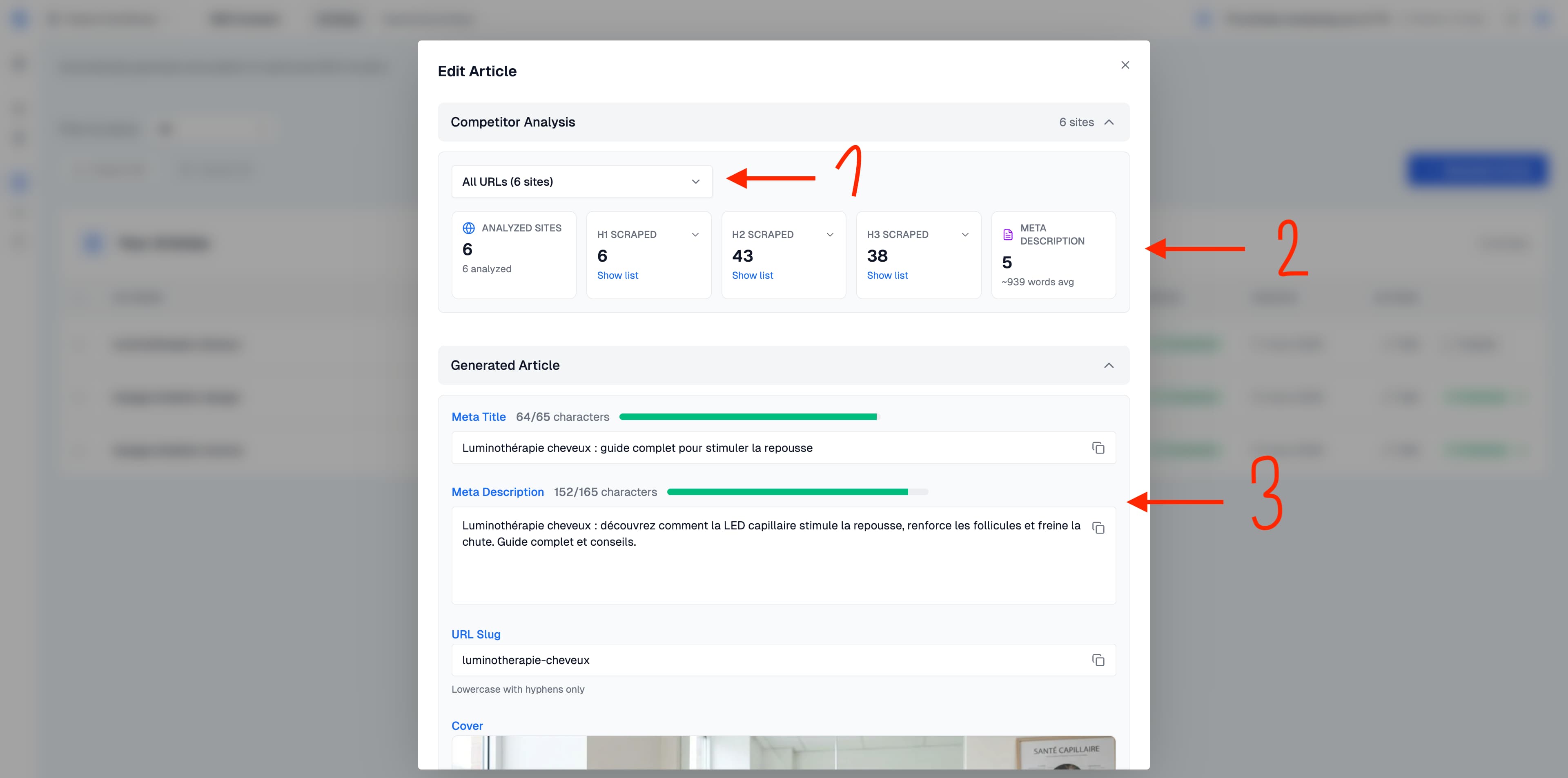 * Le menu déroulant **All URLs** (Toutes les URL) indique quelles pages concurrentes ont été analysées. Vous pouvez filtrer pour voir les données de chaque concurrent.
* La section **Scraped data** (Données extraites) présente les éléments extraits des pages analysées, notamment leurs titres et descriptions. Ces données servent à préparer la structure de l’article.
### Generated Meta Tags
Sous l'analyse concurrentielle, vous verrez les éléments SEO générés :
* **Meta Title** (Titre meta) : optimisé en longueur (affiché avec un compteur de caractères et une barre de progression, par exemple 64/65 caractères).
* **Meta Description** (Meta description) : un résumé accrocheur visant 120 à 165 caractères pour un affichage optimal dans les résultats de recherche.
* **URL Slug** (Slug d'URL) : un chemin d'URL propre, en minuscules et séparé par des traits d'union, prêt à être publié.
* **Cover Image** (Image de couverture) : une image de couverture générée par l'IA et adaptée au sujet de votre article.
Tous ces champs sont modifiables. Vous pouvez tout ajuster avant la publication, et un petit ajustement ici fait souvent la différence entre un clic et un simple défilement dans les SERP.
### Modifier le contenu de votre article
Le corps de l'article s'ouvre dans un véritable **éditeur de texte enrichi** conçu pour les rédacteurs SEO. Vous pouvez réécrire n'importe quel paragraphe, restructurer le plan, peaufiner le ton ou vérifier une information, le tout directement dans la page, sans jamais quitter Sorank.
* Le menu déroulant **All URLs** (Toutes les URL) indique quelles pages concurrentes ont été analysées. Vous pouvez filtrer pour voir les données de chaque concurrent.
* La section **Scraped data** (Données extraites) présente les éléments extraits des pages analysées, notamment leurs titres et descriptions. Ces données servent à préparer la structure de l’article.
### Generated Meta Tags
Sous l'analyse concurrentielle, vous verrez les éléments SEO générés :
* **Meta Title** (Titre meta) : optimisé en longueur (affiché avec un compteur de caractères et une barre de progression, par exemple 64/65 caractères).
* **Meta Description** (Meta description) : un résumé accrocheur visant 120 à 165 caractères pour un affichage optimal dans les résultats de recherche.
* **URL Slug** (Slug d'URL) : un chemin d'URL propre, en minuscules et séparé par des traits d'union, prêt à être publié.
* **Cover Image** (Image de couverture) : une image de couverture générée par l'IA et adaptée au sujet de votre article.
Tous ces champs sont modifiables. Vous pouvez tout ajuster avant la publication, et un petit ajustement ici fait souvent la différence entre un clic et un simple défilement dans les SERP.
### Modifier le contenu de votre article
Le corps de l'article s'ouvre dans un véritable **éditeur de texte enrichi** conçu pour les rédacteurs SEO. Vous pouvez réécrire n'importe quel paragraphe, restructurer le plan, peaufiner le ton ou vérifier une information, le tout directement dans la page, sans jamais quitter Sorank.
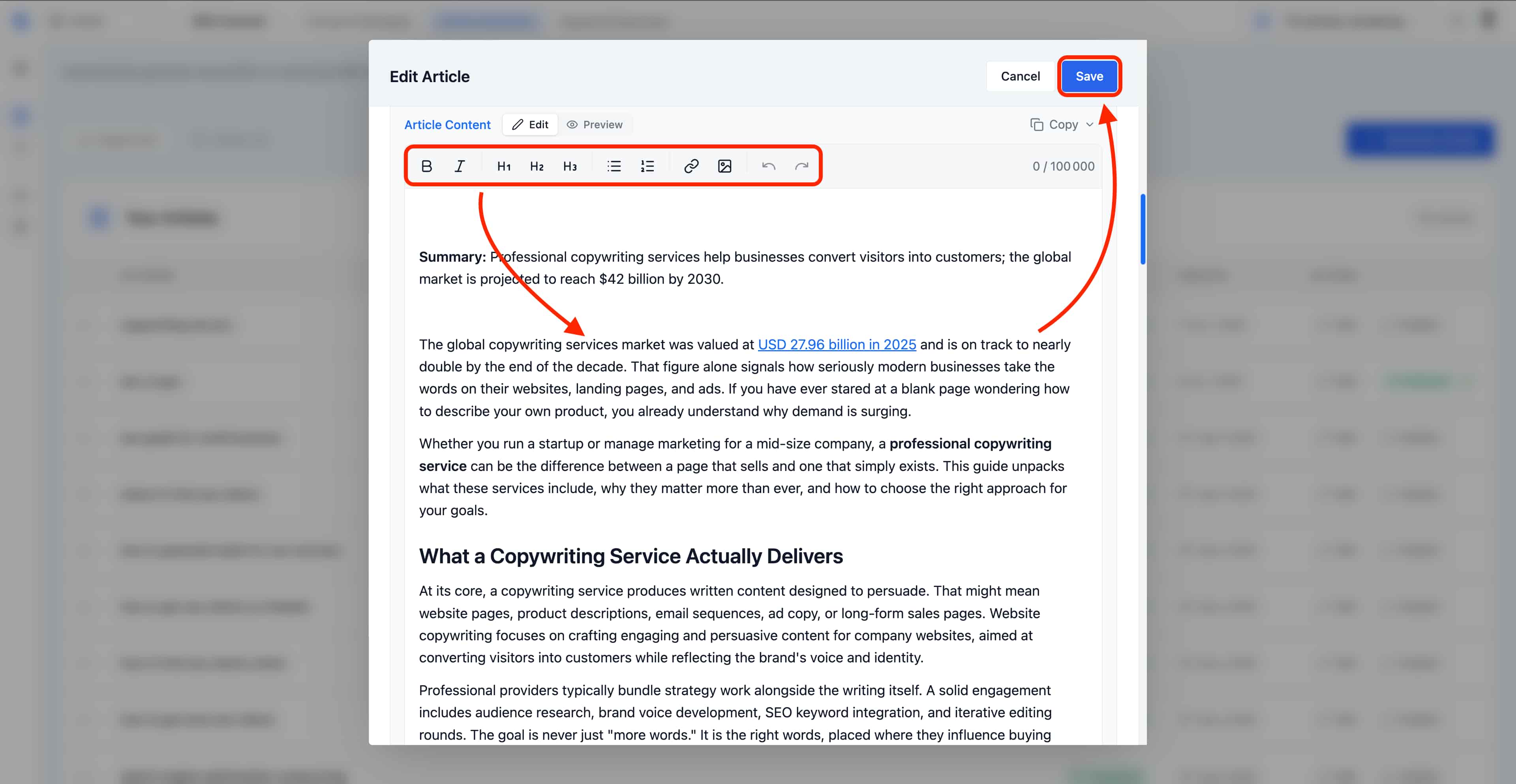 La barre d'outils au-dessus du contenu vous donne tout ce qu'il faut pour mettre en forme l'article exactement comme vous voulez le publier :
* **Mise en forme du texte** : gras, italique et liens intégrés pour ajouter des citations ou des liens internes vers vos autres pages.
* **Niveaux de titres** : H1, H2 et H3 pour conserver une structure sémantique claire que les moteurs de recherche peuvent explorer.
* **Listes** : listes ordonnées et non ordonnées pour détailler des étapes, des fonctionnalités ou des comparaisons.
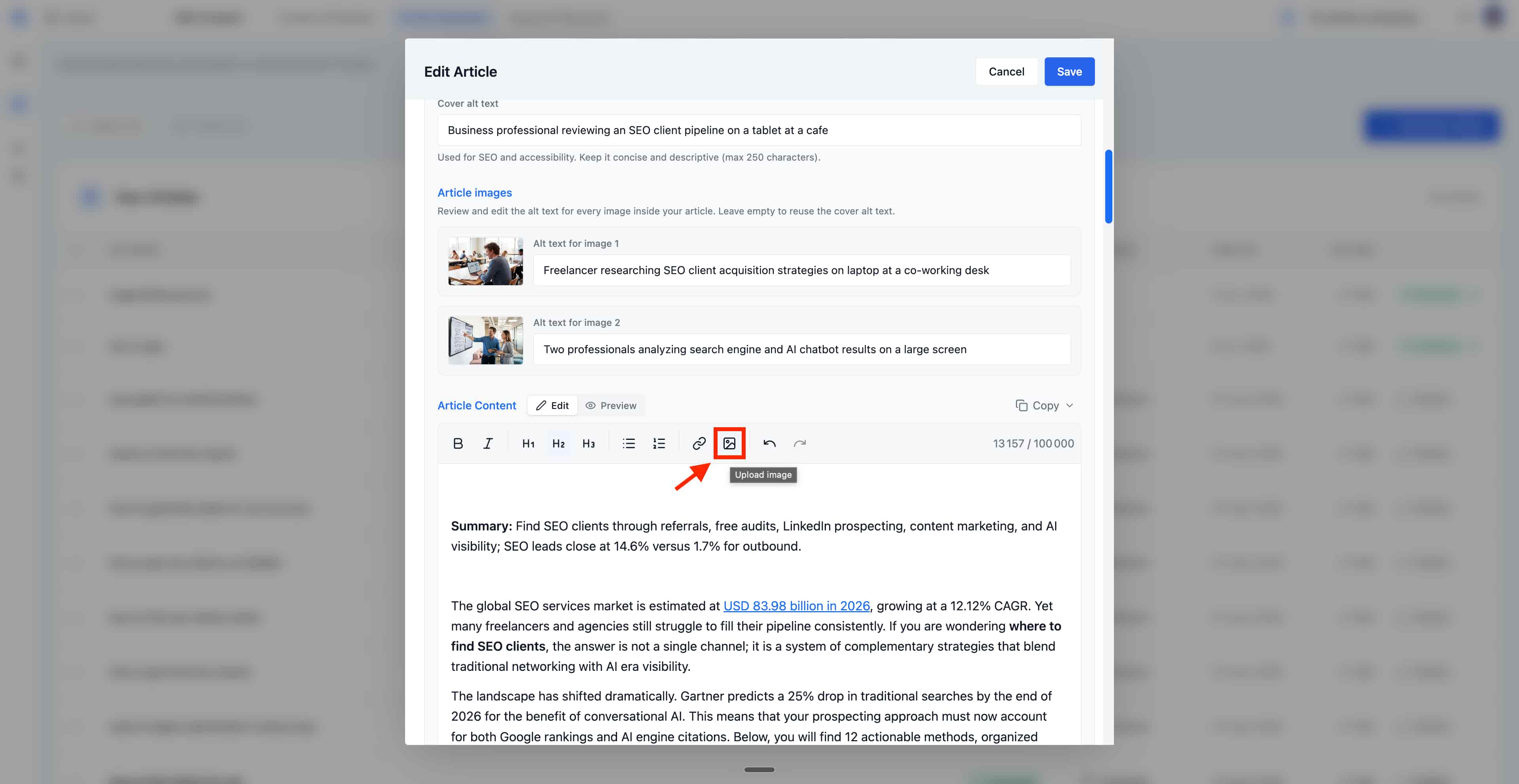
* **Images intégrées** : insérez des visuels supplémentaires entre les paragraphes pour illustrer un point ou aérer les longues sections.
Utilisez le commutateur **Edit** / **Preview** (Aperçu) en haut de l'éditeur pour basculer entre la vue rédaction et une vue lecture du contenu. Le thème de votre site détermine sa présentation finale après publication. Lorsque le résultat vous convient, le bouton **Copy** (Copier) exporte l'intégralité du contenu (HTML ou texte brut) pour que vous puissiez le coller n'importe où en dehors de Sorank.
Les articles peuvent compter jusqu'à **100 000 caractères**, soit largement de quoi rédiger des pages piliers approfondies, des guides comparatifs ou des tutoriels au format long.
### Comment changer les images de vos articles
Les images de vos articles dépendent de la source choisie : galerie, IA ou combinaison des deux. Vous pouvez personnaliser les visuels selon votre marque ou vos préférences. L'image de couverture et les images intégrées se modifient directement dans l'éditeur d'article.
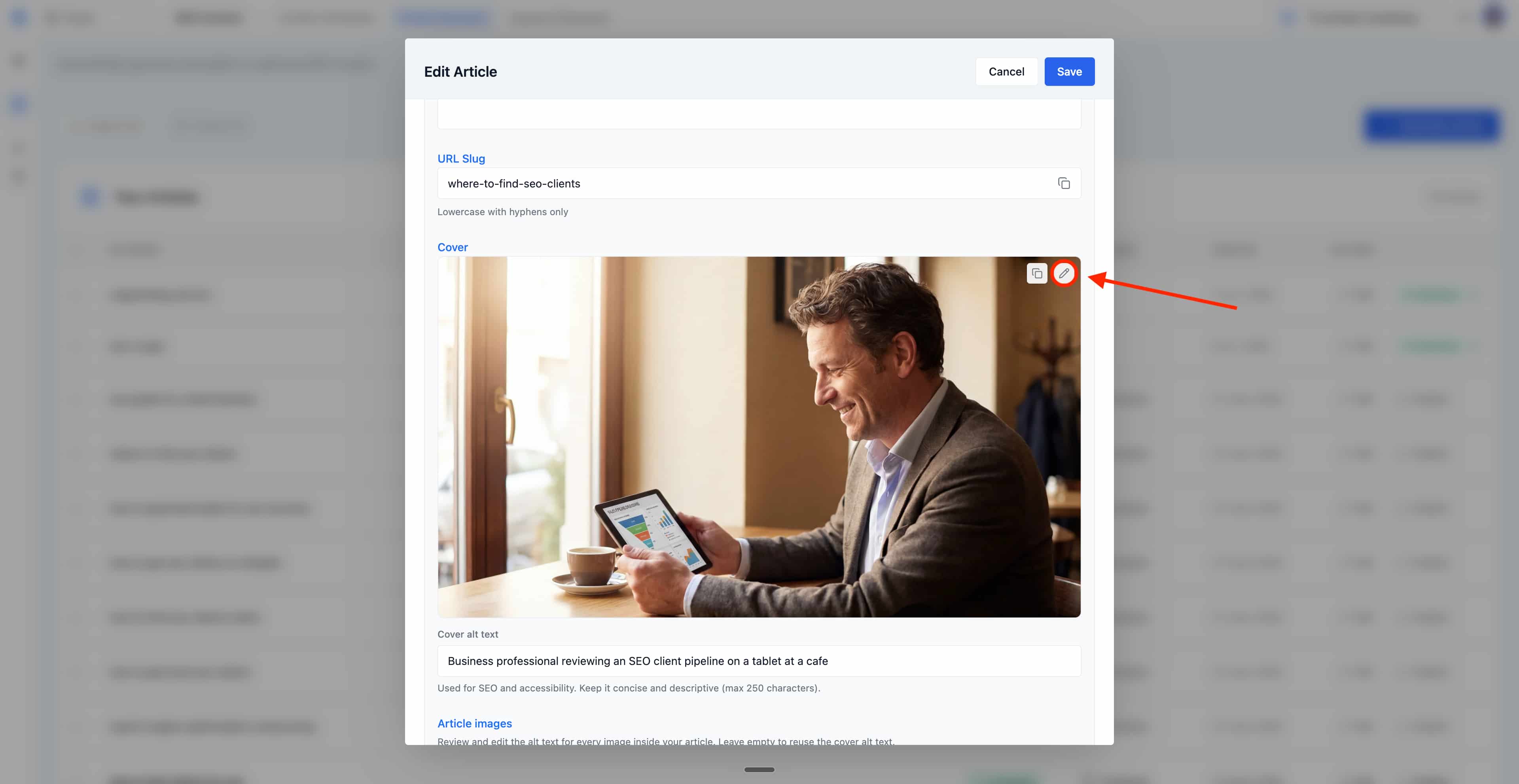
Pour l'**image de couverture**, survolez-la simplement et cliquez sur l'icône de modification (bouton crayon) en haut à droite pour la remplacer.
La barre d'outils au-dessus du contenu vous donne tout ce qu'il faut pour mettre en forme l'article exactement comme vous voulez le publier :
* **Mise en forme du texte** : gras, italique et liens intégrés pour ajouter des citations ou des liens internes vers vos autres pages.
* **Niveaux de titres** : H1, H2 et H3 pour conserver une structure sémantique claire que les moteurs de recherche peuvent explorer.
* **Listes** : listes ordonnées et non ordonnées pour détailler des étapes, des fonctionnalités ou des comparaisons.
* **Images intégrées** : insérez des visuels supplémentaires entre les paragraphes pour illustrer un point ou aérer les longues sections.
Utilisez le commutateur **Edit** / **Preview** (Aperçu) en haut de l'éditeur pour basculer entre la vue rédaction et une vue lecture du contenu. Le thème de votre site détermine sa présentation finale après publication. Lorsque le résultat vous convient, le bouton **Copy** (Copier) exporte l'intégralité du contenu (HTML ou texte brut) pour que vous puissiez le coller n'importe où en dehors de Sorank.
Les articles peuvent compter jusqu'à **100 000 caractères**, soit largement de quoi rédiger des pages piliers approfondies, des guides comparatifs ou des tutoriels au format long.
### Comment changer les images de vos articles
Les images de vos articles dépendent de la source choisie : galerie, IA ou combinaison des deux. Vous pouvez personnaliser les visuels selon votre marque ou vos préférences. L'image de couverture et les images intégrées se modifient directement dans l'éditeur d'article.
Pour l'**image de couverture**, survolez-la simplement et cliquez sur l'icône de modification (bouton crayon) en haut à droite pour la remplacer.
 Pour toutes les autres images intégrées au contenu de votre article, placez votre curseur dans l'éditeur de texte et supprimez-les comme vous supprimeriez du texte ordinaire : sélectionnez l'image et appuyez sur Supprimer.
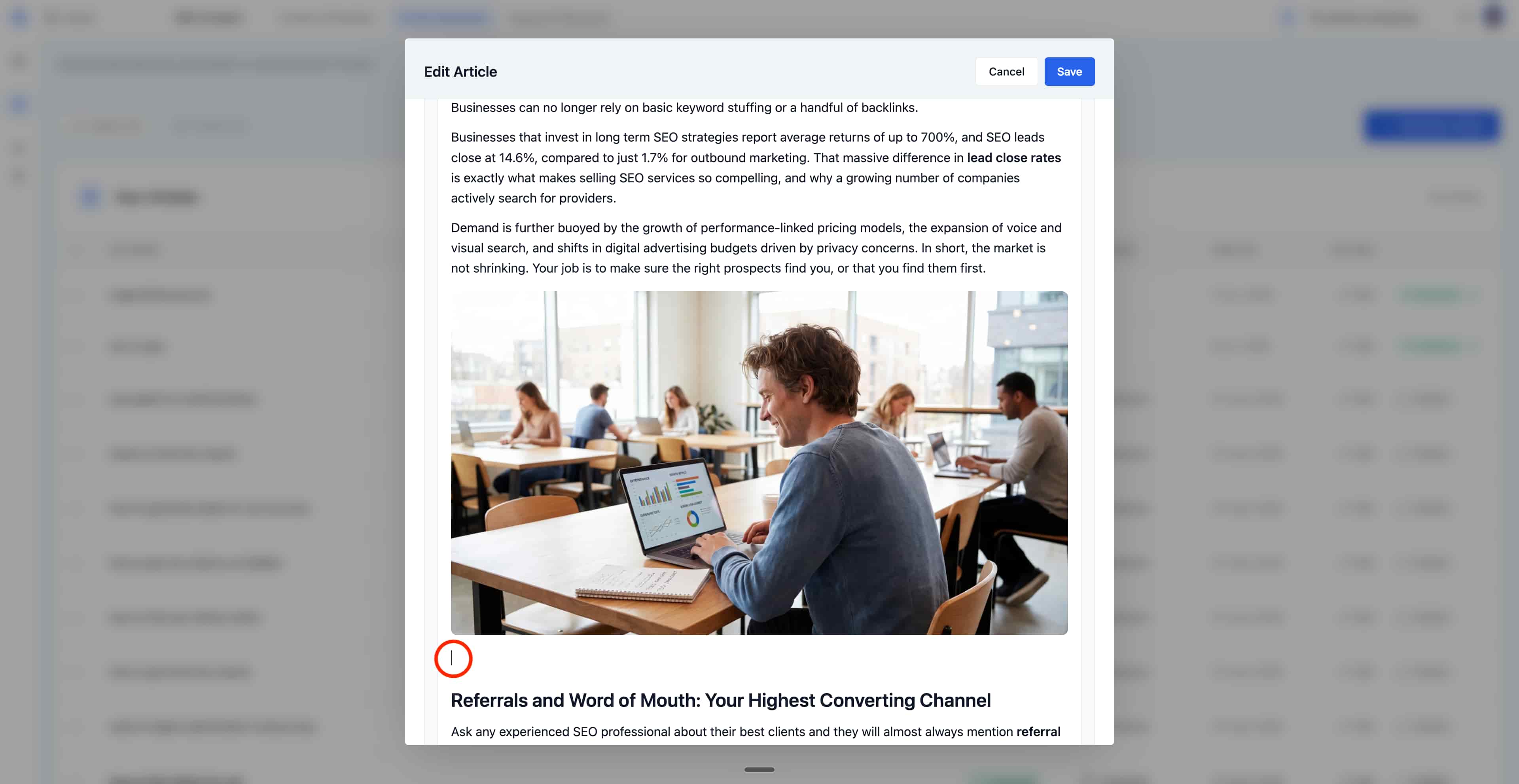 Une fois l'image supprimée, vous pouvez en importer une nouvelle à l'aide du bouton d'import d'image de la barre de mise en forme, ou conserver ce passage sans illustration.
 ## Mise en forme et thème du site
L’éditeur permet de personnaliser les titres, les listes, les images et le contenu. À la publication, le thème de votre CMS applique sa présentation : polices, couleurs et espacements.
## Image de couverture et illustrations
L’image de couverture accompagne la présentation de l’article. Les illustrations du corps apparaissent au fil du texte. Vous pouvez personnaliser ces visuels dans l’éditeur.
Pour envoyer vos changements sur un article déjà publié, consultez [publier et exporter](/fr/documentation/publier-et-exporter).
## Personnaliser un article sans changer les réglages du site
L’éditeur agit sur l’article ouvert. Modifier son introduction, un titre ou une illustration ne change pas les instructions par défaut des futures générations. Pour faire évoluer le [ton](https://app.sorank.com/settings/writing) ou les [visuels](https://app.sorank.com/settings/visuals) de tous les prochains articles, utilisez plutôt les paramètres du contenu.
Exemple : vous ajoutez une précision sur un service dans un article existant. Cette modification enrichit cet article. Pour que les prochaines générations tiennent également compte de votre offre, renseignez ce contexte dans le brief ou les instructions du site.
## Enregistrement, publication et mise à jour
Pour un article non publié, l’éditeur vous permet de préparer la version à envoyer ensuite à votre site. Pour un article déjà publié, la page publique conserve sa version tant que vous n’envoyez pas la mise à jour.
Après vos modifications, utilisez **Envoyer la mise à jour de l’article** lorsque l’action est disponible. La destination reçoit alors la version préparée dans Sorank. Une modification réalisée directement dans le CMS n’est pas automatiquement reportée dans la copie conservée dans Sorank.
Choisissez la version à conserver avant un nouvel envoi vers le CMS : envoyer la version de Sorank peut remplacer les modifications faites directement sur le site. Voir [publier et exporter](/fr/documentation/publier-et-exporter) pour les modes de publication et d’export.
## Mise en forme et thème du site
L’éditeur permet de personnaliser les titres, les listes, les images et le contenu. À la publication, le thème de votre CMS applique sa présentation : polices, couleurs et espacements.
## Image de couverture et illustrations
L’image de couverture accompagne la présentation de l’article. Les illustrations du corps apparaissent au fil du texte. Vous pouvez personnaliser ces visuels dans l’éditeur.
Pour envoyer vos changements sur un article déjà publié, consultez [publier et exporter](/fr/documentation/publier-et-exporter).
## Personnaliser un article sans changer les réglages du site
L’éditeur agit sur l’article ouvert. Modifier son introduction, un titre ou une illustration ne change pas les instructions par défaut des futures générations. Pour faire évoluer le [ton](https://app.sorank.com/settings/writing) ou les [visuels](https://app.sorank.com/settings/visuals) de tous les prochains articles, utilisez plutôt les paramètres du contenu.
Exemple : vous ajoutez une précision sur un service dans un article existant. Cette modification enrichit cet article. Pour que les prochaines générations tiennent également compte de votre offre, renseignez ce contexte dans le brief ou les instructions du site.
## Enregistrement, publication et mise à jour
Pour un article non publié, l’éditeur vous permet de préparer la version à envoyer ensuite à votre site. Pour un article déjà publié, la page publique conserve sa version tant que vous n’envoyez pas la mise à jour.
Après vos modifications, utilisez **Envoyer la mise à jour de l’article** lorsque l’action est disponible. La destination reçoit alors la version préparée dans Sorank. Une modification réalisée directement dans le CMS n’est pas automatiquement reportée dans la copie conservée dans Sorank.
Choisissez la version à conserver avant un nouvel envoi vers le CMS : envoyer la version de Sorank peut remplacer les modifications faites directement sur le site. Voir [publier et exporter](/fr/documentation/publier-et-exporter) pour les modes de publication et d’export.