> ## Documentation Index
> Fetch the complete documentation index at: https://sorank.com/llms.txt
> Use this file to discover all available pages before exploring further.
# Connecter WordPress.org à Sorank
> Doc Sorank - WordPress.org
## Ouvrir la page Intégrations dans Sorank
Dans le menu de gauche, ouvrez **Paramètres**, puis [Plateformes de publication](https://app.sorank.com/settings/integrations/publishing).
**🚨 Information importante : 99 % des erreurs sont causées par des plugins ou des applications qui bloquent les connexions depuis des applications protégées par mot de passe. Lisez attentivement cet article pour résoudre votre problème très rapidement.**
Votre site WordPress est hébergé sur votre propre serveur et vous souhaitez publier des articles depuis Sorank ?
Connectez votre site WordPress.org pour **publier des articles de blog en un clic**.
## WordPress.org ou WordPress.com ?
* **WordPress.org :** vous hébergez votre site de manière indépendante chez un hébergeur (Bluehost, Hostinger, etc.). C'est l'intégration qu'il vous faut.
* **WordPress.com :** votre site est créé et hébergé directement sur la plateforme WordPress.com. Utilisez plutôt l'intégration "WordPress.com".
## Connecter WordPress.org à Sorank
1. Allez dans [Plateformes de publication](https://app.sorank.com/settings/integrations/publishing) sur Sorank.
2. Cliquez sur **WordPress > Connecter votre CMS**.
3. Suivez les étapes pour installer le **plugin Sorank** sur votre site WordPress.
4. Autorisez l'accès depuis votre tableau de bord WordPress.
5. Sélectionnez la **catégorie de blog** souhaitée et confirmez.
## Publier un article
Allez dans **Article SEO** sur Sorank, cliquez sur **Publier** et confirmez.
## Ajuster la mise en page
Si la mise en page ne vous convient pas, ouvrez l'article dans l'éditeur WordPress. Sélectionnez le texte du corps et cliquez sur **Convertir en bloc** pour adapter le contenu à la largeur de la page.
## ⚠️ Résolution des problèmes de connexion (99 % des causes d'erreur)
### Mots de passe d'application (Wordfence)
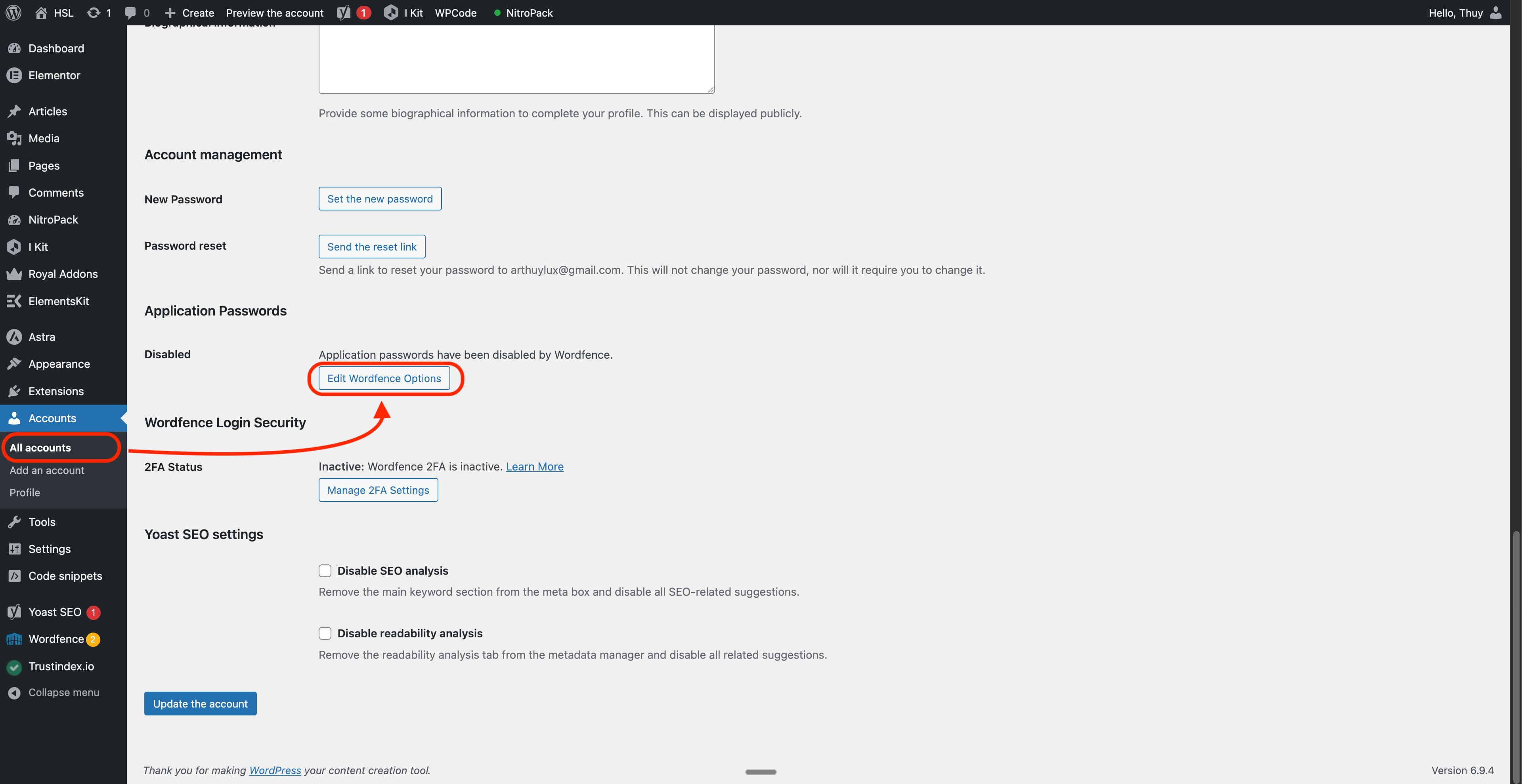
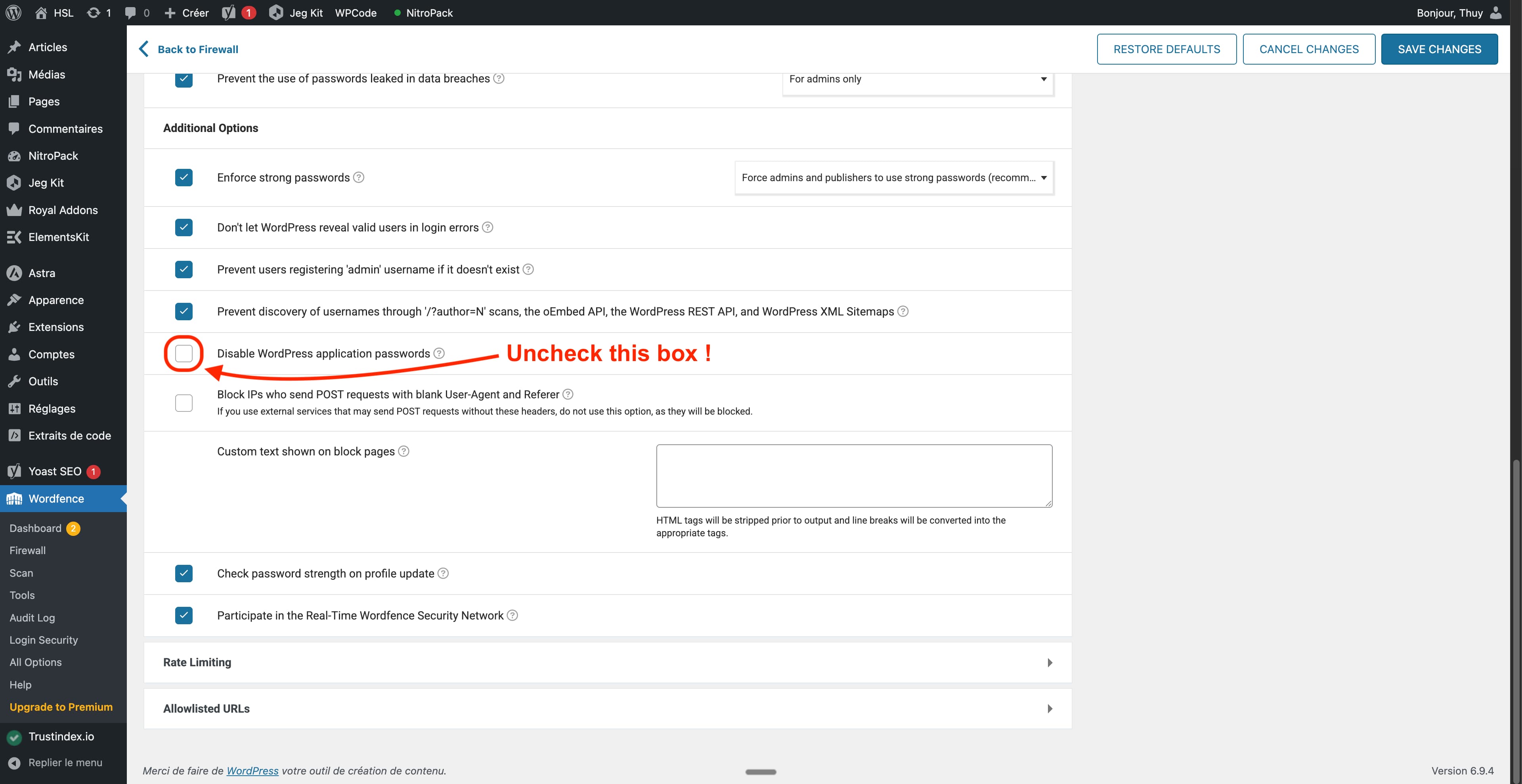
Certains plugins de sécurité, comme **Wordfence**, désactivent par défaut les mots de passe d'application WordPress. Cette fonctionnalité est nécessaire pour que Sorank se connecte automatiquement.
#### **Pour corriger cela :**
1. Allez dans votre administration WordPress
2. Naviguez vers **Wordfence > Sécurité de connexion**
3. Trouvez la section **Mots de passe d'application**
4. Cliquez sur **Modifier les options Wordfence**
5. Activez les mots de passe d'application
#### Ou suivez les instructions dans les images ci-dessous.
 ### Hostinger (mots de passe d'application désactivés)
Si votre site WordPress est hébergé sur **Hostinger**, le plugin Hostinger désactive par défaut les mots de passe d'application WordPress, ce qui bloque la connexion de Sorank.
#### **Pour corriger cela :**
1. Connectez-vous à votre administration WordPress.
2. Ouvrez le plugin **Hostinger** dans la barre latérale gauche, puis allez dans l'onglet **Outils** (URL directe : `https://votredomaine.com/wp-admin/admin.php?page=hostinger-tools`).
3. Trouvez le paramètre **Mots de passe d'application** et **désactivez le blocage** / **activez les mots de passe d'application**.
4. Enregistrez, puis réessayez la connexion depuis Sorank.
Guide dédié : [Activer les mots de passe d'application sur Hostinger](/fr/documentation/hostinger-activer-mots-de-passe-application).
### Autres plugins de sécurité
Si vous utilisez Sucuri, iThemes Security, **ou tout plugin similaire**, assurez-vous qu'**ils n'ont pas désactivé l'API REST WordPress ou les fonctionnalités d'authentification par application**.
### Problème persistant ?
Si la connexion échoue après avoir activé les mots de passe d'application :
1. Effacez les cookies de votre navigateur pour Sorank
2. Réessayez de vous connecter
3. Contactez le support Sorank si le problème persiste
## 🔄 Pourquoi la publication automatique peut s'arrêter
Quand Sorank ne peut pas publier un article, votre planificateur est automatiquement mis en pause et vous recevrez un e-mail. Voici les causes possibles et comment les résoudre.
Dès que vous corrigez le problème et reconnectez votre CMS dans Sorank, votre planificateur reprend automatiquement. Votre article est déjà généré et stocké en sécurité, rien n'est perdu.
### Causes courantes et solutions
* **Le plugin Sorank est désactivé sur votre site** : connectez-vous à votre administration WordPress, allez dans **Extensions** et réactivez le plugin Sorank.
* **Le plugin Sorank a été supprimé** (par exemple après une mise à jour échouée) : réinstallez le plugin Sorank depuis votre administration WordPress, puis reconnectez votre site dans Sorank.
* **Un plugin de sécurité (Wordfence, iThemes, Sucuri) bloque nos requêtes** : dans les paramètres de votre plugin de sécurité, autorisez les requêtes vers les URLs sous `/wp-json/` ou mettez les IP de Sorank en liste blanche.
* **Votre mot de passe d'application a expiré ou a été révoqué** : reconnectez WordPress dans Sorank pour générer un nouveau mot de passe d'application.
* **Votre site WordPress est temporairement inaccessible** (maintenance, panne d'hébergeur) : attendez que votre site soit de nouveau en ligne, puis reconnectez votre CMS dans Sorank.
* **La catégorie cible a été supprimée ou renommée dans WordPress** : recréez la catégorie ou sélectionnez-en une autre dans les paramètres de votre planificateur Sorank.
* **Votre hébergeur (Cloudflare, etc.) limite notre débit de requêtes** : contactez votre hébergeur pour mettre les IP de Sorank en liste blanche.
### Le problème persiste après vérification ?
Si vous avez vérifié les points ci-dessus et que la publication échoue encore, répondez directement à l'e-mail que vous avez reçu : notre équipe examinera ce qui se passe sur votre compte.
Vos articles restent générés et stockés en sécurité dans Sorank. Dès que la connexion est rétablie, votre planificateur reprend automatiquement là où il s'était arrêté.
### Hostinger (mots de passe d'application désactivés)
Si votre site WordPress est hébergé sur **Hostinger**, le plugin Hostinger désactive par défaut les mots de passe d'application WordPress, ce qui bloque la connexion de Sorank.
#### **Pour corriger cela :**
1. Connectez-vous à votre administration WordPress.
2. Ouvrez le plugin **Hostinger** dans la barre latérale gauche, puis allez dans l'onglet **Outils** (URL directe : `https://votredomaine.com/wp-admin/admin.php?page=hostinger-tools`).
3. Trouvez le paramètre **Mots de passe d'application** et **désactivez le blocage** / **activez les mots de passe d'application**.
4. Enregistrez, puis réessayez la connexion depuis Sorank.
Guide dédié : [Activer les mots de passe d'application sur Hostinger](/fr/documentation/hostinger-activer-mots-de-passe-application).
### Autres plugins de sécurité
Si vous utilisez Sucuri, iThemes Security, **ou tout plugin similaire**, assurez-vous qu'**ils n'ont pas désactivé l'API REST WordPress ou les fonctionnalités d'authentification par application**.
### Problème persistant ?
Si la connexion échoue après avoir activé les mots de passe d'application :
1. Effacez les cookies de votre navigateur pour Sorank
2. Réessayez de vous connecter
3. Contactez le support Sorank si le problème persiste
## 🔄 Pourquoi la publication automatique peut s'arrêter
Quand Sorank ne peut pas publier un article, votre planificateur est automatiquement mis en pause et vous recevrez un e-mail. Voici les causes possibles et comment les résoudre.
Dès que vous corrigez le problème et reconnectez votre CMS dans Sorank, votre planificateur reprend automatiquement. Votre article est déjà généré et stocké en sécurité, rien n'est perdu.
### Causes courantes et solutions
* **Le plugin Sorank est désactivé sur votre site** : connectez-vous à votre administration WordPress, allez dans **Extensions** et réactivez le plugin Sorank.
* **Le plugin Sorank a été supprimé** (par exemple après une mise à jour échouée) : réinstallez le plugin Sorank depuis votre administration WordPress, puis reconnectez votre site dans Sorank.
* **Un plugin de sécurité (Wordfence, iThemes, Sucuri) bloque nos requêtes** : dans les paramètres de votre plugin de sécurité, autorisez les requêtes vers les URLs sous `/wp-json/` ou mettez les IP de Sorank en liste blanche.
* **Votre mot de passe d'application a expiré ou a été révoqué** : reconnectez WordPress dans Sorank pour générer un nouveau mot de passe d'application.
* **Votre site WordPress est temporairement inaccessible** (maintenance, panne d'hébergeur) : attendez que votre site soit de nouveau en ligne, puis reconnectez votre CMS dans Sorank.
* **La catégorie cible a été supprimée ou renommée dans WordPress** : recréez la catégorie ou sélectionnez-en une autre dans les paramètres de votre planificateur Sorank.
* **Votre hébergeur (Cloudflare, etc.) limite notre débit de requêtes** : contactez votre hébergeur pour mettre les IP de Sorank en liste blanche.
### Le problème persiste après vérification ?
Si vous avez vérifié les points ci-dessus et que la publication échoue encore, répondez directement à l'e-mail que vous avez reçu : notre équipe examinera ce qui se passe sur votre compte.
Vos articles restent générés et stockés en sécurité dans Sorank. Dès que la connexion est rétablie, votre planificateur reprend automatiquement là où il s'était arrêté.