> ## Documentation Index
> Fetch the complete documentation index at: https://sorank.com/llms.txt
> Use this file to discover all available pages before exploring further.
# Connectez Shopify à Sorank
> Doc Sorank - Shopify
## Ouvrez la page Intégrations dans Sorank
Dans le menu de gauche, ouvrez **Paramètres**, puis [Plateformes de publication](https://app.sorank.com/settings/integrations/publishing).
Dans cet article, nous expliquons comment **créer** et **mettre à jour** une application Sorank pour nous permettre de gérer vos articles de blog et d'autres optimisations SEO/GEO.
Commençons par créer une application.
Vous **trouverez un tutoriel pour mettre à jour votre application existante en bas de cette page.**
## CRÉER L'APPLICATION
### Étape 1 : Accédez à vos paramètres d'intégration
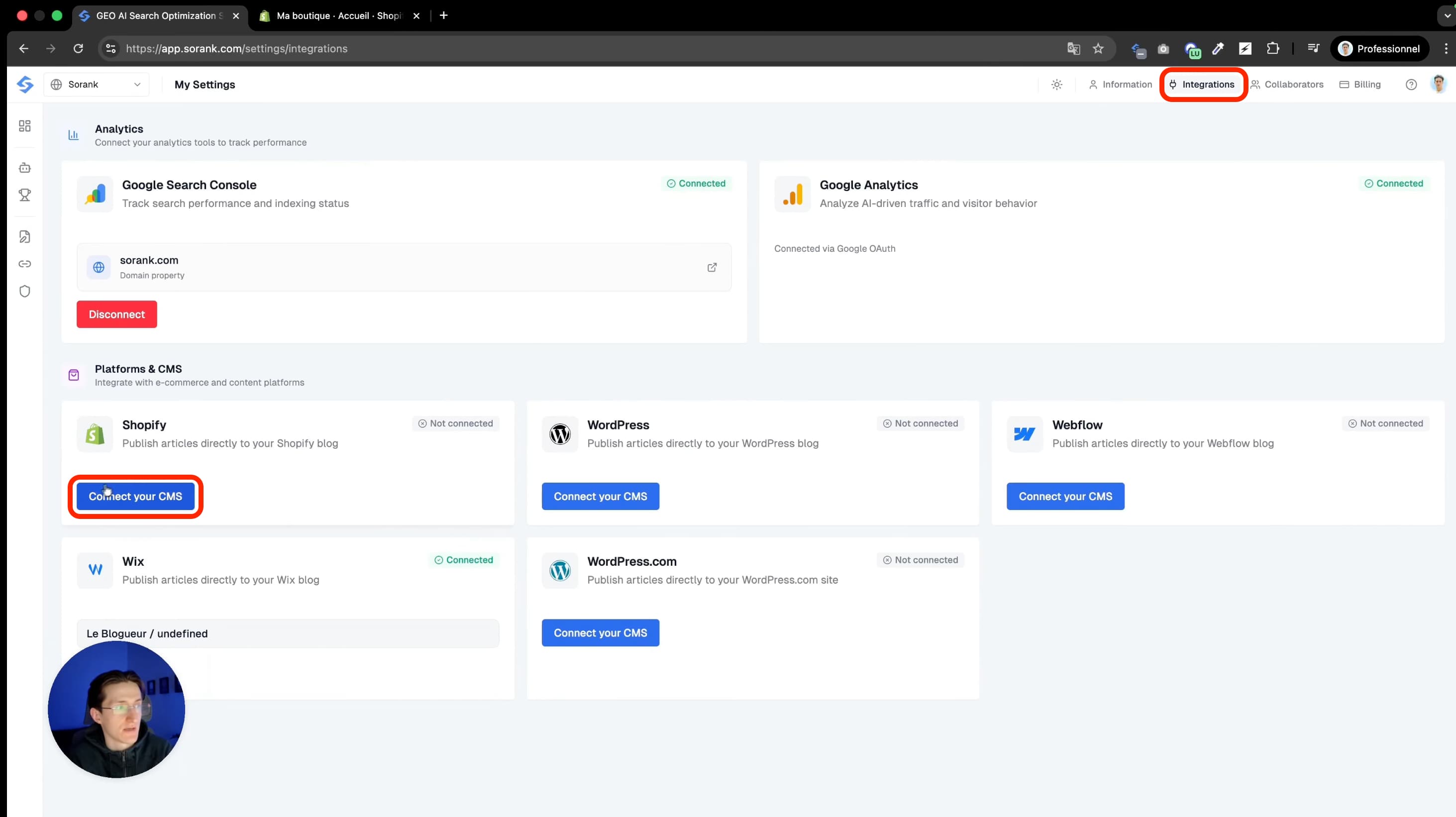
Dans Sorank, cliquez sur le bouton de publication sur la page Articles SEO ou allez dans [Plateformes de publication](https://app.sorank.com/settings/integrations/publishing). Cliquez sur "Connecter votre CMS" et sélectionnez Shopify.
 ### Étape 2 : Créez une application sur Shopify
Accédez au tableau de bord Dev de Shopify. Recherchez "dev dashboard Shopify" sur Google et cliquez sur le premier lien. Cliquez sur "Créer une application" et sélectionnez "Démarrer depuis le tableau de bord Dev". Nommez-la "sorank" et créez-la.
### Étape 2 : Créez une application sur Shopify
Accédez au tableau de bord Dev de Shopify. Recherchez "dev dashboard Shopify" sur Google et cliquez sur le premier lien. Cliquez sur "Créer une application" et sélectionnez "Démarrer depuis le tableau de bord Dev". Nommez-la "sorank" et créez-la.
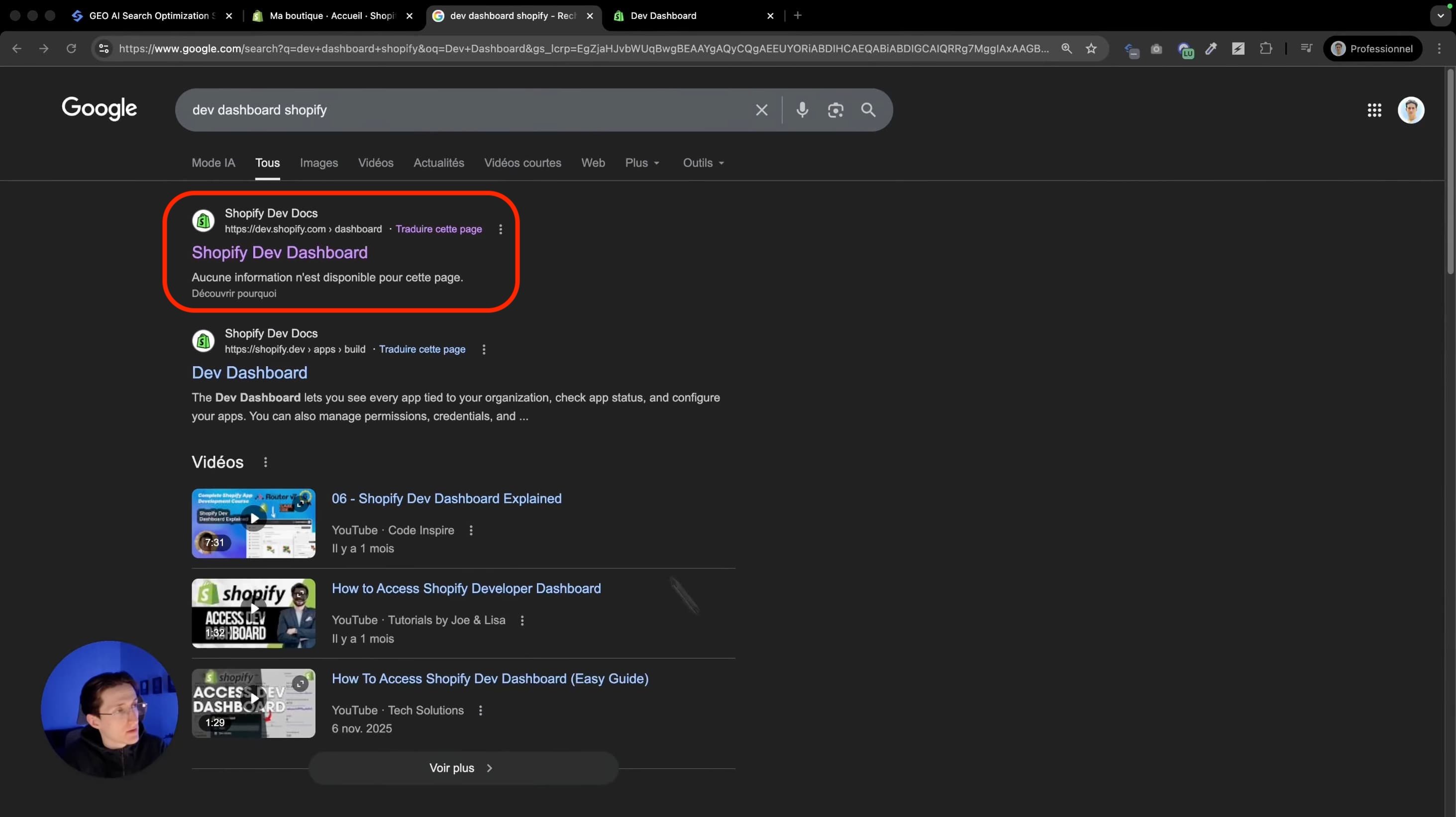 La page d'accueil du tableau de bord Dev Shopify avec le bouton "Créer une application".
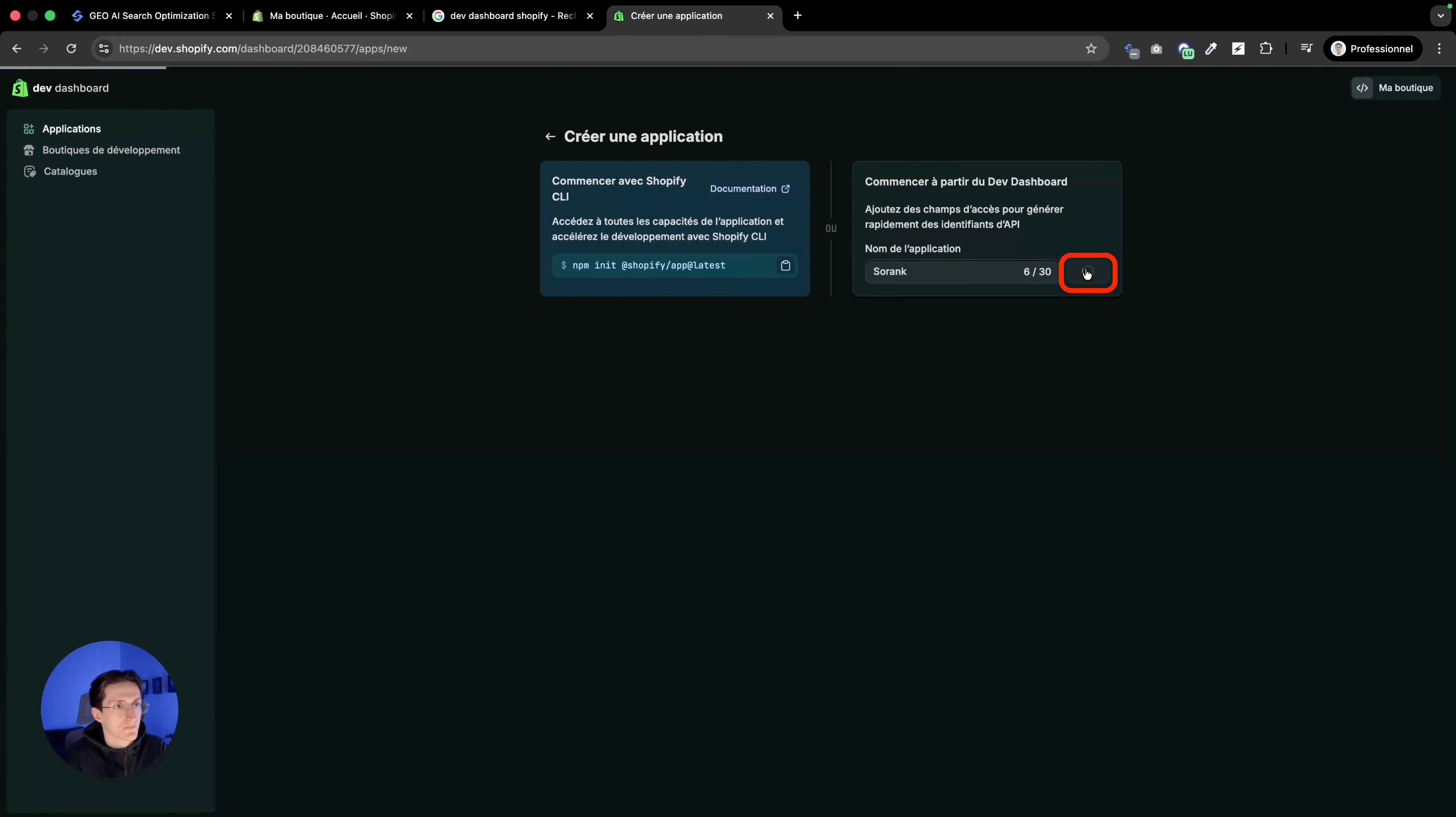 Le formulaire de création d'application où vous nommez votre application "sorank".
### Étape 3 : Configurez l'URL de l'application et l'URL de redirection
Le formulaire de création d'application où vous nommez votre application "sorank".
### Étape 3 : Configurez l'URL de l'application et l'URL de redirection
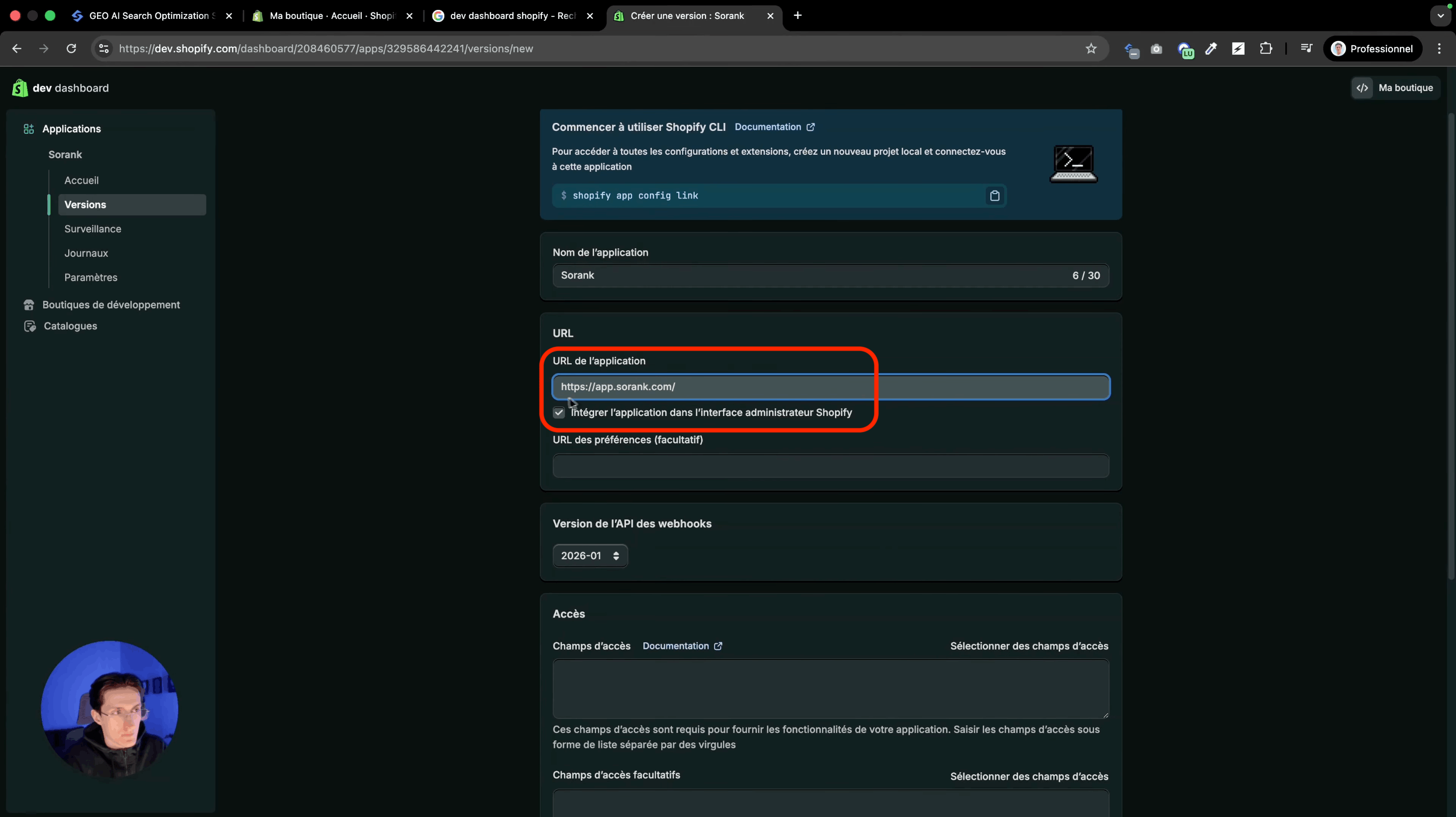 Ajoutez l'URL du site Sorank.
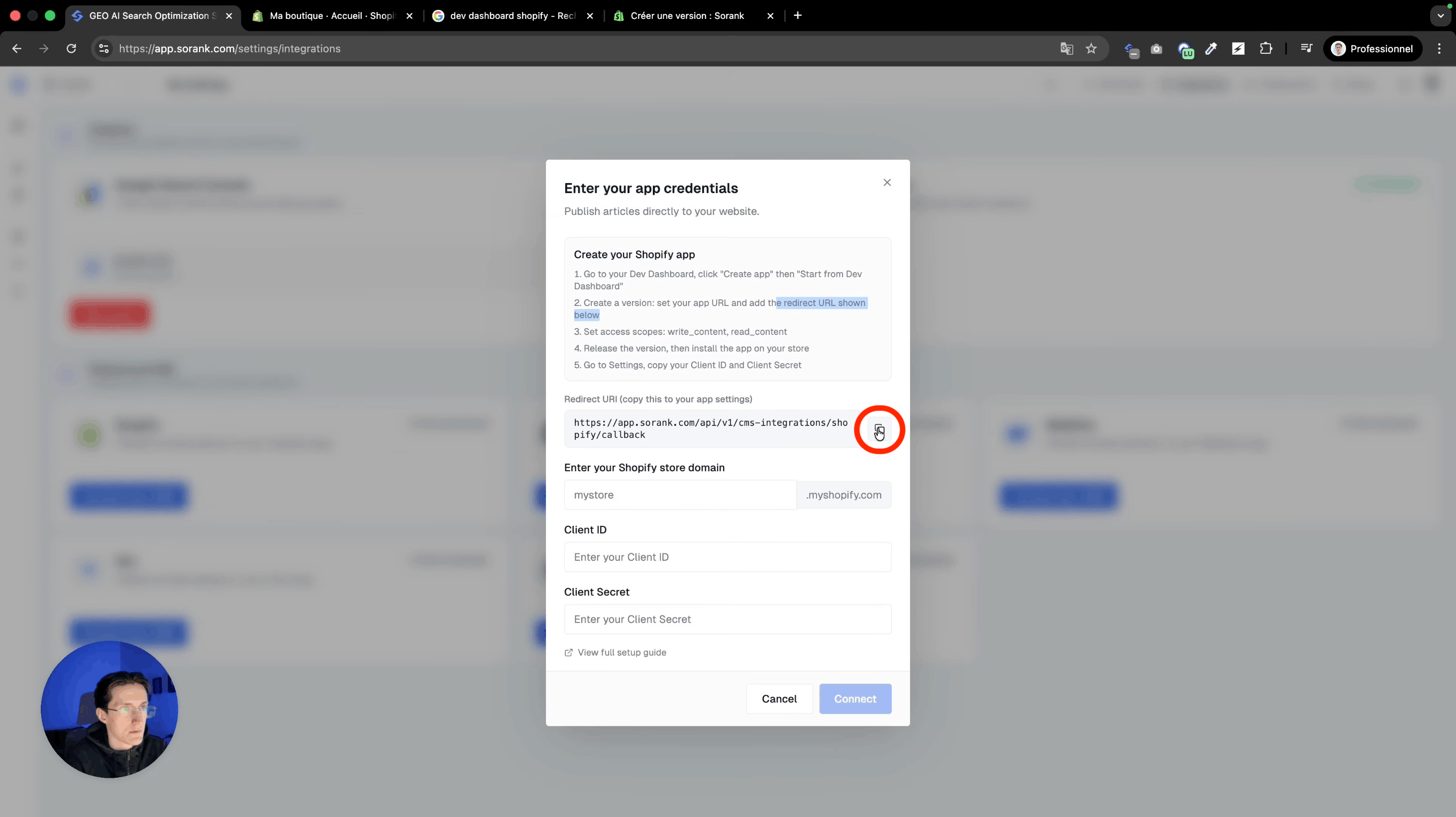 Copiez l'URL de redirection.
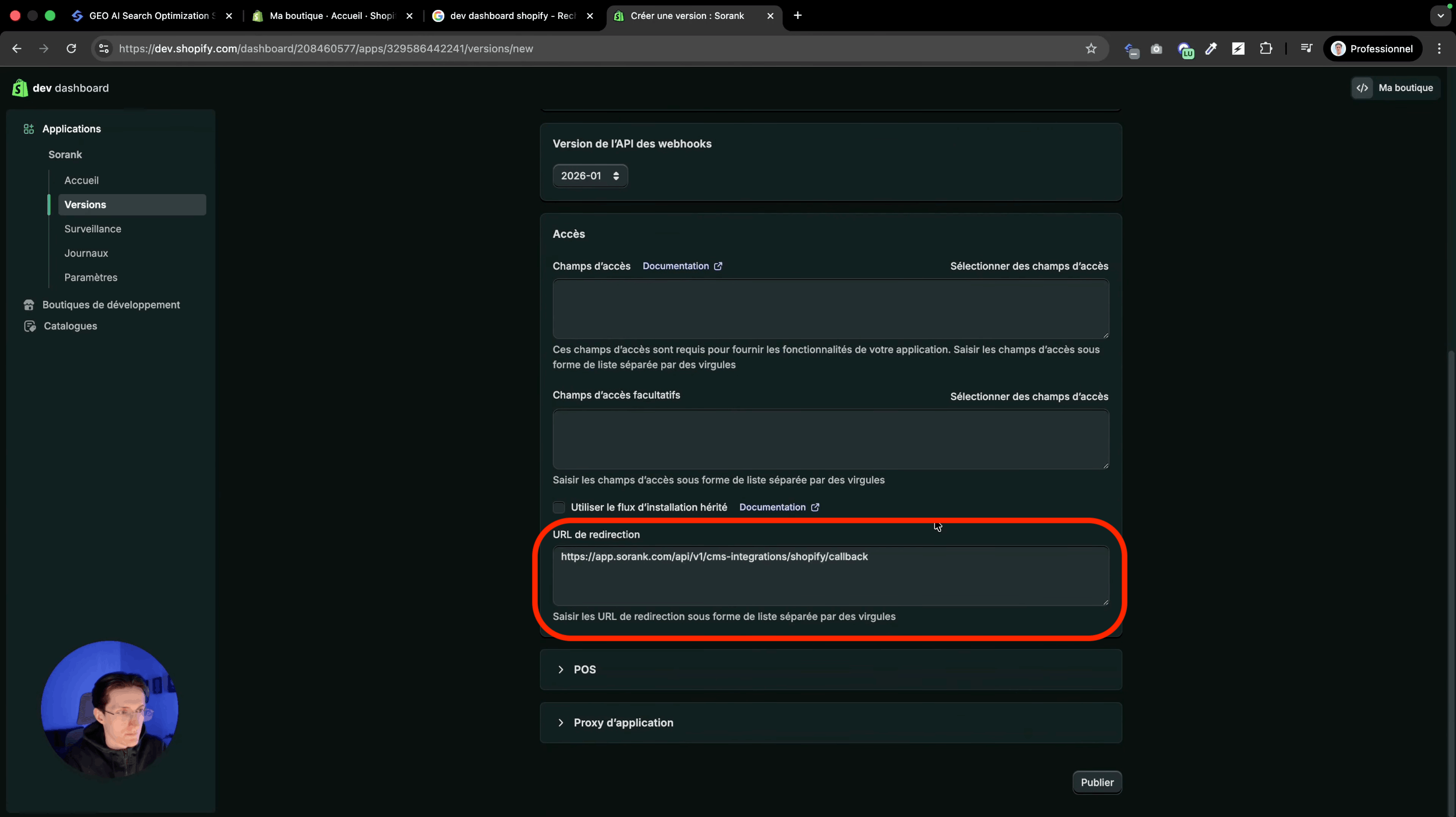 Collez l'URL de redirection.
### Étape 4 : Sélectionnez les portées
Dans votre application Shopify, accédez aux champs d'accès et ajoutez les portées suivantes :
**Contenu** : "write\_content" et "read\_content"
**Fichiers** : "write\_files" et "read\_files"
Cliquez sur Terminer une fois les quatre portées ajoutées
Collez l'URL de redirection.
### Étape 4 : Sélectionnez les portées
Dans votre application Shopify, accédez aux champs d'accès et ajoutez les portées suivantes :
**Contenu** : "write\_content" et "read\_content"
**Fichiers** : "write\_files" et "read\_files"
Cliquez sur Terminer une fois les quatre portées ajoutées
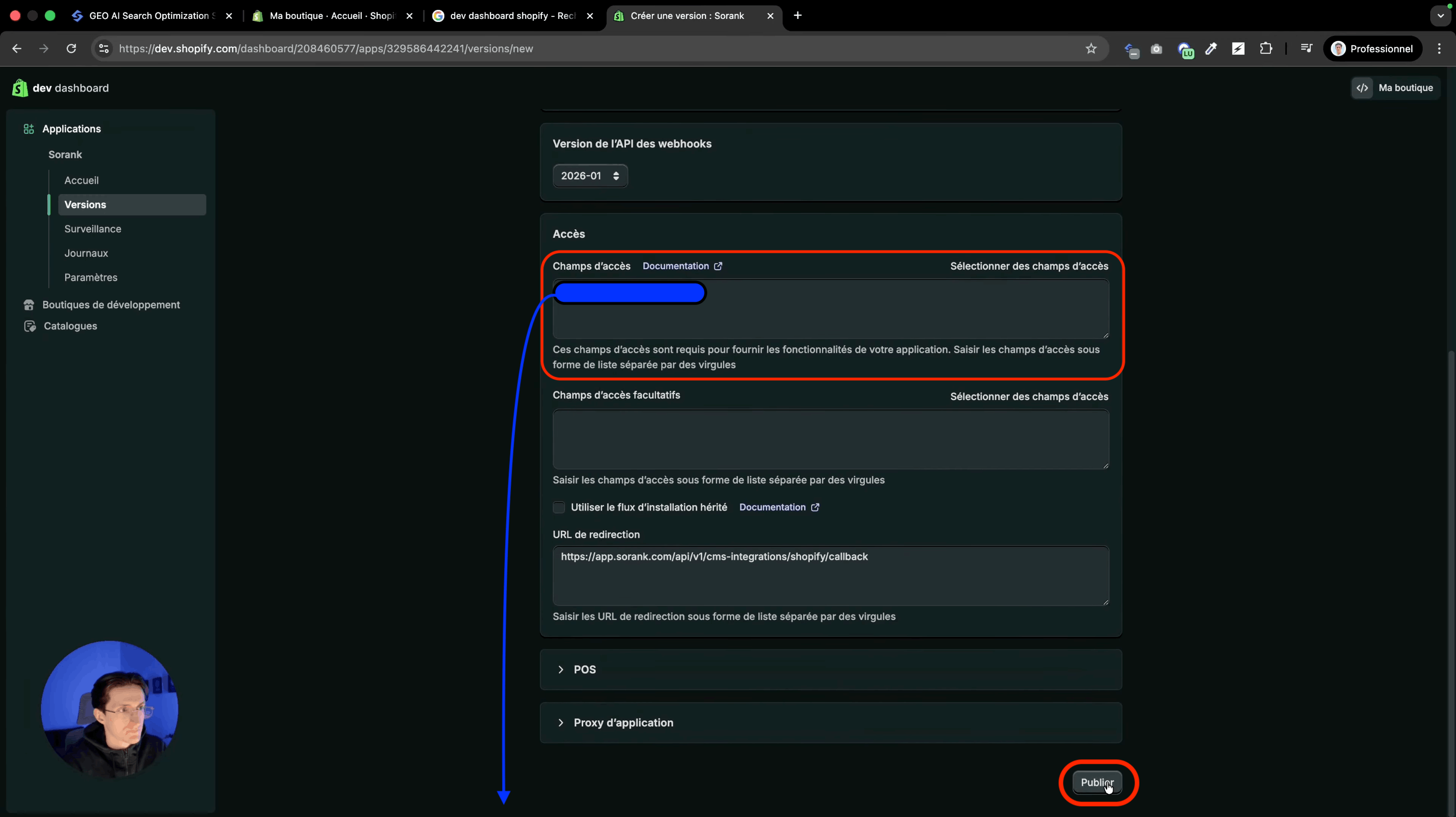 Dans votre application Shopify, vous verrez les portées ajoutées à la dernière étape :
**Contenu** : "write\_content" et "read\_content"
**Fichiers** : "write\_files" et "read\_files"
### Étape 5 : Publiez et installez l'application
Cliquez sur Publier dans votre application Shopify. Le nom de version est facultatif. Une fois publiée, allez dans votre boutique Shopify, puis dans Applications > Ajouter. Sélectionnez votre application et installez-la.
Dans votre application Shopify, vous verrez les portées ajoutées à la dernière étape :
**Contenu** : "write\_content" et "read\_content"
**Fichiers** : "write\_files" et "read\_files"
### Étape 5 : Publiez et installez l'application
Cliquez sur Publier dans votre application Shopify. Le nom de version est facultatif. Une fois publiée, allez dans votre boutique Shopify, puis dans Applications > Ajouter. Sélectionnez votre application et installez-la.
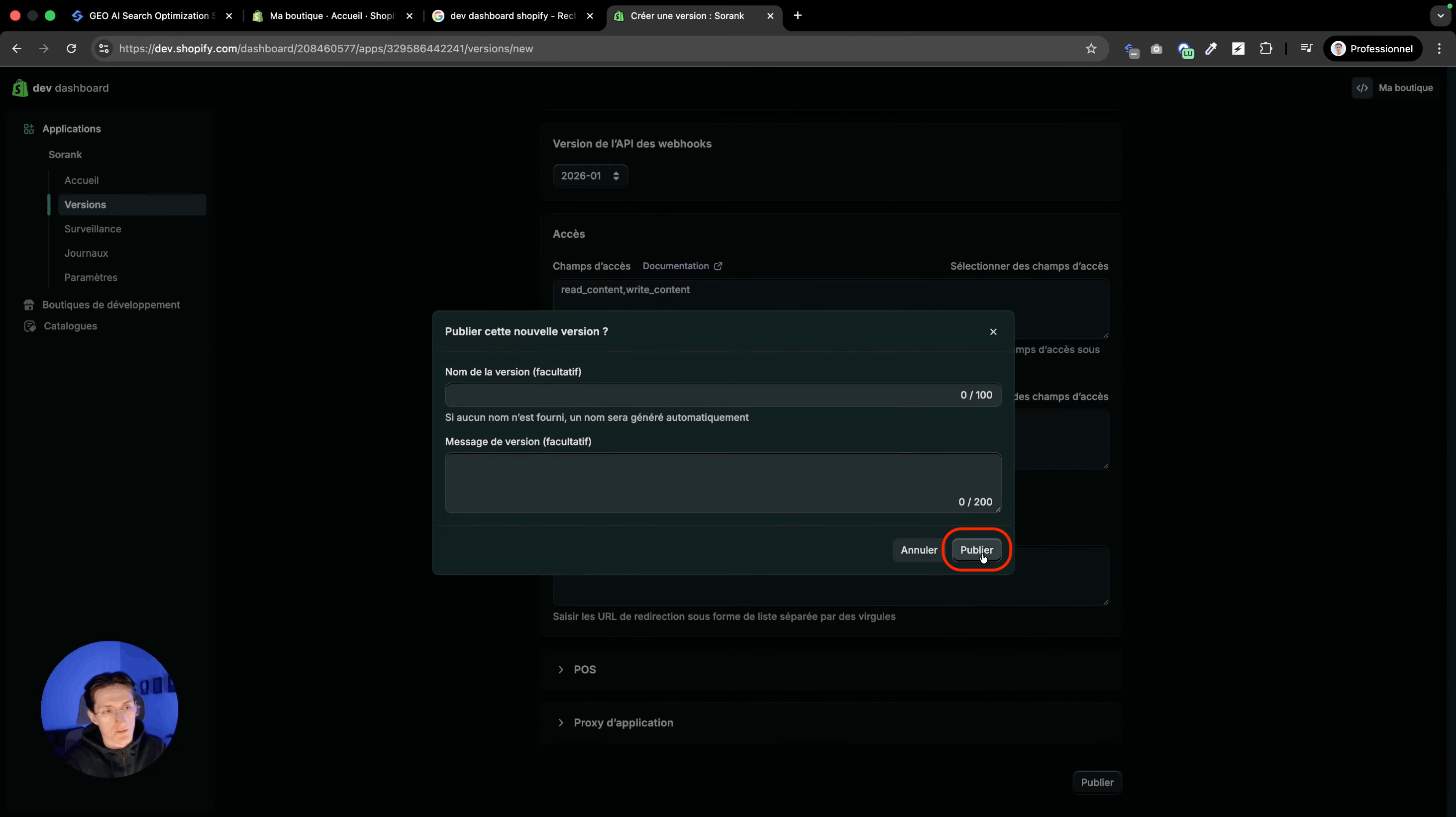 Cliquez sur Publier.
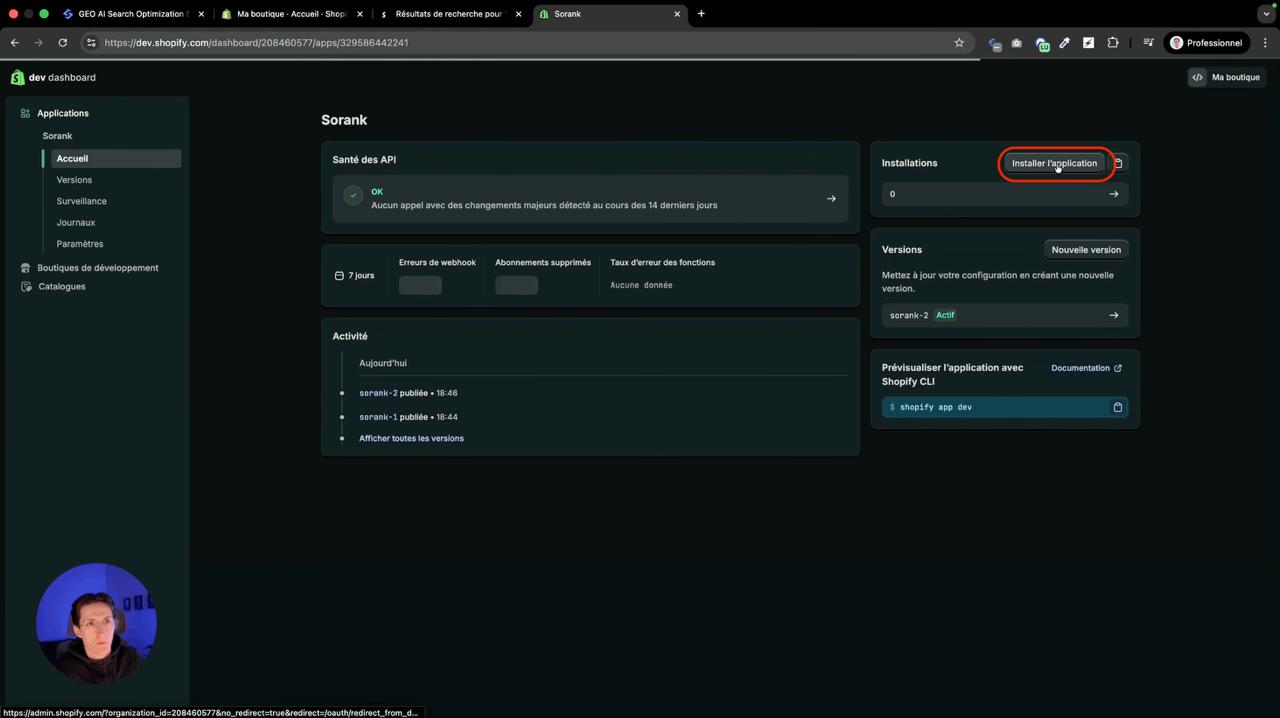 Cliquez sur Installer.
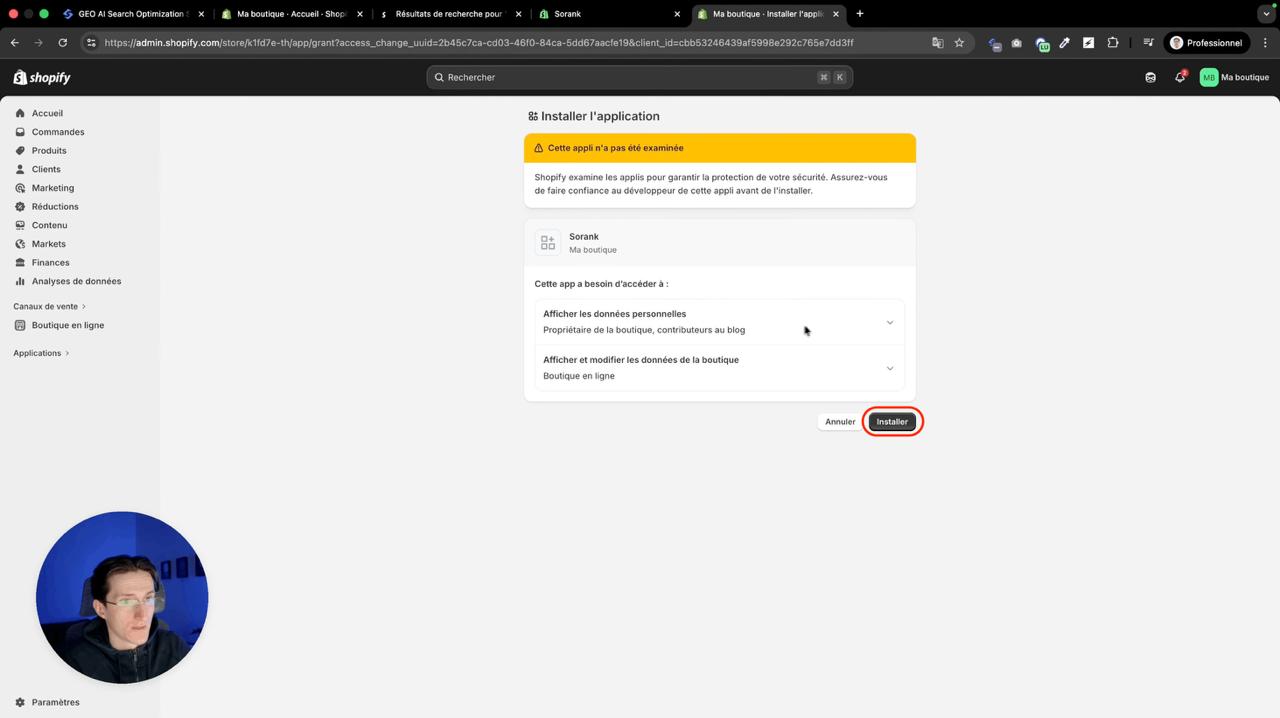 L'aperçu de l'application Shopify confirmant que l'application est prête à être installée.
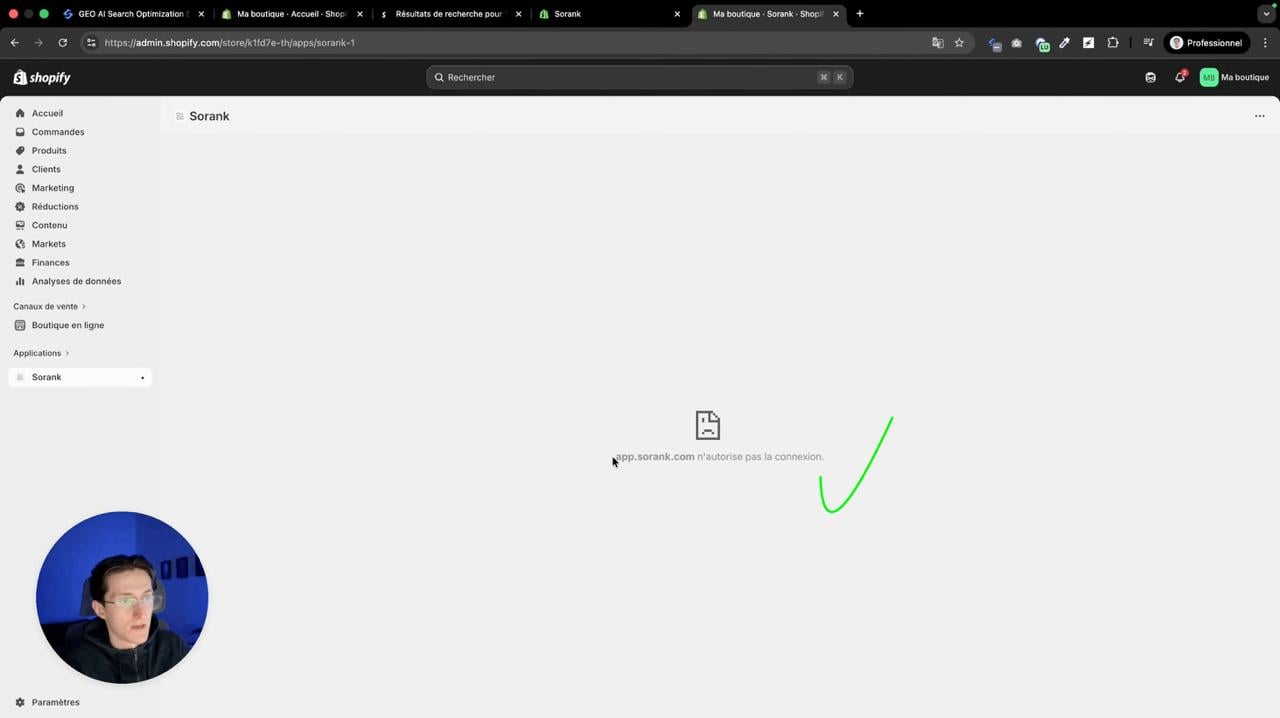 Le message de confirmation indiquant que l'application a été installée avec succès.
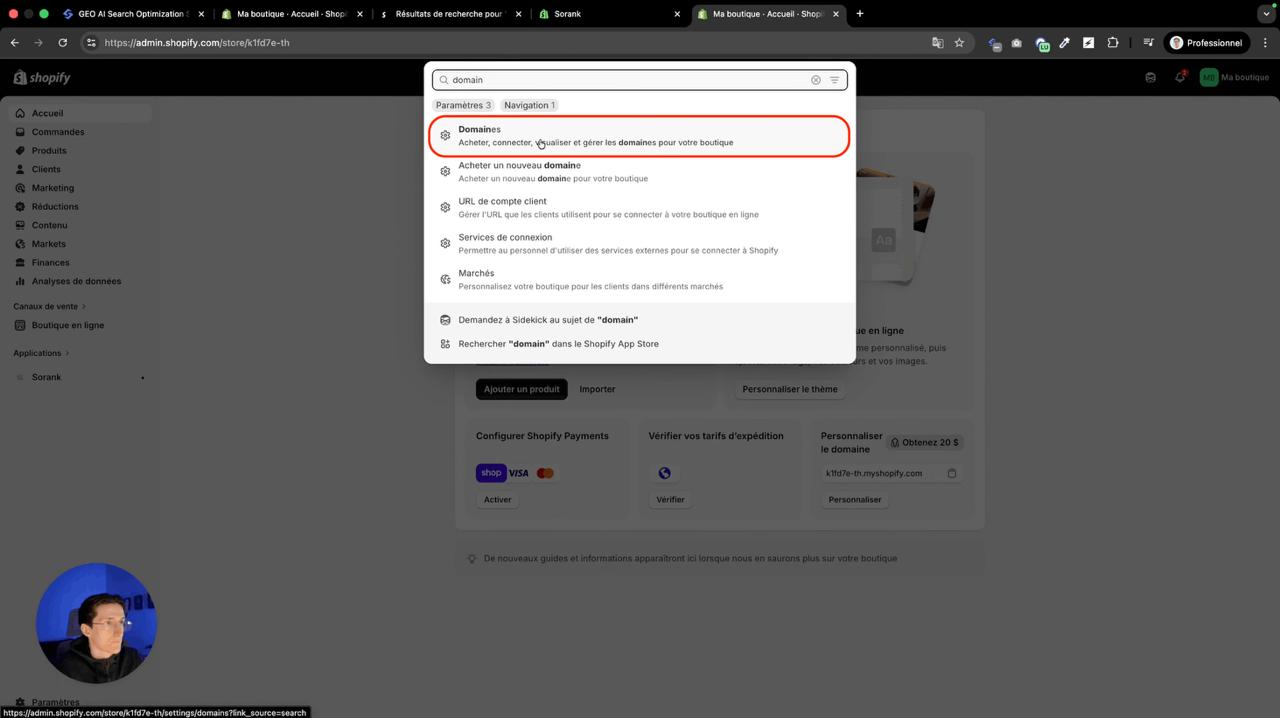 Trouvez votre domaine myshopify depuis votre boutique Shopify.
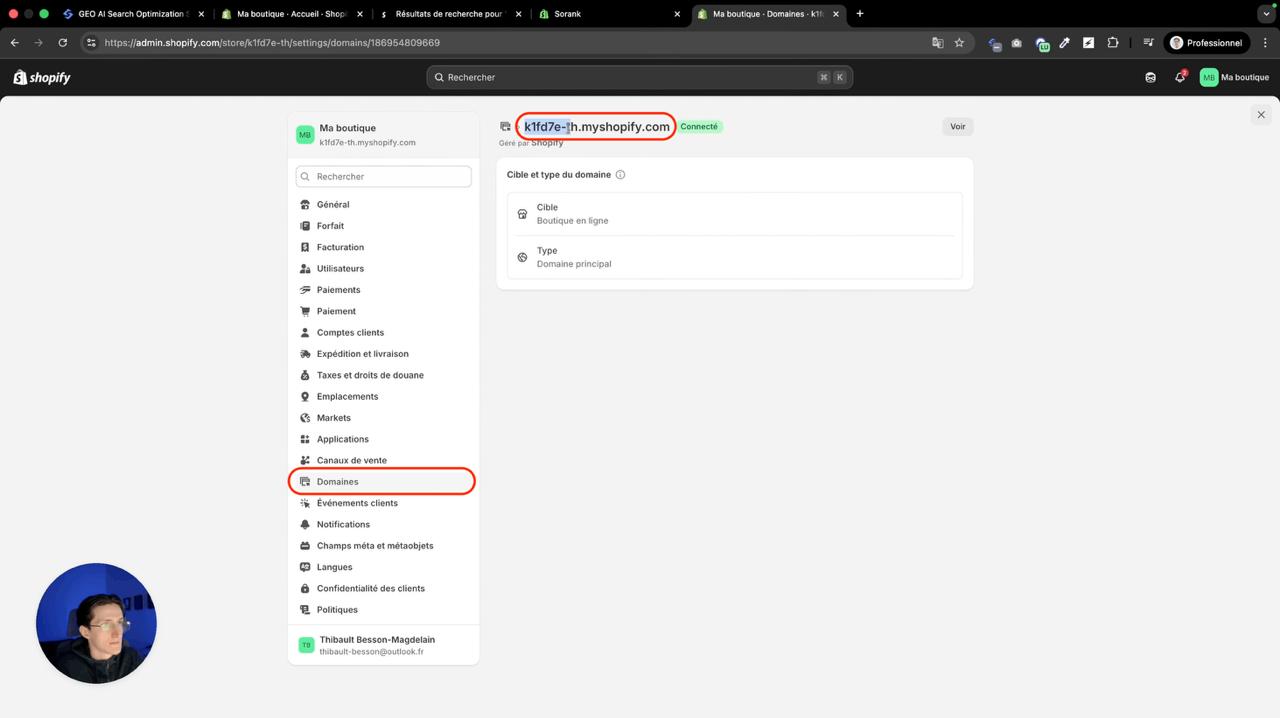 Obtenez votre domaine myshopify depuis les paramètres de votre boutique Shopify sous Domaine.
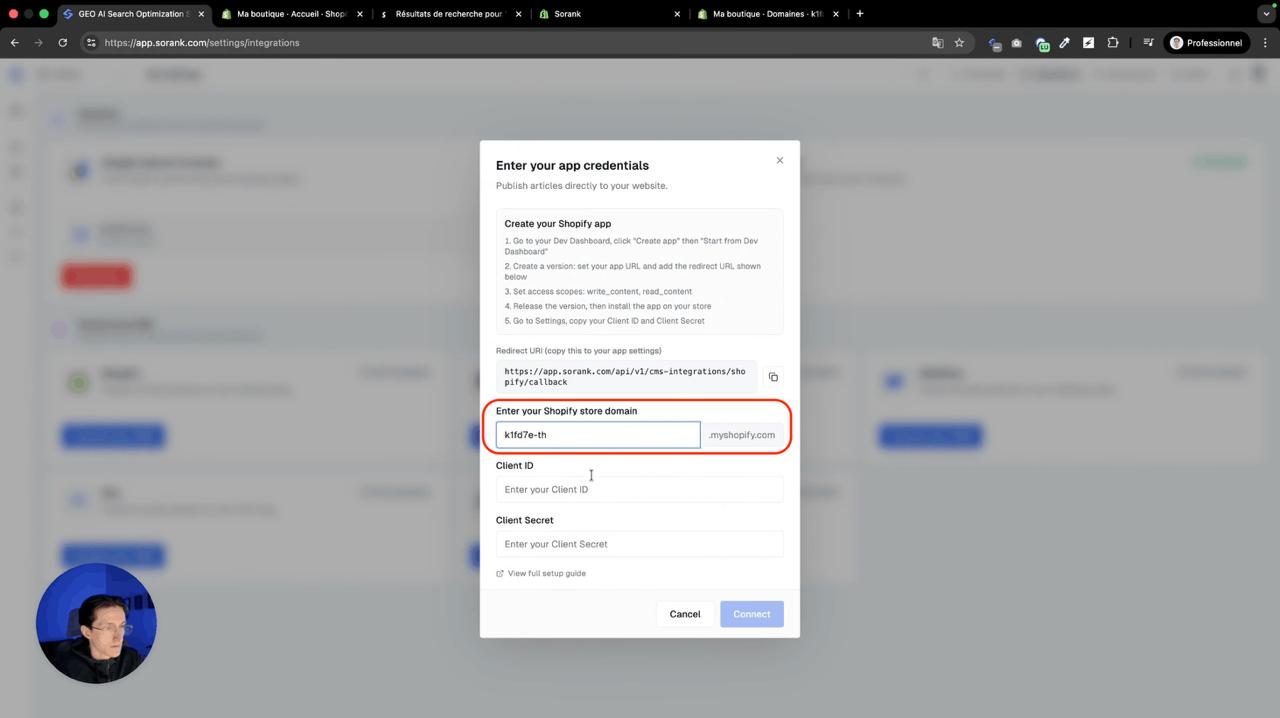 Collez-le dans Sorank.
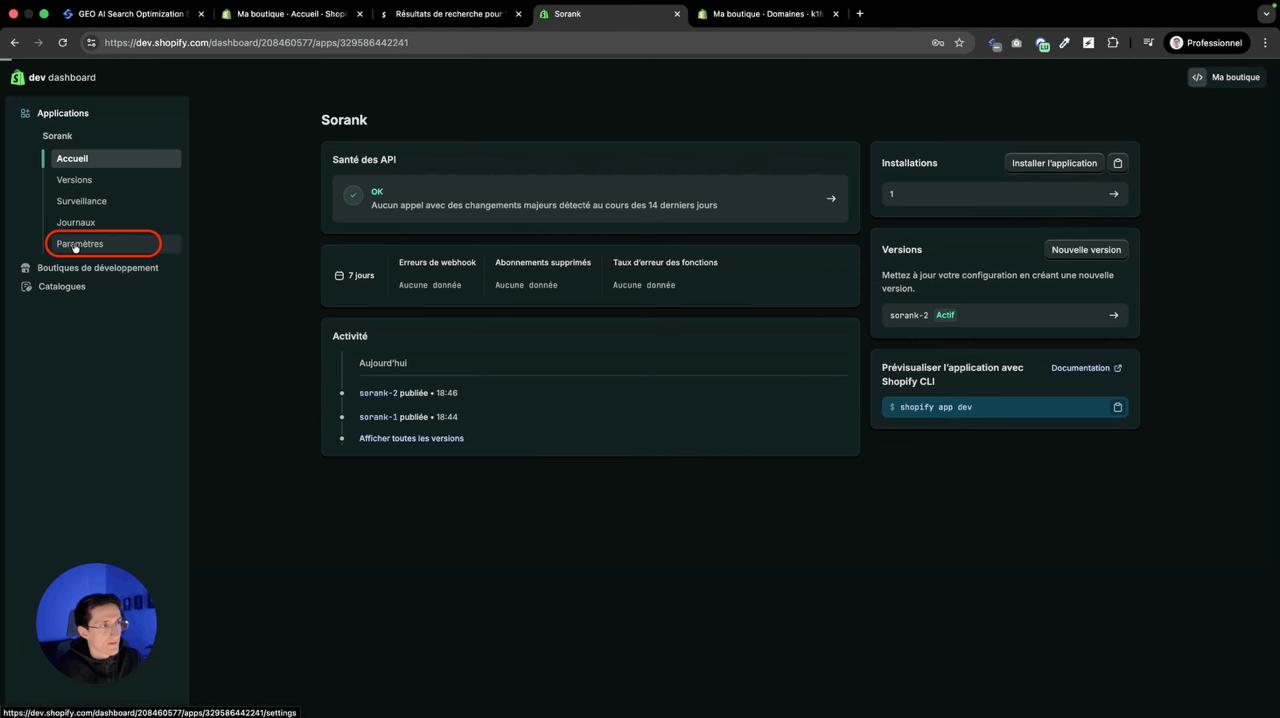 Accédez aux paramètres dans votre tableau de bord Dev
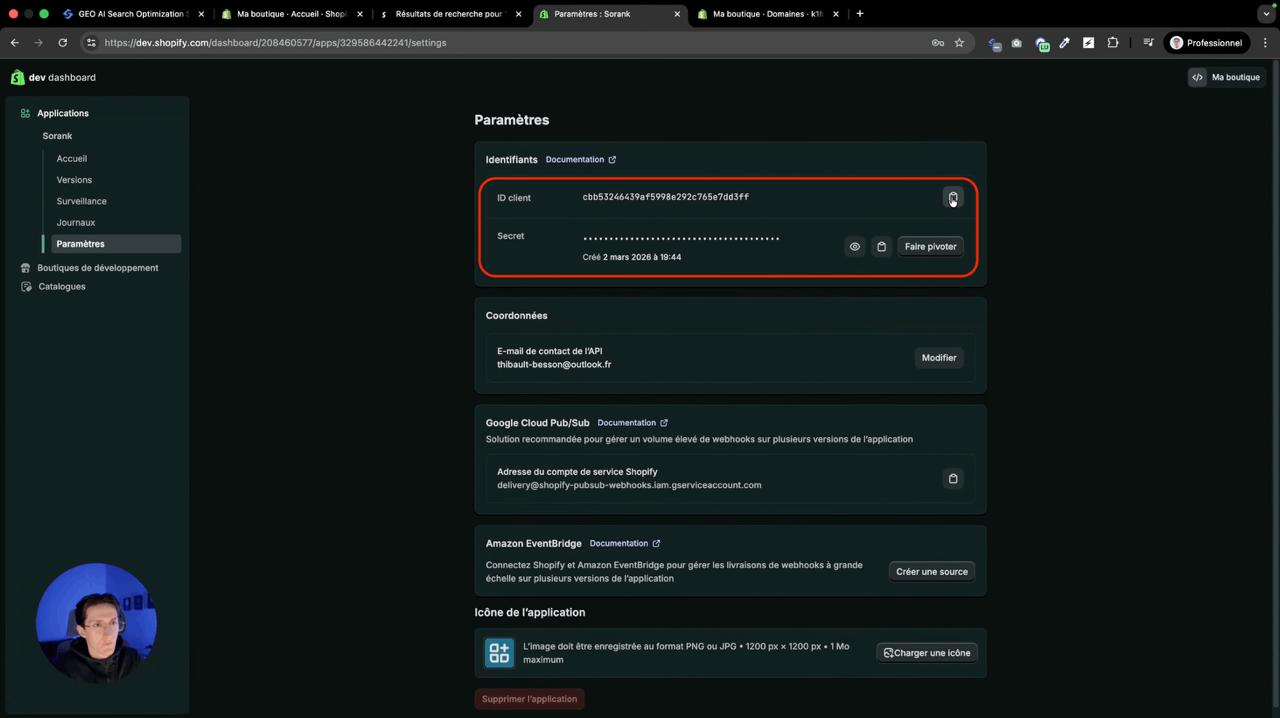 Obtenez votre Client ID et Client Secret depuis le tableau de bord Dev Shopify dans les paramètres de votre application.
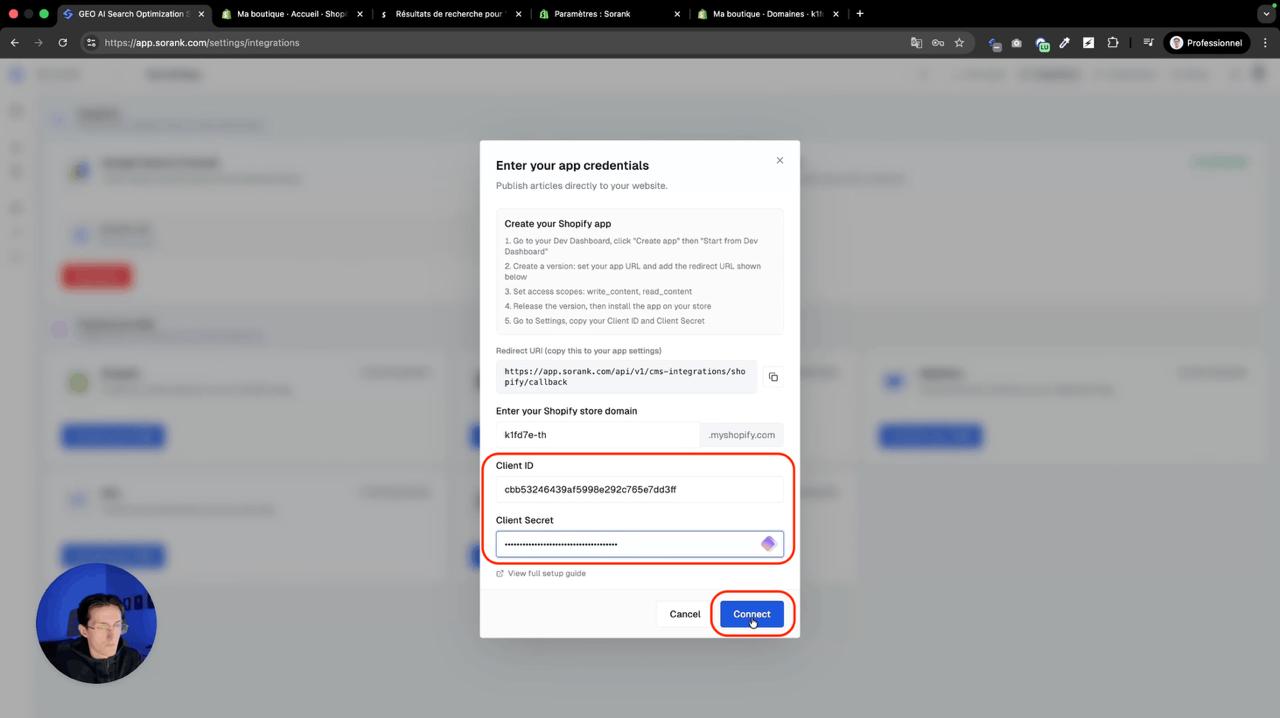 Collez-les dans les champs Sorank.
### Étape 6 : Connectez Shopify à Sorank
Obtenez votre domaine myshopify depuis les paramètres de votre boutique Shopify sous Domaine. Obtenez votre Client ID et Client Secret depuis le tableau de bord Dev Shopify dans les paramètres de votre application. Collez tout dans Sorank sous [Plateformes de publication](https://app.sorank.com/settings/integrations/publishing) > Shopify et cliquez sur Connecter.
Collez-les dans les champs Sorank.
### Étape 6 : Connectez Shopify à Sorank
Obtenez votre domaine myshopify depuis les paramètres de votre boutique Shopify sous Domaine. Obtenez votre Client ID et Client Secret depuis le tableau de bord Dev Shopify dans les paramètres de votre application. Collez tout dans Sorank sous [Plateformes de publication](https://app.sorank.com/settings/integrations/publishing) > Shopify et cliquez sur Connecter.
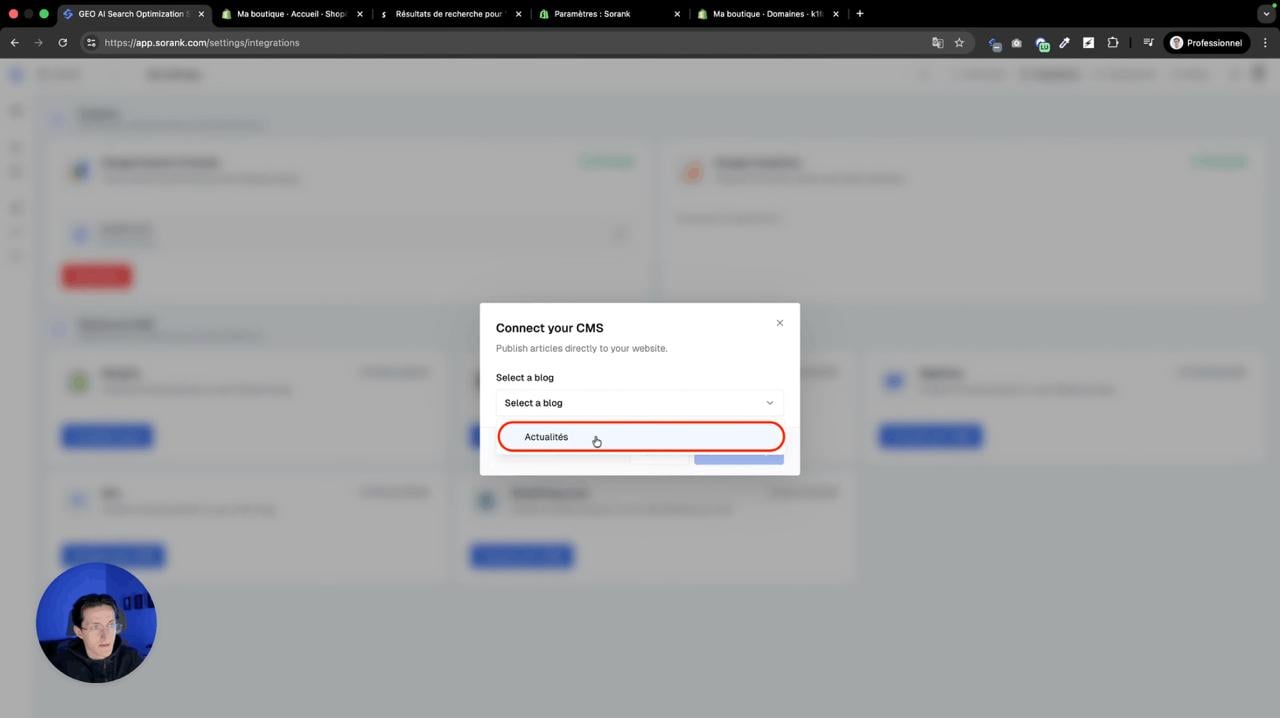 Sélectionnez le blog de votre boutique où vous souhaitez publier vos articles.
### Étape 7 : Sélectionnez votre blog et publiez
Sélectionnez le blog de votre boutique où vous souhaitez publier vos articles. Cliquez sur "Confirmer la configuration". Allez dans Articles SEO dans Sorank et cliquez sur Publier. Votre article apparaîtra dans Contenu > Articles de blog sur Shopify avec toutes les images, les titres, les liens internes et les appels à l'action.
Sélectionnez le blog de votre boutique où vous souhaitez publier vos articles.
### Étape 7 : Sélectionnez votre blog et publiez
Sélectionnez le blog de votre boutique où vous souhaitez publier vos articles. Cliquez sur "Confirmer la configuration". Allez dans Articles SEO dans Sorank et cliquez sur Publier. Votre article apparaîtra dans Contenu > Articles de blog sur Shopify avec toutes les images, les titres, les liens internes et les appels à l'action.