> ## Documentation Index
> Fetch the complete documentation index at: https://sorank.com/llms.txt
> Use this file to discover all available pages before exploring further.
# Editor de artículos
> Verifique las fuentes, los metadatos, el contenido y las imágenes antes de publicar.
Verifique las fuentes, los metadatos, el contenido y las imágenes antes de publicar.
Una vez finalizada la generación, el estado del artículo cambia a **Completed**. Haga clic en **Edit** para abrir el editor de artículo completo, donde puede revisar cada parte del contenido generado por la IA antes de publicarlo.
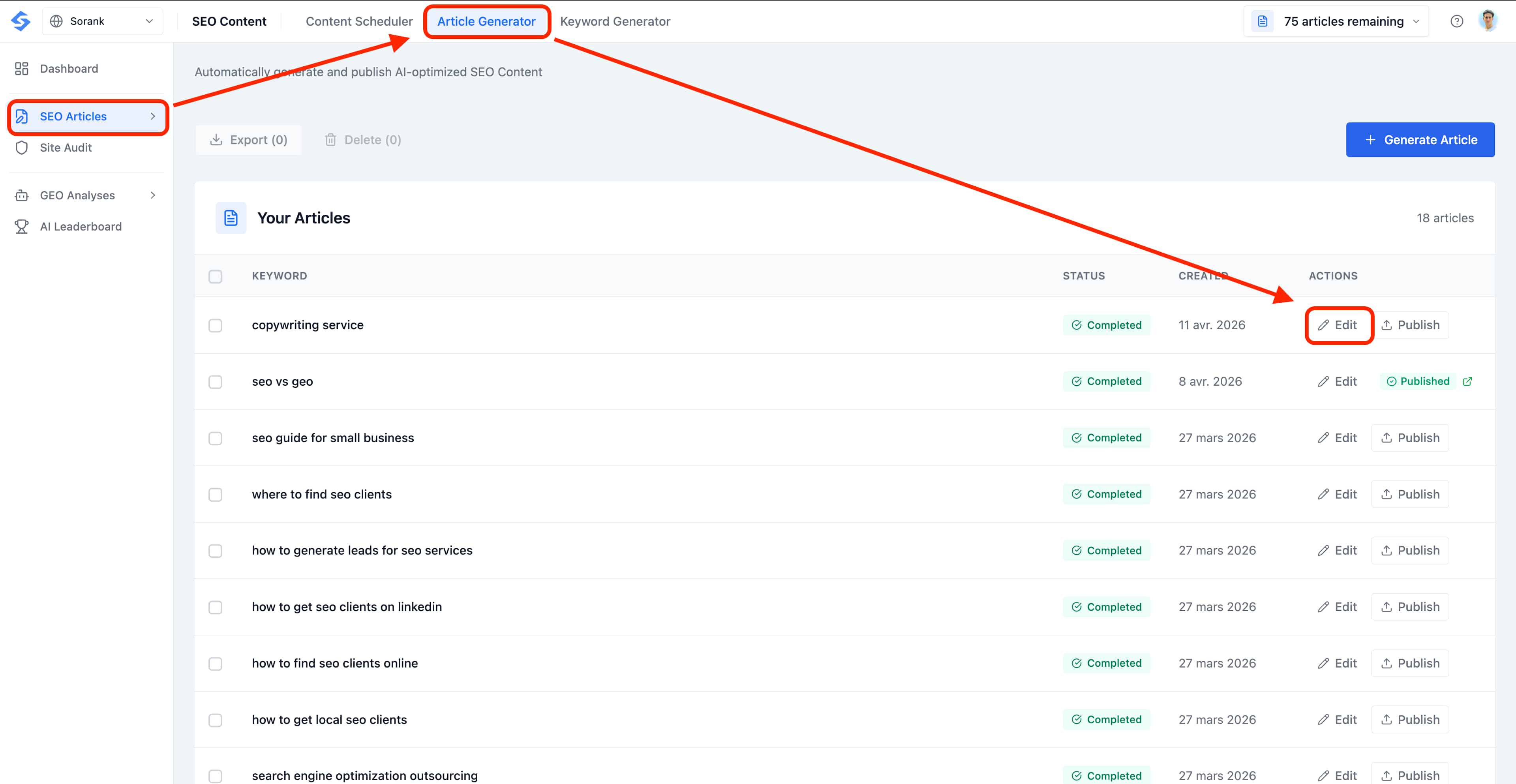 El editor está dividido en tres áreas de trabajo: la **Competitor Analysis** (Análisis de la competencia) en la parte superior, los **Generated Meta Tags** (Etiquetas meta generadas) en el centro y el **Article Content** (Contenido del artículo) en la parte inferior. Puede navegar libremente entre ellas, y cada modificación se guarda como borrador hasta la publicación.
### Competitor Analysis
En la parte superior del editor encontrará la sección **Competitor Analysis**. Le muestra exactamente qué estudió la IA antes de redactar su artículo, lo que le permite verificar las fuentes y controlar los datos detrás de cada recomendación.
El editor está dividido en tres áreas de trabajo: la **Competitor Analysis** (Análisis de la competencia) en la parte superior, los **Generated Meta Tags** (Etiquetas meta generadas) en el centro y el **Article Content** (Contenido del artículo) en la parte inferior. Puede navegar libremente entre ellas, y cada modificación se guarda como borrador hasta la publicación.
### Competitor Analysis
En la parte superior del editor encontrará la sección **Competitor Analysis**. Le muestra exactamente qué estudió la IA antes de redactar su artículo, lo que le permite verificar las fuentes y controlar los datos detrás de cada recomendación.
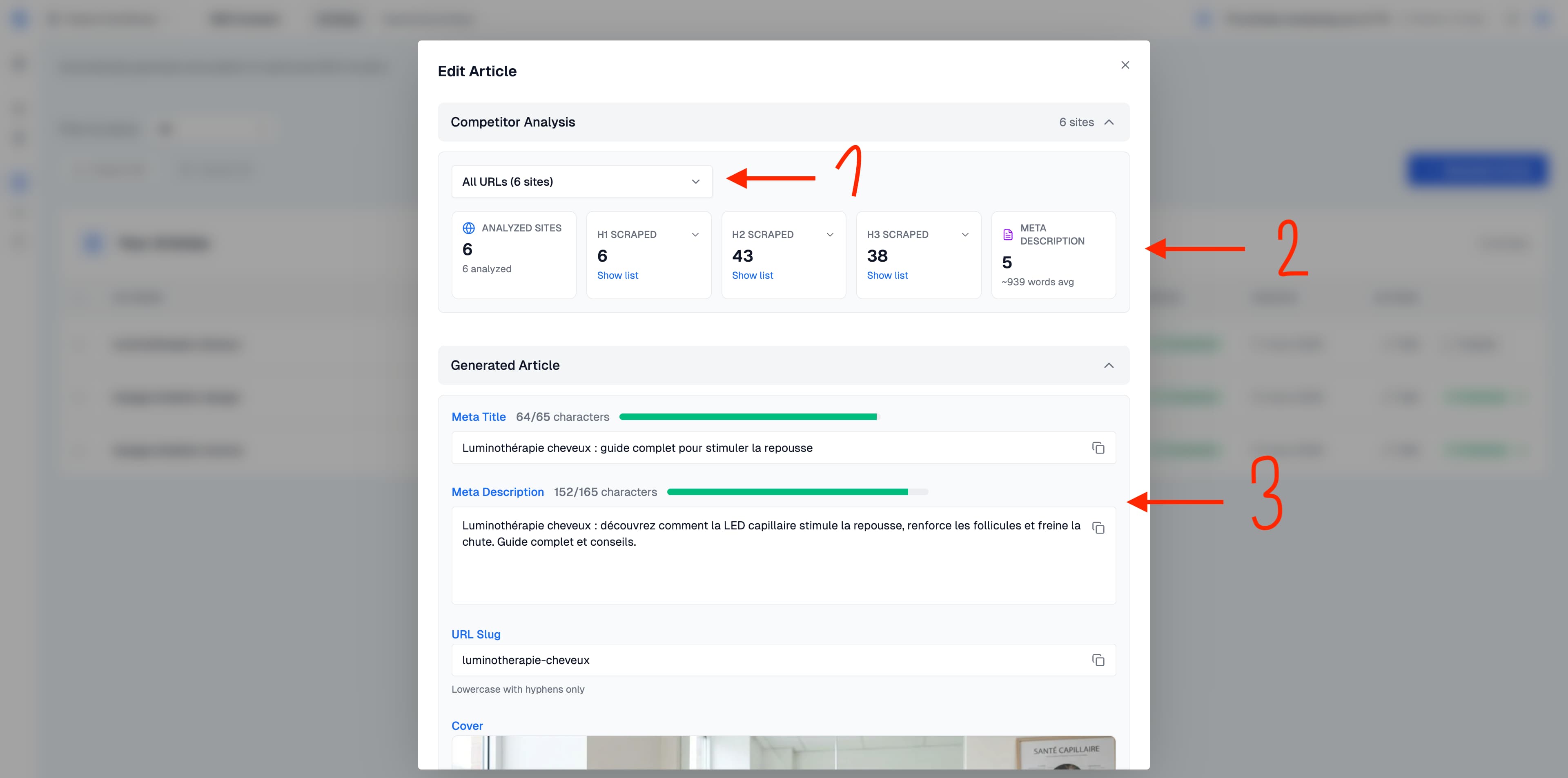 * El menú desplegable **All URLs** (Todas las URL) indica qué páginas de la competencia fueron analizadas. Puede filtrar para ver los datos de cada competidor.
* La sección **Scraped data** (Datos extraídos) presenta los elementos extraídos de las páginas analizadas, en particular sus títulos y descripciones. Estos datos sirven para preparar la estructura del artículo.
### Generated Meta Tags
Bajo el análisis de la competencia, verá los elementos SEO generados:
* **Meta Title** (Título meta): optimizado en longitud (mostrado con un contador de caracteres y una barra de progreso, por ejemplo 64/65 caracteres).
* **Meta Description** (Meta descripción): un resumen atractivo que apunta a entre 120 y 165 caracteres para una visualización óptima en los resultados de búsqueda.
* **URL Slug** (Slug de URL): una ruta de URL limpia, en minúsculas y separada por guiones, lista para publicar.
* **Cover Image** (Imagen de portada): una imagen de portada generada por la IA y adaptada al tema de su artículo.
Todos estos campos son editables. Puede ajustar todo antes de publicar, y un pequeño ajuste aquí marca con frecuencia la diferencia entre un clic y un simple desplazamiento en las SERP.
### Modificar el contenido de su artículo
El cuerpo del artículo se abre en un verdadero **editor de texto enriquecido** diseñado para redactores SEO. Puede reescribir cualquier párrafo, reestructurar el esquema, afinar el tono o verificar una información, todo directamente en la página, sin salir nunca de Sorank.
* El menú desplegable **All URLs** (Todas las URL) indica qué páginas de la competencia fueron analizadas. Puede filtrar para ver los datos de cada competidor.
* La sección **Scraped data** (Datos extraídos) presenta los elementos extraídos de las páginas analizadas, en particular sus títulos y descripciones. Estos datos sirven para preparar la estructura del artículo.
### Generated Meta Tags
Bajo el análisis de la competencia, verá los elementos SEO generados:
* **Meta Title** (Título meta): optimizado en longitud (mostrado con un contador de caracteres y una barra de progreso, por ejemplo 64/65 caracteres).
* **Meta Description** (Meta descripción): un resumen atractivo que apunta a entre 120 y 165 caracteres para una visualización óptima en los resultados de búsqueda.
* **URL Slug** (Slug de URL): una ruta de URL limpia, en minúsculas y separada por guiones, lista para publicar.
* **Cover Image** (Imagen de portada): una imagen de portada generada por la IA y adaptada al tema de su artículo.
Todos estos campos son editables. Puede ajustar todo antes de publicar, y un pequeño ajuste aquí marca con frecuencia la diferencia entre un clic y un simple desplazamiento en las SERP.
### Modificar el contenido de su artículo
El cuerpo del artículo se abre en un verdadero **editor de texto enriquecido** diseñado para redactores SEO. Puede reescribir cualquier párrafo, reestructurar el esquema, afinar el tono o verificar una información, todo directamente en la página, sin salir nunca de Sorank.
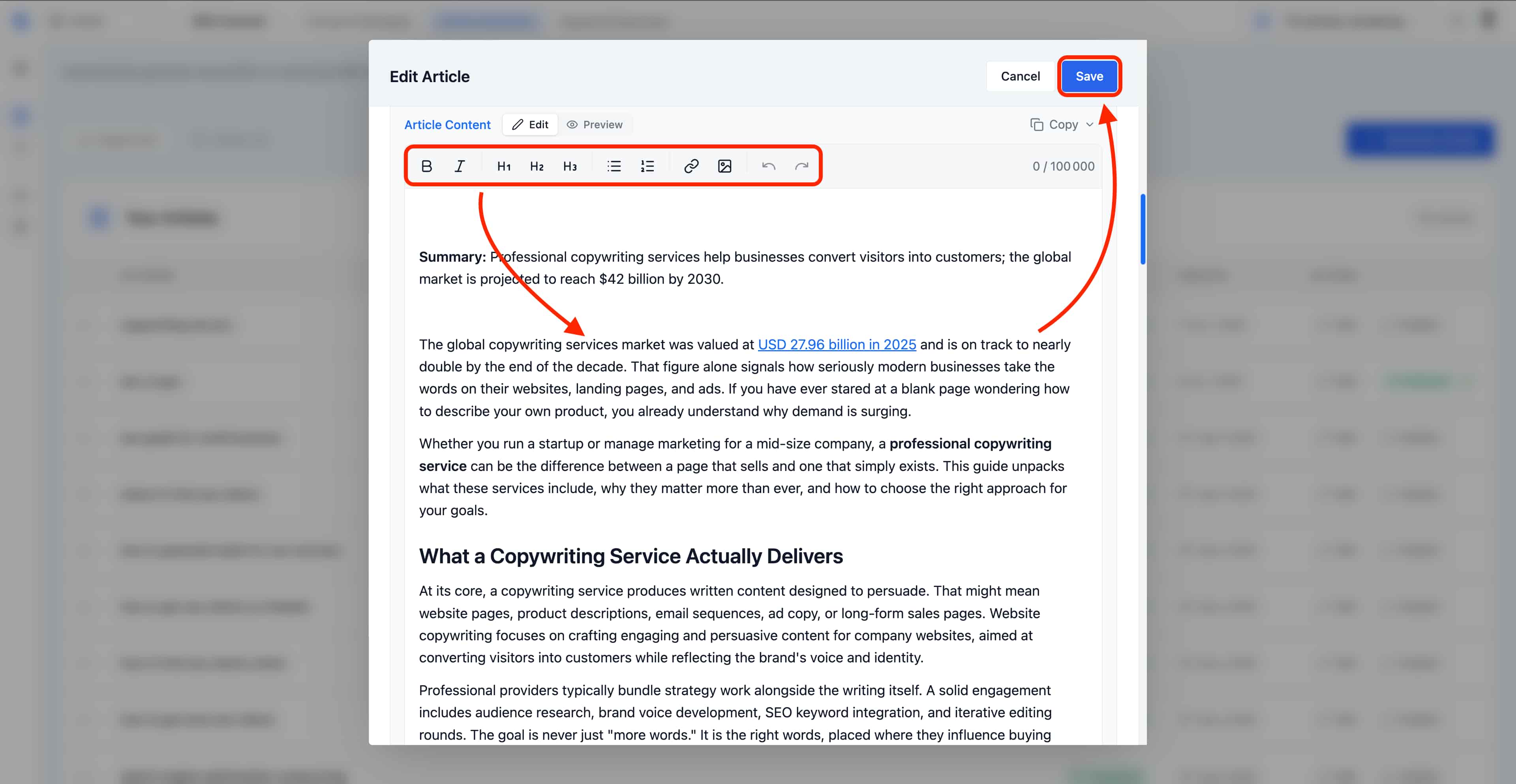 La barra de herramientas situada sobre el contenido le ofrece todo lo necesario para dar formato al artículo exactamente como desea publicarlo:
* **Formato de texto**: negrita, cursiva y enlaces integrados para añadir citas o enlaces internos hacia sus otras páginas.
* **Niveles de títulos**: H1, H2 y H3 para mantener una estructura semántica clara que los motores de búsqueda puedan rastrear.
* **Listas**: listas ordenadas y no ordenadas para detallar pasos, funcionalidades o comparaciones.
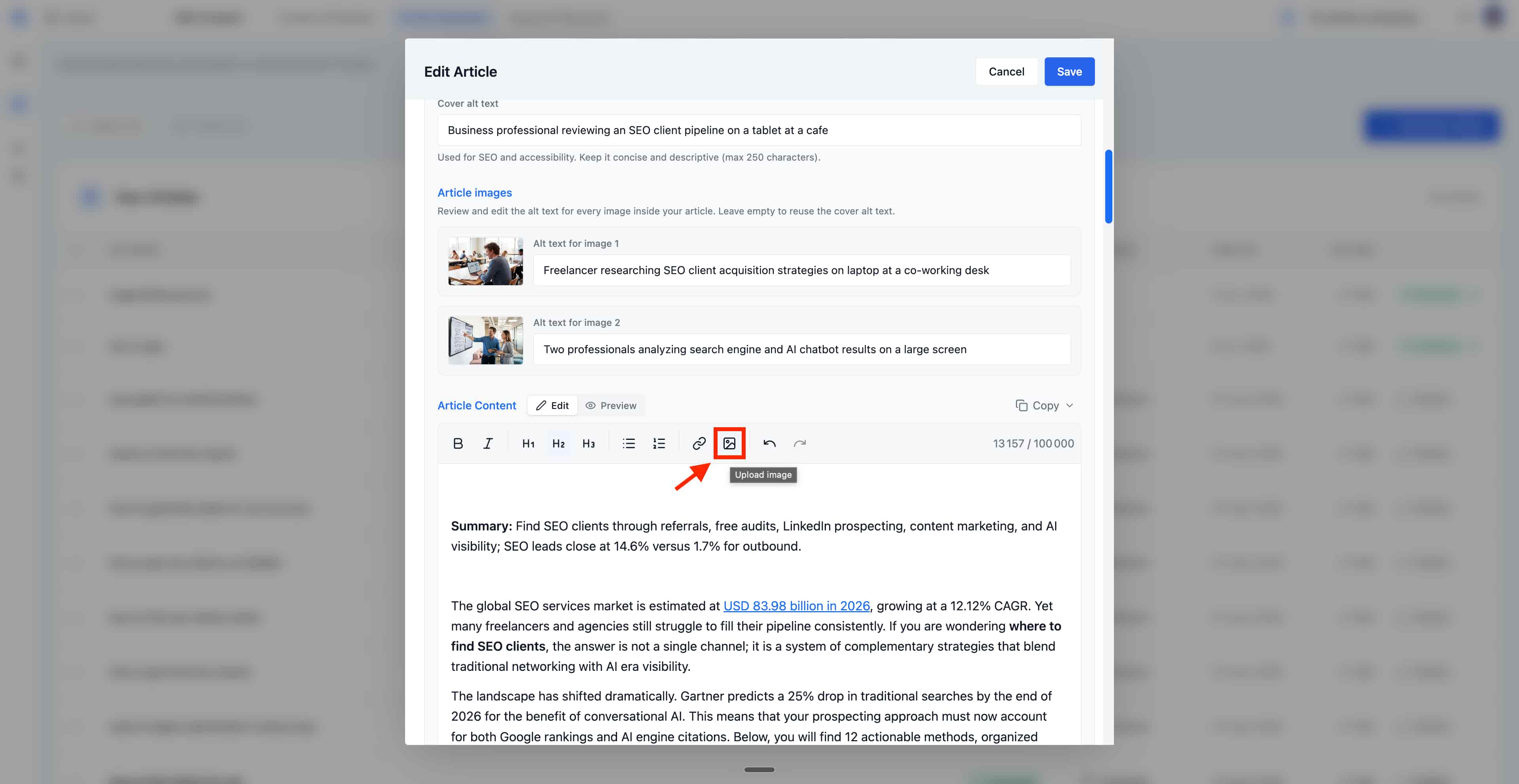
* **Imágenes integradas**: inserte elementos visuales adicionales entre los párrafos para ilustrar un punto o dar respiro a las secciones largas.
Utilice el conmutador **Edit** / **Preview** (Vista previa) en la parte superior del editor para alternar entre la vista de redacción y una vista de lectura del contenido. El tema de su sitio determina su presentación final tras la publicación. Cuando el resultado le satisfaga, el botón **Copy** (Copiar) exporta la totalidad del contenido (HTML o texto sin formato) para que pueda pegarlo en cualquier lugar fuera de Sorank.
Los artículos pueden tener hasta **100 000 caracteres**, lo que es más que suficiente para redactar páginas pilares detalladas, guías comparativas o tutoriales en formato largo.
### Cómo cambiar las imágenes de sus artículos
Las imágenes de sus artículos dependen de la fuente elegida: galería, IA o una combinación de ambas. Puede personalizar los elementos visuales según su marca o sus preferencias. La imagen de portada y las imágenes integradas se modifican directamente en el editor de artículo.
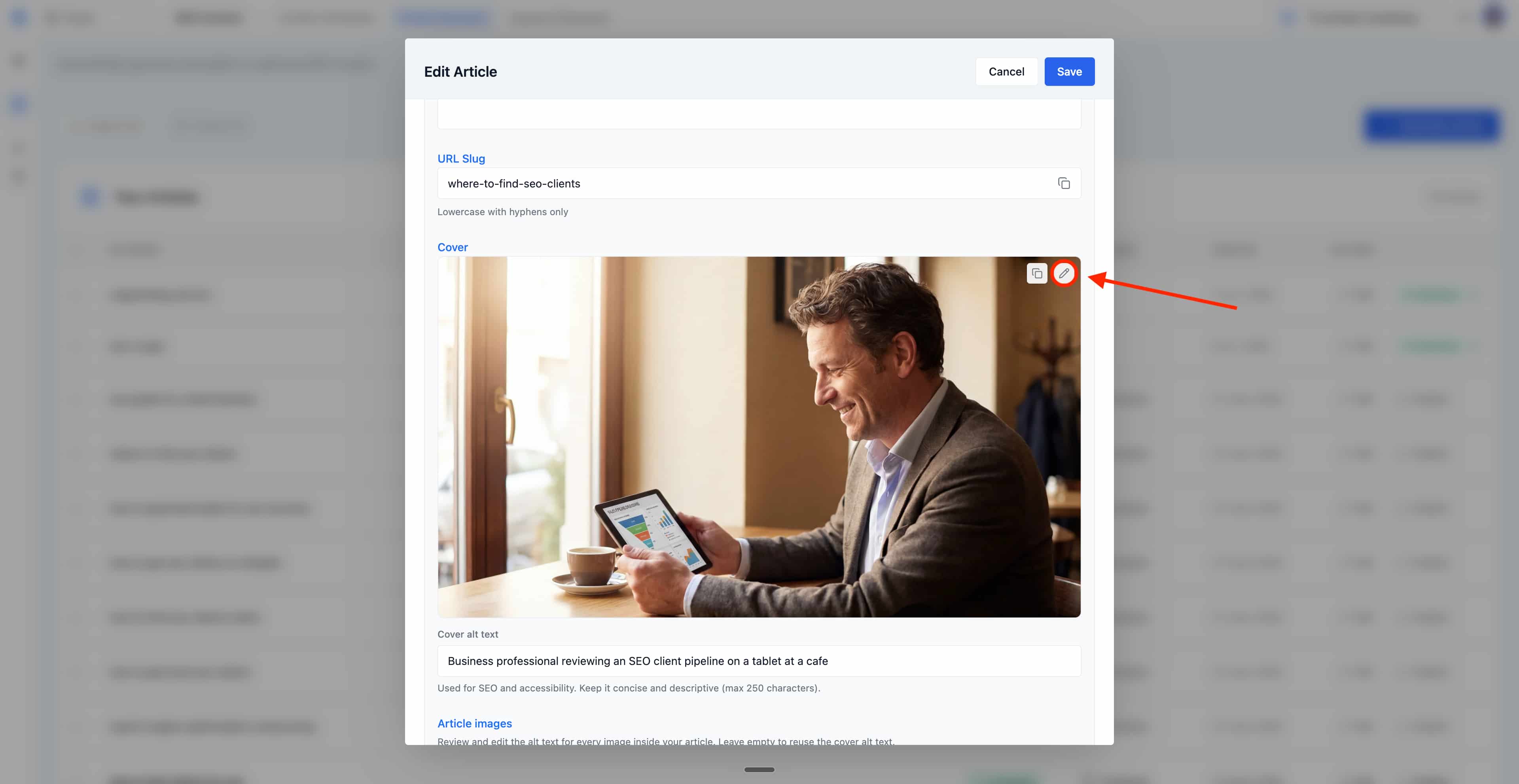
Para la **imagen de portada**, simplemente pase el cursor sobre ella y haga clic en el icono de modificación (botón lápiz) en la parte superior derecha para reemplazarla.
La barra de herramientas situada sobre el contenido le ofrece todo lo necesario para dar formato al artículo exactamente como desea publicarlo:
* **Formato de texto**: negrita, cursiva y enlaces integrados para añadir citas o enlaces internos hacia sus otras páginas.
* **Niveles de títulos**: H1, H2 y H3 para mantener una estructura semántica clara que los motores de búsqueda puedan rastrear.
* **Listas**: listas ordenadas y no ordenadas para detallar pasos, funcionalidades o comparaciones.
* **Imágenes integradas**: inserte elementos visuales adicionales entre los párrafos para ilustrar un punto o dar respiro a las secciones largas.
Utilice el conmutador **Edit** / **Preview** (Vista previa) en la parte superior del editor para alternar entre la vista de redacción y una vista de lectura del contenido. El tema de su sitio determina su presentación final tras la publicación. Cuando el resultado le satisfaga, el botón **Copy** (Copiar) exporta la totalidad del contenido (HTML o texto sin formato) para que pueda pegarlo en cualquier lugar fuera de Sorank.
Los artículos pueden tener hasta **100 000 caracteres**, lo que es más que suficiente para redactar páginas pilares detalladas, guías comparativas o tutoriales en formato largo.
### Cómo cambiar las imágenes de sus artículos
Las imágenes de sus artículos dependen de la fuente elegida: galería, IA o una combinación de ambas. Puede personalizar los elementos visuales según su marca o sus preferencias. La imagen de portada y las imágenes integradas se modifican directamente en el editor de artículo.
Para la **imagen de portada**, simplemente pase el cursor sobre ella y haga clic en el icono de modificación (botón lápiz) en la parte superior derecha para reemplazarla.
 Para todas las demás imágenes integradas en el contenido de su artículo, coloque el cursor en el editor de texto y elimínelas como eliminaría texto ordinario: seleccione la imagen y pulse Suprimir.
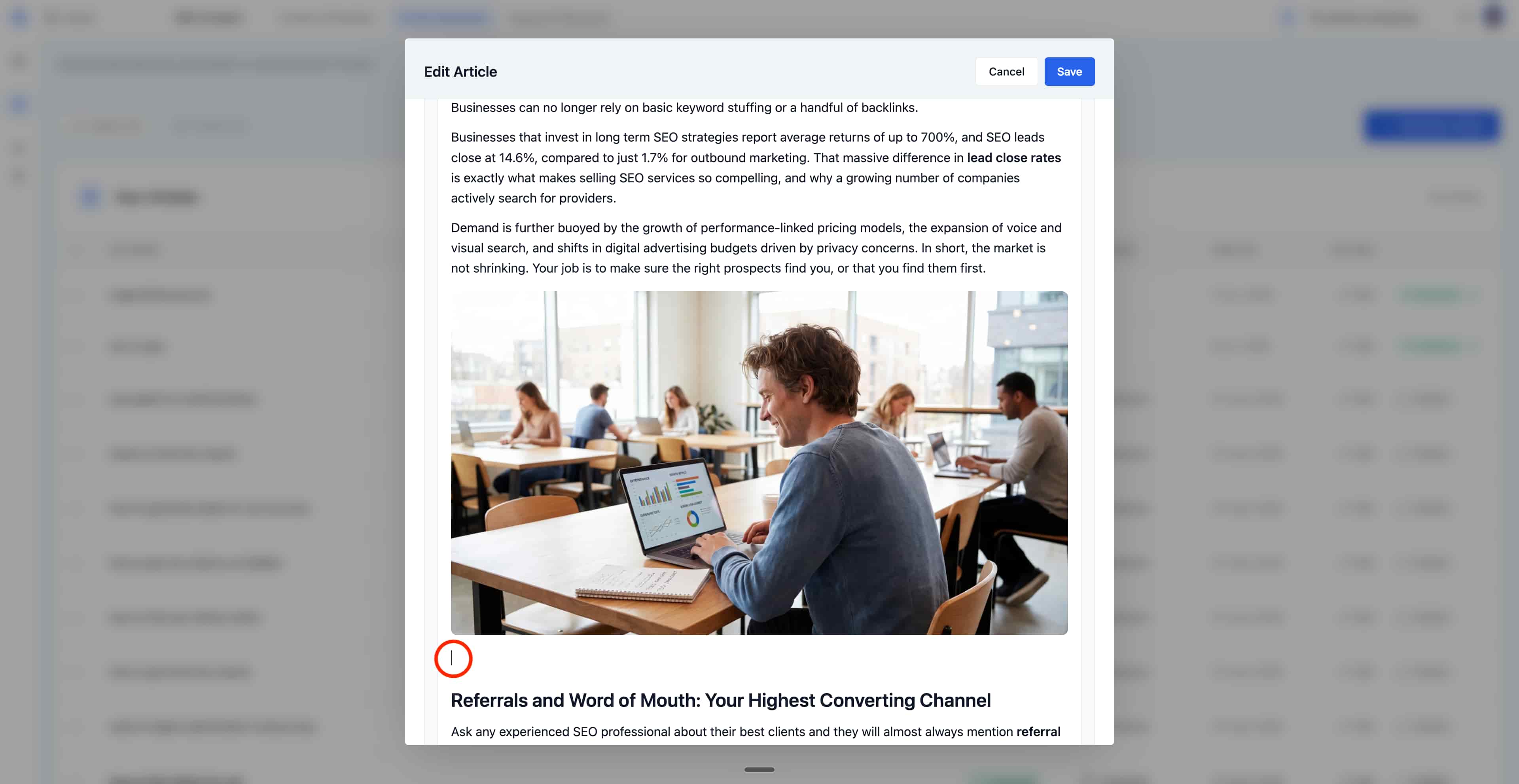 Una vez eliminada la imagen, puede importar una nueva mediante el botón de importación de imagen de la barra de formato, o conservar ese pasaje sin ilustración.
 ## Formato y tema del sitio
El editor permite personalizar los títulos, las listas, las imágenes y el contenido. En el momento de la publicación, el tema de su CMS aplica su presentación: fuentes, colores y espaciados.
## Imagen de portada e ilustraciones
La imagen de portada acompaña la presentación del artículo. Las ilustraciones del cuerpo aparecen a lo largo del texto. Puede personalizar estos elementos visuales en el editor.
Para enviar sus cambios en un artículo ya publicado, consulte [publicar y exportar](/es/documentation/publicar-y-exportar).
## Personalizar un artículo sin cambiar la configuración del sitio
El editor actúa sobre el artículo abierto. Modificar su introducción, un título o una ilustración no cambia las instrucciones predeterminadas de las generaciones futuras. Para evolucionar el [tono](https://app.sorank.com/settings/writing) o los [elementos visuales](https://app.sorank.com/settings/visuals) de todos los próximos artículos, utilice en su lugar los parámetros de contenido.
Ejemplo: añade una precisión sobre un servicio en un artículo existente. Esta modificación enriquece ese artículo. Para que las próximas generaciones también tengan en cuenta su oferta, incluya ese contexto en el brief o en las instrucciones del sitio.
## Guardado, publicación y actualización
Para un artículo no publicado, el editor le permite preparar la versión que enviará posteriormente a su sitio. Para un artículo ya publicado, la página pública conserva su versión mientras no envíe la actualización.
Tras sus modificaciones, utilice **Enviar actualización del artículo** cuando la acción esté disponible. El destino recibe entonces la versión preparada en Sorank. Una modificación realizada directamente en el CMS no se traslada automáticamente a la copia conservada en Sorank.
Elija la versión que desea conservar antes de un nuevo envío al CMS: enviar la versión de Sorank puede reemplazar las modificaciones realizadas directamente en el sitio. Consulte [publicar y exportar](/es/documentation/publicar-y-exportar) para conocer los modos de publicación y exportación.
## Formato y tema del sitio
El editor permite personalizar los títulos, las listas, las imágenes y el contenido. En el momento de la publicación, el tema de su CMS aplica su presentación: fuentes, colores y espaciados.
## Imagen de portada e ilustraciones
La imagen de portada acompaña la presentación del artículo. Las ilustraciones del cuerpo aparecen a lo largo del texto. Puede personalizar estos elementos visuales en el editor.
Para enviar sus cambios en un artículo ya publicado, consulte [publicar y exportar](/es/documentation/publicar-y-exportar).
## Personalizar un artículo sin cambiar la configuración del sitio
El editor actúa sobre el artículo abierto. Modificar su introducción, un título o una ilustración no cambia las instrucciones predeterminadas de las generaciones futuras. Para evolucionar el [tono](https://app.sorank.com/settings/writing) o los [elementos visuales](https://app.sorank.com/settings/visuals) de todos los próximos artículos, utilice en su lugar los parámetros de contenido.
Ejemplo: añade una precisión sobre un servicio en un artículo existente. Esta modificación enriquece ese artículo. Para que las próximas generaciones también tengan en cuenta su oferta, incluya ese contexto en el brief o en las instrucciones del sitio.
## Guardado, publicación y actualización
Para un artículo no publicado, el editor le permite preparar la versión que enviará posteriormente a su sitio. Para un artículo ya publicado, la página pública conserva su versión mientras no envíe la actualización.
Tras sus modificaciones, utilice **Enviar actualización del artículo** cuando la acción esté disponible. El destino recibe entonces la versión preparada en Sorank. Una modificación realizada directamente en el CMS no se traslada automáticamente a la copia conservada en Sorank.
Elija la versión que desea conservar antes de un nuevo envío al CMS: enviar la versión de Sorank puede reemplazar las modificaciones realizadas directamente en el sitio. Consulte [publicar y exportar](/es/documentation/publicar-y-exportar) para conocer los modos de publicación y exportación.