> ## Documentation Index
> Fetch the complete documentation index at: https://sorank.com/llms.txt
> Use this file to discover all available pages before exploring further.
# Conecta WordPress.org a Sorank
> Doc Sorank - WordPress.org
## Abre la página Integraciones en Sorank
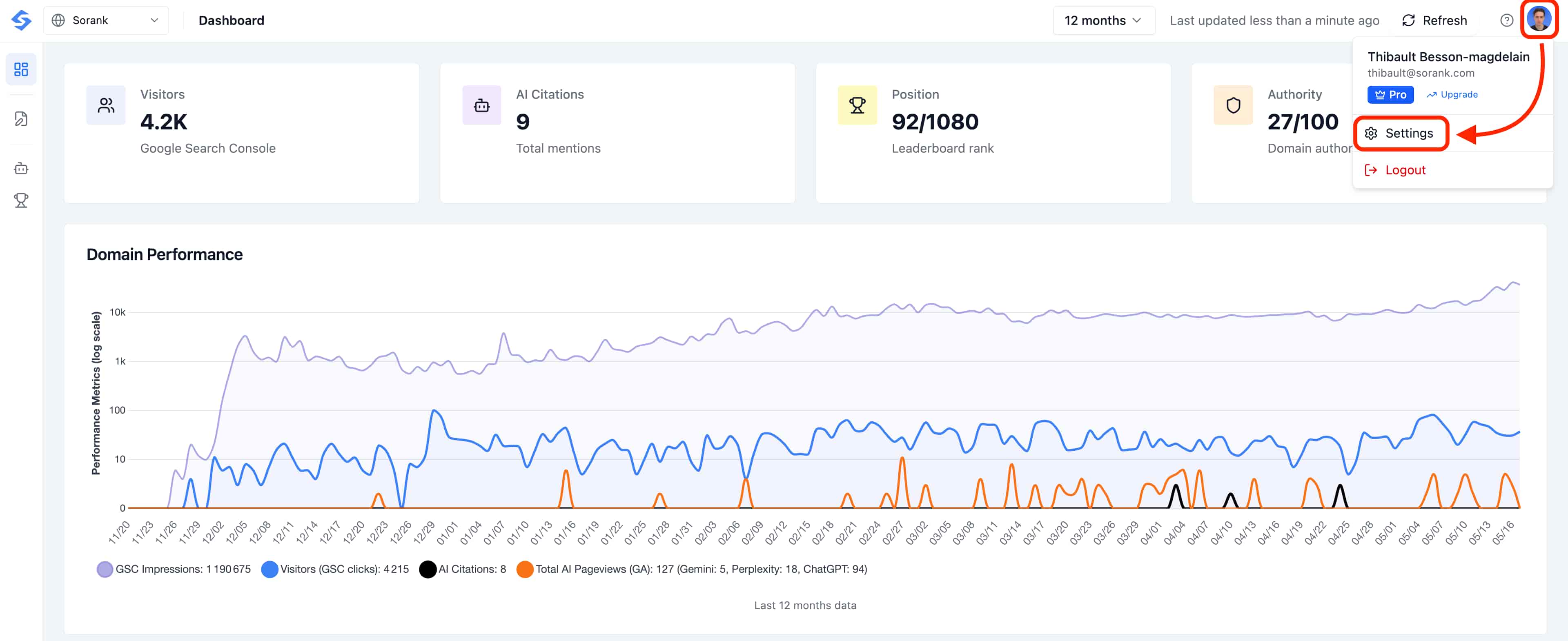
Antes de conectar tu CMS, ve a la página **Integraciones** en Sorank. Haz clic en tu **avatar de perfil** en la esquina superior derecha del panel de control y luego selecciona **Ajustes**.
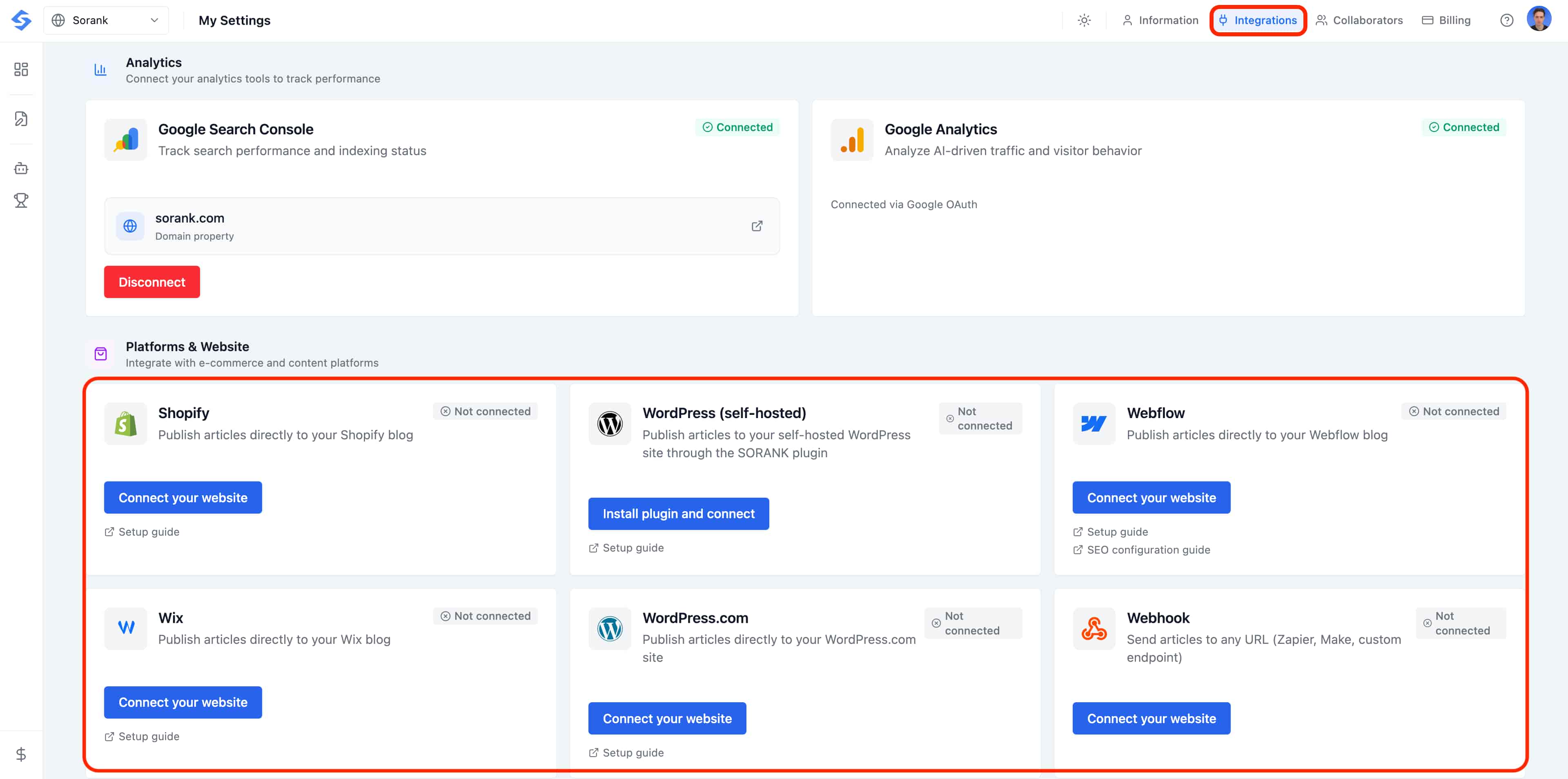 En la página Ajustes, haz clic en la pestaña **Integraciones** en la parte superior. Aquí es donde se encuentran todos los conectores de CMS.
 **🚨 Información importante: el 99% de los errores que se producen provienen de plugins o aplicaciones que no permiten conexiones desde aplicaciones protegidas con contraseña. Lee atentamente este artículo para resolver tu problema muy rápido.**
¿Tu sitio WordPress está autoalojado y quieres publicar artículos desde Sorank?
Conecta tu sitio WordPress.org para **publicar entradas de blog con un solo clic**.
## ¿WordPress.org o WordPress.com?
* **WordPress.org:** alojas tu sitio de forma independiente con un proveedor de alojamiento (Bluehost, Hostinger, etc.). Esta es la integración que necesitas.
* **WordPress.com:** tu sitio se crea y se aloja directamente en la plataforma WordPress.com. Usa en su lugar la integración "WordPress.com".
## Conecta WordPress.org a Sorank
1. Ve a **Ajustes > Integración** en Sorank.
2. Haz clic en **WordPress > Conectar tu CMS**.
3. Sigue los pasos para instalar el **plugin de Sorank** en tu sitio WordPress.
4. Autoriza el acceso desde tu panel de control de WordPress.
5. Selecciona la **categoría de blog** deseada y confirma.
## Publica un artículo
Ve a **SEO Article** en Sorank, haz clic en **Publicar** y confirma.
## Ajusta el diseño
Si el diseño no te conviene, abre el artículo en el editor de WordPress. Selecciona el cuerpo del texto y haz clic en **Convert to Block** para adaptar el contenido al ancho de la página.
## ⚠️ Resolución de problemas de conexión (99% de las causas de error)
### Contraseñas de aplicación (Wordfence)
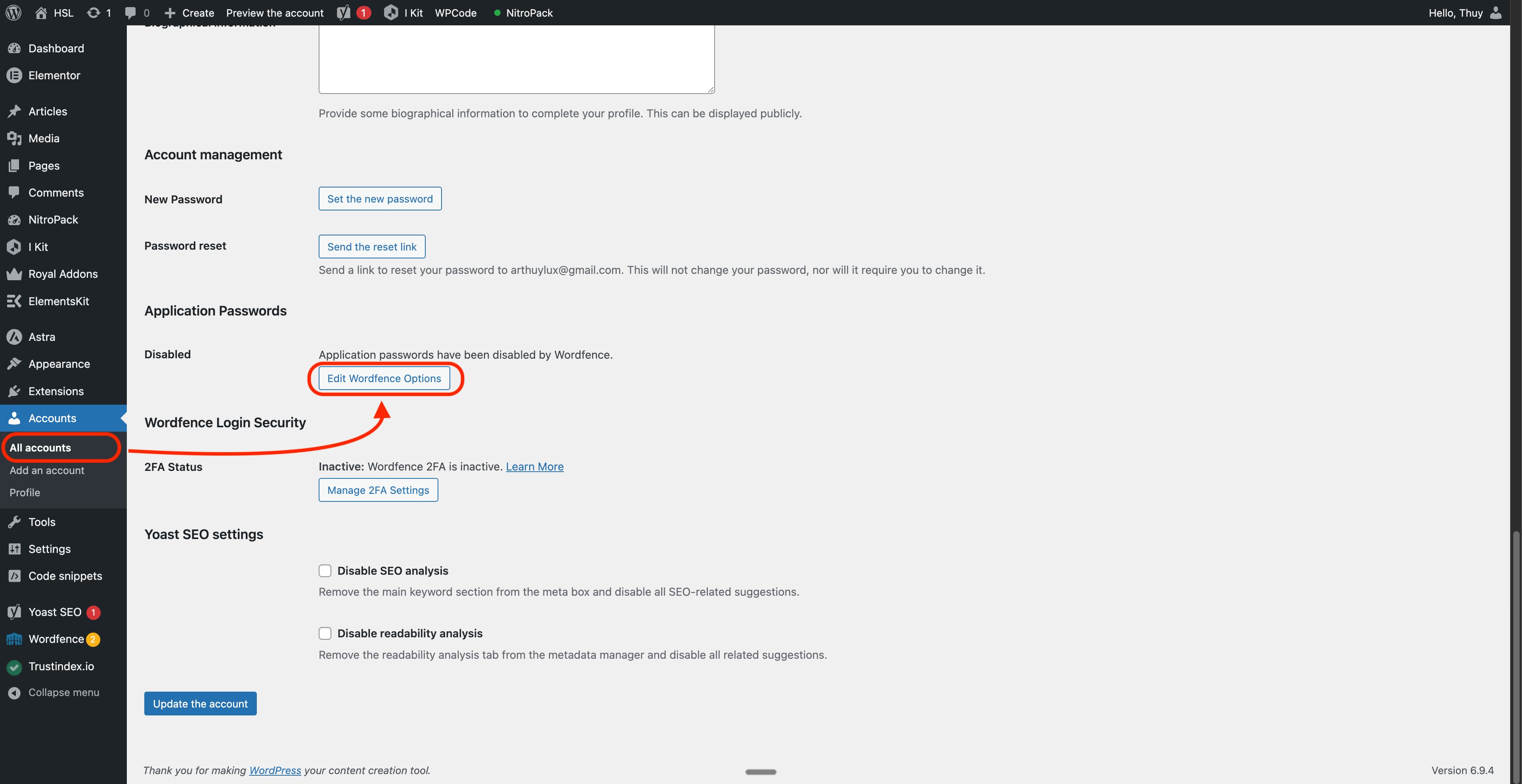
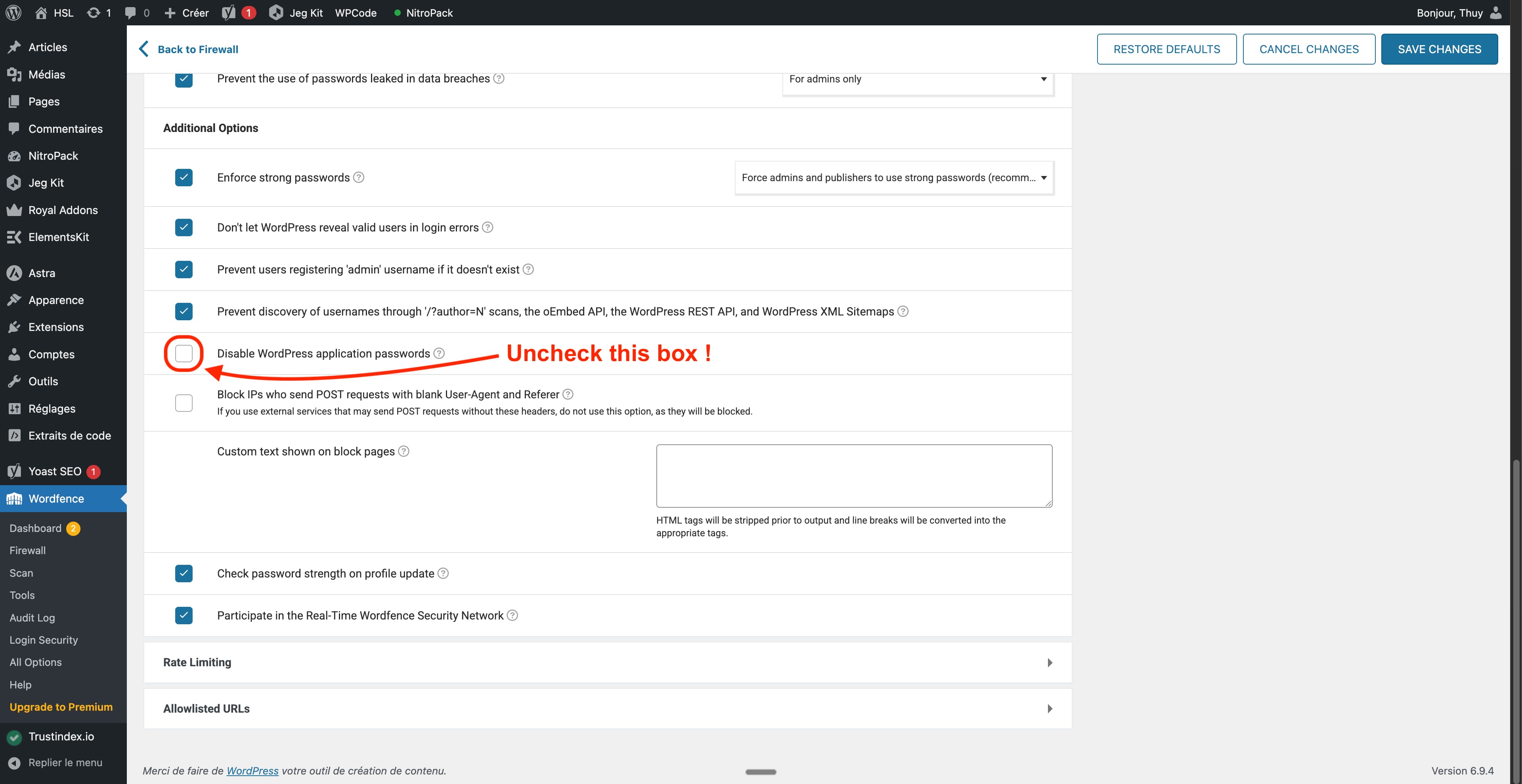
Algunos plugins de seguridad, como **Wordfence**, desactivan por defecto las contraseñas de aplicación de WordPress. Esta función es necesaria para que Sorank se conecte automáticamente.
#### **Para solucionarlo:**
1. Ve a tu administración de WordPress
2. Navega hasta **Wordfence > Login Security**
3. Busca la sección **Application Passwords**
4. Haz clic en **Edit Wordfence Options**
5. Activa las contraseñas de aplicación
#### O sigue las instrucciones de las imágenes a continuación.
**🚨 Información importante: el 99% de los errores que se producen provienen de plugins o aplicaciones que no permiten conexiones desde aplicaciones protegidas con contraseña. Lee atentamente este artículo para resolver tu problema muy rápido.**
¿Tu sitio WordPress está autoalojado y quieres publicar artículos desde Sorank?
Conecta tu sitio WordPress.org para **publicar entradas de blog con un solo clic**.
## ¿WordPress.org o WordPress.com?
* **WordPress.org:** alojas tu sitio de forma independiente con un proveedor de alojamiento (Bluehost, Hostinger, etc.). Esta es la integración que necesitas.
* **WordPress.com:** tu sitio se crea y se aloja directamente en la plataforma WordPress.com. Usa en su lugar la integración "WordPress.com".
## Conecta WordPress.org a Sorank
1. Ve a **Ajustes > Integración** en Sorank.
2. Haz clic en **WordPress > Conectar tu CMS**.
3. Sigue los pasos para instalar el **plugin de Sorank** en tu sitio WordPress.
4. Autoriza el acceso desde tu panel de control de WordPress.
5. Selecciona la **categoría de blog** deseada y confirma.
## Publica un artículo
Ve a **SEO Article** en Sorank, haz clic en **Publicar** y confirma.
## Ajusta el diseño
Si el diseño no te conviene, abre el artículo en el editor de WordPress. Selecciona el cuerpo del texto y haz clic en **Convert to Block** para adaptar el contenido al ancho de la página.
## ⚠️ Resolución de problemas de conexión (99% de las causas de error)
### Contraseñas de aplicación (Wordfence)
Algunos plugins de seguridad, como **Wordfence**, desactivan por defecto las contraseñas de aplicación de WordPress. Esta función es necesaria para que Sorank se conecte automáticamente.
#### **Para solucionarlo:**
1. Ve a tu administración de WordPress
2. Navega hasta **Wordfence > Login Security**
3. Busca la sección **Application Passwords**
4. Haz clic en **Edit Wordfence Options**
5. Activa las contraseñas de aplicación
#### O sigue las instrucciones de las imágenes a continuación.
 ### Hostinger (contraseñas de aplicación desactivadas)
Si tu sitio WordPress está alojado en **Hostinger**, el plugin de Hostinger desactiva por defecto las contraseñas de aplicación de WordPress, lo que bloquea la conexión de Sorank.
#### **Para solucionarlo:**
1. Inicia sesión en tu administración de WordPress.
2. Abre el plugin de **Hostinger** en la barra lateral izquierda y luego ve a la pestaña **Tools** (URL directa: `https://yourdomain.com/wp-admin/admin.php?page=hostinger-tools`).
3. Busca el ajuste de **Application Passwords** y **desactiva el bloqueo** / **activa las contraseñas de aplicación**.
4. Guarda y luego vuelve a intentar la conexión desde Sorank.
Guía dedicada: [Activar las contraseñas de aplicación en Hostinger](/es/documentation/hostinger-activar-contrasenas-aplicacion).
### Otros plugins de seguridad
Si usas Sucuri, iThemes Security **o cualquier plugin similar**, asegúrate de que **no hayan desactivado la API REST de WordPress ni las funciones de autenticación de aplicaciones**.
### ¿Sigues teniendo problemas?
Si la conexión falla después de activar las contraseñas de aplicación:
1. Borra las cookies de tu navegador para Sorank
2. Intenta conectarte de nuevo
3. Contacta con el soporte de Sorank si el problema persiste
## 🔄 Por qué puede detenerse la publicación automática
Cuando Sorank no puede publicar un artículo, tu programador se pausa automáticamente y recibirás un correo electrónico. Estas son las posibles causas y cómo resolverlas.
En cuanto soluciones el problema y vuelvas a conectar tu CMS en Sorank, tu programador se reanuda por sí solo. Tu artículo ya está generado y guardado de forma segura, no se pierde nada.
### Causas comunes y soluciones
* **El plugin de Sorank está desactivado en tu sitio**, inicia sesión en tu administración de WordPress, ve a **Plugins** y reactiva el plugin de Sorank.
* **El plugin de Sorank se ha eliminado** (por ejemplo, tras una actualización fallida), vuelve a instalar el plugin de Sorank desde tu administración de WordPress y luego reconecta tu sitio en Sorank.
* **Un plugin de seguridad (Wordfence, iThemes, Sucuri) está bloqueando nuestras solicitudes**, en los ajustes de tu plugin de seguridad, permite las solicitudes a las URL bajo `/wp-json/` o añade las IP de Sorank a la lista blanca.
* **Tu contraseña de aplicación ha caducado o se ha revocado**, reconecta WordPress en Sorank para generar una nueva contraseña de aplicación.
* **Tu sitio WordPress está temporalmente inaccesible** (mantenimiento, caída del alojamiento), espera a que tu sitio vuelva a estar en línea y luego reconecta tu CMS en Sorank.
* **La categoría de destino se ha eliminado o renombrado en WordPress**, vuelve a crear la categoría o selecciona otra en los ajustes de tu programador de Sorank.
* **Tu alojamiento (Cloudflare, etc.) está limitando la frecuencia de nuestras solicitudes**, contacta con tu alojamiento para añadir las IP de Sorank a la lista blanca.
### ¿El problema persiste después de comprobarlo?
Si has comprobado los puntos anteriores y la publicación sigue fallando, responde directamente al correo electrónico que recibiste: nuestro equipo investigará qué está pasando en tu cuenta.
Tus artículos permanecen generados y guardados de forma segura en Sorank. En cuanto se restablezca la conexión, tu programador retoma automáticamente donde lo dejó.
### Hostinger (contraseñas de aplicación desactivadas)
Si tu sitio WordPress está alojado en **Hostinger**, el plugin de Hostinger desactiva por defecto las contraseñas de aplicación de WordPress, lo que bloquea la conexión de Sorank.
#### **Para solucionarlo:**
1. Inicia sesión en tu administración de WordPress.
2. Abre el plugin de **Hostinger** en la barra lateral izquierda y luego ve a la pestaña **Tools** (URL directa: `https://yourdomain.com/wp-admin/admin.php?page=hostinger-tools`).
3. Busca el ajuste de **Application Passwords** y **desactiva el bloqueo** / **activa las contraseñas de aplicación**.
4. Guarda y luego vuelve a intentar la conexión desde Sorank.
Guía dedicada: [Activar las contraseñas de aplicación en Hostinger](/es/documentation/hostinger-activar-contrasenas-aplicacion).
### Otros plugins de seguridad
Si usas Sucuri, iThemes Security **o cualquier plugin similar**, asegúrate de que **no hayan desactivado la API REST de WordPress ni las funciones de autenticación de aplicaciones**.
### ¿Sigues teniendo problemas?
Si la conexión falla después de activar las contraseñas de aplicación:
1. Borra las cookies de tu navegador para Sorank
2. Intenta conectarte de nuevo
3. Contacta con el soporte de Sorank si el problema persiste
## 🔄 Por qué puede detenerse la publicación automática
Cuando Sorank no puede publicar un artículo, tu programador se pausa automáticamente y recibirás un correo electrónico. Estas son las posibles causas y cómo resolverlas.
En cuanto soluciones el problema y vuelvas a conectar tu CMS en Sorank, tu programador se reanuda por sí solo. Tu artículo ya está generado y guardado de forma segura, no se pierde nada.
### Causas comunes y soluciones
* **El plugin de Sorank está desactivado en tu sitio**, inicia sesión en tu administración de WordPress, ve a **Plugins** y reactiva el plugin de Sorank.
* **El plugin de Sorank se ha eliminado** (por ejemplo, tras una actualización fallida), vuelve a instalar el plugin de Sorank desde tu administración de WordPress y luego reconecta tu sitio en Sorank.
* **Un plugin de seguridad (Wordfence, iThemes, Sucuri) está bloqueando nuestras solicitudes**, en los ajustes de tu plugin de seguridad, permite las solicitudes a las URL bajo `/wp-json/` o añade las IP de Sorank a la lista blanca.
* **Tu contraseña de aplicación ha caducado o se ha revocado**, reconecta WordPress en Sorank para generar una nueva contraseña de aplicación.
* **Tu sitio WordPress está temporalmente inaccesible** (mantenimiento, caída del alojamiento), espera a que tu sitio vuelva a estar en línea y luego reconecta tu CMS en Sorank.
* **La categoría de destino se ha eliminado o renombrado en WordPress**, vuelve a crear la categoría o selecciona otra en los ajustes de tu programador de Sorank.
* **Tu alojamiento (Cloudflare, etc.) está limitando la frecuencia de nuestras solicitudes**, contacta con tu alojamiento para añadir las IP de Sorank a la lista blanca.
### ¿El problema persiste después de comprobarlo?
Si has comprobado los puntos anteriores y la publicación sigue fallando, responde directamente al correo electrónico que recibiste: nuestro equipo investigará qué está pasando en tu cuenta.
Tus artículos permanecen generados y guardados de forma segura en Sorank. En cuanto se restablezca la conexión, tu programador retoma automáticamente donde lo dejó.