> ## Documentation Index
> Fetch the complete documentation index at: https://sorank.com/llms.txt
> Use this file to discover all available pages before exploring further.
# Conectar Webflow a SORANK
> Cree una aplicación de Webflow, configure sus permisos y conecte su sitio a SORANK.
Conecte Webflow a Sorank para publicar artículos directamente en su CMS. Creará una aplicación de Webflow, concederá los permisos necesarios y la conectará con su Client ID y su Client Secret.
## Antes de empezar
Su sitio de Webflow debe cumplir estos requisitos:
* Publique el sitio en línea al menos una vez.
* Cree una colección CMS llamada **Blog Posts**.
* Vincule **SEO Title** y **Meta Description** a los campos CMS correspondientes en Webflow Designer.
Sin estas vinculaciones, Webflow publica los artículos sin etiquetas de título y descripción en el HTML. Siga la [guía de configuración del blog de Webflow](/es/documentation/setup-your-webflow-blog) si su sitio todavía no está preparado.
En Sorank, abra [Plataformas de publicación](https://app.sorank.com/settings/integrations/publishing), seleccione **Webflow** y mantenga visible la guía de configuración durante los siguientes pasos.
## Paso 1: abrir el desarrollo de aplicaciones de Webflow
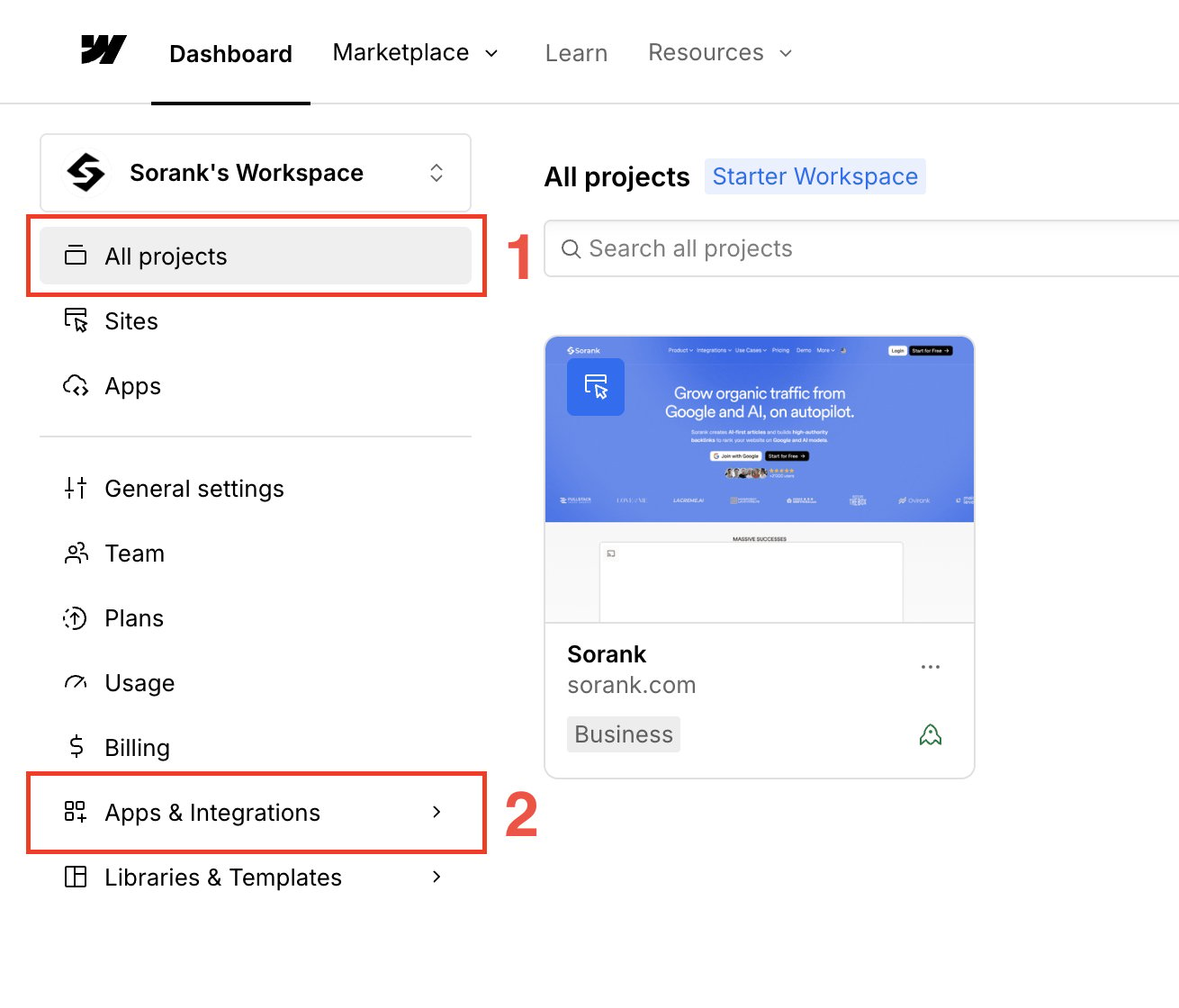
Vaya al [panel de Webflow](https://webflow.com/dashboard/). Abra **Apps & Integrations**, seleccione **Develop** y haga clic en **Create an App**.
 ## Paso 2: crear su aplicación
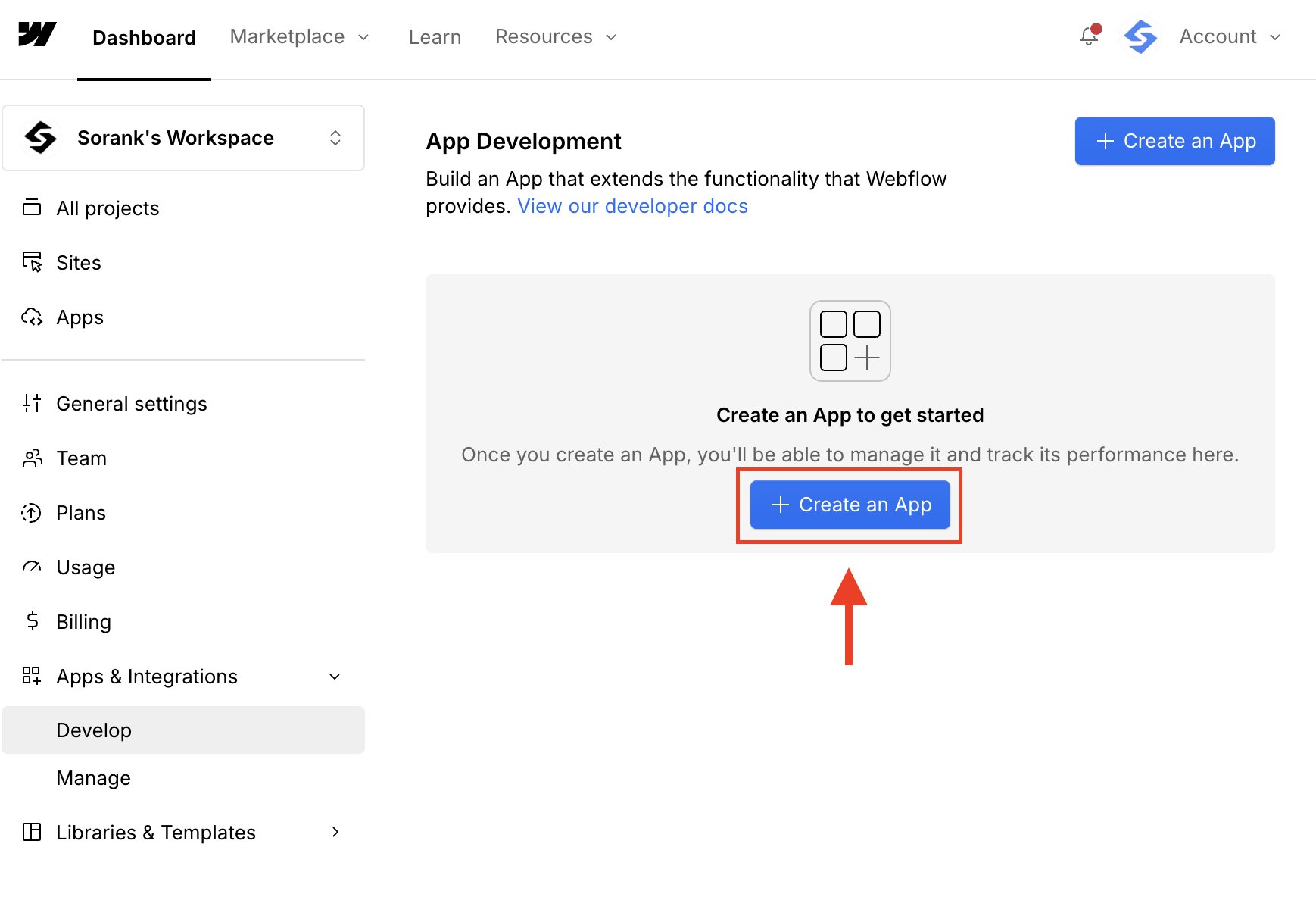
En **App Development**, haga clic en **Create an App**.
## Paso 2: crear su aplicación
En **App Development**, haga clic en **Create an App**.
 ## Paso 3: introducir la información de la aplicación
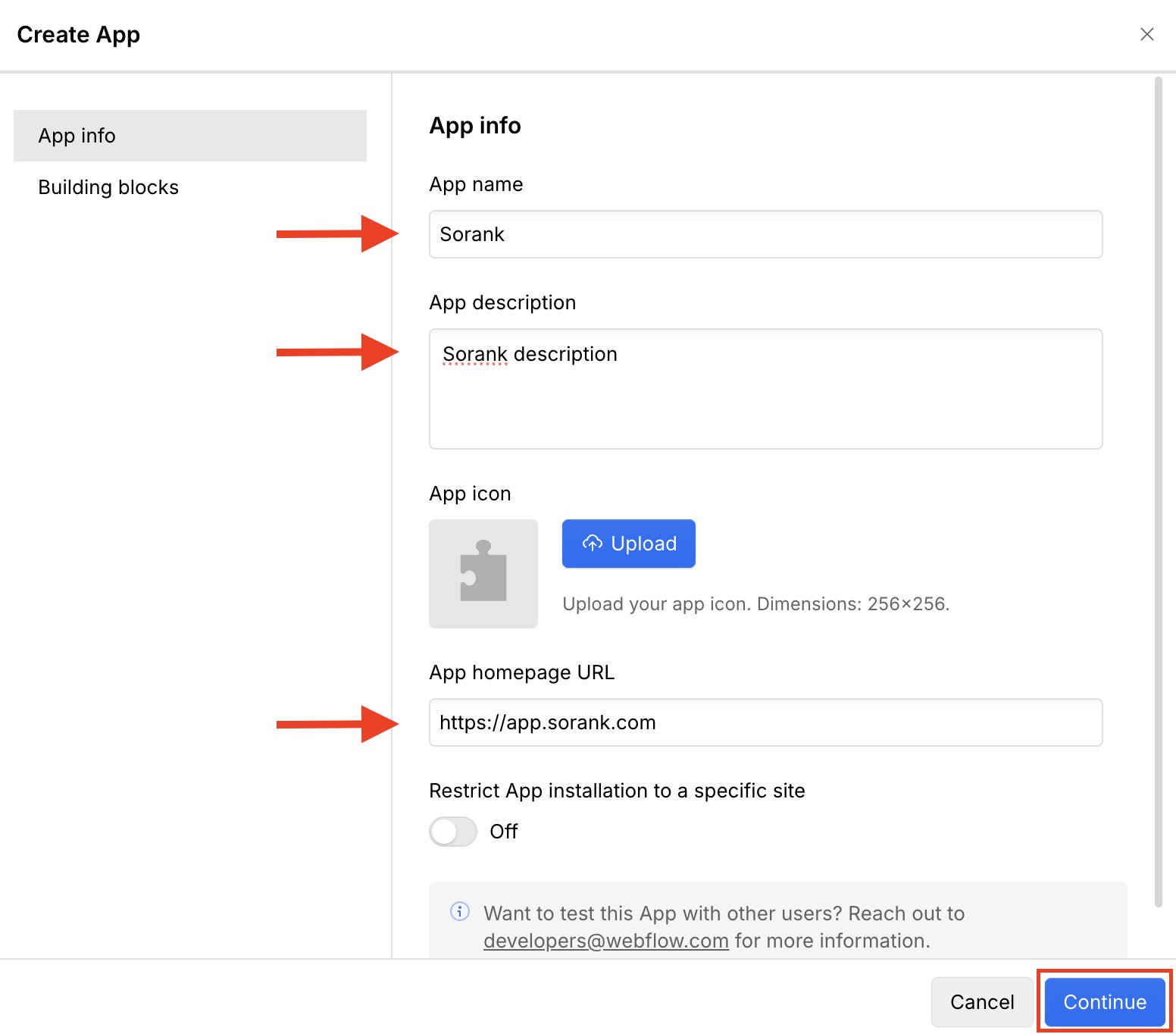
Introduzca **App name**, **Description** y **App homepage URL**. Puede utilizar la URL de su sitio web como página de inicio. Haga clic en **Continue**.
## Paso 3: introducir la información de la aplicación
Introduzca **App name**, **Description** y **App homepage URL**. Puede utilizar la URL de su sitio web como página de inicio. Haga clic en **Continue**.
 ## Paso 4: activar Data Client y añadir la URI de redirección
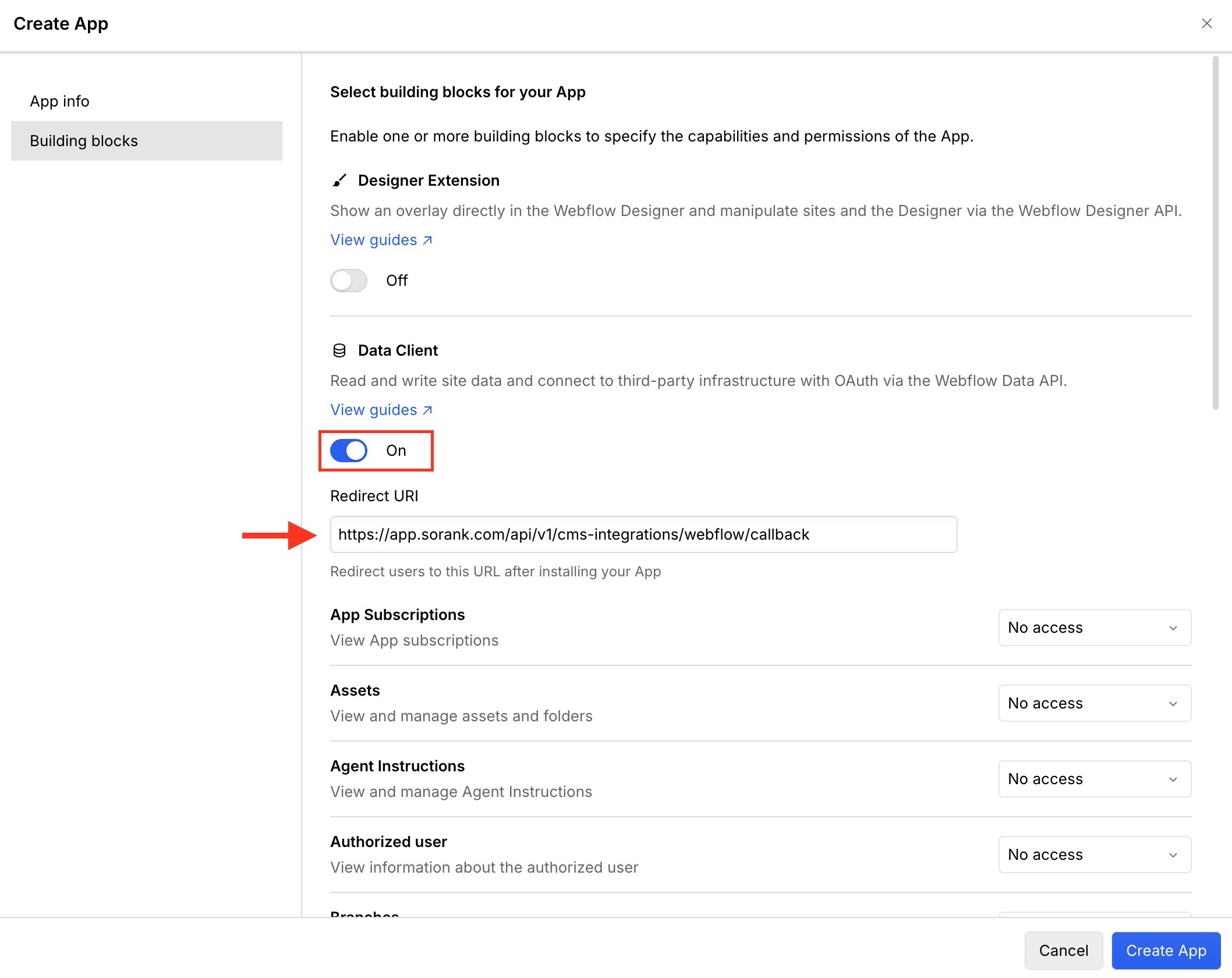
Abra **Building blocks** y active **Data Client**. Copie la URI de redirección que aparece en la guía de Sorank y péguela en **Redirect URI**.
Para la aplicación de Sorank en producción, la URI es:
`https://app.sorank.com/api/v1/cms-integrations/webflow/callback`
## Paso 4: activar Data Client y añadir la URI de redirección
Abra **Building blocks** y active **Data Client**. Copie la URI de redirección que aparece en la guía de Sorank y péguela en **Redirect URI**.
Para la aplicación de Sorank en producción, la URI es:
`https://app.sorank.com/api/v1/cms-integrations/webflow/callback`
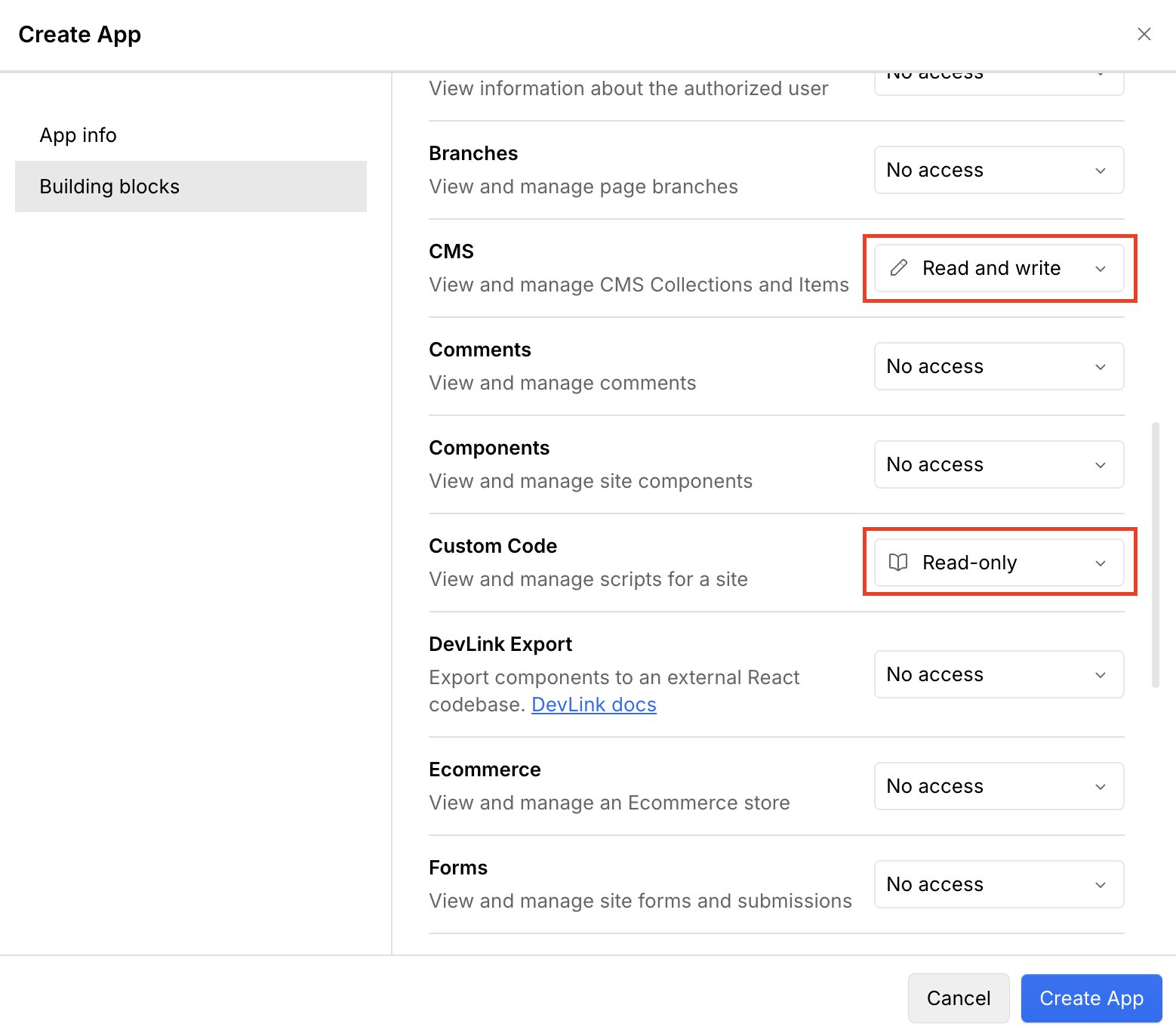
 ## Paso 5: configurar los permisos de CMS y Custom Code
Configure estos permisos:
* **CMS:** Read and write
* **Custom Code:** Read-only
## Paso 5: configurar los permisos de CMS y Custom Code
Configure estos permisos:
* **CMS:** Read and write
* **Custom Code:** Read-only
 ## Paso 6: configurar los permisos de Pages y Sites
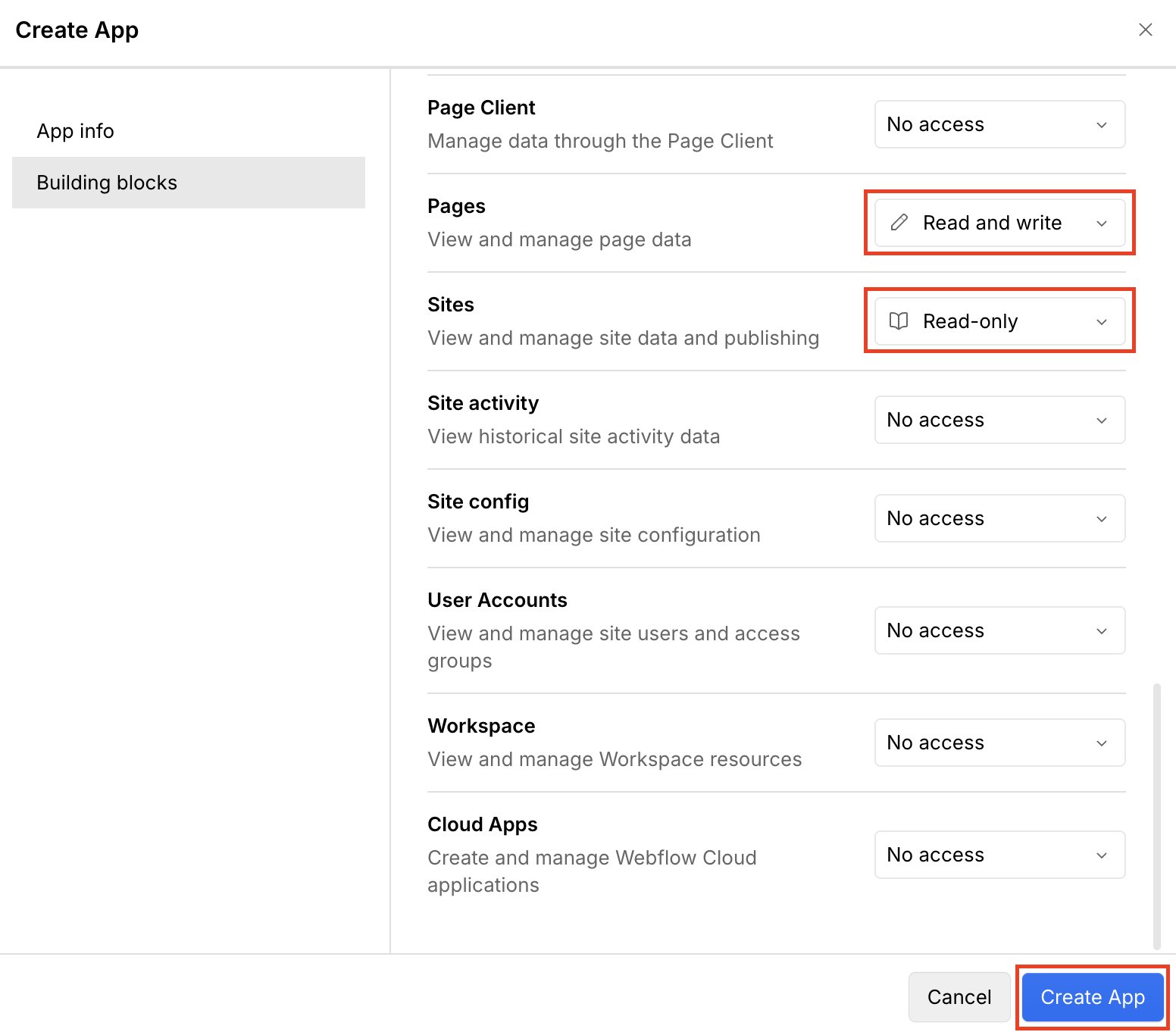
Configure estos permisos:
* **Pages:** Read and write
* **Sites:** Read-only
Mantenga los demás permisos en **No access** y haga clic en **Create App**.
## Paso 6: configurar los permisos de Pages y Sites
Configure estos permisos:
* **Pages:** Read and write
* **Sites:** Read-only
Mantenga los demás permisos en **No access** y haga clic en **Create App**.
 ## Paso 7: editar la aplicación
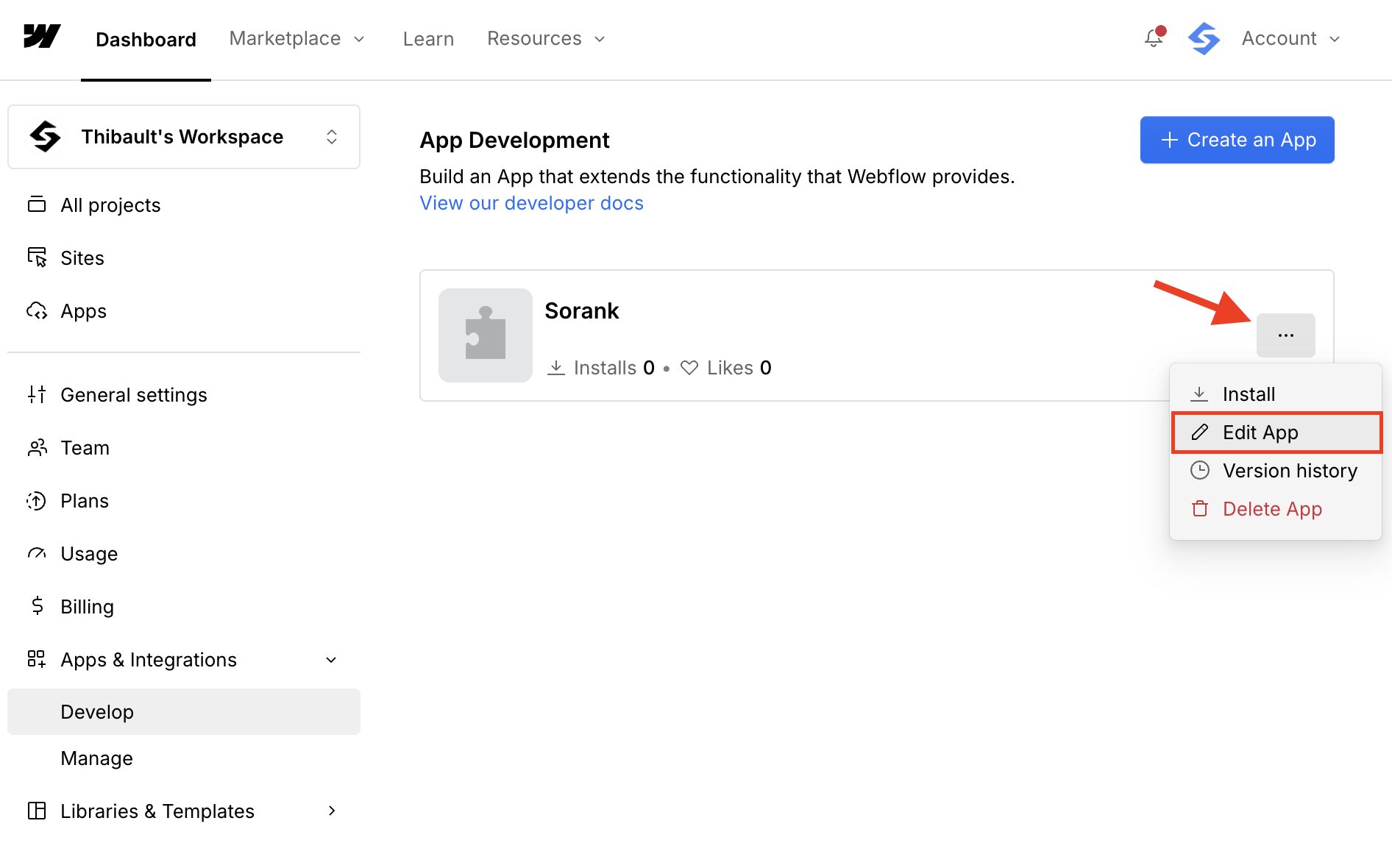
En **App Development**, abra el menú de su aplicación y haga clic en **Edit App**.
## Paso 7: editar la aplicación
En **App Development**, abra el menú de su aplicación y haga clic en **Edit App**.
 ## Paso 8: copiar sus credenciales
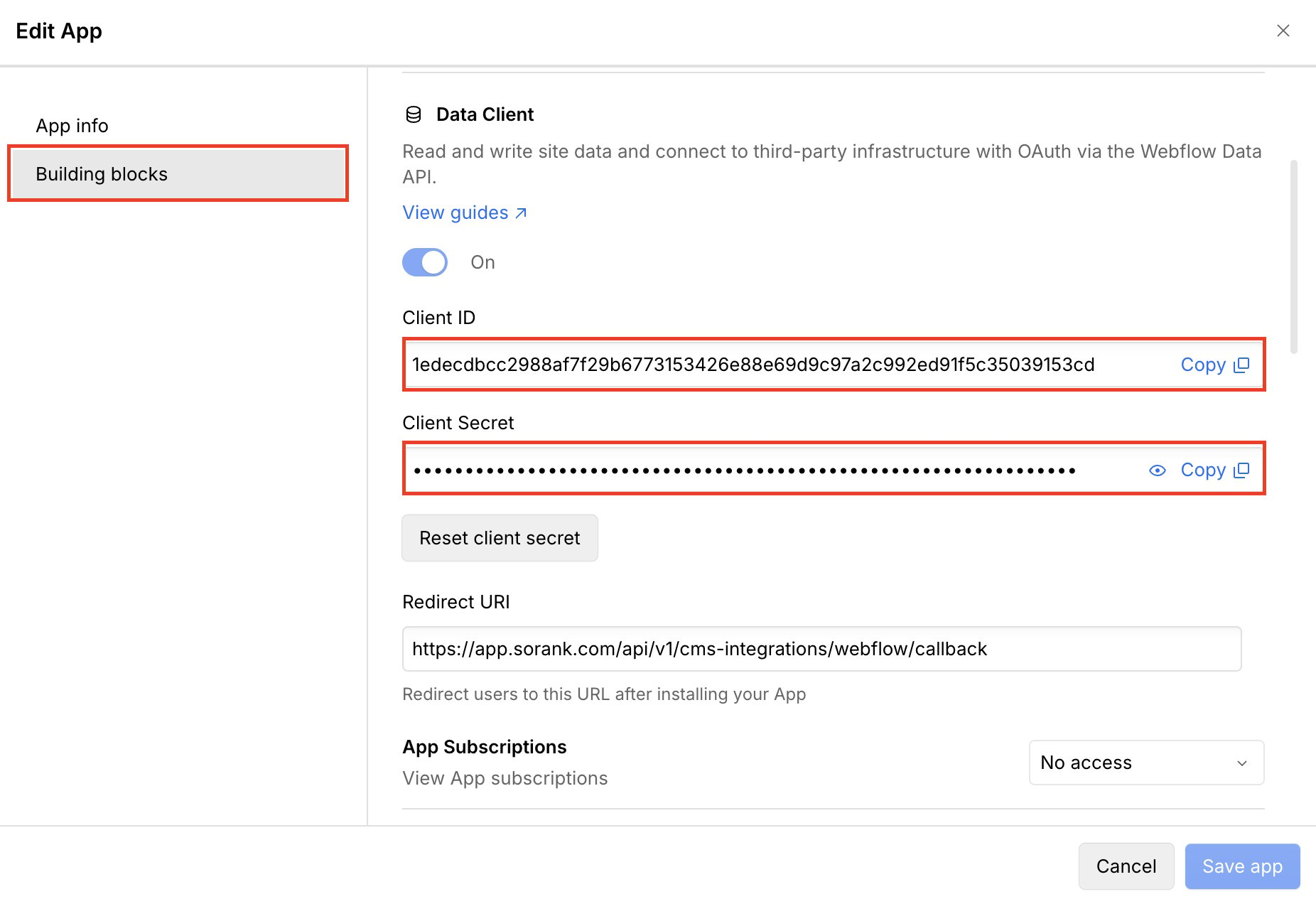
Abra **Building blocks**. Copie el **Client ID**. Después, muestre y copie el **Client Secret**. Mantenga el Client Secret en privado.
## Paso 8: copiar sus credenciales
Abra **Building blocks**. Copie el **Client ID**. Después, muestre y copie el **Client Secret**. Mantenga el Client Secret en privado.
 ## Paso 9: conectar Webflow a Sorank
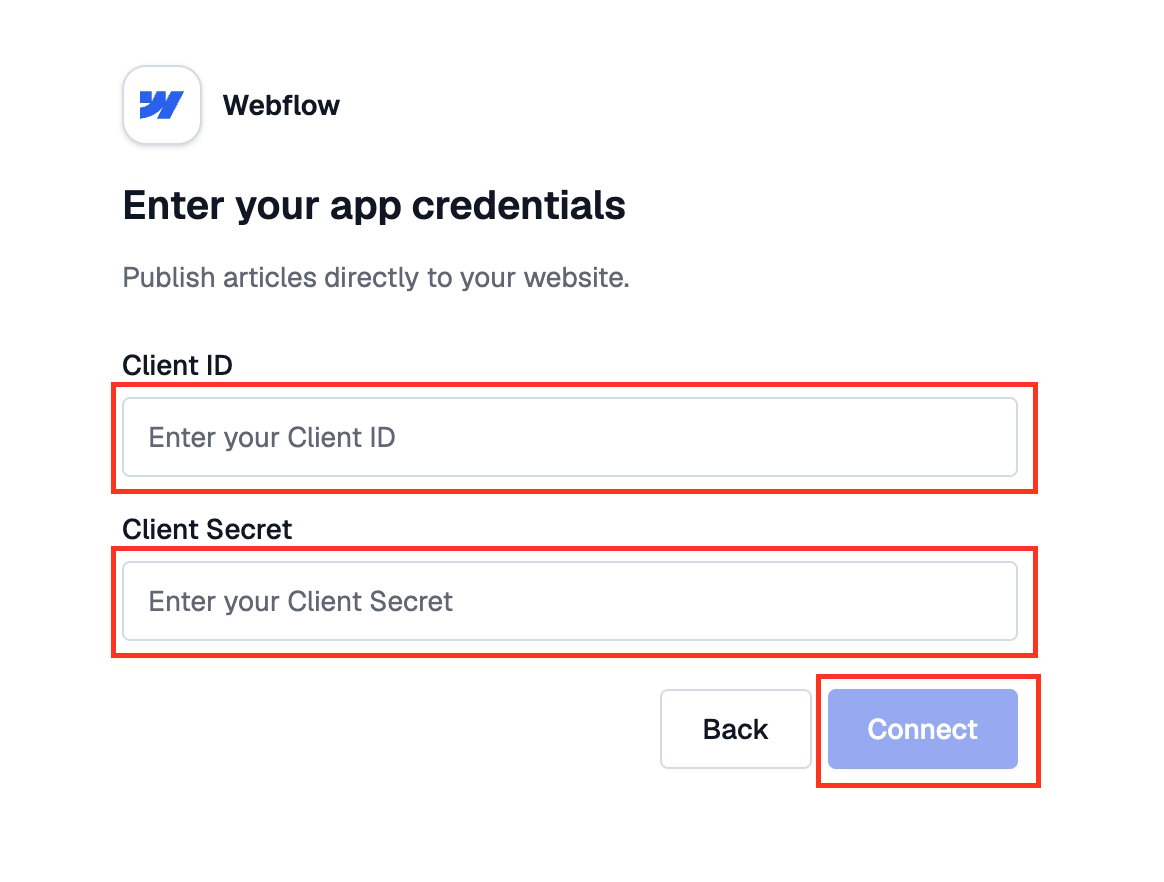
Vuelva a Sorank. Pegue el **Client ID** y el **Client Secret** y haga clic en **Connect**.
## Paso 9: conectar Webflow a Sorank
Vuelva a Sorank. Pegue el **Client ID** y el **Client Secret** y haga clic en **Connect**.
 Después de la autorización, seleccione el sitio de Webflow que corresponde a su sitio de Sorank. Seleccione después la colección CMS donde Sorank debe publicar sus artículos. No puede continuar con un sitio que nunca se haya publicado en línea.
Su conexión con Webflow ya está lista. Puede publicar o programar artículos desde Sorank.
Después de la autorización, seleccione el sitio de Webflow que corresponde a su sitio de Sorank. Seleccione después la colección CMS donde Sorank debe publicar sus artículos. No puede continuar con un sitio que nunca se haya publicado en línea.
Su conexión con Webflow ya está lista. Puede publicar o programar artículos desde Sorank.