> ## Documentation Index
> Fetch the complete documentation index at: https://sorank.com/llms.txt
> Use this file to discover all available pages before exploring further.
# Webflow mit SORANK verbinden
> Erstellen Sie eine Webflow-App, konfigurieren Sie ihre Berechtigungen und verbinden Sie Ihre Website mit SORANK.
Verbinden Sie Webflow mit Sorank, um Artikel direkt in Ihrem CMS zu veröffentlichen. Sie erstellen eine Webflow-App, erteilen die erforderlichen Berechtigungen und verbinden sie mit Ihrer Client-ID und Ihrem Client-Secret.
## Bevor Sie beginnen
Ihre Webflow-Website muss diese Voraussetzungen erfüllen:
* Veröffentlichen Sie die Website mindestens einmal live.
* Erstellen Sie eine CMS-Collection namens **Blog Posts**.
* Verknüpfen Sie **SEO Title** und **Meta Description** im Webflow Designer mit den entsprechenden CMS-Feldern.
Ohne diese Verknüpfungen veröffentlicht Webflow Artikel ohne Title- und Description-Tags im HTML. Folgen Sie der [Anleitung zur Einrichtung Ihres Webflow-Blogs](/de/documentation/setup-your-webflow-blog), wenn Ihre Website noch nicht bereit ist.
Öffnen Sie in Sorank **Einstellungen > Integrationen**, wählen Sie **Webflow** und lassen Sie die Einrichtungsanleitung während der folgenden Schritte geöffnet.
## Schritt 1: Webflow App Development öffnen
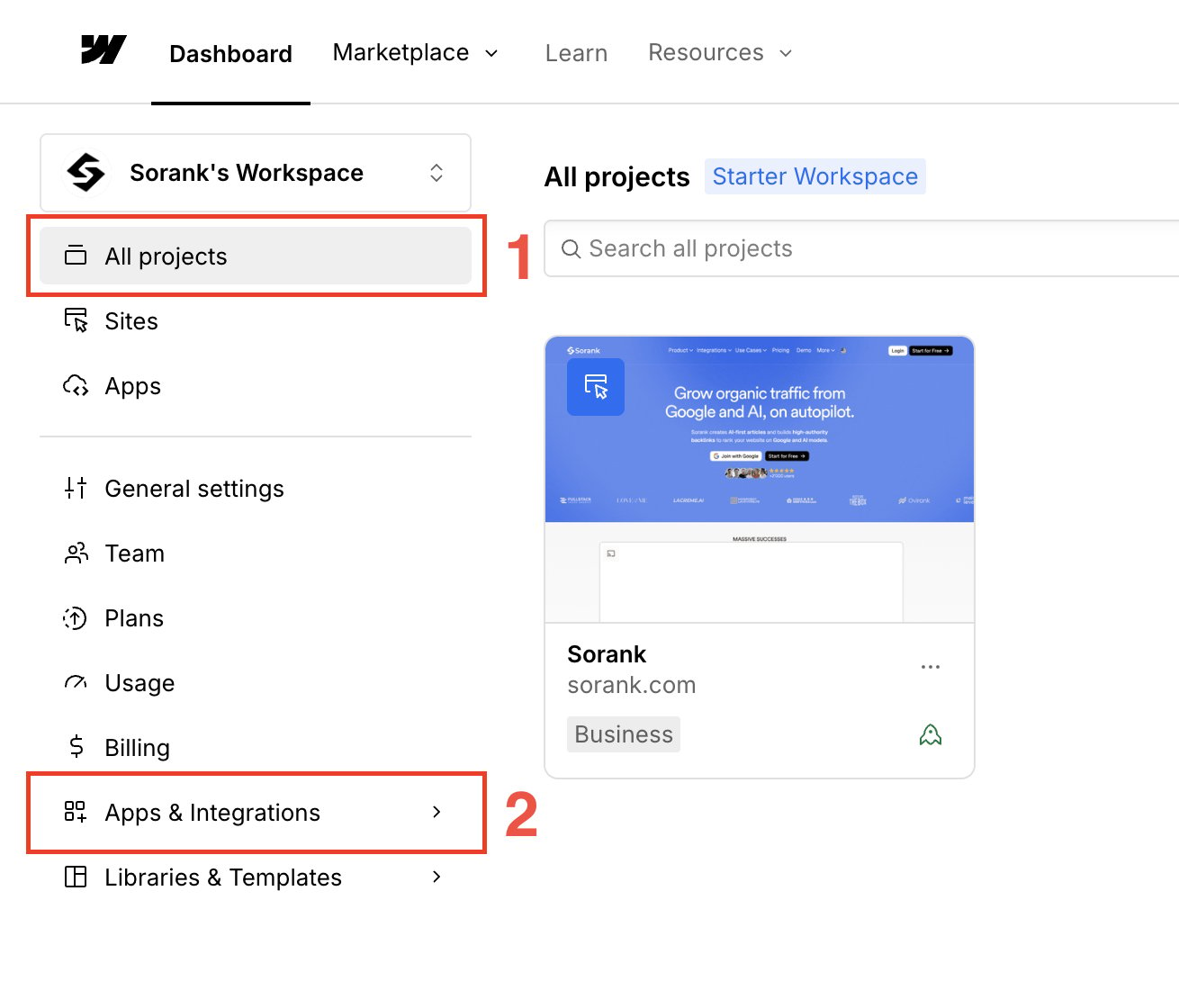
Öffnen Sie das [Webflow Dashboard](https://webflow.com/dashboard/). Öffnen Sie **Apps & Integrations**, wählen Sie **Develop** und klicken Sie auf **Create an App**.
 ## Schritt 2: Ihre App erstellen
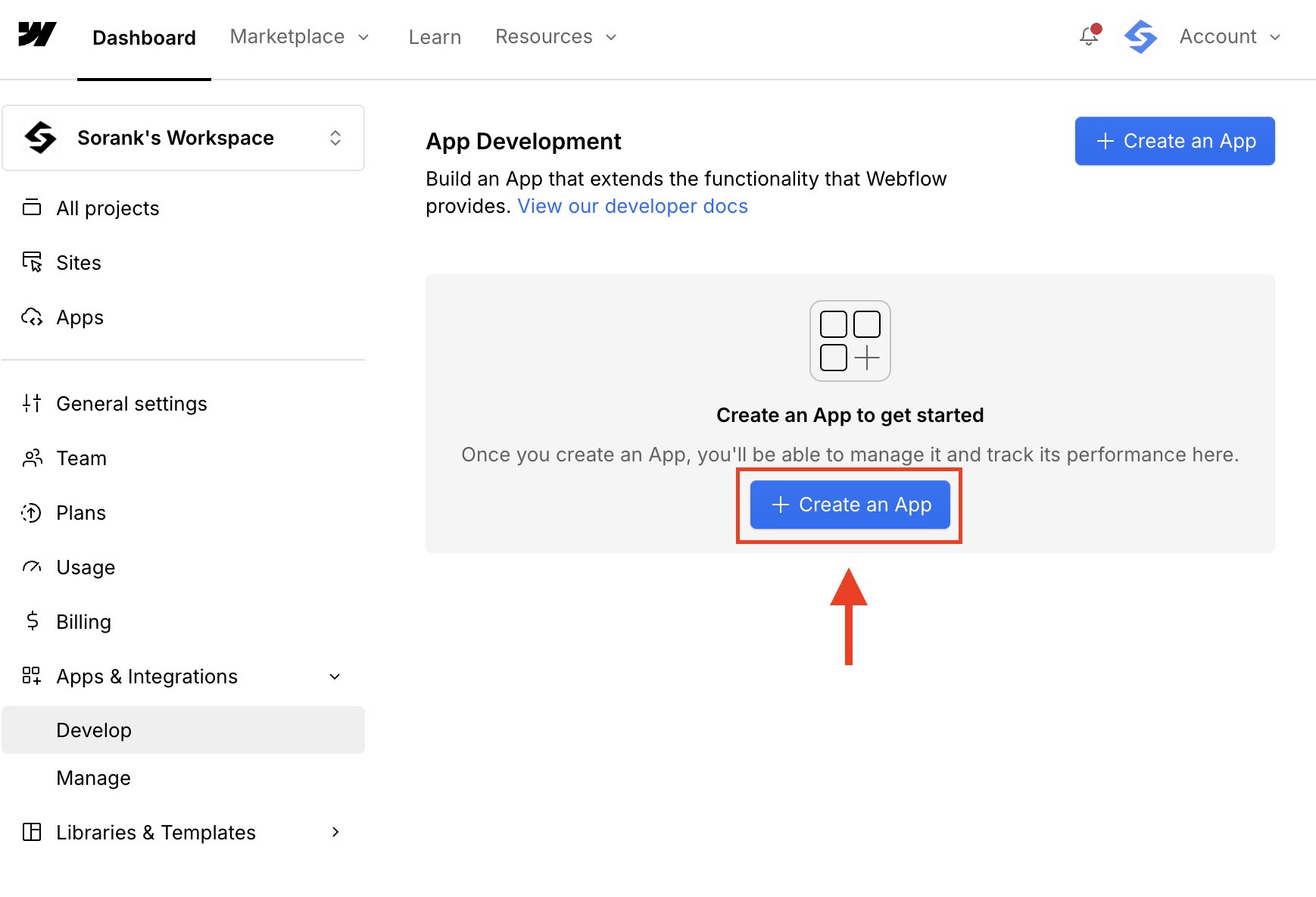
Klicken Sie unter **App Development** auf **Create an App**.
## Schritt 2: Ihre App erstellen
Klicken Sie unter **App Development** auf **Create an App**.
 ## Schritt 3: App-Informationen eingeben
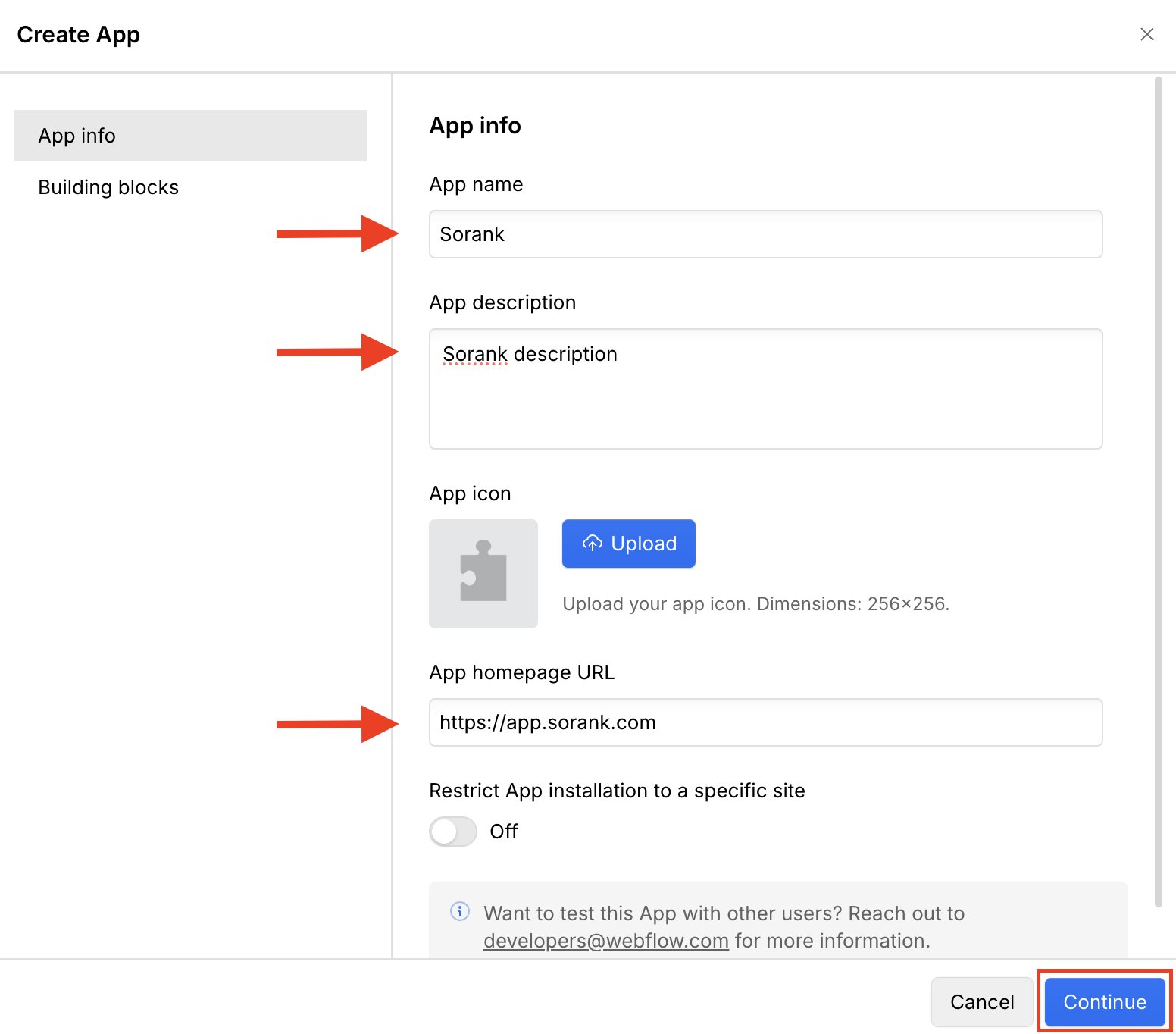
Geben Sie **App name**, **Description** und **App homepage URL** ein. Sie können die URL Ihrer Website als Startseite verwenden. Klicken Sie auf **Continue**.
## Schritt 3: App-Informationen eingeben
Geben Sie **App name**, **Description** und **App homepage URL** ein. Sie können die URL Ihrer Website als Startseite verwenden. Klicken Sie auf **Continue**.
 ## Schritt 4: Data Client aktivieren und Redirect-URI hinzufügen
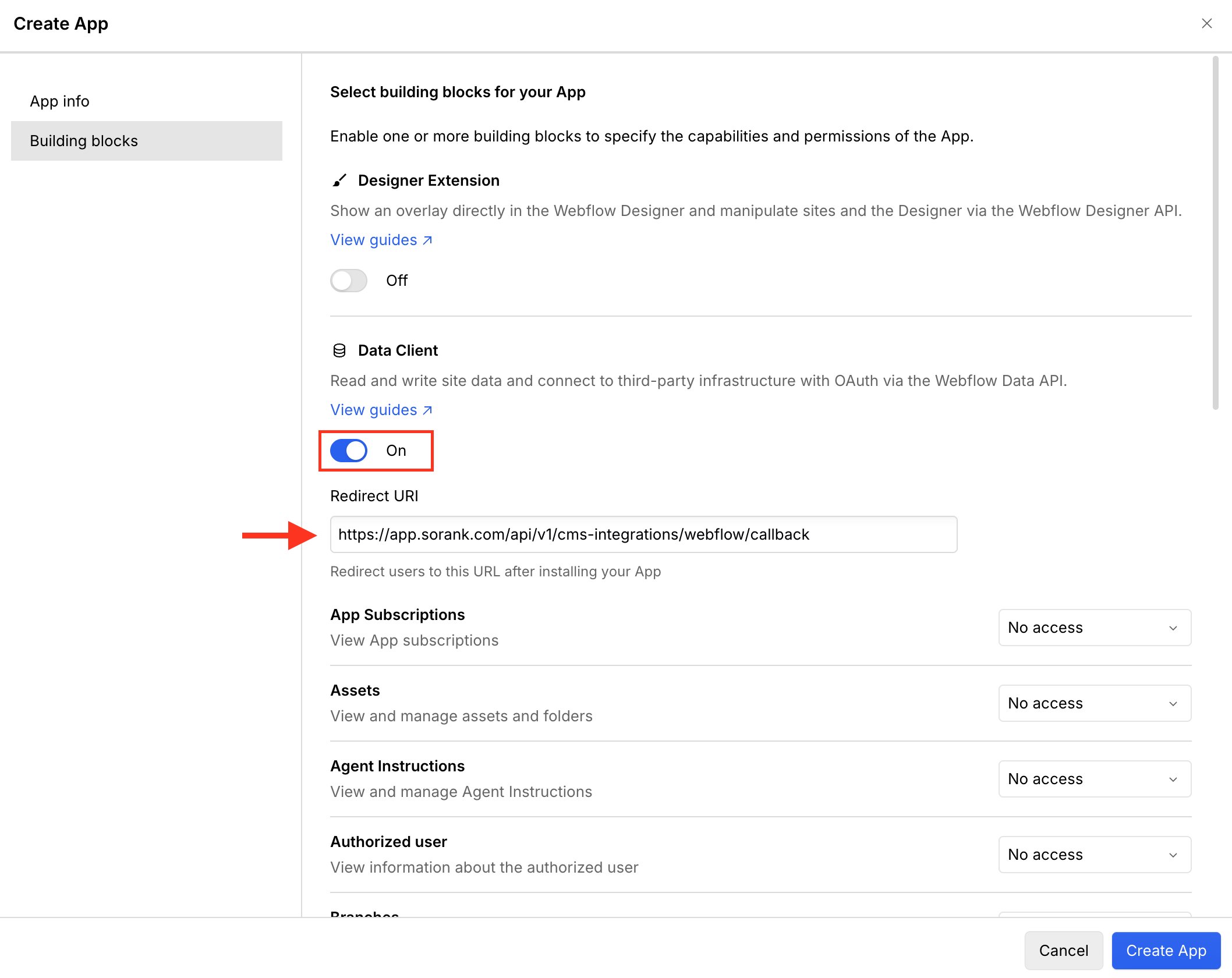
Öffnen Sie **Building blocks** und aktivieren Sie **Data Client**. Kopieren Sie die in der Sorank-Anleitung angezeigte Redirect-URI und fügen Sie sie unter **Redirect URI** ein.
Für die Sorank-Produktionsanwendung lautet die URI:
`https://app.sorank.com/api/v1/cms-integrations/webflow/callback`
## Schritt 4: Data Client aktivieren und Redirect-URI hinzufügen
Öffnen Sie **Building blocks** und aktivieren Sie **Data Client**. Kopieren Sie die in der Sorank-Anleitung angezeigte Redirect-URI und fügen Sie sie unter **Redirect URI** ein.
Für die Sorank-Produktionsanwendung lautet die URI:
`https://app.sorank.com/api/v1/cms-integrations/webflow/callback`
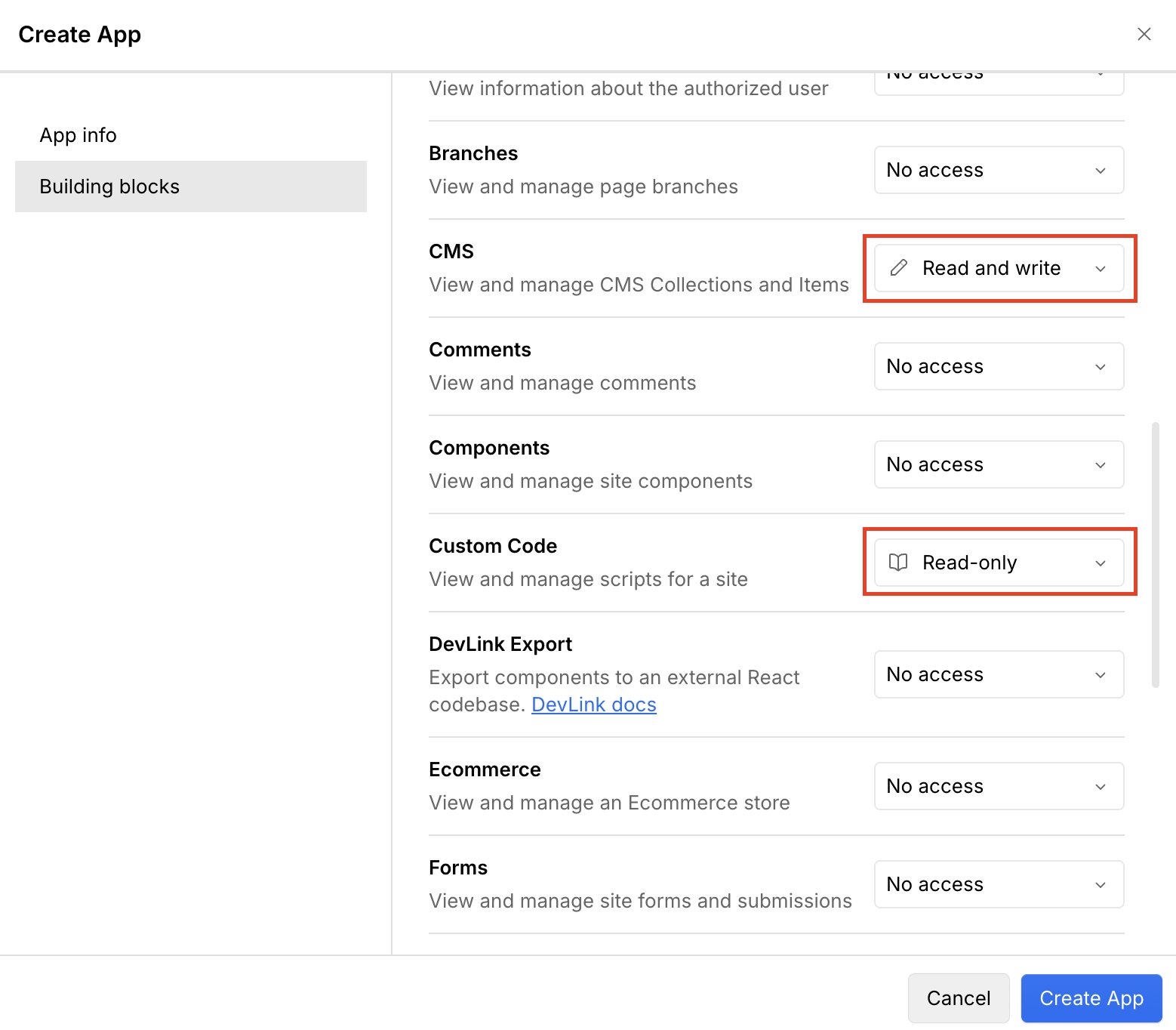
 ## Schritt 5: Berechtigungen für CMS und Custom Code konfigurieren
Legen Sie diese Berechtigungen fest:
* **CMS:** Read and write
* **Custom Code:** Read-only
## Schritt 5: Berechtigungen für CMS und Custom Code konfigurieren
Legen Sie diese Berechtigungen fest:
* **CMS:** Read and write
* **Custom Code:** Read-only
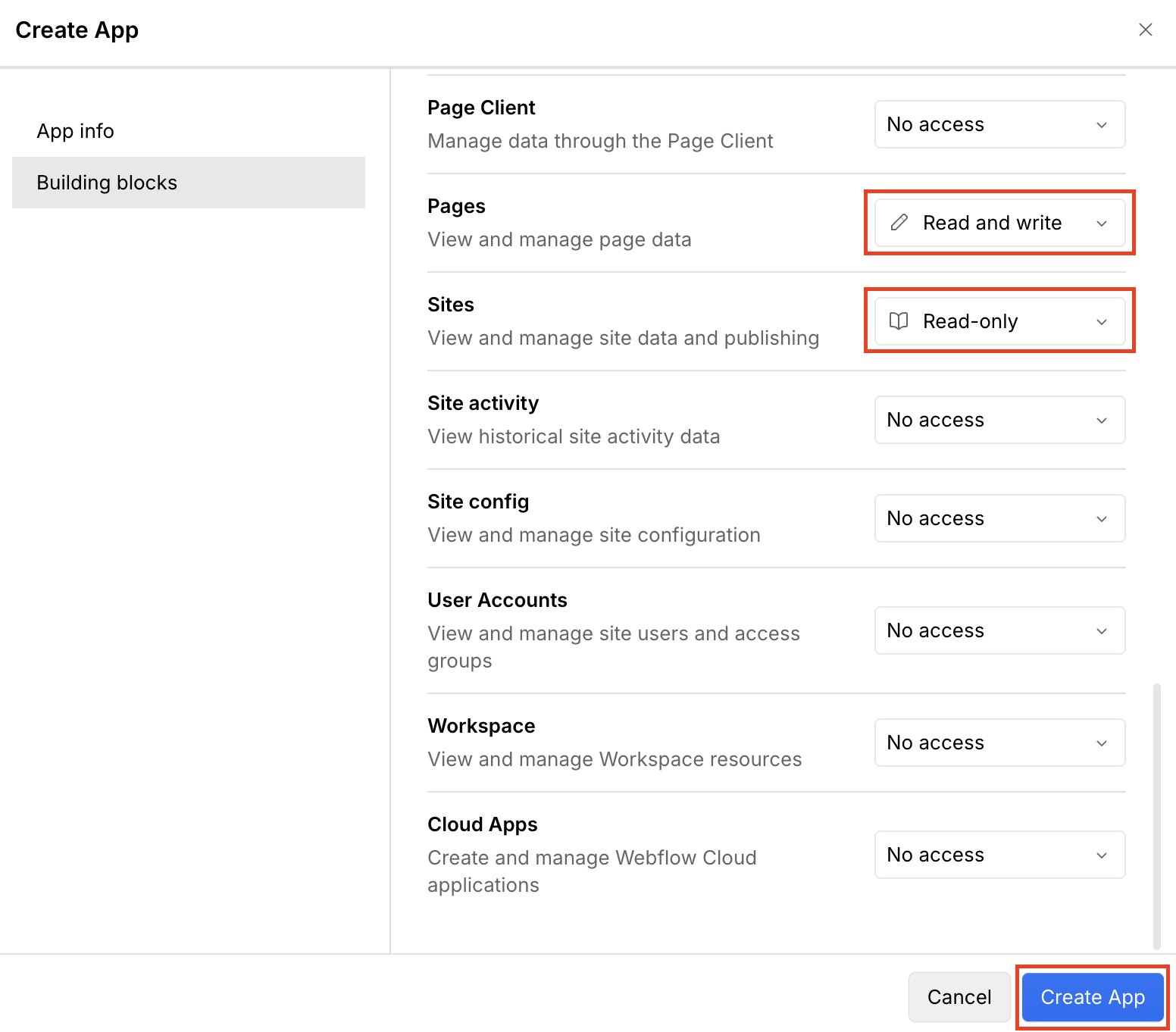
 ## Schritt 6: Berechtigungen für Pages und Sites konfigurieren
Legen Sie diese Berechtigungen fest:
* **Pages:** Read and write
* **Sites:** Read-only
Belassen Sie alle anderen Berechtigungen auf **No access** und klicken Sie auf **Create App**.
## Schritt 6: Berechtigungen für Pages und Sites konfigurieren
Legen Sie diese Berechtigungen fest:
* **Pages:** Read and write
* **Sites:** Read-only
Belassen Sie alle anderen Berechtigungen auf **No access** und klicken Sie auf **Create App**.
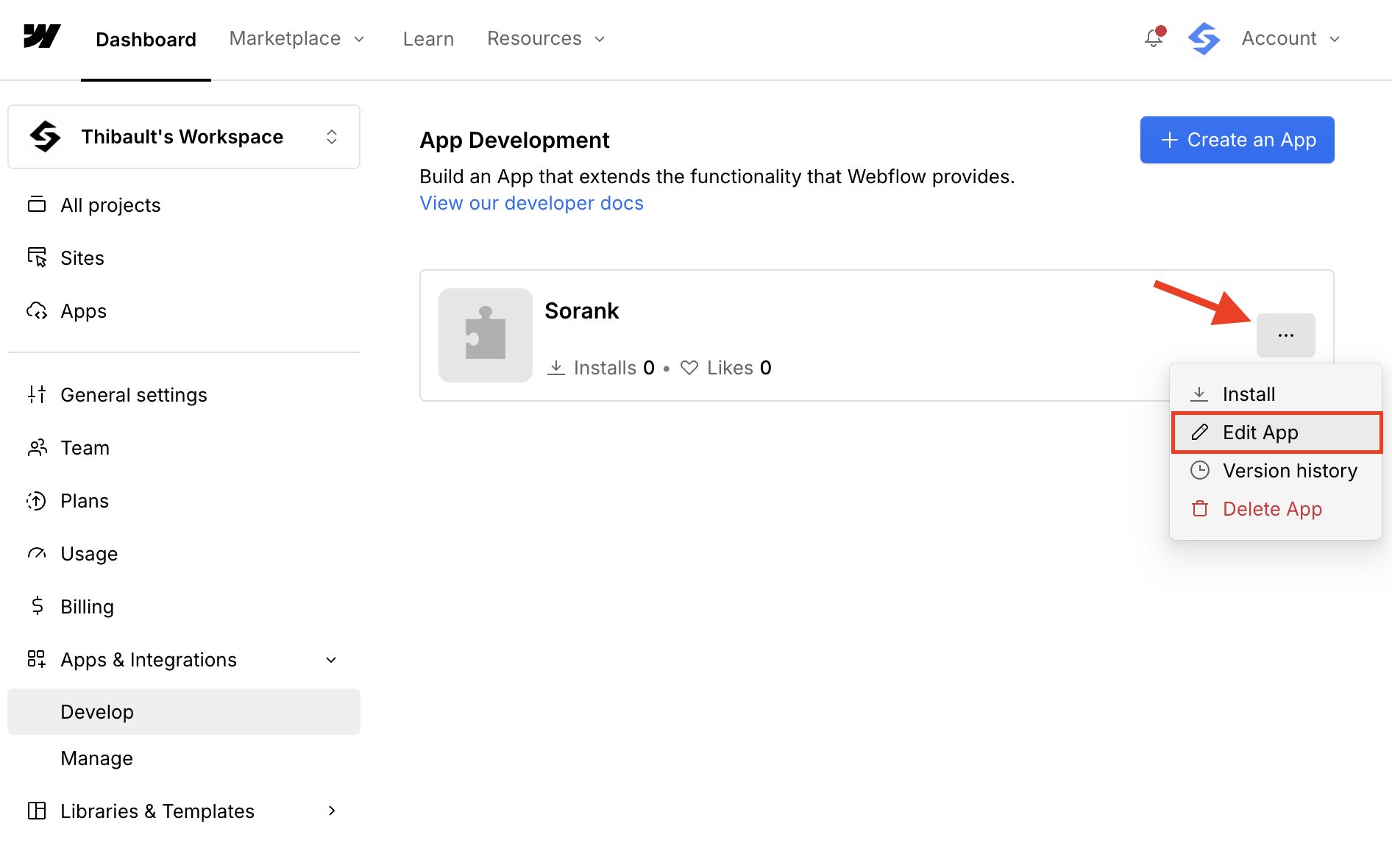
 ## Schritt 7: Die App bearbeiten
Öffnen Sie unter **App Development** das Menü Ihrer App und klicken Sie auf **Edit App**.
## Schritt 7: Die App bearbeiten
Öffnen Sie unter **App Development** das Menü Ihrer App und klicken Sie auf **Edit App**.
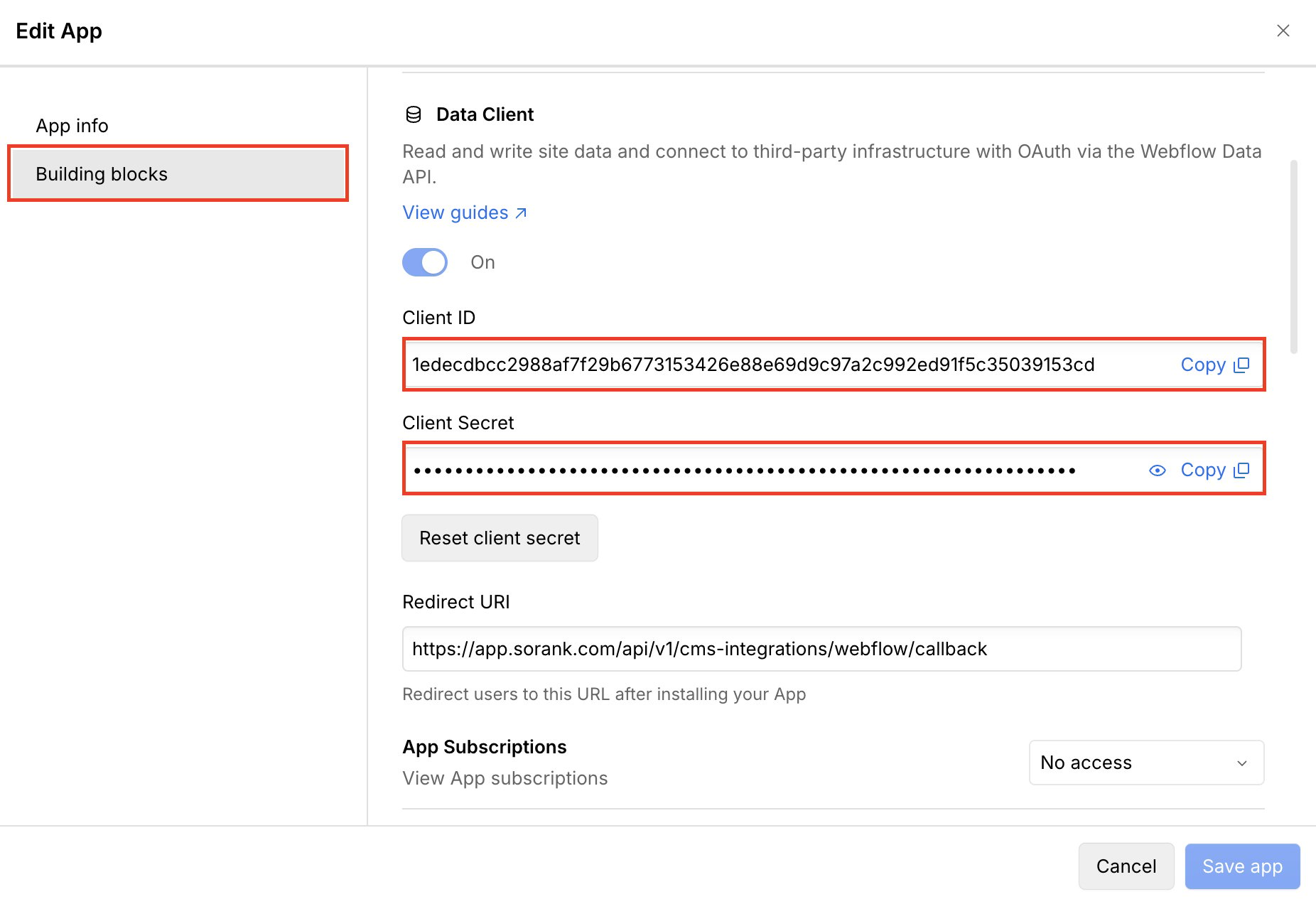
 ## Schritt 8: Ihre Zugangsdaten kopieren
Öffnen Sie **Building blocks**. Kopieren Sie die **Client ID**. Blenden Sie anschließend das **Client Secret** ein und kopieren Sie es. Halten Sie das Client-Secret geheim.
## Schritt 8: Ihre Zugangsdaten kopieren
Öffnen Sie **Building blocks**. Kopieren Sie die **Client ID**. Blenden Sie anschließend das **Client Secret** ein und kopieren Sie es. Halten Sie das Client-Secret geheim.
 ## Schritt 9: Webflow mit Sorank verbinden
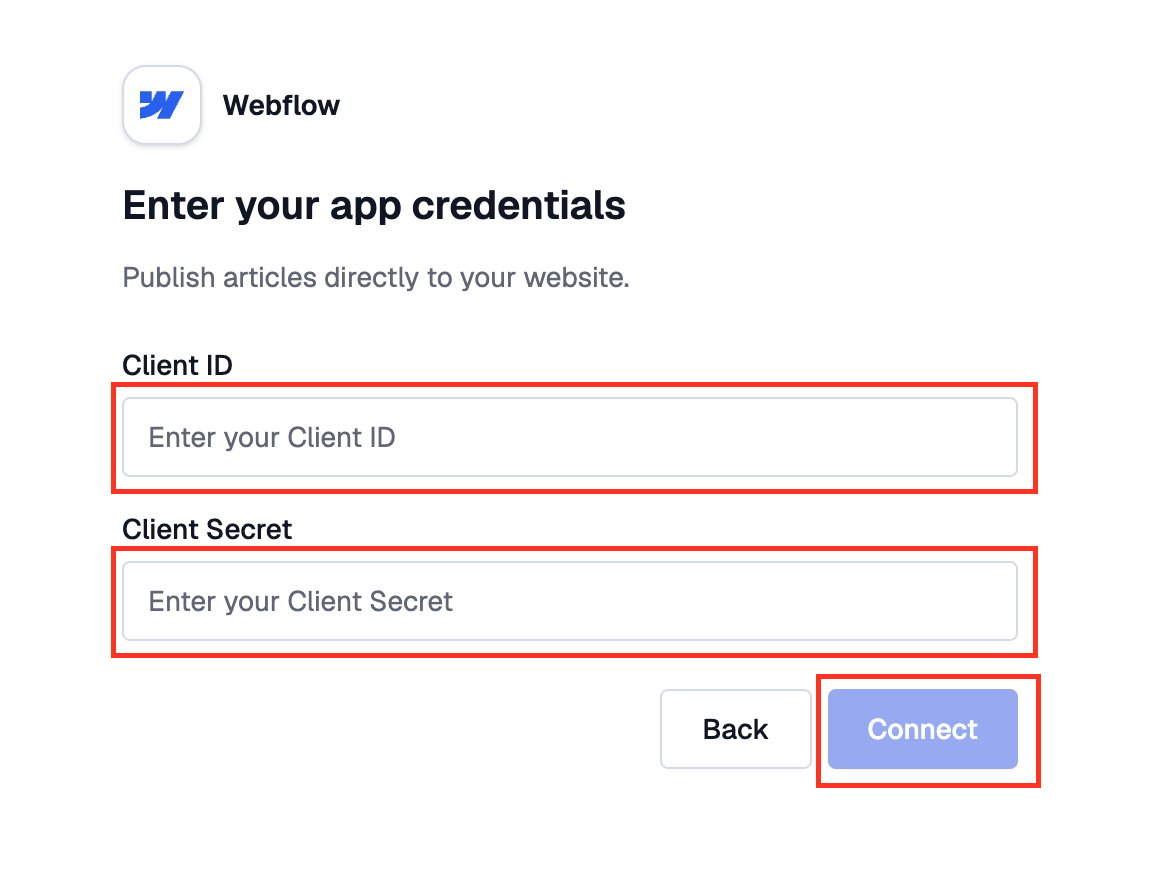
Kehren Sie zu Sorank zurück. Fügen Sie die **Client ID** und das **Client Secret** ein und klicken Sie auf **Connect**.
## Schritt 9: Webflow mit Sorank verbinden
Kehren Sie zu Sorank zurück. Fügen Sie die **Client ID** und das **Client Secret** ein und klicken Sie auf **Connect**.
 Wählen Sie nach der Autorisierung die Webflow-Website aus, die Ihrer Sorank-Website entspricht. Wählen Sie danach die CMS-Collection aus, in der Sorank Ihre Artikel veröffentlichen soll. Mit einer Website, die noch nie live veröffentlicht wurde, können Sie nicht fortfahren.
Ihre Webflow-Verbindung ist jetzt einsatzbereit. Sie können Artikel aus Sorank veröffentlichen oder planen.
Wählen Sie nach der Autorisierung die Webflow-Website aus, die Ihrer Sorank-Website entspricht. Wählen Sie danach die CMS-Collection aus, in der Sorank Ihre Artikel veröffentlichen soll. Mit einer Website, die noch nie live veröffentlicht wurde, können Sie nicht fortfahren.
Ihre Webflow-Verbindung ist jetzt einsatzbereit. Sie können Artikel aus Sorank veröffentlichen oder planen.