> ## Documentation Index
> Fetch the complete documentation index at: https://sorank.com/llms.txt
> Use this file to discover all available pages before exploring further.
# Team
> Doc Sorank - Teammitglieder hinzufügen
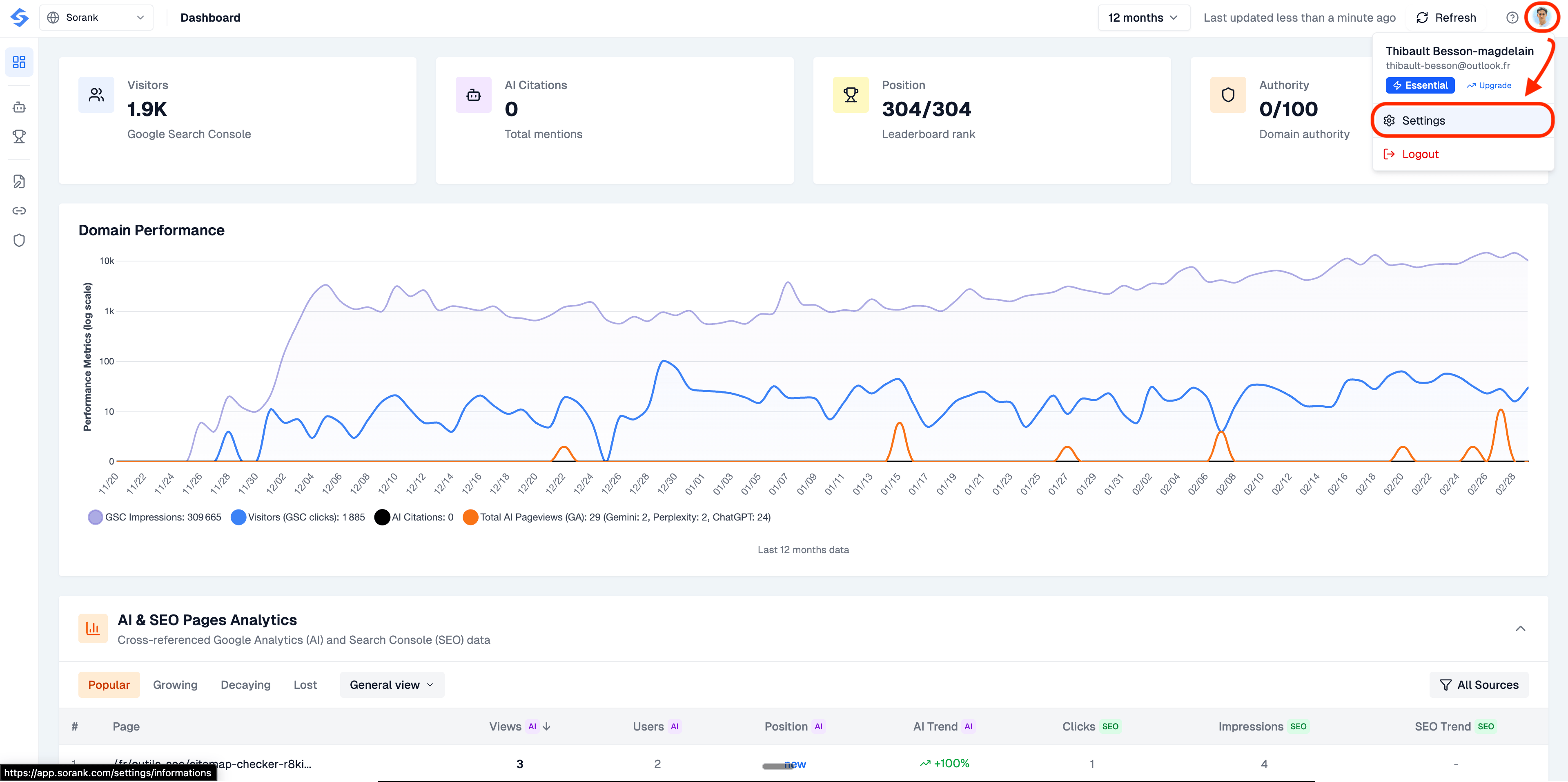
## 1. Öffnen Sie die Seite Mitarbeiter
* Klicken Sie auf Ihren Workspace-Namen in der oberen linken Ecke.
* Wählen Sie Einstellungen aus dem Dropdown-Menü.
 ## 2. Klicken Sie auf die Registerkarte Mitarbeiter in der oberen Navigationsleiste.
* Klicken Sie auf die Registerkarte Mitarbeiter in der oberen Navigationsleiste
## 2. Klicken Sie auf die Registerkarte Mitarbeiter in der oberen Navigationsleiste.
* Klicken Sie auf die Registerkarte Mitarbeiter in der oberen Navigationsleiste
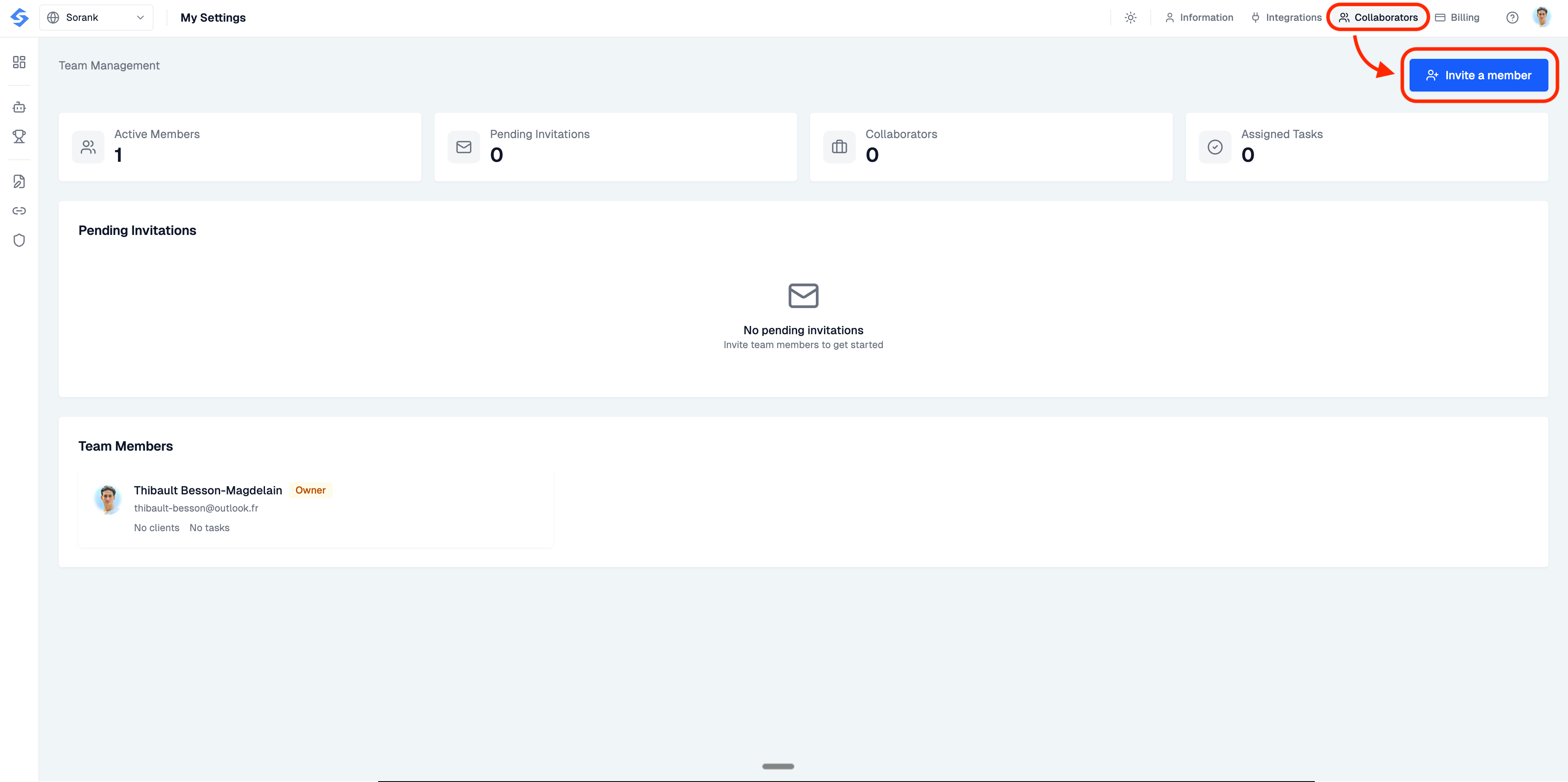 Sie sehen eine Teamverwaltungsübersicht mit vier Zählern: Aktive Mitglieder, Ausstehende Einladungen, Mitarbeiter und Zugewiesene Aufgaben.
## Jemanden einladen
1. Klicken Sie auf die Schaltfläche Mitglied einladen oben rechts.
2. Geben Sie eine oder mehrere E-Mail-Adressen ein. Drücken Sie nach jeder Eingabe Enter oder Komma zur Bestätigung.
3. Wählen Sie eine Rolle aus dem Dropdown-Menü Rolle. Standard ist Mitarbeiter (arbeitet im Namen der Agentur).
4. Klicken Sie auf Einladungen senden.
Die Einladung erscheint unter Ausstehende Einladungen, bis der Empfänger sie annimmt.
## Verfügbare Rollen
* **Eigentümer:** vollständiger Zugriff auf alle Einstellungen, Abrechnung und Teamverwaltung. Nur der Kontoersteller hat diese Rolle.
* **Mitarbeiter:** kann auf zugewiesene Projekte zugreifen und zu Aufgaben beitragen.
Abhängig von Ihrem Tarif können weitere Rollen verfügbar sein. Prüfen Sie das Dropdown-Menü Rolle für die vollständige Liste.
## Nach dem Senden einer Einladung
Der Empfänger erhält eine E-Mail mit einem Link, um Ihrem Workspace beizutreten. Sobald er akzeptiert, wechselt er von Ausstehende Einladungen zu Teammitglieder.
## Mitarbeiterlimits
Das Einladungsformular zeigt an, wie viele Plätze in Ihrem Tarif verbleiben (z. B. 0/3 Mitarbeiter). Um weitere hinzuzufügen, gehen Sie zu Abrechnung in den Einstellungen und upgraden Sie Ihren Tarif.
## Fehlerbehebung
**Einladung nicht erhalten:** Bitten Sie den Empfänger, seinen Spam-Ordner zu überprüfen und sicherzustellen, dass die E-Mail-Adresse korrekt eingegeben wurde.
**Keine freien Plätze:** Upgraden Sie Ihren Tarif im Bereich Abrechnung.
**Mitarbeiter kann auf bestimmte Funktionen nicht zugreifen:** Seine Rolle schränkt möglicherweise den Zugriff ein. Aktualisieren Sie seine Rolle bei Bedarf aus der Teammitgliederliste.
Sie sehen eine Teamverwaltungsübersicht mit vier Zählern: Aktive Mitglieder, Ausstehende Einladungen, Mitarbeiter und Zugewiesene Aufgaben.
## Jemanden einladen
1. Klicken Sie auf die Schaltfläche Mitglied einladen oben rechts.
2. Geben Sie eine oder mehrere E-Mail-Adressen ein. Drücken Sie nach jeder Eingabe Enter oder Komma zur Bestätigung.
3. Wählen Sie eine Rolle aus dem Dropdown-Menü Rolle. Standard ist Mitarbeiter (arbeitet im Namen der Agentur).
4. Klicken Sie auf Einladungen senden.
Die Einladung erscheint unter Ausstehende Einladungen, bis der Empfänger sie annimmt.
## Verfügbare Rollen
* **Eigentümer:** vollständiger Zugriff auf alle Einstellungen, Abrechnung und Teamverwaltung. Nur der Kontoersteller hat diese Rolle.
* **Mitarbeiter:** kann auf zugewiesene Projekte zugreifen und zu Aufgaben beitragen.
Abhängig von Ihrem Tarif können weitere Rollen verfügbar sein. Prüfen Sie das Dropdown-Menü Rolle für die vollständige Liste.
## Nach dem Senden einer Einladung
Der Empfänger erhält eine E-Mail mit einem Link, um Ihrem Workspace beizutreten. Sobald er akzeptiert, wechselt er von Ausstehende Einladungen zu Teammitglieder.
## Mitarbeiterlimits
Das Einladungsformular zeigt an, wie viele Plätze in Ihrem Tarif verbleiben (z. B. 0/3 Mitarbeiter). Um weitere hinzuzufügen, gehen Sie zu Abrechnung in den Einstellungen und upgraden Sie Ihren Tarif.
## Fehlerbehebung
**Einladung nicht erhalten:** Bitten Sie den Empfänger, seinen Spam-Ordner zu überprüfen und sicherzustellen, dass die E-Mail-Adresse korrekt eingegeben wurde.
**Keine freien Plätze:** Upgraden Sie Ihren Tarif im Bereich Abrechnung.
**Mitarbeiter kann auf bestimmte Funktionen nicht zugreifen:** Seine Rolle schränkt möglicherweise den Zugriff ein. Aktualisieren Sie seine Rolle bei Bedarf aus der Teammitgliederliste.