> ## Documentation Index
> Fetch the complete documentation index at: https://sorank.com/llms.txt
> Use this file to discover all available pages before exploring further.
# Verbinden Sie Shopify mit Sorank
> Doc Sorank - Shopify
## Die Seite Integrationen in Sorank öffnen
Öffnen Sie im linken Menü **Einstellungen** und dann [Veröffentlichungsplattformen](https://app.sorank.com/settings/integrations/publishing).
In diesem Artikel erklären wir Ihnen, wie Sie eine Sorank-App **erstellen** und **aktualisieren** können, damit wir Ihre Blogartikel verwalten und weitere SEO/GEO-Optimierungen vornehmen können.
Erstellen wir zunächst eine App.
Eine **Anleitung zum Aktualisieren Ihrer bestehenden App finden Sie am Ende dieser Seite.**
## DIE APP ERSTELLEN
### Schritt 1: Rufen Sie Ihre Integrationseinstellungen auf
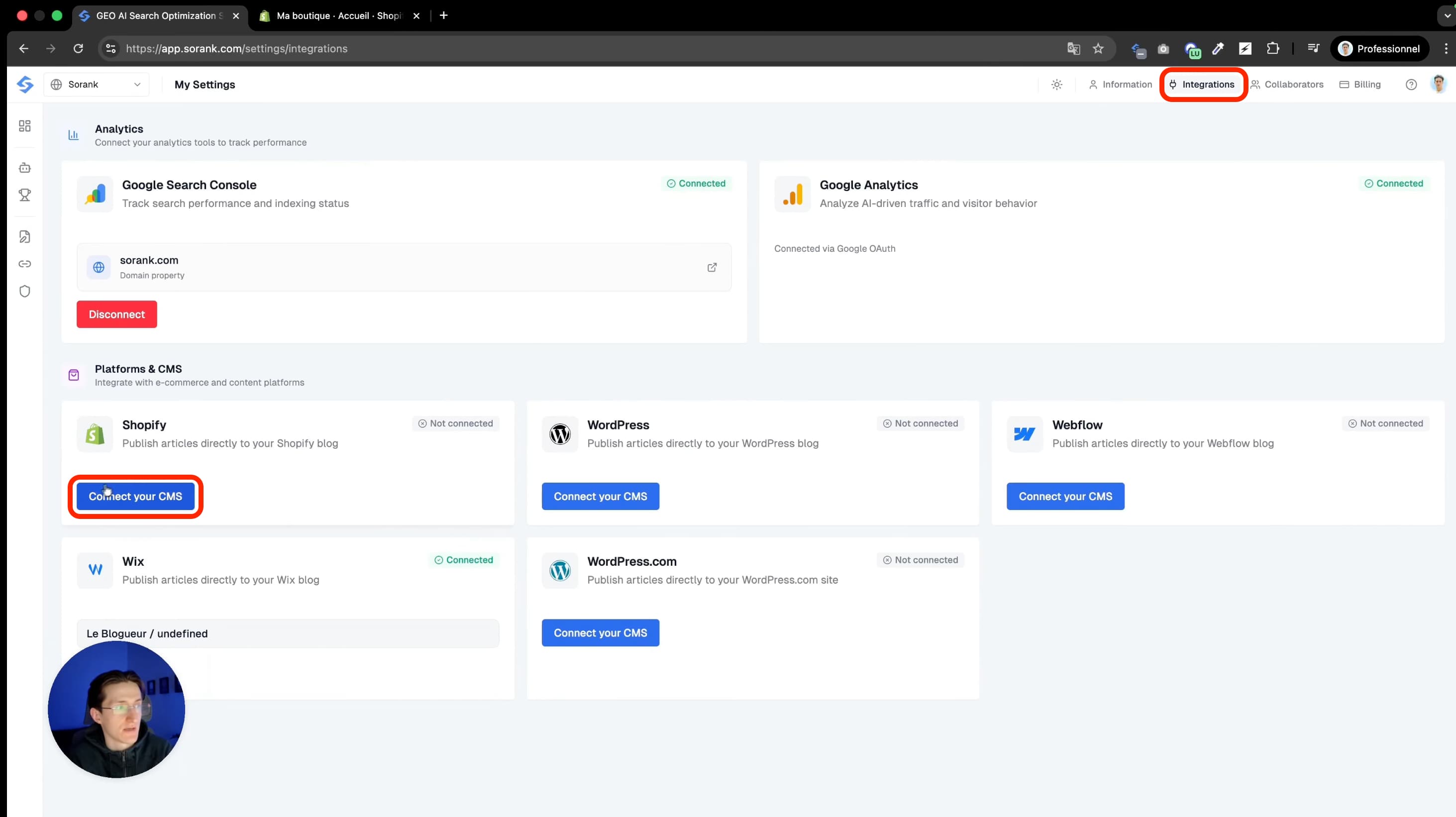
Klicken Sie in Sorank auf der Seite der SEO-Artikel auf die Schaltfläche Veröffentlichen oder gehen Sie zu [Veröffentlichungsplattformen](https://app.sorank.com/settings/integrations/publishing). Klicken Sie auf "Verbinden Sie Ihr CMS" und wählen Sie Shopify aus.
 ### Schritt 2: Erstellen Sie eine App in Shopify
Rufen Sie das Shopify Dev Dashboard auf. Suchen Sie bei Google nach "dev dashboard Shopify" und klicken Sie auf den ersten Link. Klicken Sie auf "Create an application" und wählen Sie "Start from dev dashboard" aus. Benennen Sie sie mit "sorank" und erstellen Sie sie.
### Schritt 2: Erstellen Sie eine App in Shopify
Rufen Sie das Shopify Dev Dashboard auf. Suchen Sie bei Google nach "dev dashboard Shopify" und klicken Sie auf den ersten Link. Klicken Sie auf "Create an application" und wählen Sie "Start from dev dashboard" aus. Benennen Sie sie mit "sorank" und erstellen Sie sie.
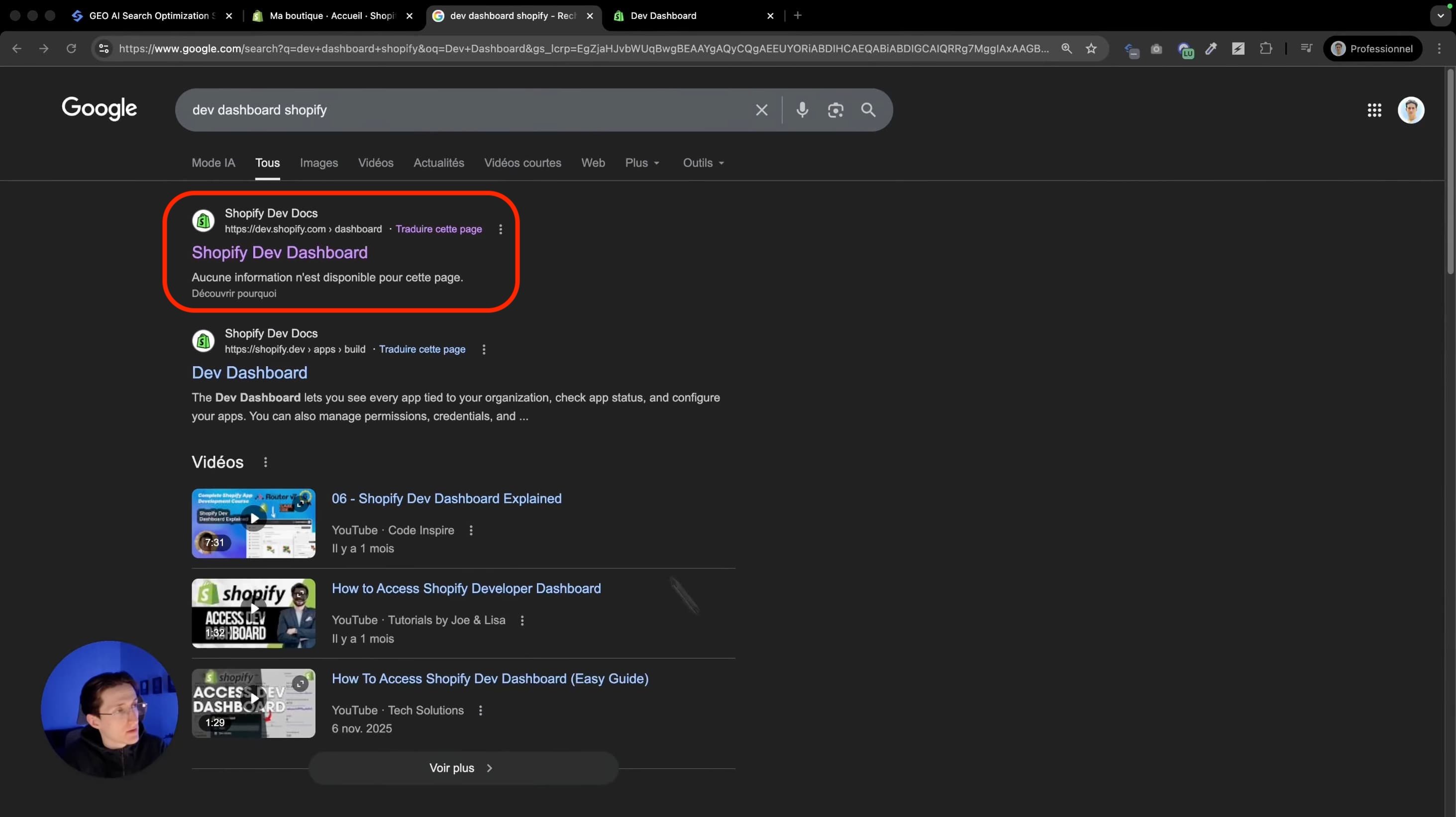 Die Startseite des Shopify Dev Dashboard mit der Schaltfläche "Create an app".
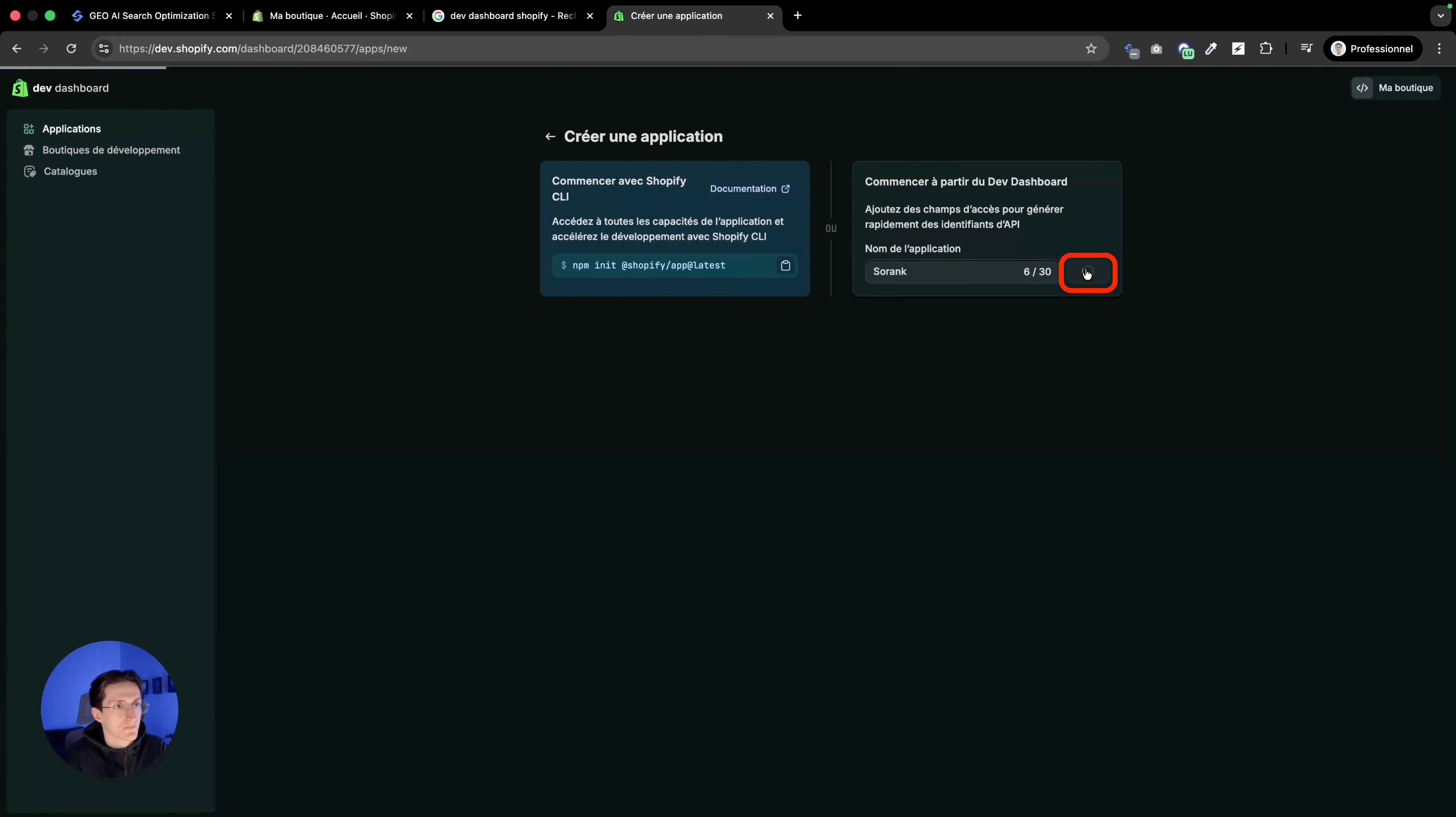 Das Formular zur App-Erstellung, in dem Sie Ihre Anwendung mit "sorank" benennen.
### Schritt 3: Richten Sie die App-URL und die Redirect-URL ein
Das Formular zur App-Erstellung, in dem Sie Ihre Anwendung mit "sorank" benennen.
### Schritt 3: Richten Sie die App-URL und die Redirect-URL ein
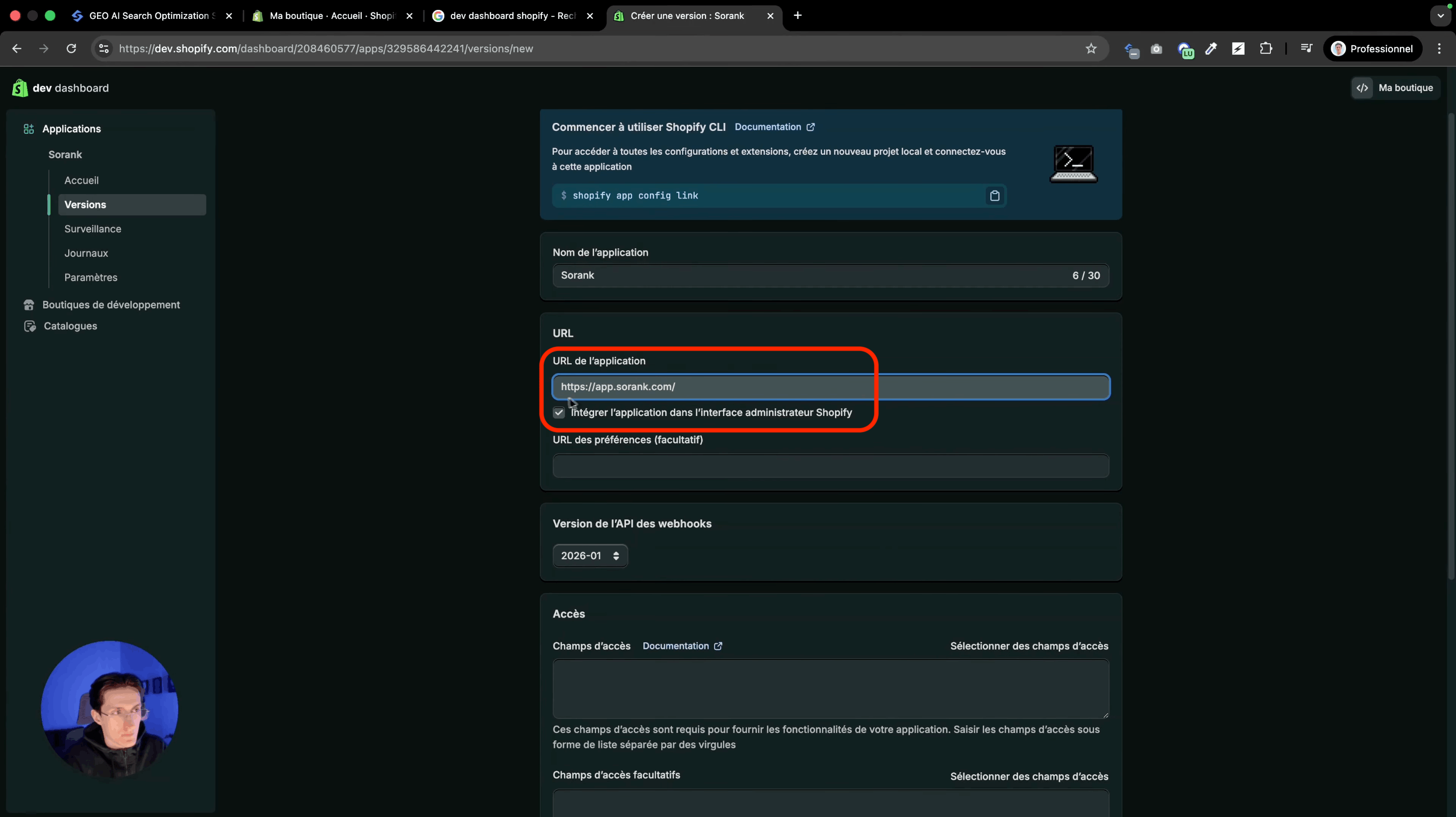 Fügen Sie die URL der Sorank-Website hinzu.
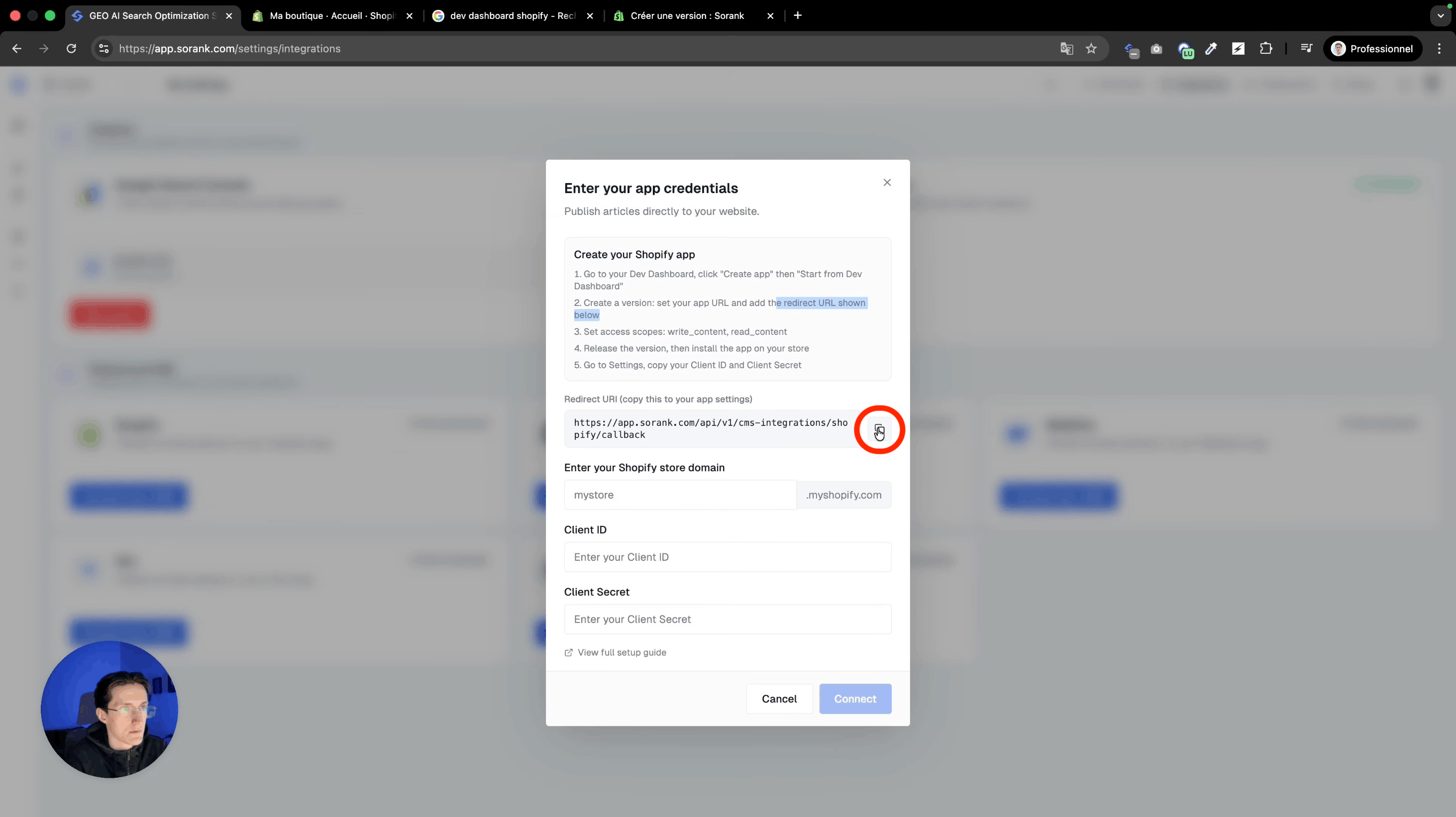 Kopieren Sie die Redirect-URL.
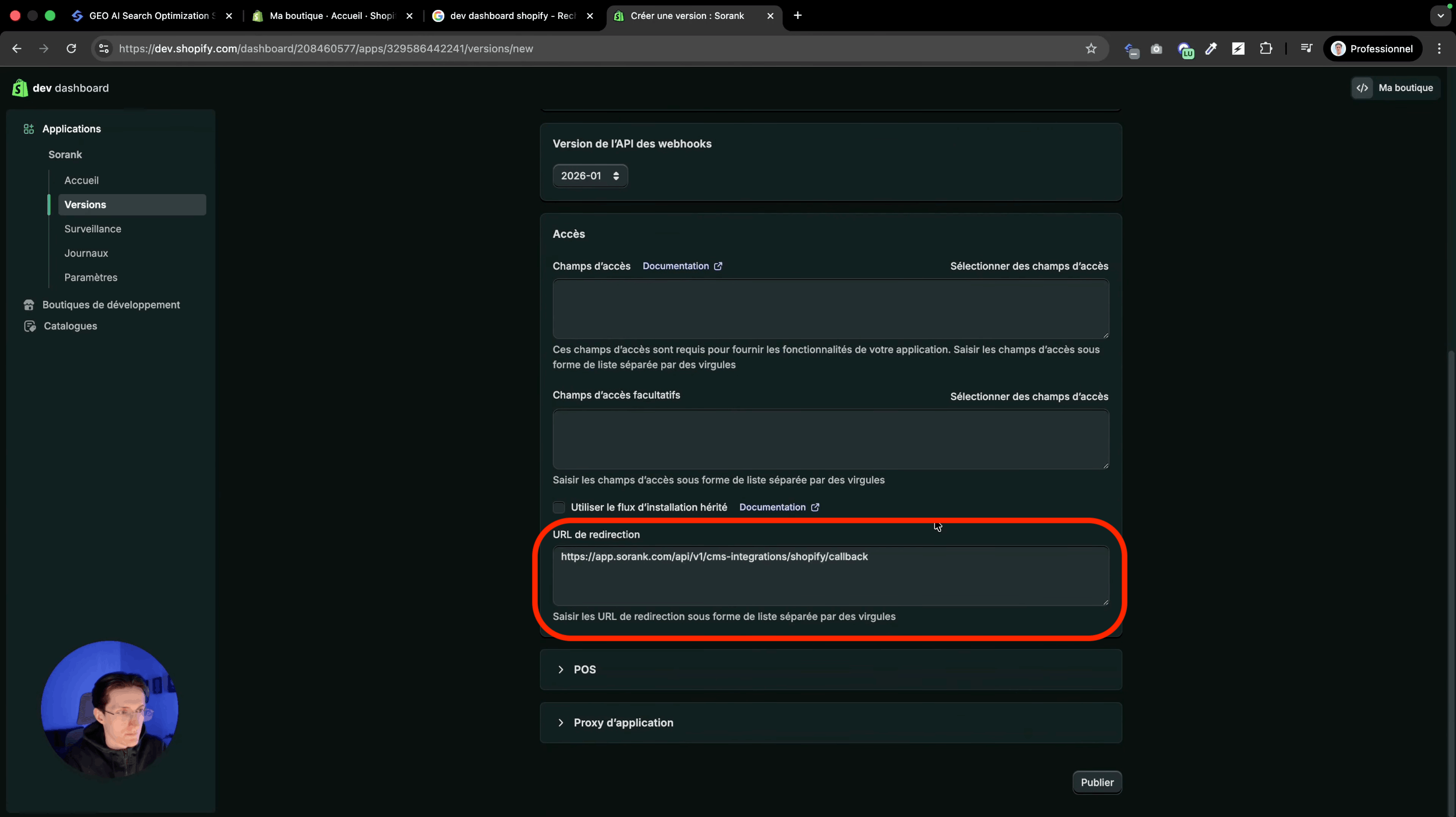 Fügen Sie die Redirect-URL ein.
### Schritt 4: Wählen Sie die Scopes aus
Gehen Sie in Ihrer Shopify-App zu den Zugriffsfeldern und fügen Sie die folgenden Scopes hinzu:
**Content**: "write\_content" und "read\_content"
**Files**: "write\_files" und "read\_files"
Klicken Sie auf Finish, sobald alle vier Scopes hinzugefügt sind
Fügen Sie die Redirect-URL ein.
### Schritt 4: Wählen Sie die Scopes aus
Gehen Sie in Ihrer Shopify-App zu den Zugriffsfeldern und fügen Sie die folgenden Scopes hinzu:
**Content**: "write\_content" und "read\_content"
**Files**: "write\_files" und "read\_files"
Klicken Sie auf Finish, sobald alle vier Scopes hinzugefügt sind
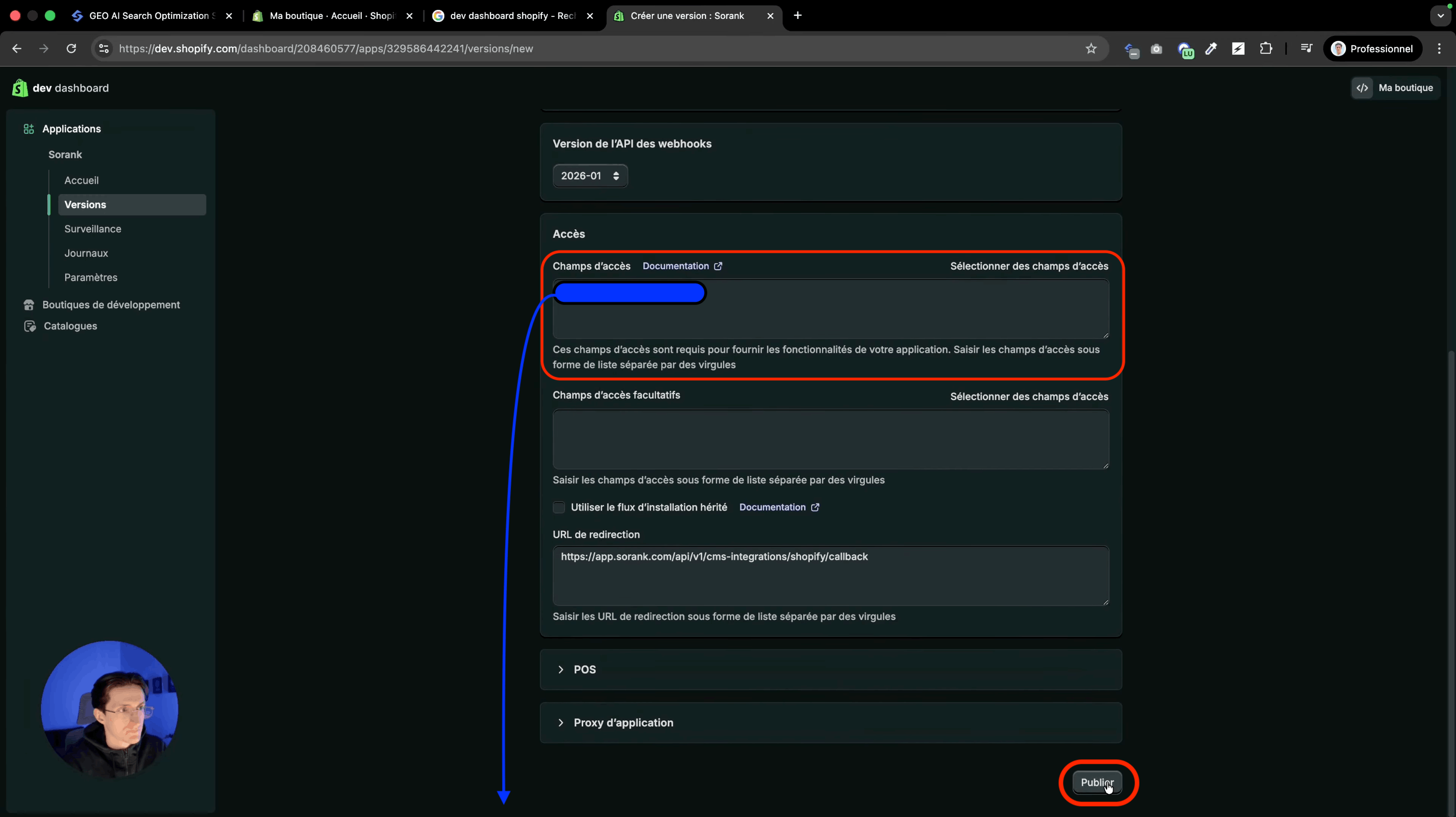 In Ihrer Shopify-App sehen Sie die im letzten Schritt hinzugefügten Scopes:
**Content**: "write\_content" und "read\_content"
**Files**: "write\_files" und "read\_files"
### Schritt 5: Veröffentlichen und installieren Sie die App
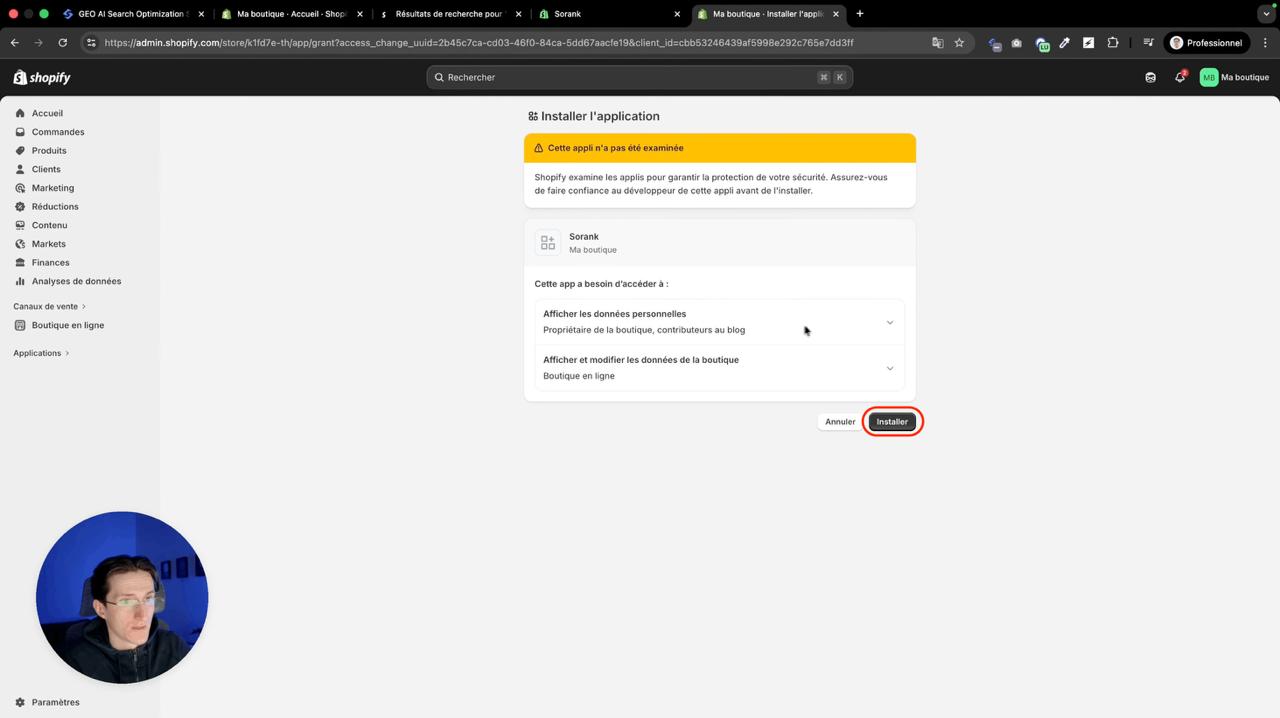
Klicken Sie in Ihrer Shopify-App auf Veröffentlichen. Der Versionsname ist optional. Gehen Sie nach der Veröffentlichung zu Ihrem Shopify-Store und dann zu Apps > Add. Wählen Sie Ihre App aus und installieren Sie sie.
In Ihrer Shopify-App sehen Sie die im letzten Schritt hinzugefügten Scopes:
**Content**: "write\_content" und "read\_content"
**Files**: "write\_files" und "read\_files"
### Schritt 5: Veröffentlichen und installieren Sie die App
Klicken Sie in Ihrer Shopify-App auf Veröffentlichen. Der Versionsname ist optional. Gehen Sie nach der Veröffentlichung zu Ihrem Shopify-Store und dann zu Apps > Add. Wählen Sie Ihre App aus und installieren Sie sie.
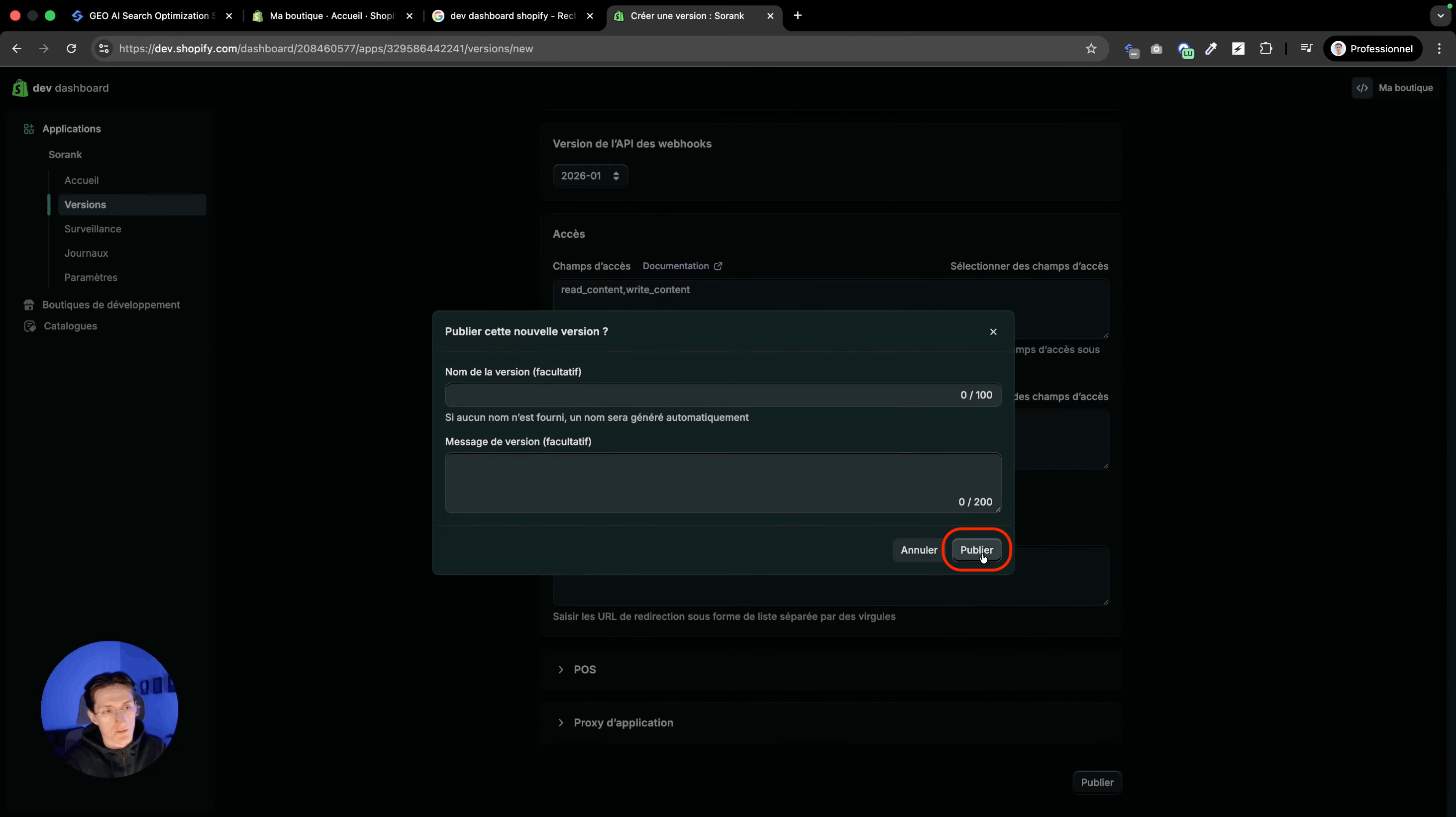 Klicken Sie auf Veröffentlichen.
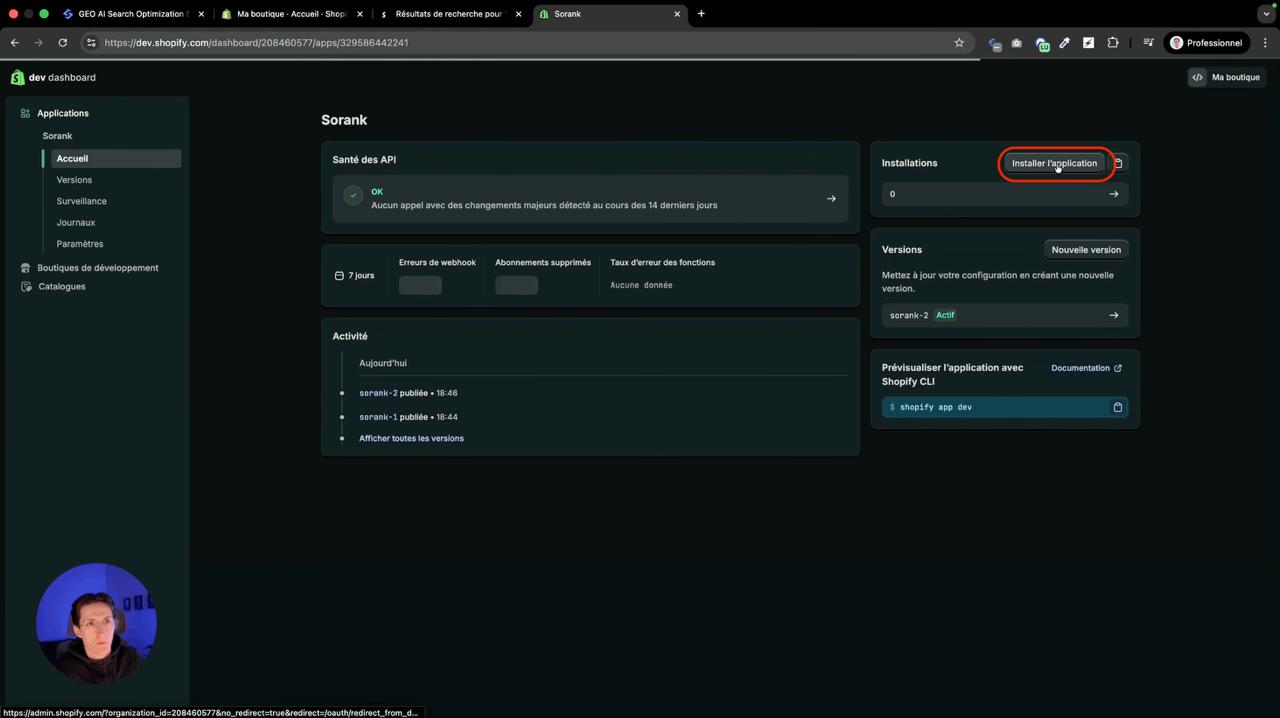 Klicken Sie auf Installieren.
 Die Übersicht der Shopify-App bestätigt, dass die App installationsbereit ist.
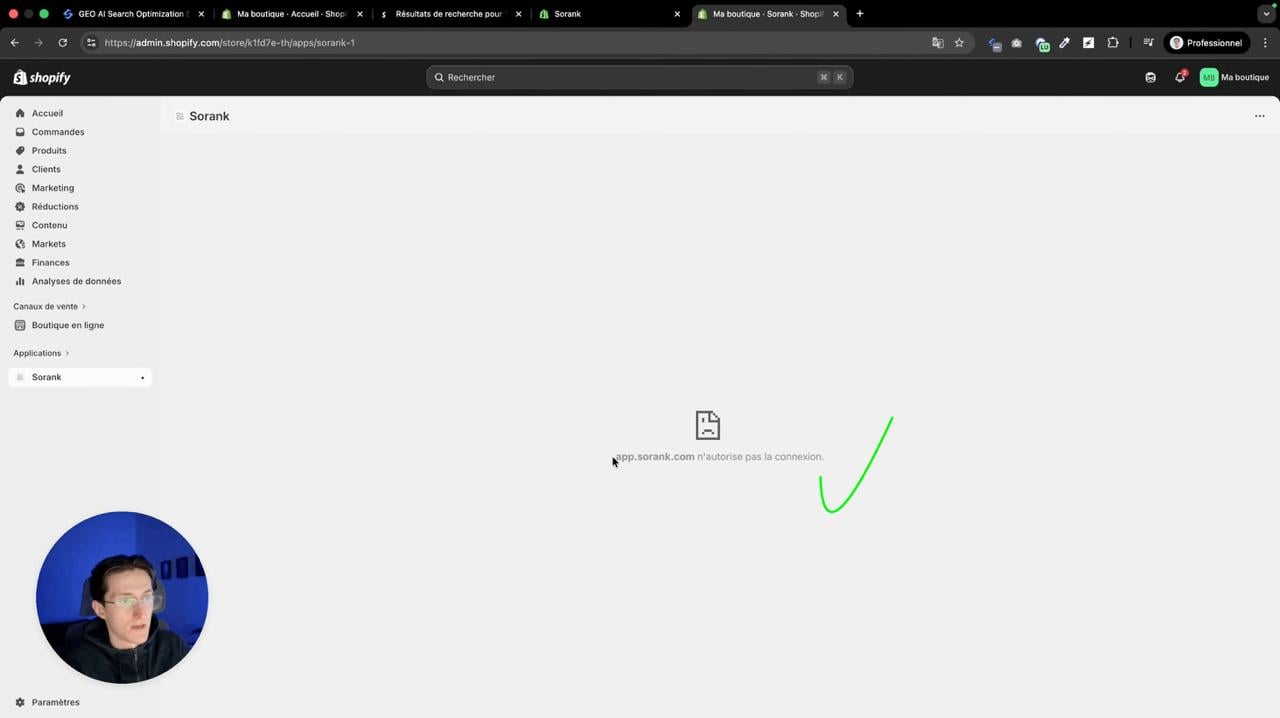 Die Bestätigungsmeldung zeigt, dass die App erfolgreich installiert wurde.
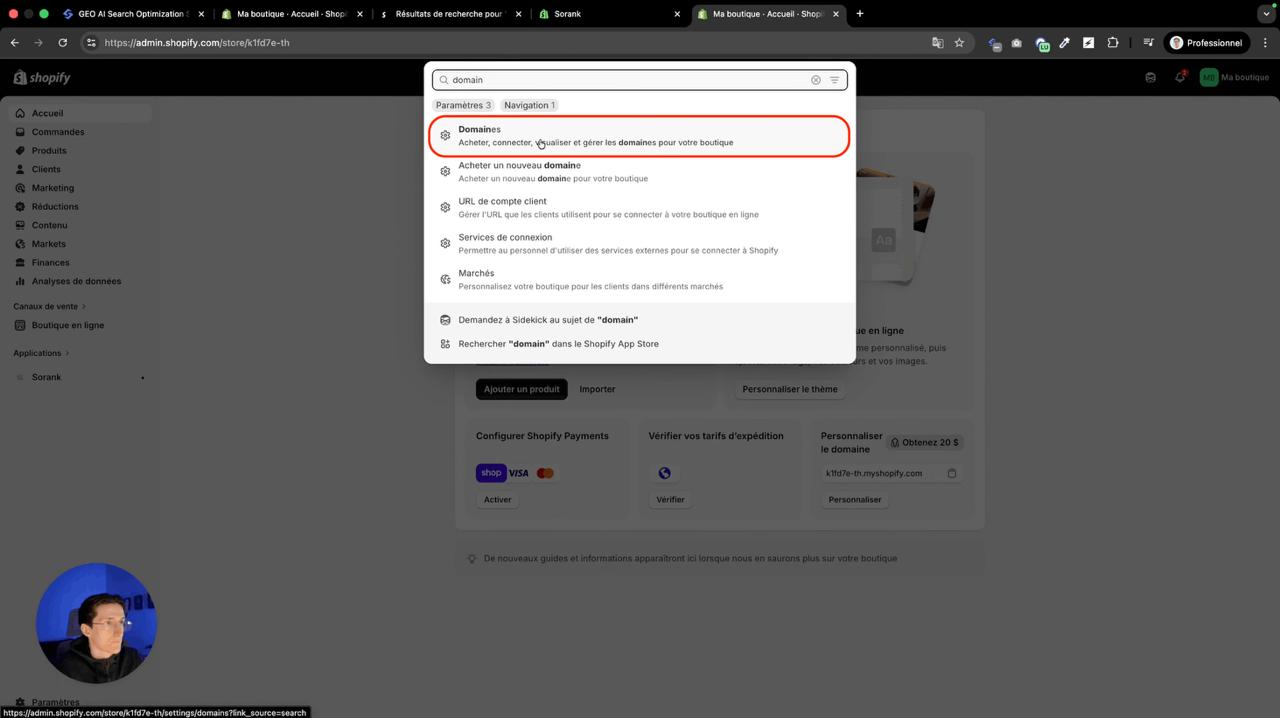 Finden Sie Ihre myshopify-Domain in Ihrem Shopify-Store.
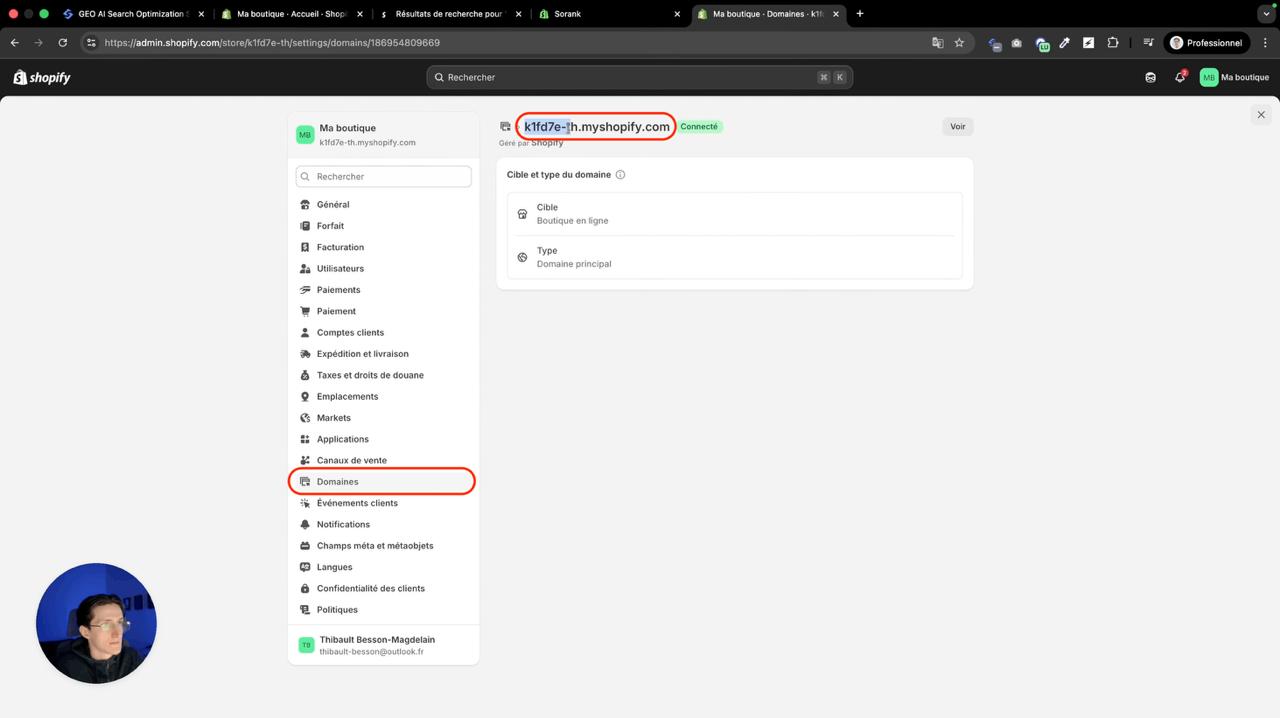 Holen Sie sich Ihre myshopify-Domain aus den Einstellungen Ihres Shopify-Stores unter Domain.
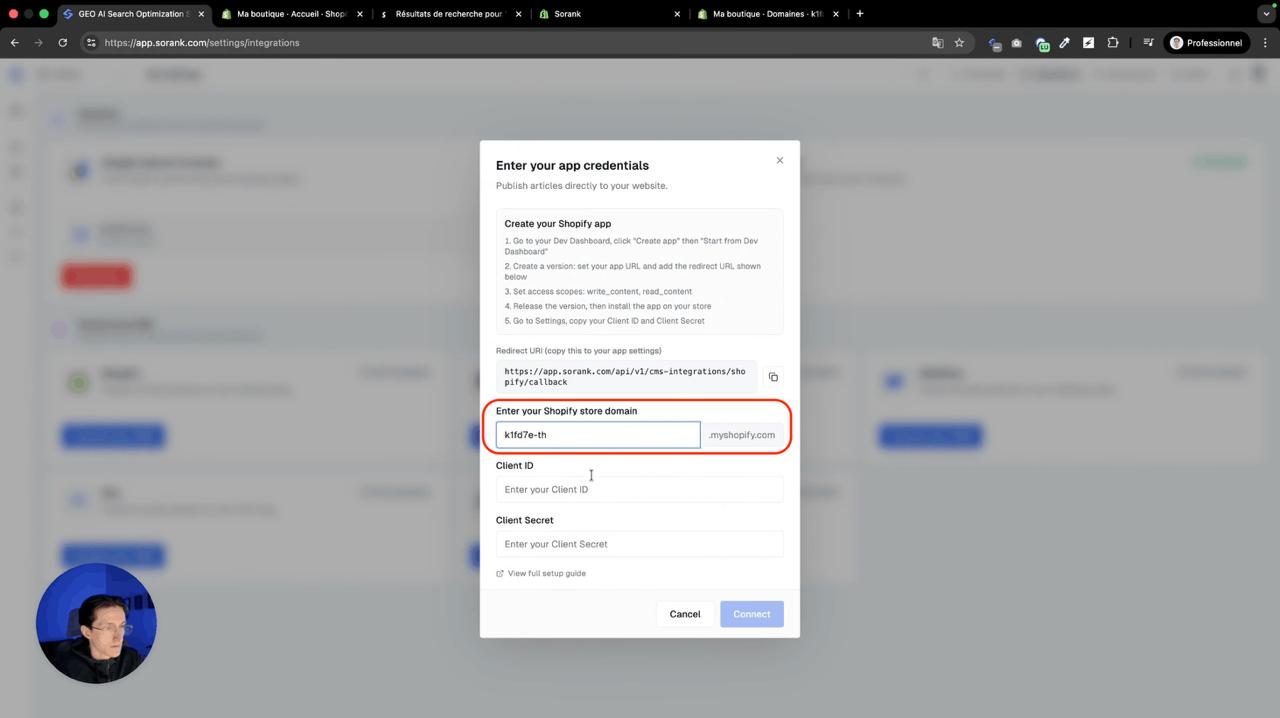 Fügen Sie sie in Sorank ein.
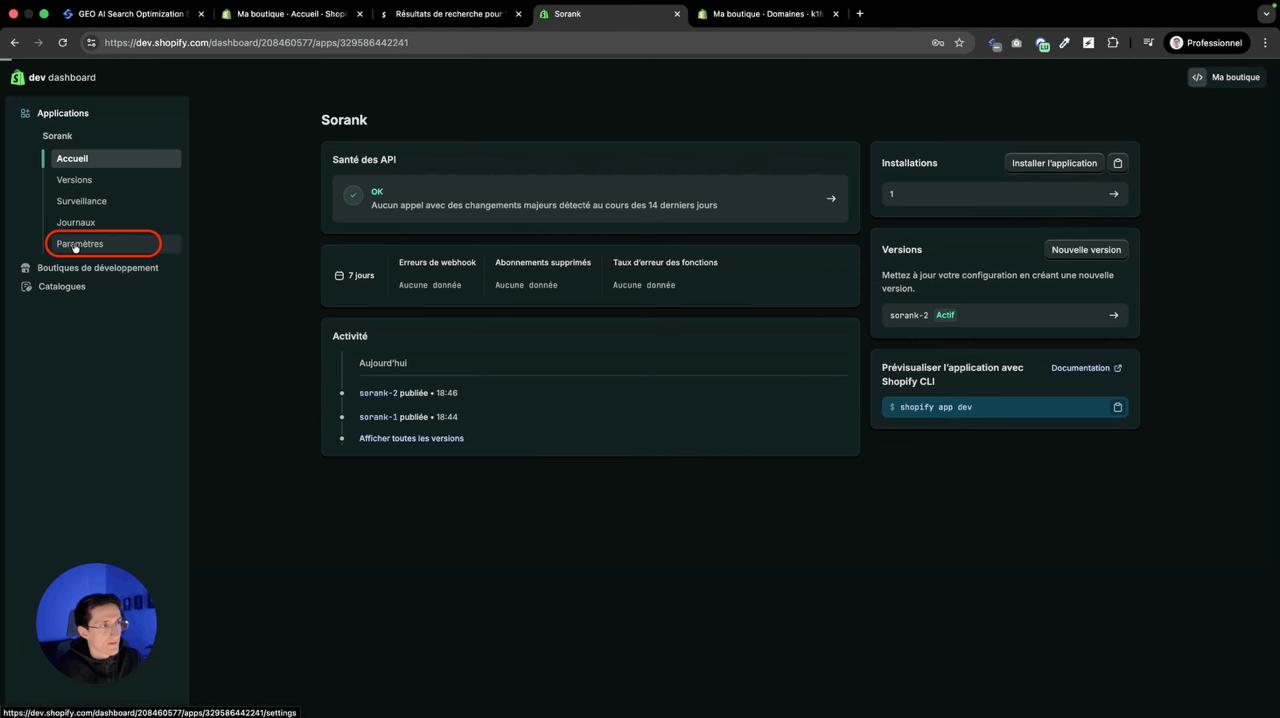 Gehen Sie in Ihrem Dev Dashboard zu den Einstellungen
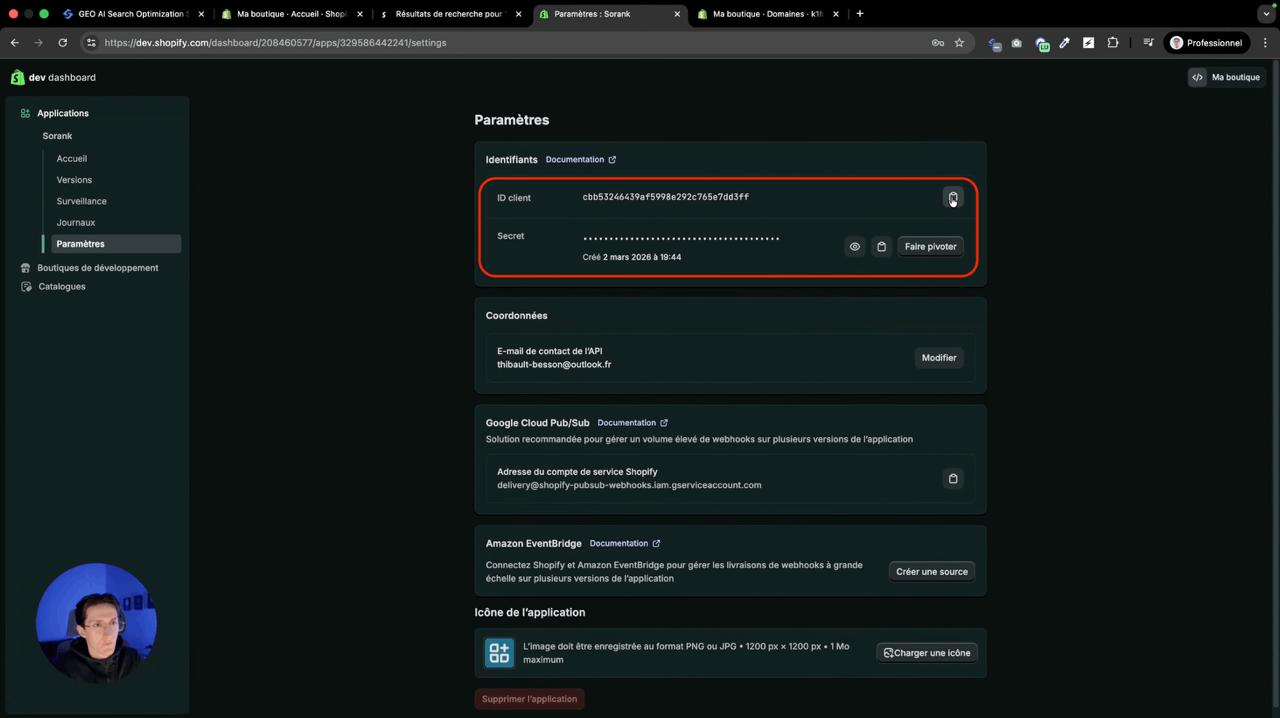 Holen Sie sich Ihre Client ID und Ihr Client Secret aus dem Shopify Dev Dashboard in Ihren App-Einstellungen.
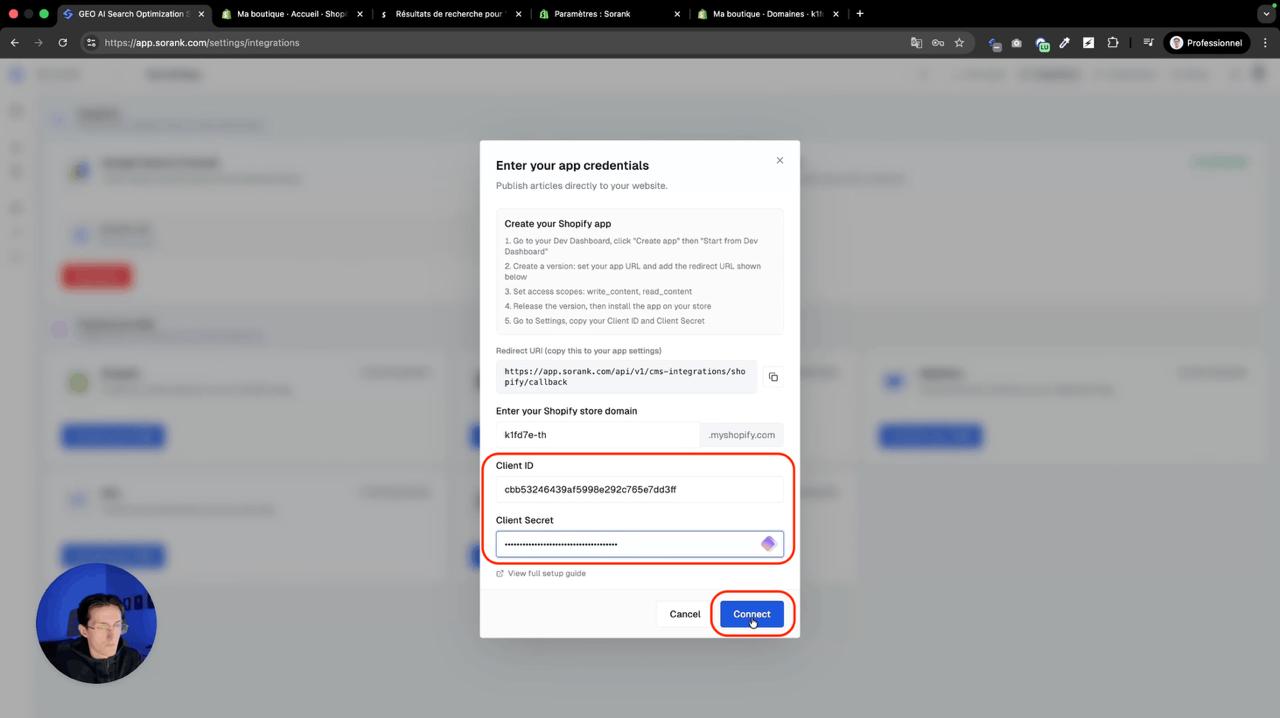 Fügen Sie sie in die Sorank-Felder ein.
### Schritt 6: Verbinden Sie Shopify mit Sorank
Holen Sie sich Ihre myshopify-Domain aus den Einstellungen Ihres Shopify-Stores unter Domain. Holen Sie sich Ihre Client ID und Ihr Client Secret aus dem Shopify Dev Dashboard in Ihren App-Einstellungen. Fügen Sie alles in Sorank unter [Veröffentlichungsplattformen](https://app.sorank.com/settings/integrations/publishing) > Shopify ein und klicken Sie auf Verbinden.
Fügen Sie sie in die Sorank-Felder ein.
### Schritt 6: Verbinden Sie Shopify mit Sorank
Holen Sie sich Ihre myshopify-Domain aus den Einstellungen Ihres Shopify-Stores unter Domain. Holen Sie sich Ihre Client ID und Ihr Client Secret aus dem Shopify Dev Dashboard in Ihren App-Einstellungen. Fügen Sie alles in Sorank unter [Veröffentlichungsplattformen](https://app.sorank.com/settings/integrations/publishing) > Shopify ein und klicken Sie auf Verbinden.
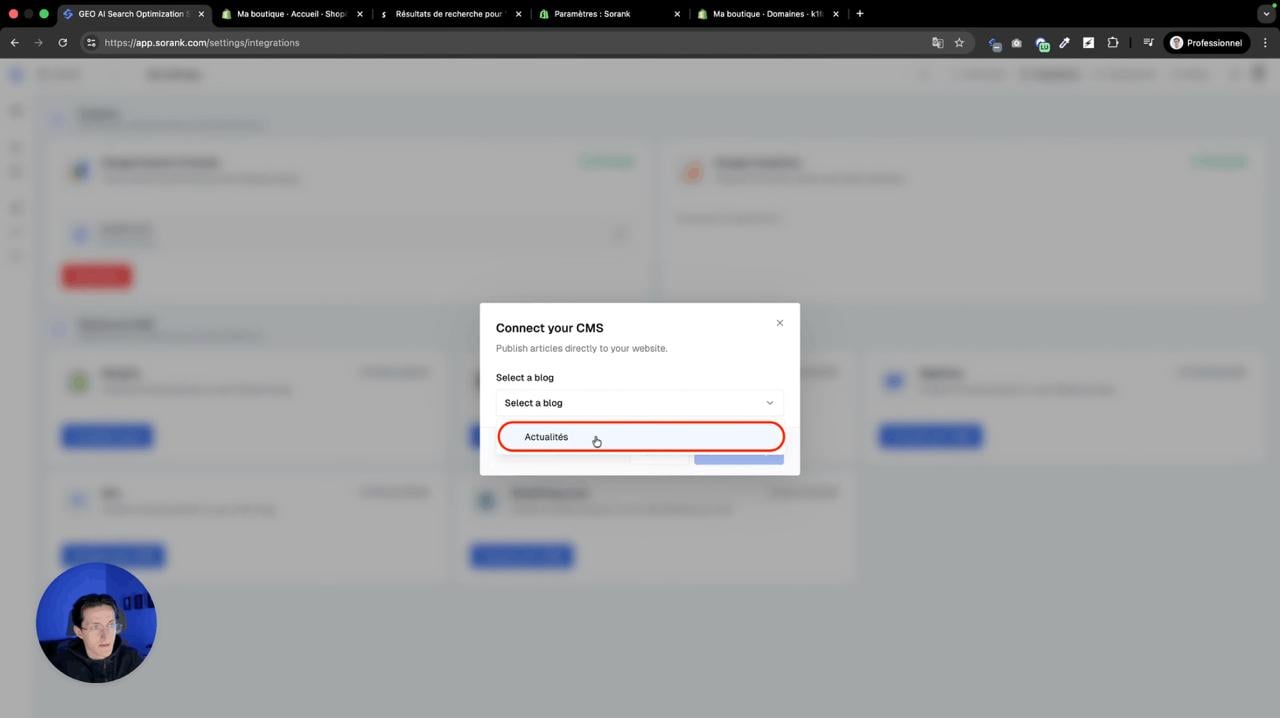 Wählen Sie den Blog in Ihrem Store aus, in dem Sie Ihre Artikel veröffentlichen möchten.
### Schritt 7: Wählen Sie Ihren Blog aus und veröffentlichen Sie
Wählen Sie den Blog in Ihrem Store aus, in dem Sie Ihre Artikel veröffentlichen möchten. Klicken Sie auf "Confirm setup". Gehen Sie in Sorank zu SEO Articles und klicken Sie auf Veröffentlichen. Ihr Artikel erscheint unter Content > Blog Posts in Shopify mit allen Bildern, Überschriften, internen Links und Handlungsaufforderungen.
Wählen Sie den Blog in Ihrem Store aus, in dem Sie Ihre Artikel veröffentlichen möchten.
### Schritt 7: Wählen Sie Ihren Blog aus und veröffentlichen Sie
Wählen Sie den Blog in Ihrem Store aus, in dem Sie Ihre Artikel veröffentlichen möchten. Klicken Sie auf "Confirm setup". Gehen Sie in Sorank zu SEO Articles und klicken Sie auf Veröffentlichen. Ihr Artikel erscheint unter Content > Blog Posts in Shopify mit allen Bildern, Überschriften, internen Links und Handlungsaufforderungen.