> ## Documentation Index
> Fetch the complete documentation index at: https://sorank.com/llms.txt
> Use this file to discover all available pages before exploring further.
# Richten Sie Ihren Webflow-Blog ein
> Doc Sorank - Ihren Webflow-Blog einrichten
Folgen Sie diesen Schritten, um eine Blog-Collection auf Ihrer Webflow-Website zu erstellen und sie mit Sorank zu verbinden, sodass Artikel direkt in Ihrem CMS veröffentlicht werden.
## Schritt 1: Öffnen Sie das CMS-Panel
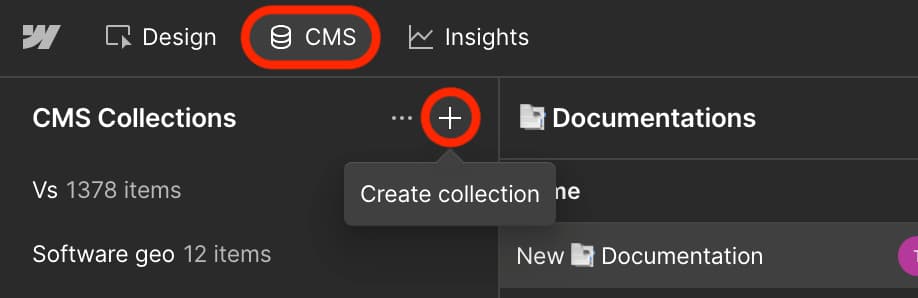
Öffnen Sie Ihren Webflow Designer. Klicken Sie in der oberen Navigationsleiste auf **CMS**. Klicken Sie auf die Schaltfläche **+** neben "CMS Collections". Wählen Sie **Create collection**.
 ## Schritt 2: Erstellen Sie eine Blog-Collection
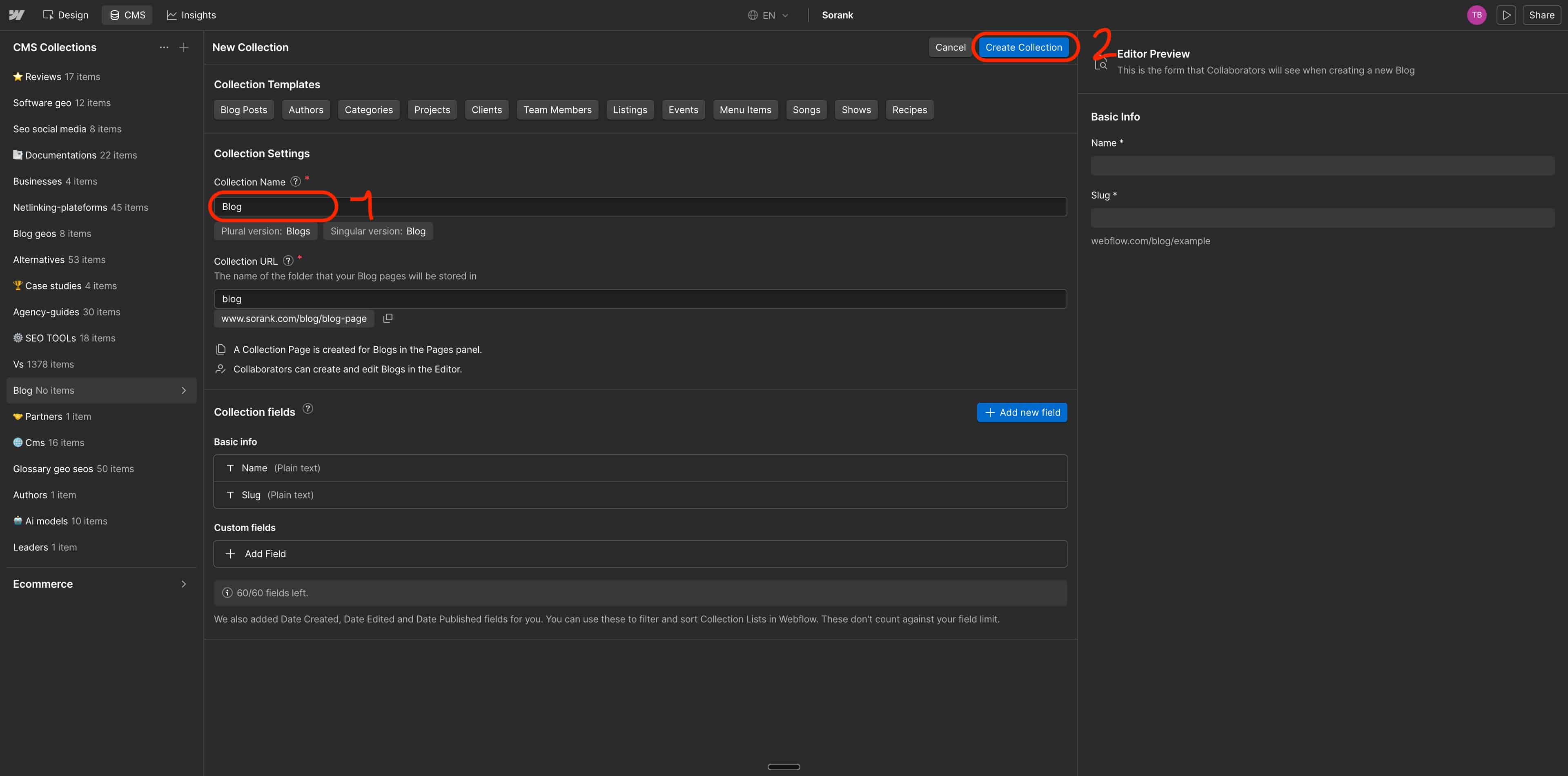
Klicken Sie im Dialog "New Collection" auf die Vorlage **Blog Posts**. Setzen Sie den Collection-Namen auf **Blog**. Die URL wird automatisch zu **/blog**. Klicken Sie auf **Create Collection**.
## Schritt 2: Erstellen Sie eine Blog-Collection
Klicken Sie im Dialog "New Collection" auf die Vorlage **Blog Posts**. Setzen Sie den Collection-Namen auf **Blog**. Die URL wird automatisch zu **/blog**. Klicken Sie auf **Create Collection**.
 ⚠️ Der Collection-Name muss exakt **Blog** lauten. Sorank verwendet diesen Namen, um Ihre Collection zu identifizieren.
## Schritt 3: Fügen Sie die erforderlichen benutzerdefinierten Felder hinzu
Klicken Sie auf **+ Add new field**. Sie müssen 3 benutzerdefinierte Felder einzeln erstellen.
### Feld 1: Post body
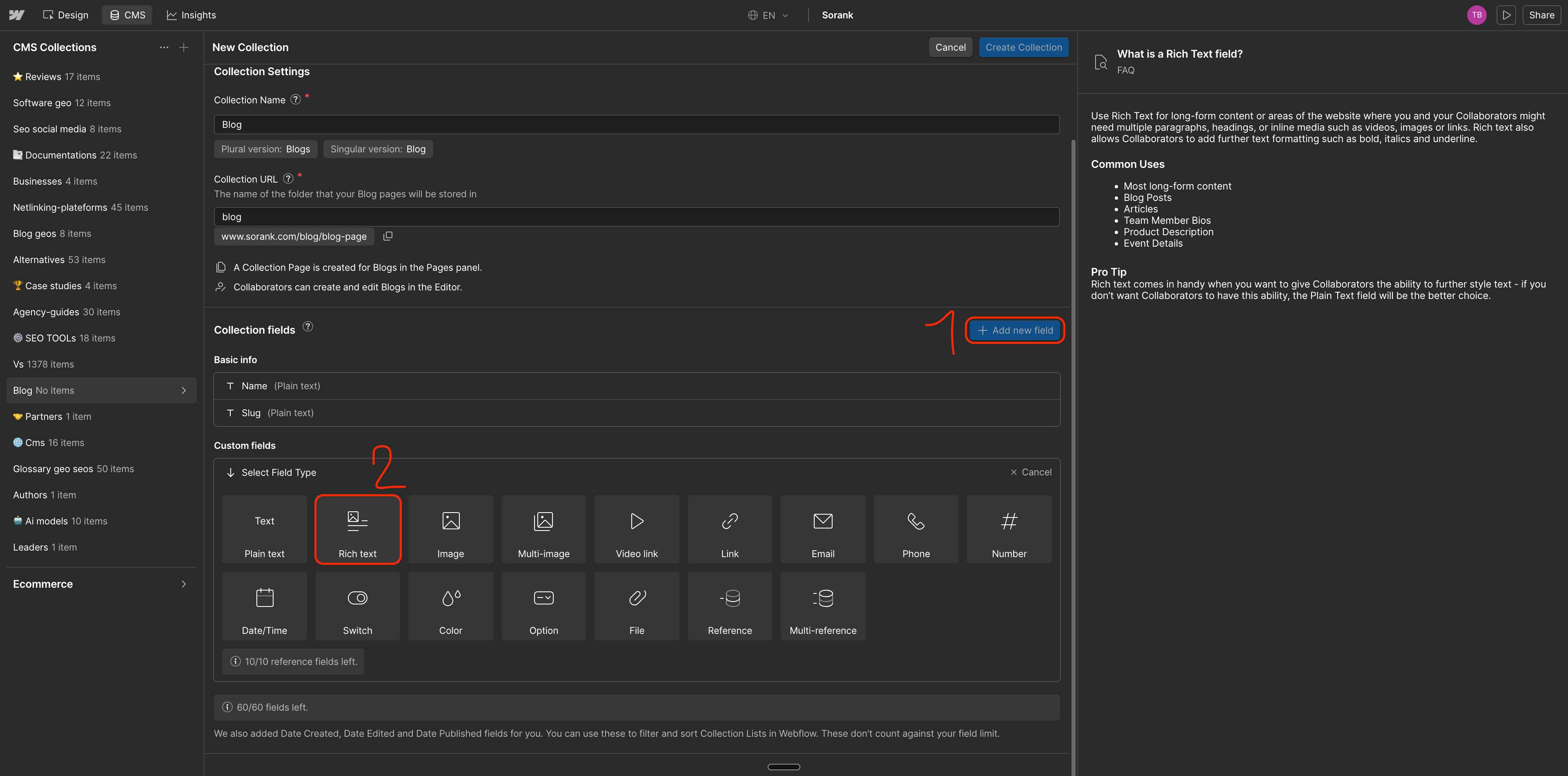
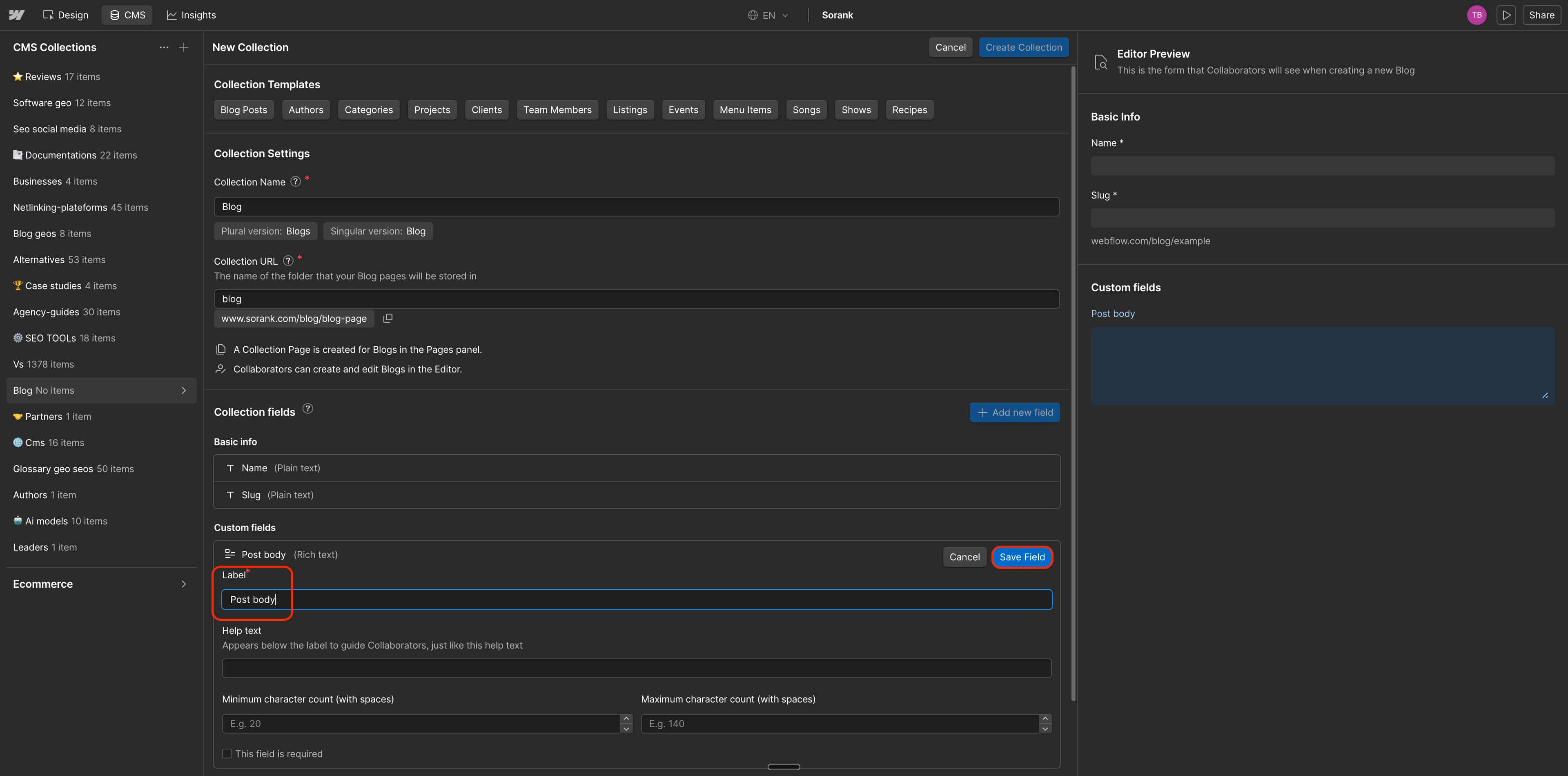
Klicken Sie auf **+ Add new field**. Wählen Sie **Rich text**. Benennen Sie es **Post body**. Klicken Sie auf **Save Field**.
⚠️ Der Collection-Name muss exakt **Blog** lauten. Sorank verwendet diesen Namen, um Ihre Collection zu identifizieren.
## Schritt 3: Fügen Sie die erforderlichen benutzerdefinierten Felder hinzu
Klicken Sie auf **+ Add new field**. Sie müssen 3 benutzerdefinierte Felder einzeln erstellen.
### Feld 1: Post body
Klicken Sie auf **+ Add new field**. Wählen Sie **Rich text**. Benennen Sie es **Post body**. Klicken Sie auf **Save Field**.
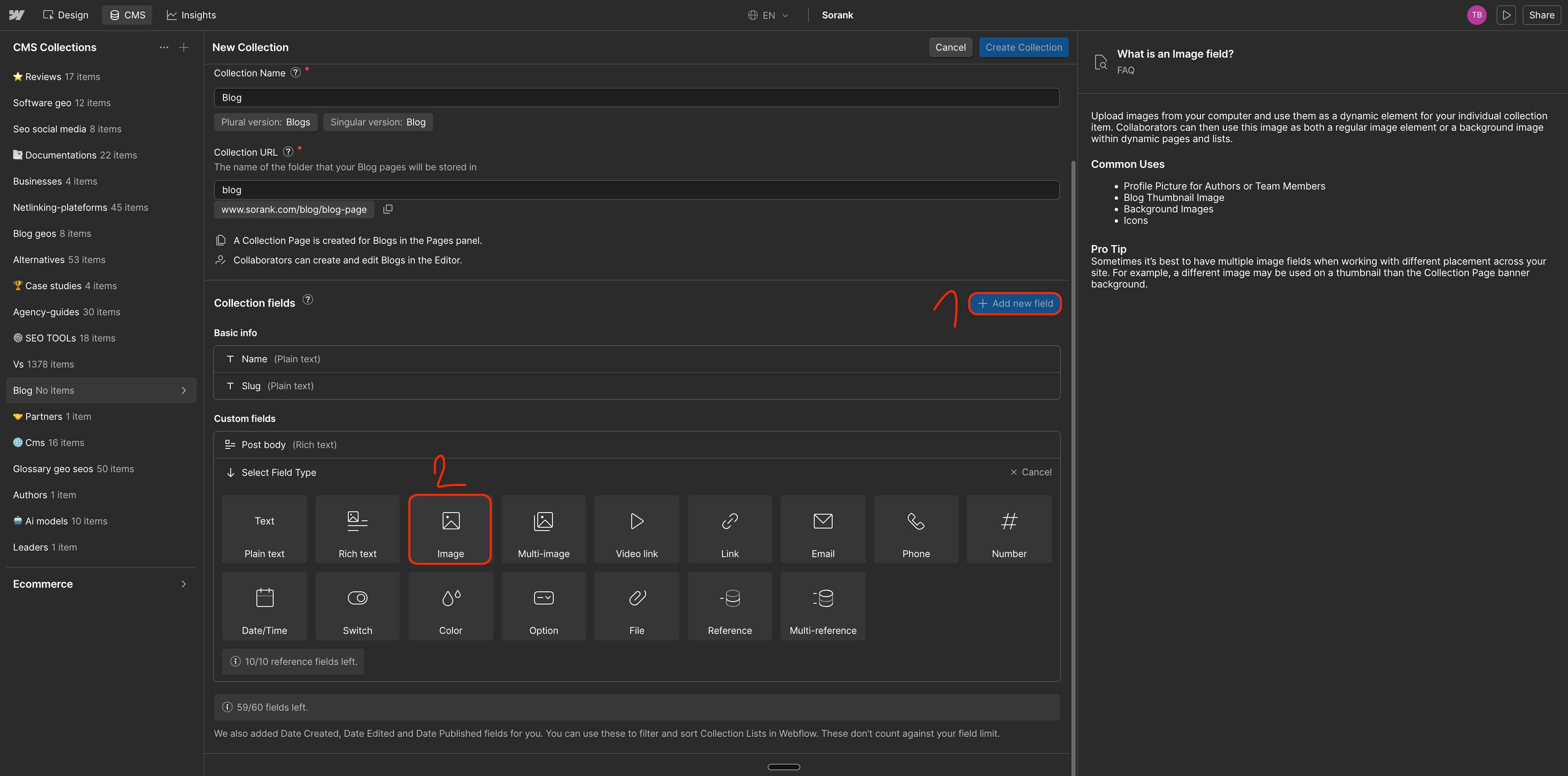
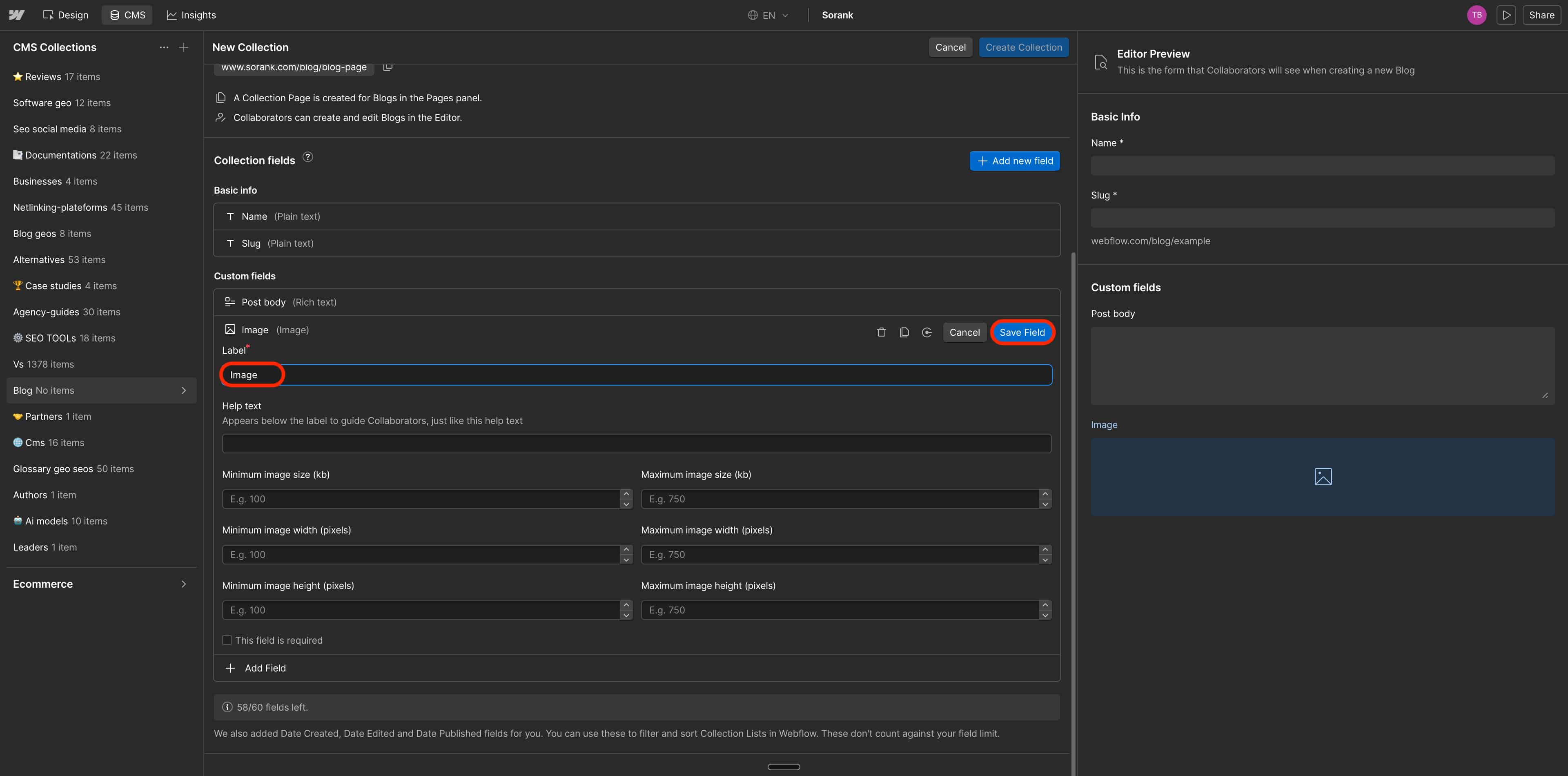
 ### Feld 2: Image
Klicken Sie erneut auf **+ Add new field**. Wählen Sie **Image**. Benennen Sie es **Image**. Klicken Sie auf **Save Field**.
### Feld 2: Image
Klicken Sie erneut auf **+ Add new field**. Wählen Sie **Image**. Benennen Sie es **Image**. Klicken Sie auf **Save Field**.
 ### Feld 3: Metadescription
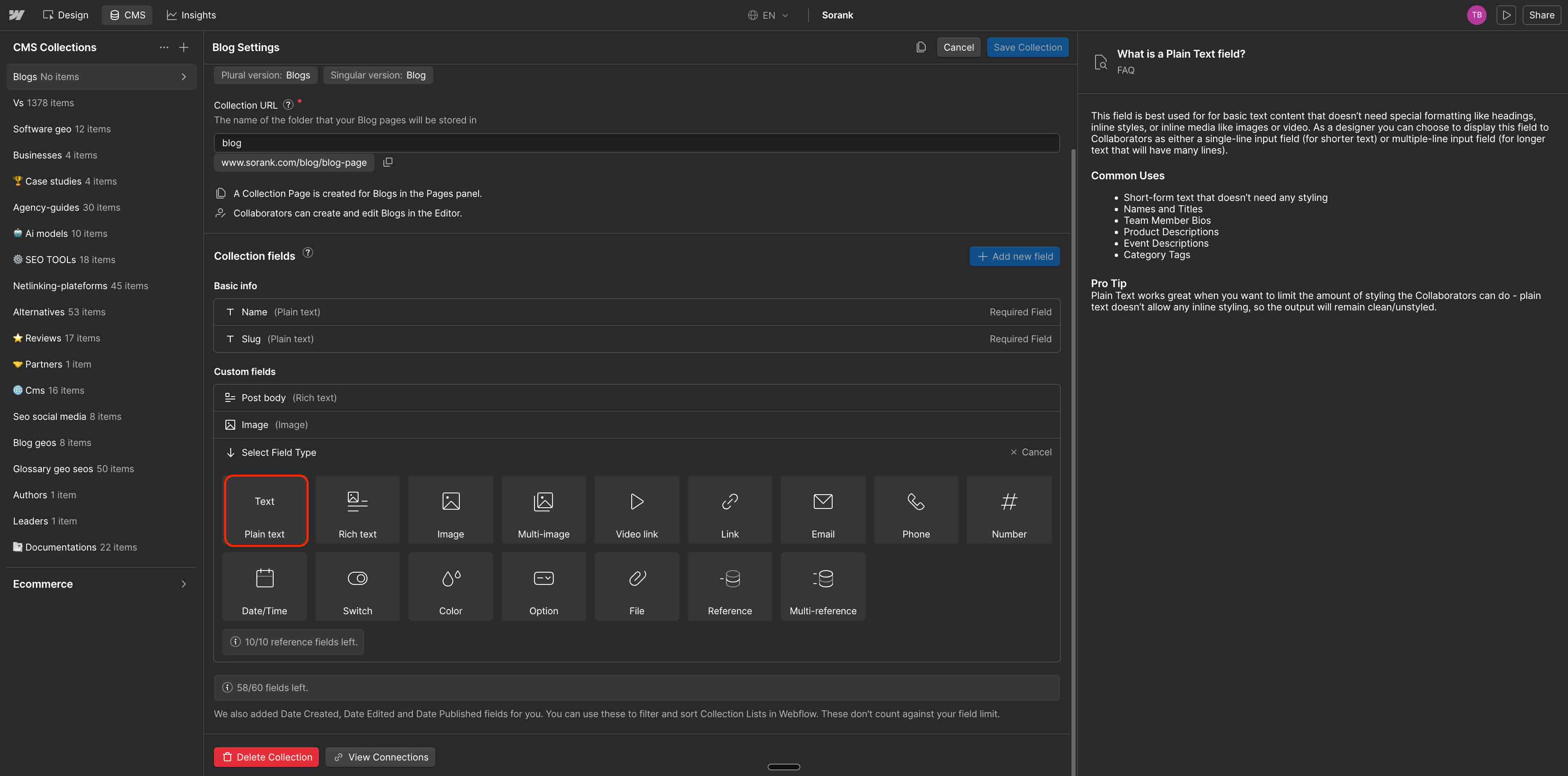
Klicken Sie erneut auf **+ Add new field**. Wählen Sie **Plain text**. Benennen Sie es **Metadescription**. Stellen Sie den Textfeldtyp auf **Multiple line**. Klicken Sie auf **Save Field**.
### Feld 3: Metadescription
Klicken Sie erneut auf **+ Add new field**. Wählen Sie **Plain text**. Benennen Sie es **Metadescription**. Stellen Sie den Textfeldtyp auf **Multiple line**. Klicken Sie auf **Save Field**.
 Klicken Sie auf **Save Collection**. Die Felder **Name** und **Slug** werden standardmäßig erstellt. Löschen Sie sie nicht.
## Schritt 4: Konfigurieren Sie die SEO-Einstellungen auf der Blog-Vorlagenseite
Klicken Sie oben links im Designer auf das Symbol **Pages**. Klicken Sie unter "CMS collection pages" auf **Blog geos Template**. Gehen Sie im rechten Panel zu **Settings**. Scrollen Sie nach unten zu **SEO settings**.
Klicken Sie auf **Save Collection**. Die Felder **Name** und **Slug** werden standardmäßig erstellt. Löschen Sie sie nicht.
## Schritt 4: Konfigurieren Sie die SEO-Einstellungen auf der Blog-Vorlagenseite
Klicken Sie oben links im Designer auf das Symbol **Pages**. Klicken Sie unter "CMS collection pages" auf **Blog geos Template**. Gehen Sie im rechten Panel zu **Settings**. Scrollen Sie nach unten zu **SEO settings**.
 ### Title tag
Klicken Sie auf **+ Add field** und wählen Sie **Name**.
### Meta description
Klicken Sie auf **+ Add field** und wählen Sie **META SEO**. Klicken Sie auf **Speichern**.
### Title tag
Klicken Sie auf **+ Add field** und wählen Sie **Name**.
### Meta description
Klicken Sie auf **+ Add field** und wählen Sie **META SEO**. Klicken Sie auf **Speichern**.
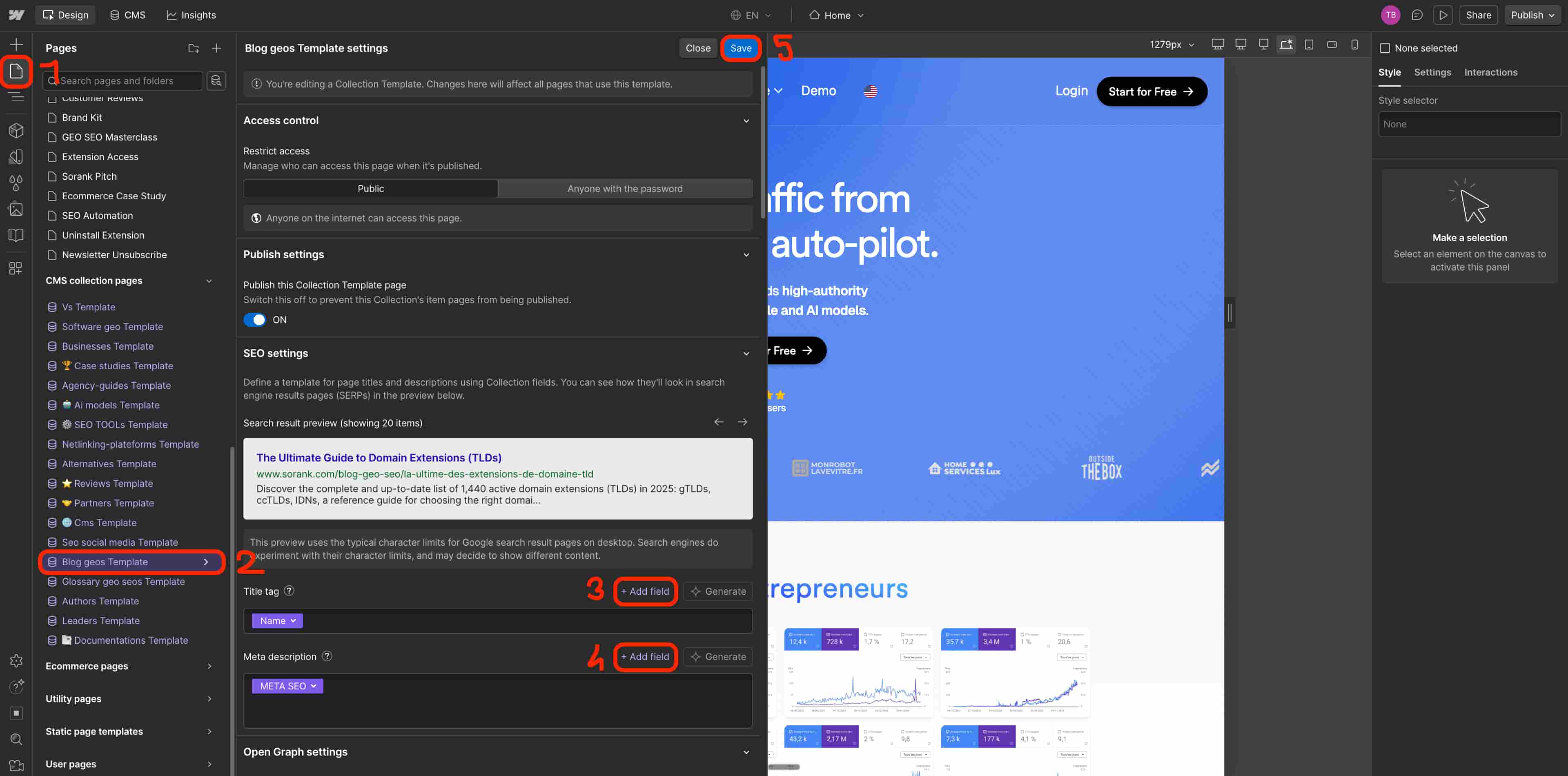 So erhält jeder Artikel, den Sorank veröffentlicht, seinen eigenen, einzigartigen Titel und seine eigene Meta-Beschreibung in den Google-Suchergebnissen.
## Schritt 5: Veröffentlichen Sie Ihre Webflow-Website
Klicken Sie oben rechts im Designer auf **Veröffentlichen**. Wählen Sie Ihre Live-Domain und bestätigen Sie. Ihre Blog-Collection ist jetzt live und bereit, Artikel von Sorank zu empfangen.
## Schritt 6: Verbinden Sie Webflow mit Sorank
Gehen Sie zu Ihrem Sorank-Konto. Klicken Sie bei einem beliebigen Artikel auf **Veröffentlichen** oder gehen Sie zu **Einstellungen > Integration**. Klicken Sie auf **Webflow** und dann auf **Connect your CMS**. Autorisieren Sie Sorank, auf Ihr Webflow-Konto zuzugreifen. Wählen Sie Ihre **Blog**-Collection. Ordnen Sie jedes Sorank-Feld dem entsprechenden Webflow-Feld zu. Klicken Sie auf **Confirm setup**.
Jeder Artikel, den Sie in Sorank generieren, kann nun mit einem Klick direkt in Ihrem Webflow-Blog veröffentlicht werden, einschließlich Bildern, Meta-Tags und Slug.
So erhält jeder Artikel, den Sorank veröffentlicht, seinen eigenen, einzigartigen Titel und seine eigene Meta-Beschreibung in den Google-Suchergebnissen.
## Schritt 5: Veröffentlichen Sie Ihre Webflow-Website
Klicken Sie oben rechts im Designer auf **Veröffentlichen**. Wählen Sie Ihre Live-Domain und bestätigen Sie. Ihre Blog-Collection ist jetzt live und bereit, Artikel von Sorank zu empfangen.
## Schritt 6: Verbinden Sie Webflow mit Sorank
Gehen Sie zu Ihrem Sorank-Konto. Klicken Sie bei einem beliebigen Artikel auf **Veröffentlichen** oder gehen Sie zu **Einstellungen > Integration**. Klicken Sie auf **Webflow** und dann auf **Connect your CMS**. Autorisieren Sie Sorank, auf Ihr Webflow-Konto zuzugreifen. Wählen Sie Ihre **Blog**-Collection. Ordnen Sie jedes Sorank-Feld dem entsprechenden Webflow-Feld zu. Klicken Sie auf **Confirm setup**.
Jeder Artikel, den Sie in Sorank generieren, kann nun mit einem Klick direkt in Ihrem Webflow-Blog veröffentlicht werden, einschließlich Bildern, Meta-Tags und Slug.