> ## Documentation Index
> Fetch the complete documentation index at: https://sorank.com/llms.txt
> Use this file to discover all available pages before exploring further.
# Ihren Blog auf Sorank hosten
> Doc Sorank - Host your blog on Sorank
Sie sind kein Entwickler und Ihre Plattform bietet keine API zur Anbindung? Sorank kann **Ihren gesamten Blog für Sie hosten**, unter Ihrem eigenen Domainnamen, sodass Ihre Artikel ganz ohne Code automatisch online gehen.
## So funktioniert es
Sie verbinden Ihren Domainnamen mit Sorank, und wir hosten Ihren gesamten Blog darunter. Alles befindet sich auf Ihrer Domain (zum Beispiel `blog.yourdomain.com` oder `yourdomain.com/blog`), sodass die SEO-Autorität, die Sie aufbauen, auf Ihre eigene Domain zurückfließt und nicht auf eine Drittanbieter-Plattform.
* **Es kostet Sie keinen Aufpreis.** Das Hosting Ihres Blogs auf Sorank ist inbegriffen, Sie zahlen keinen Cent mehr als Ihr Abonnement.
* **Es ist mit Ihrem Domainnamen verknüpft**, sodass jeder Artikel, den Sie veröffentlichen, die Autorität und das SEO Ihrer Domain stärkt.
* **Sie bleiben jederzeit frei zu gehen.** Wenn Sie sich eines Tages entscheiden, Sorank nicht mehr zu nutzen, können Sie Ihren gesamten Blog einfach exportieren und auf Ihrer eigenen Website wieder importieren. Ihre Inhalte gehören immer Ihnen.
## Schritt 1: Öffnen Sie die Einstellungen des gehosteten Blogs
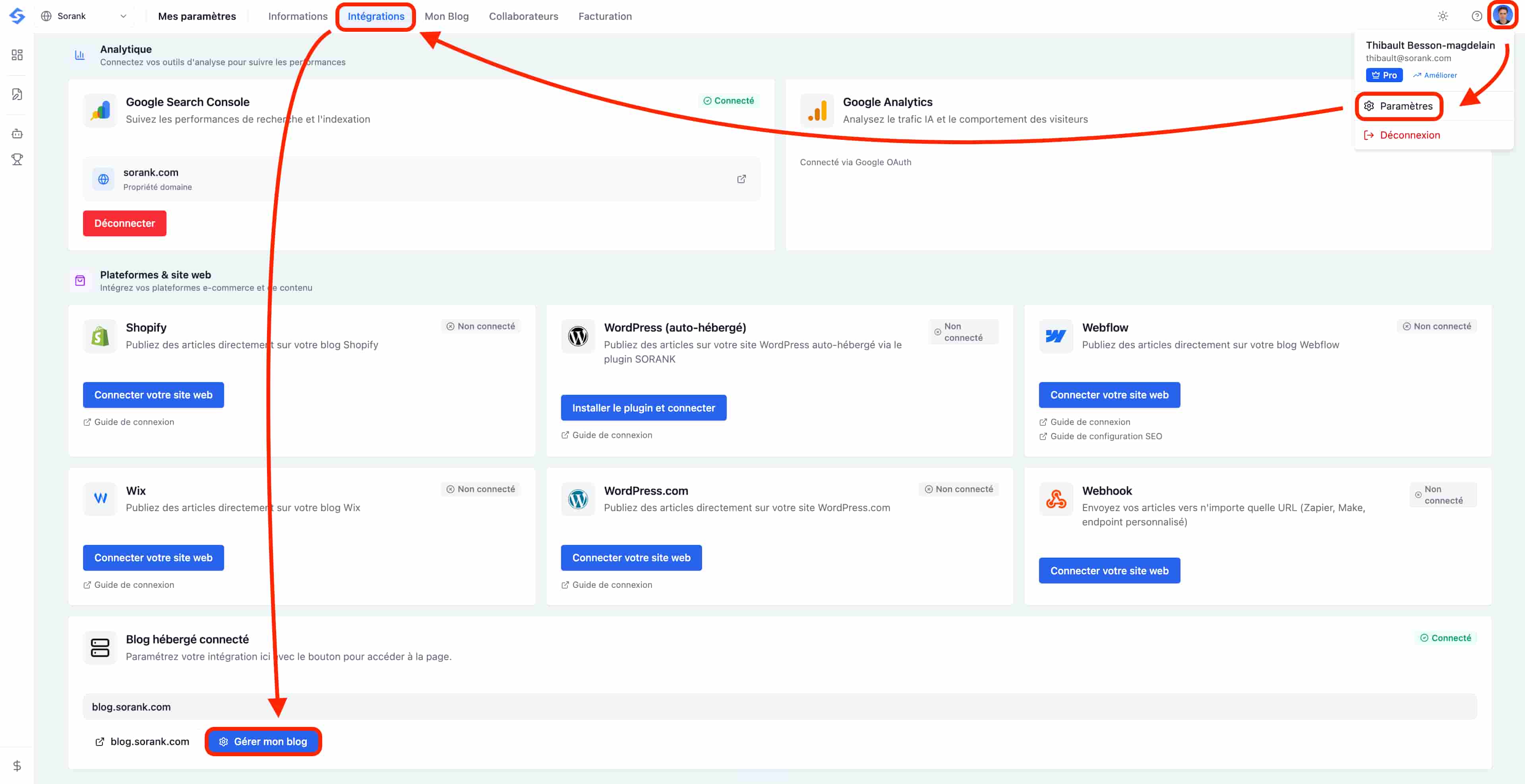
Gehen Sie in Ihrem Sorank-Dashboard zu **Einstellungen > Integrationen**. Scrollen Sie nach unten zum Abschnitt **Connected hosted blog** am Seitenende und klicken Sie auf **Manage my blog**. Sie erreichen ihn auch jederzeit über den Eintrag **Einstellungen** in Ihrem Profilmenü oben rechts.
 ## Schritt 2: Aktivieren Sie Ihren Blog
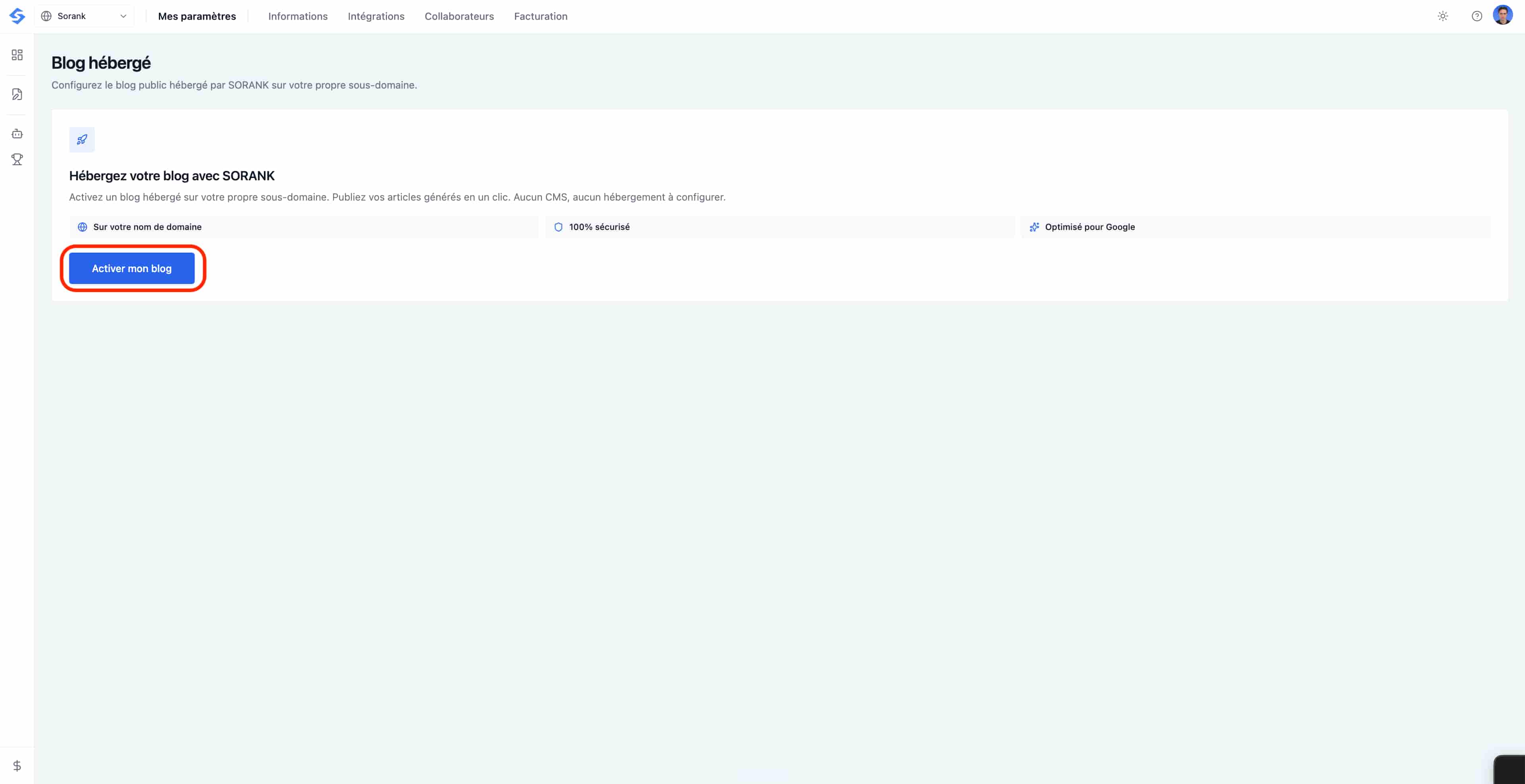
Klicken Sie auf der Seite **Hosted blog** auf **Activate my blog**. Ihr Blog wird auf Ihrer eigenen Subdomain gehostet, vollständig mit HTTPS abgesichert und von Haus aus für Google optimiert, ohne dass Sie ein CMS oder Hosting einrichten müssen.
## Schritt 2: Aktivieren Sie Ihren Blog
Klicken Sie auf der Seite **Hosted blog** auf **Activate my blog**. Ihr Blog wird auf Ihrer eigenen Subdomain gehostet, vollständig mit HTTPS abgesichert und von Haus aus für Google optimiert, ohne dass Sie ein CMS oder Hosting einrichten müssen.
 ## Schritt 3: Fügen Sie den DNS-Eintrag hinzu und verifizieren Sie
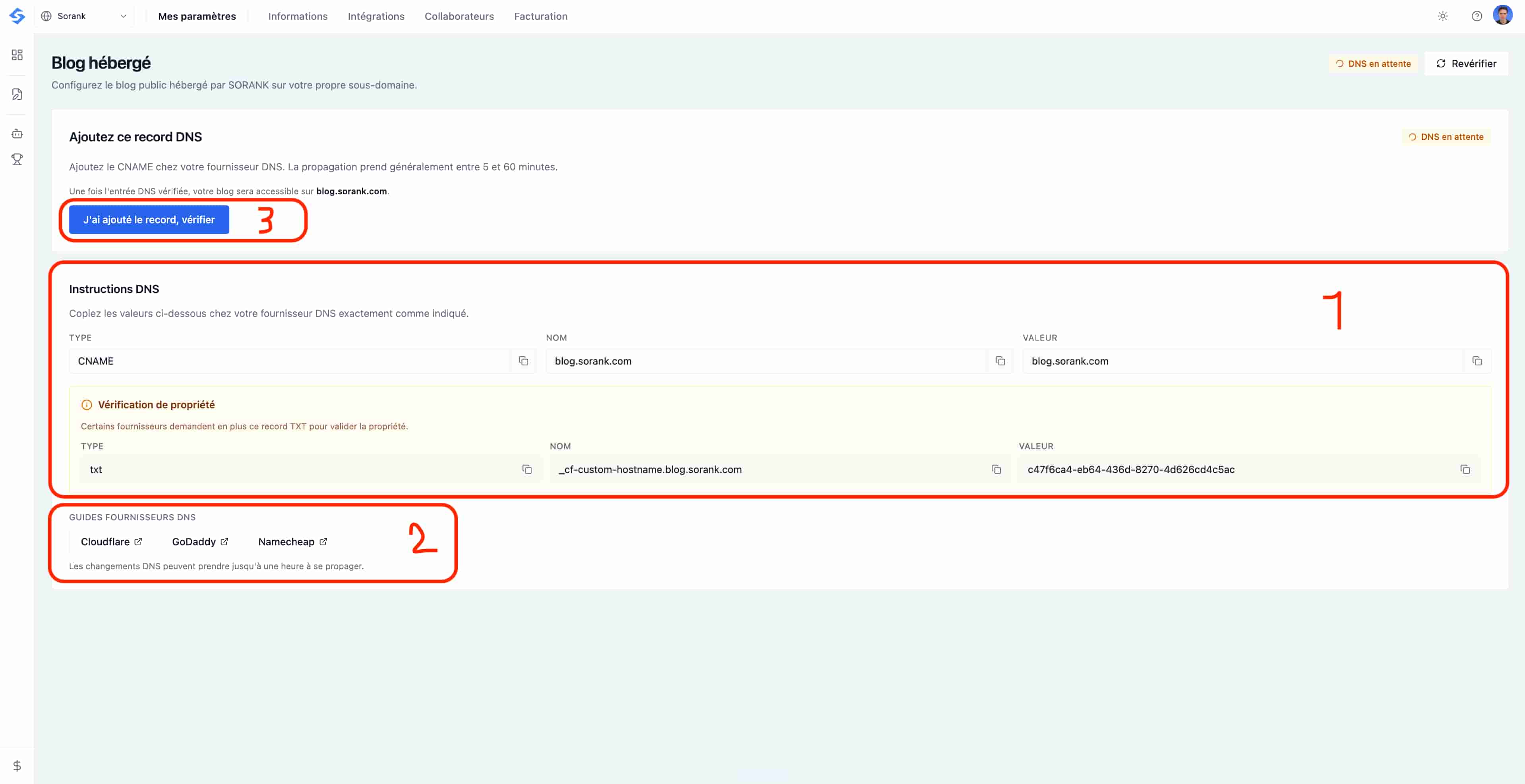
Sorank gibt Ihnen nun die DNS-Einträge, die Sie bei Ihrem Domain-Anbieter hinzufügen, damit Ihr Blog auf Ihrer eigenen Subdomain online gehen kann (zum Beispiel `blog.yourdomain.com`).
1. **Fügen Sie den unter *DNS instructions* angezeigten CNAME-Eintrag hinzu** und übernehmen Sie **Type**, **Name** und **Value** genau so, wie sie angezeigt werden (im Screenshot mit 1 markiert).
2. Falls Ihr Anbieter es verlangt, fügen Sie auch den **TXT-Eintrag zur Eigentumsverifizierung** hinzu, der direkt unter dem CNAME aufgeführt ist.
3. Sie brauchen Hilfe dabei, wo Sie sie einfügen müssen? Nutzen Sie die **DNS provider guides** für Cloudflare, GoDaddy und Namecheap (mit 2 markiert).
4. Sobald die Einträge bei Ihrem Anbieter gespeichert sind, kehren Sie zurück und klicken Sie auf **I've added the record, verify** (mit 3 markiert).
## Schritt 3: Fügen Sie den DNS-Eintrag hinzu und verifizieren Sie
Sorank gibt Ihnen nun die DNS-Einträge, die Sie bei Ihrem Domain-Anbieter hinzufügen, damit Ihr Blog auf Ihrer eigenen Subdomain online gehen kann (zum Beispiel `blog.yourdomain.com`).
1. **Fügen Sie den unter *DNS instructions* angezeigten CNAME-Eintrag hinzu** und übernehmen Sie **Type**, **Name** und **Value** genau so, wie sie angezeigt werden (im Screenshot mit 1 markiert).
2. Falls Ihr Anbieter es verlangt, fügen Sie auch den **TXT-Eintrag zur Eigentumsverifizierung** hinzu, der direkt unter dem CNAME aufgeführt ist.
3. Sie brauchen Hilfe dabei, wo Sie sie einfügen müssen? Nutzen Sie die **DNS provider guides** für Cloudflare, GoDaddy und Namecheap (mit 2 markiert).
4. Sobald die Einträge bei Ihrem Anbieter gespeichert sind, kehren Sie zurück und klicken Sie auf **I've added the record, verify** (mit 3 markiert).
 Die DNS-Propagierung dauert in der Regel zwischen 5 und 60 Minuten (in manchen Fällen bis zu einer Stunde). Während sie propagiert, bleibt der Status auf *DNS pending*; Sie können jederzeit oben rechts auf **Re-verify** klicken. Sobald der Eintrag erkannt wird, geht Ihr Blog auf Ihrer Subdomain online.
## Für wen ist das gedacht?
Dies ist die schnellste Lösung für alle, die ihre Website mit einem entwickelten, No-Code- oder KI-Tool erstellt haben, aber kein Entwickler sind, etwa **Lovable**, **Base44** oder **Claude Code**, oder für Plattformen, die keine API-Integration bieten, wie **Systeme.io** oder **Framer**. Statt einen eigenen Endpoint zu erstellen und zu pflegen, um einen [Webhook](/de/documentation/webhooks) abzufangen, überlassen Sie Sorank das Hosting und die Veröffentlichung für Sie.
## Bereits auf einem unterstützten CMS?
Wenn Ihre Plattform über einen nativen Connector verfügt, ist das meist der einfachste Weg. Sehen Sie sich unsere Anleitungen für [Webflow](/de/documentation/webflow-verbinden), [Shopify](/de/documentation/shopify-verbinden), [WordPress.org](/de/documentation/wordpress-org-verbinden), [WordPress.com](/de/documentation/wordpress-com-verbinden) und [Wix](/de/documentation/wix-verbinden) an.
## Jetzt loslegen
Sobald Ihr DNS-Eintrag verifiziert ist, werden Ihre Artikel mit einem Klick auf Ihrem gehosteten Blog veröffentlicht. Wenn Sie Unterstützung bei der Anbindung Ihrer Domain wünschen, wenden Sie sich an unser Team, und wir richten alles für Sie ein.
Die DNS-Propagierung dauert in der Regel zwischen 5 und 60 Minuten (in manchen Fällen bis zu einer Stunde). Während sie propagiert, bleibt der Status auf *DNS pending*; Sie können jederzeit oben rechts auf **Re-verify** klicken. Sobald der Eintrag erkannt wird, geht Ihr Blog auf Ihrer Subdomain online.
## Für wen ist das gedacht?
Dies ist die schnellste Lösung für alle, die ihre Website mit einem entwickelten, No-Code- oder KI-Tool erstellt haben, aber kein Entwickler sind, etwa **Lovable**, **Base44** oder **Claude Code**, oder für Plattformen, die keine API-Integration bieten, wie **Systeme.io** oder **Framer**. Statt einen eigenen Endpoint zu erstellen und zu pflegen, um einen [Webhook](/de/documentation/webhooks) abzufangen, überlassen Sie Sorank das Hosting und die Veröffentlichung für Sie.
## Bereits auf einem unterstützten CMS?
Wenn Ihre Plattform über einen nativen Connector verfügt, ist das meist der einfachste Weg. Sehen Sie sich unsere Anleitungen für [Webflow](/de/documentation/webflow-verbinden), [Shopify](/de/documentation/shopify-verbinden), [WordPress.org](/de/documentation/wordpress-org-verbinden), [WordPress.com](/de/documentation/wordpress-com-verbinden) und [Wix](/de/documentation/wix-verbinden) an.
## Jetzt loslegen
Sobald Ihr DNS-Eintrag verifiziert ist, werden Ihre Artikel mit einem Klick auf Ihrem gehosteten Blog veröffentlicht. Wenn Sie Unterstützung bei der Anbindung Ihrer Domain wünschen, wenden Sie sich an unser Team, und wir richten alles für Sie ein.