> ## Documentation Index
> Fetch the complete documentation index at: https://sorank.com/llms.txt
> Use this file to discover all available pages before exploring further.
# Artikel generieren
> Erstelle recherchierte SEO-Artikel mit individuellen Text- und Bildeinstellungen.
Erstelle recherchierte SEO-Artikel mit individuellen Text- und Bildeinstellungen.
Der Modus Manual Article ist für die Momente gedacht, in denen du die volle Kontrolle über jeden Artikel haben möchtest: Keywords auswählen, Einstellungen anpassen, den Entwurf prüfen, den Inhalt bearbeiten und veröffentlichen, wann immer du bereit bist. Er eignet sich am besten für Pillar-Pages, einmalige Kampagnen oder jeden Artikel, der vor der Veröffentlichung einen genaueren Blick verdient.
## Dein Artikel-Dashboard
Wenn du SEO Content > Articles öffnest, siehst du eine Liste aller Artikel, die du generiert hast. Jeder Eintrag zeigt das Ziel-Keyword, den Generierungsstatus, das Erstellungsdatum und die verfügbaren Aktionen.
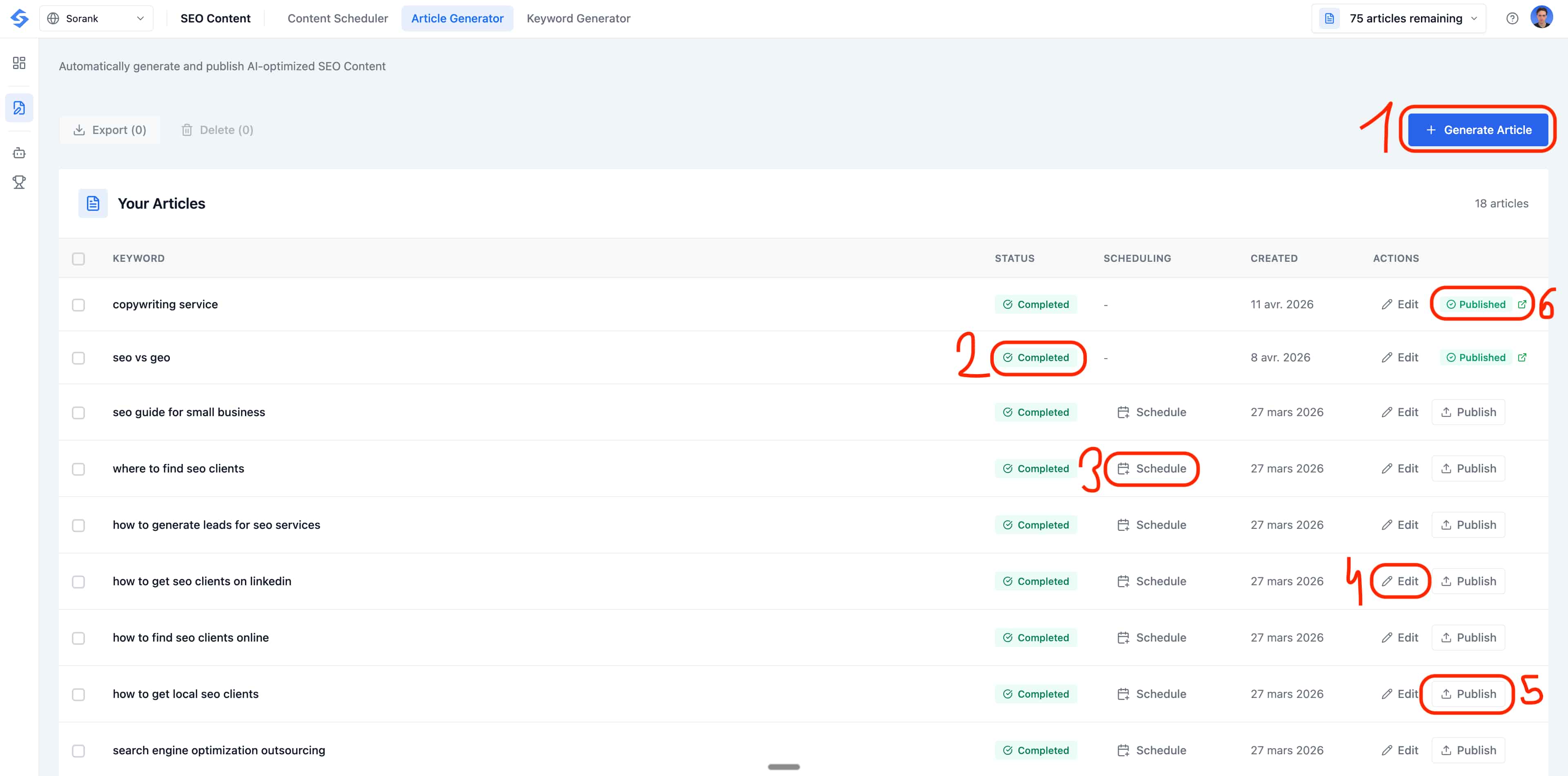 Über dieses Dashboard kannst du:
1. **Generate Article** (Artikel generieren): Klicke oben rechts auf die blaue Schaltfläche, um den Dialog zur Artikelerstellung zu öffnen und einen neuen Stapel zu starten.
2. **Status** (Status): Sieh auf einen Blick, ob jeder Artikel *Completed* (Fertiggestellt), ausstehend oder bereits *Published* (Veröffentlicht) ist. Klicke auf das Badge, um die Liste zu filtern.
3. **Schedule** (Planen): Öffne bei jedem fertiggestellten Artikel die Planungsauswahl, um ihn für die automatische Veröffentlichung an einem bestimmten Tag und zu einer bestimmten Uhrzeit einzureihen.
4. **Edit** (Bearbeiten): Öffne den vollständigen Artikel-Editor, um den von der KI generierten Inhalt vor der Veröffentlichung zu prüfen, umzuschreiben und zu verfeinern.
5. **Publish** (Veröffentlichen): Übertrage einen fertiggestellten Artikel mit einem Klick direkt an dein verbundenes CMS.
6. **Published** (Veröffentlicht): Sobald ein Artikel live ist, wird das Badge zu einer Verknüpfung: Klicke darauf, um den veröffentlichten Artikel in einem neuen Tab auf deiner Website zu öffnen.
Der Zähler oben rechts (z. B. *75 articles remaining*, also 75 verbleibende Artikel) zeigt dein verbleibendes Kontingent für den aktuellen Abrechnungszeitraum an, sodass du Inhalte in großem Umfang generieren kannst, ohne befürchten zu müssen, dass sie ausgehen.
## Schritt 1: Einen neuen Artikel starten
Klicke oben rechts auf der Seite Articles auf die Schaltfläche **+ Generate Article**. Dadurch öffnet sich der Dialog Generate New Article (Neuen Artikel generieren), in dem du alles konfigurierst, bevor die KI zu schreiben beginnt.
## Schritt 2: Deine Ziel-Keywords hinzufügen
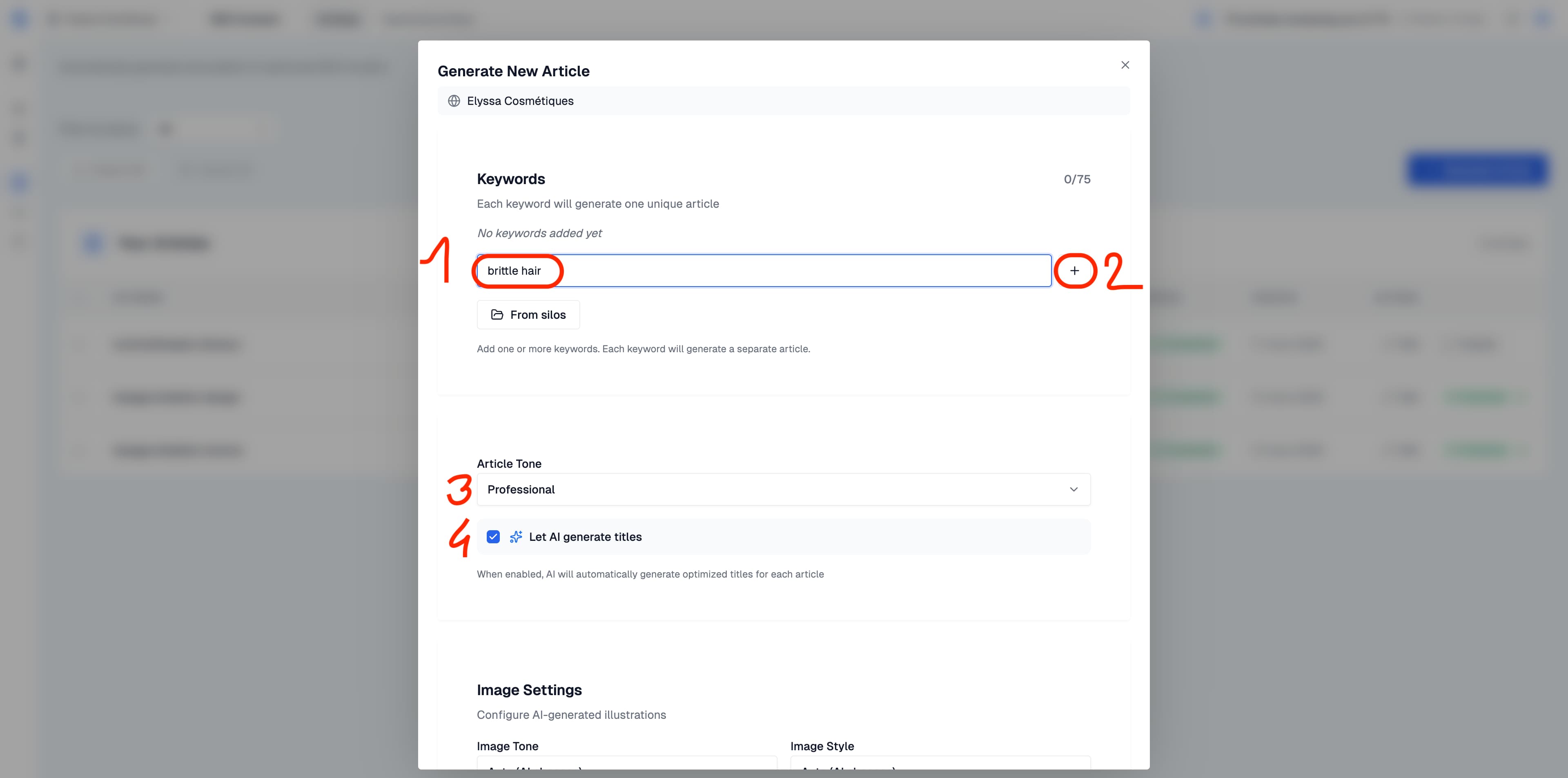
Als Erstes gibst du die Keywords ein, auf die du abzielen möchtest. Tippe ein Keyword in das Eingabefeld und drücke die Eingabetaste oder klicke auf die Schaltfläche +, um es hinzuzufügen. Jedes Keyword generiert einen separaten Artikel.
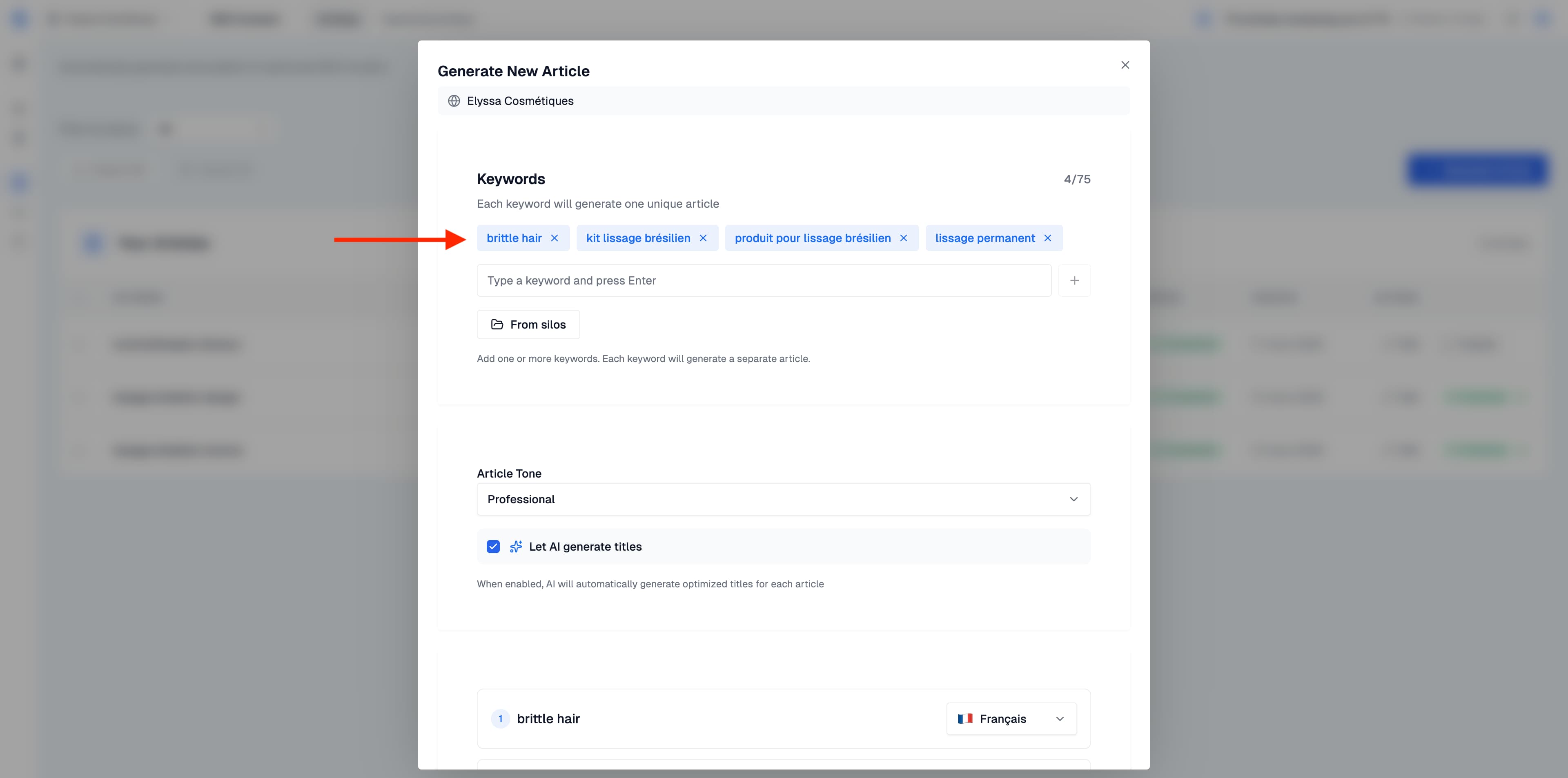
Du kannst mehrere Keywords auf einmal hinzufügen, sodass du Dutzende Artikel in einem einzigen Durchgang im Stapel generieren kannst. Nach dem Hinzufügen erscheinen deine Keywords als Tags über dem Eingabefeld.
Über dieses Dashboard kannst du:
1. **Generate Article** (Artikel generieren): Klicke oben rechts auf die blaue Schaltfläche, um den Dialog zur Artikelerstellung zu öffnen und einen neuen Stapel zu starten.
2. **Status** (Status): Sieh auf einen Blick, ob jeder Artikel *Completed* (Fertiggestellt), ausstehend oder bereits *Published* (Veröffentlicht) ist. Klicke auf das Badge, um die Liste zu filtern.
3. **Schedule** (Planen): Öffne bei jedem fertiggestellten Artikel die Planungsauswahl, um ihn für die automatische Veröffentlichung an einem bestimmten Tag und zu einer bestimmten Uhrzeit einzureihen.
4. **Edit** (Bearbeiten): Öffne den vollständigen Artikel-Editor, um den von der KI generierten Inhalt vor der Veröffentlichung zu prüfen, umzuschreiben und zu verfeinern.
5. **Publish** (Veröffentlichen): Übertrage einen fertiggestellten Artikel mit einem Klick direkt an dein verbundenes CMS.
6. **Published** (Veröffentlicht): Sobald ein Artikel live ist, wird das Badge zu einer Verknüpfung: Klicke darauf, um den veröffentlichten Artikel in einem neuen Tab auf deiner Website zu öffnen.
Der Zähler oben rechts (z. B. *75 articles remaining*, also 75 verbleibende Artikel) zeigt dein verbleibendes Kontingent für den aktuellen Abrechnungszeitraum an, sodass du Inhalte in großem Umfang generieren kannst, ohne befürchten zu müssen, dass sie ausgehen.
## Schritt 1: Einen neuen Artikel starten
Klicke oben rechts auf der Seite Articles auf die Schaltfläche **+ Generate Article**. Dadurch öffnet sich der Dialog Generate New Article (Neuen Artikel generieren), in dem du alles konfigurierst, bevor die KI zu schreiben beginnt.
## Schritt 2: Deine Ziel-Keywords hinzufügen
Als Erstes gibst du die Keywords ein, auf die du abzielen möchtest. Tippe ein Keyword in das Eingabefeld und drücke die Eingabetaste oder klicke auf die Schaltfläche +, um es hinzuzufügen. Jedes Keyword generiert einen separaten Artikel.
Du kannst mehrere Keywords auf einmal hinzufügen, sodass du Dutzende Artikel in einem einzigen Durchgang im Stapel generieren kannst. Nach dem Hinzufügen erscheinen deine Keywords als Tags über dem Eingabefeld.
 ### Keywords aus deinen Silos importieren
Wenn du im Bereich Keywords & Silos bereits Keyword-Silos eingerichtet hast, musst du nichts manuell eingeben. Klicke auf die Schaltfläche **From silos** (Aus Silos), um deine Silos zu durchsuchen und Keywords direkt auszuwählen.
### Keywords aus deinen Silos importieren
Wenn du im Bereich Keywords & Silos bereits Keyword-Silos eingerichtet hast, musst du nichts manuell eingeben. Klicke auf die Schaltfläche **From silos** (Aus Silos), um deine Silos zu durchsuchen und Keywords direkt auszuwählen.
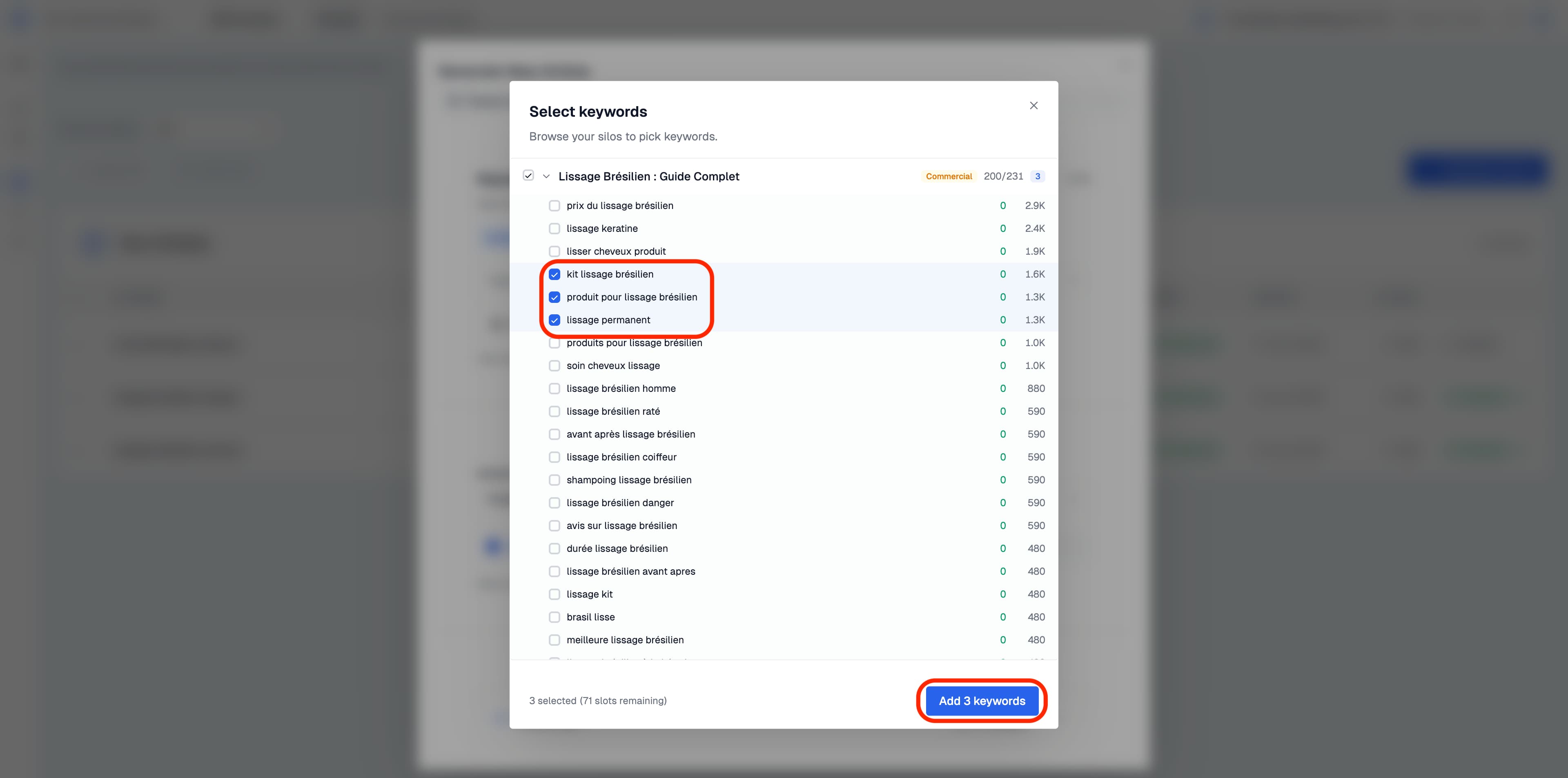 Dadurch öffnet sich eine Keyword-Auswahl, in der du deine Silostruktur durchsuchen, Suchvolumina einsehen und die Keywords auswählen kannst, über die du schreiben möchtest. Markiere die gewünschten und klicke dann auf **Add keywords**, um sie an den Artikelgenerator zurückzusenden.
 ## Schritt 3: Artikeleinstellungen konfigurieren
Unterhalb des Keyword-Bereichs hast du mehrere Optionen, um anzupassen, wie deine Artikel generiert werden.
## Schritt 3: Artikeleinstellungen konfigurieren
Unterhalb des Keyword-Bereichs hast du mehrere Optionen, um anzupassen, wie deine Artikel generiert werden.
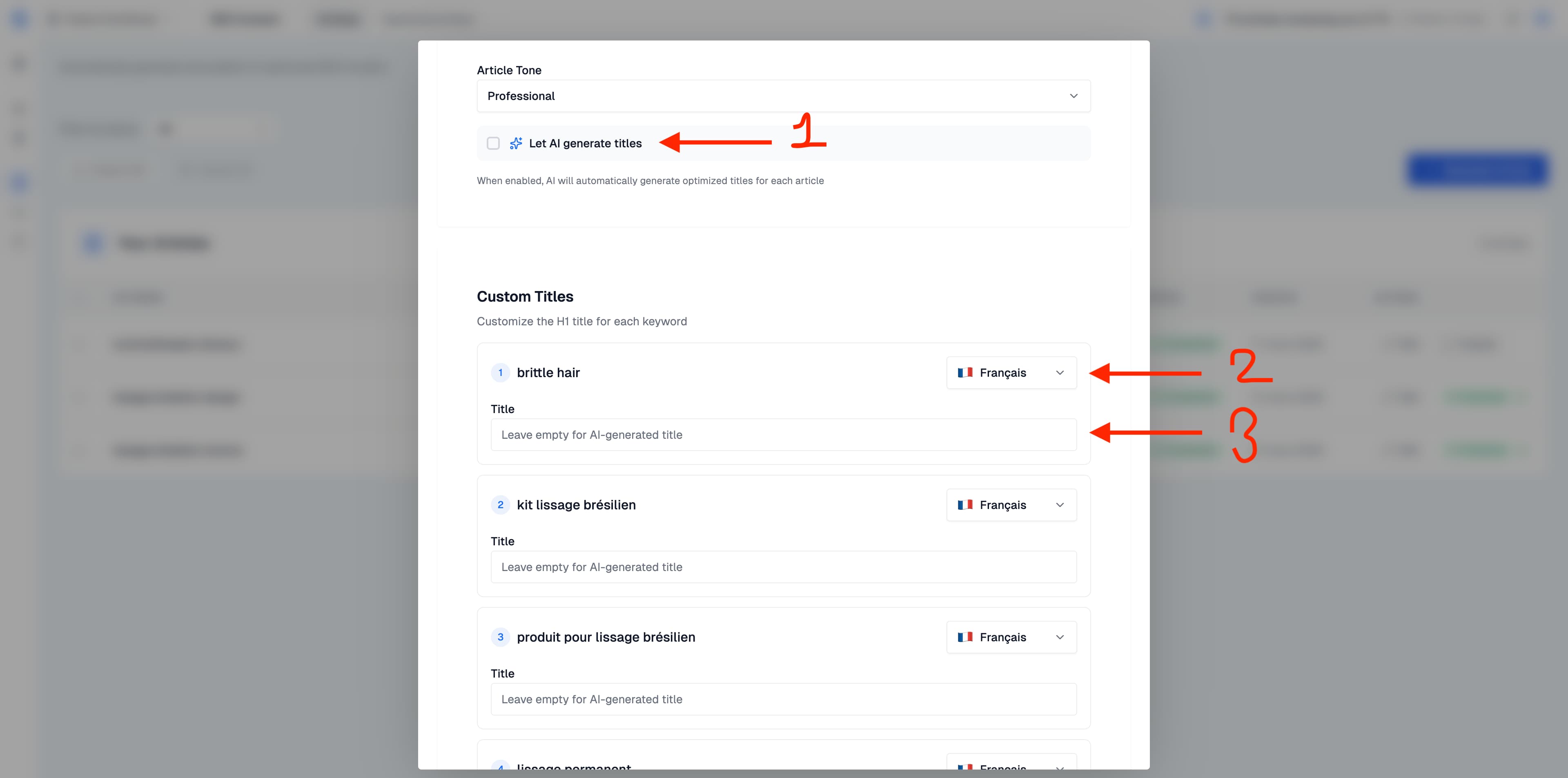 ### Article Tone (Artikelton)
Wähle den Schreibstil, der zu deiner Marke passt. Die Standardeinstellung ist Professional (Professionell), du kannst aber je nach Zielgruppe und Content-Strategie zu anderen Tonarten wechseln.
### Let AI Generate Titles (Titel von der KI generieren lassen)
Wenn dieses Kontrollkästchen aktiviert ist, erstellt die KI für jeden Artikel automatisch einen optimierten H1-Titel auf Basis der Wettbewerbsanalyse und der SEO-Best-Practices. Wenn du den Titel lieber selbst steuern möchtest, deaktiviere diese Option: Für jedes Keyword erscheint dann ein Feld Title (Titel), in das du deinen eigenen Titel eingeben kannst.
### Language per Keyword (Sprache pro Keyword)
Jedes Keyword hat seinen eigenen Sprachselektor. Das bedeutet, du kannst innerhalb desselben Stapels Artikel in verschiedenen Sprachen generieren. Zum Beispiel einen Artikel auf Französisch und einen anderen auf Englisch, alles in einem Durchgang.
## Schritt 4: Bildeinstellungen konfigurieren
Scrolle nach unten zum Bereich Image Settings (Bildeinstellungen), um die KI-generierten Illustrationen zu steuern, die in deinen Artikel aufgenommen werden.
### Article Tone (Artikelton)
Wähle den Schreibstil, der zu deiner Marke passt. Die Standardeinstellung ist Professional (Professionell), du kannst aber je nach Zielgruppe und Content-Strategie zu anderen Tonarten wechseln.
### Let AI Generate Titles (Titel von der KI generieren lassen)
Wenn dieses Kontrollkästchen aktiviert ist, erstellt die KI für jeden Artikel automatisch einen optimierten H1-Titel auf Basis der Wettbewerbsanalyse und der SEO-Best-Practices. Wenn du den Titel lieber selbst steuern möchtest, deaktiviere diese Option: Für jedes Keyword erscheint dann ein Feld Title (Titel), in das du deinen eigenen Titel eingeben kannst.
### Language per Keyword (Sprache pro Keyword)
Jedes Keyword hat seinen eigenen Sprachselektor. Das bedeutet, du kannst innerhalb desselben Stapels Artikel in verschiedenen Sprachen generieren. Zum Beispiel einen Artikel auf Französisch und einen anderen auf Englisch, alles in einem Durchgang.
## Schritt 4: Bildeinstellungen konfigurieren
Scrolle nach unten zum Bereich Image Settings (Bildeinstellungen), um die KI-generierten Illustrationen zu steuern, die in deinen Artikel aufgenommen werden.
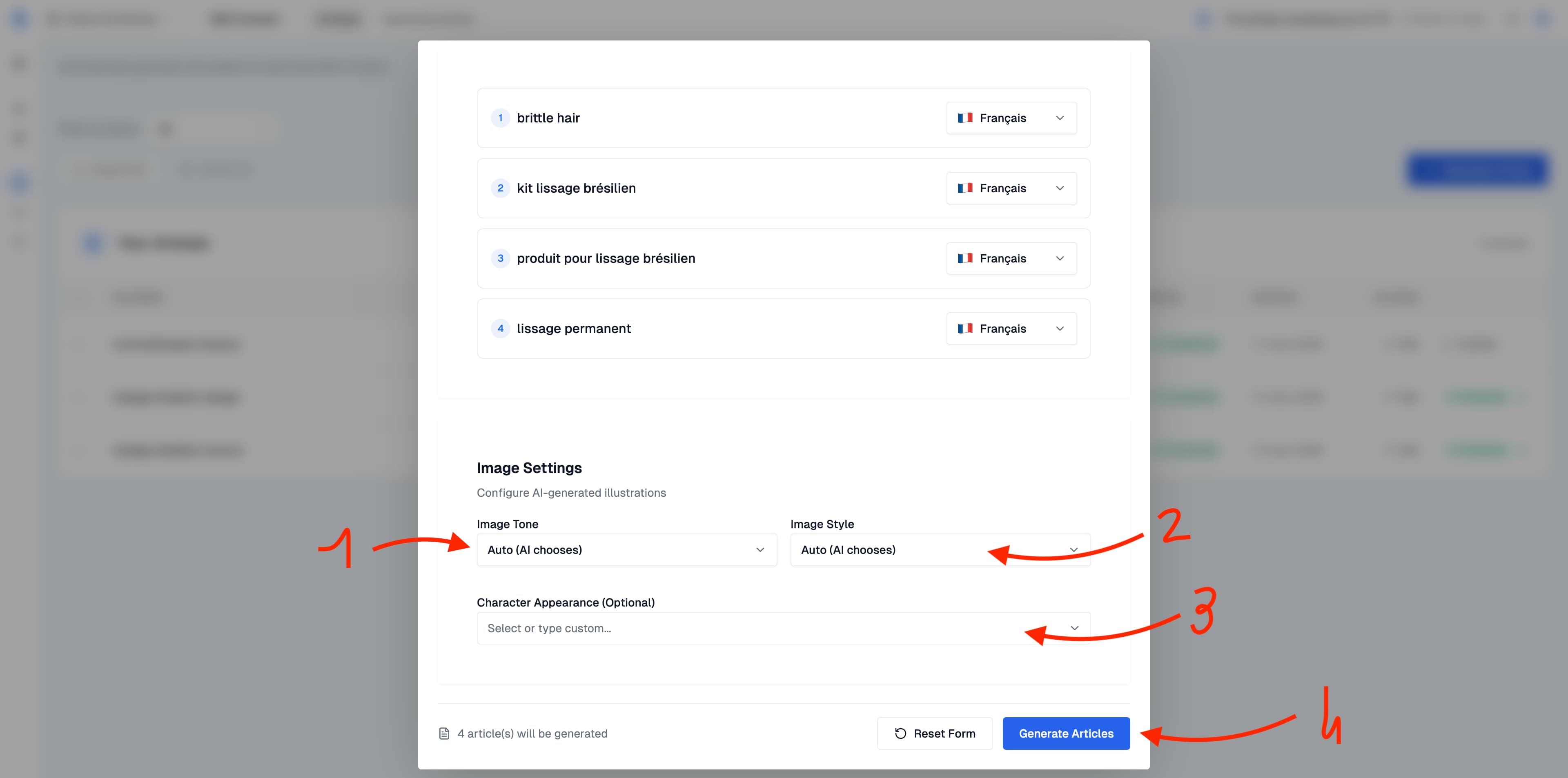 * **Image Tone** (Bildstimmung): Steuert die Stimmung der generierten Visuals (z. B. warm, klinisch, lebendig). Stelle auf „Auto“, damit die KI je nach Artikelthema entscheidet.
* **Image Style** (Bildstil): Steuert den künstlerischen Stil (z. B. fotorealistisch, illustriert, minimalistisch). „Auto“ eignet sich für die meisten Fälle.
* **Character Appearance (Optional)** (Erscheinungsbild der Figuren, optional): Hier kannst du beschreiben, wie Personen aussehen sollen, wenn dein Artikel welche zeigt, was dir hilft, über deine Inhalte hinweg eine visuelle Konsistenz zu wahren.
Sobald alles konfiguriert ist, klicke unten auf **Generate Articles** (Artikel generieren). Der Zähler zeigt dir, wie viele Artikel erstellt werden (z. B. „4 article(s) will be generated“, also „4 Artikel werden generiert“).
[Watch the video](https://www.youtube.com/embed/EdV11Ys5IGM?rel=0)
* **Image Tone** (Bildstimmung): Steuert die Stimmung der generierten Visuals (z. B. warm, klinisch, lebendig). Stelle auf „Auto“, damit die KI je nach Artikelthema entscheidet.
* **Image Style** (Bildstil): Steuert den künstlerischen Stil (z. B. fotorealistisch, illustriert, minimalistisch). „Auto“ eignet sich für die meisten Fälle.
* **Character Appearance (Optional)** (Erscheinungsbild der Figuren, optional): Hier kannst du beschreiben, wie Personen aussehen sollen, wenn dein Artikel welche zeigt, was dir hilft, über deine Inhalte hinweg eine visuelle Konsistenz zu wahren.
Sobald alles konfiguriert ist, klicke unten auf **Generate Articles** (Artikel generieren). Der Zähler zeigt dir, wie viele Artikel erstellt werden (z. B. „4 article(s) will be generated“, also „4 Artikel werden generiert“).
[Watch the video](https://www.youtube.com/embed/EdV11Ys5IGM?rel=0)