> ## Documentation Index
> Fetch the complete documentation index at: https://sorank.com/llms.txt
> Use this file to discover all available pages before exploring further.
# Artikel-Editor
> Prüfe Quellen, Metadaten, Inhalte und Bilder vor der Veröffentlichung.
Prüfe Quellen, Metadaten, Inhalte und Bilder vor der Veröffentlichung.
Sobald die Generierung abgeschlossen ist, wechselt der Artikelstatus zu **Completed**. Klicke auf **Edit**, um den vollständigen Artikel-Editor zu öffnen, in dem du jeden Teil des KI-generierten Inhalts vor der Veröffentlichung prüfen kannst.
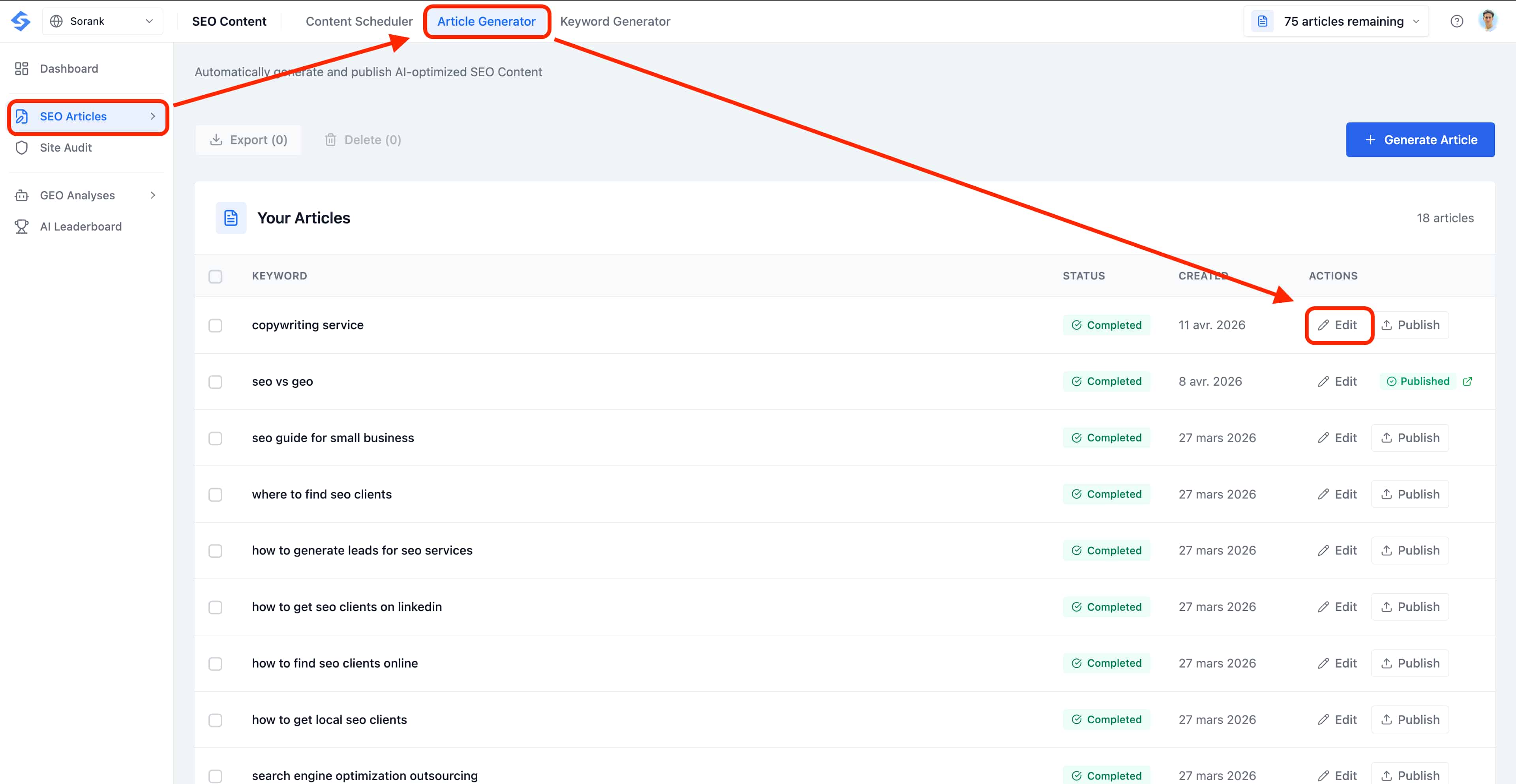 Der Editor ist in drei Arbeitsbereiche unterteilt: die **Competitor Analysis** (Wettbewerbsanalyse) oben, die **Generated Meta Tags** (Generierte Meta-Tags) in der Mitte und der **Article Content** (Artikelinhalt) unten. Du kannst frei zwischen ihnen navigieren, und jede Änderung, die du vornimmst, wird bis zur Veröffentlichung als Entwurf gespeichert.
### Competitor Analysis
Oben im Editor findest du den Bereich **Competitor Analysis**. Er zeigt dir genau, was die KI vor dem Schreiben deines Artikels analysiert hat, sodass du die Quellen prüfen und die Daten hinter jeder Empfehlung gegenchecken kannst.
Der Editor ist in drei Arbeitsbereiche unterteilt: die **Competitor Analysis** (Wettbewerbsanalyse) oben, die **Generated Meta Tags** (Generierte Meta-Tags) in der Mitte und der **Article Content** (Artikelinhalt) unten. Du kannst frei zwischen ihnen navigieren, und jede Änderung, die du vornimmst, wird bis zur Veröffentlichung als Entwurf gespeichert.
### Competitor Analysis
Oben im Editor findest du den Bereich **Competitor Analysis**. Er zeigt dir genau, was die KI vor dem Schreiben deines Artikels analysiert hat, sodass du die Quellen prüfen und die Daten hinter jeder Empfehlung gegenchecken kannst.
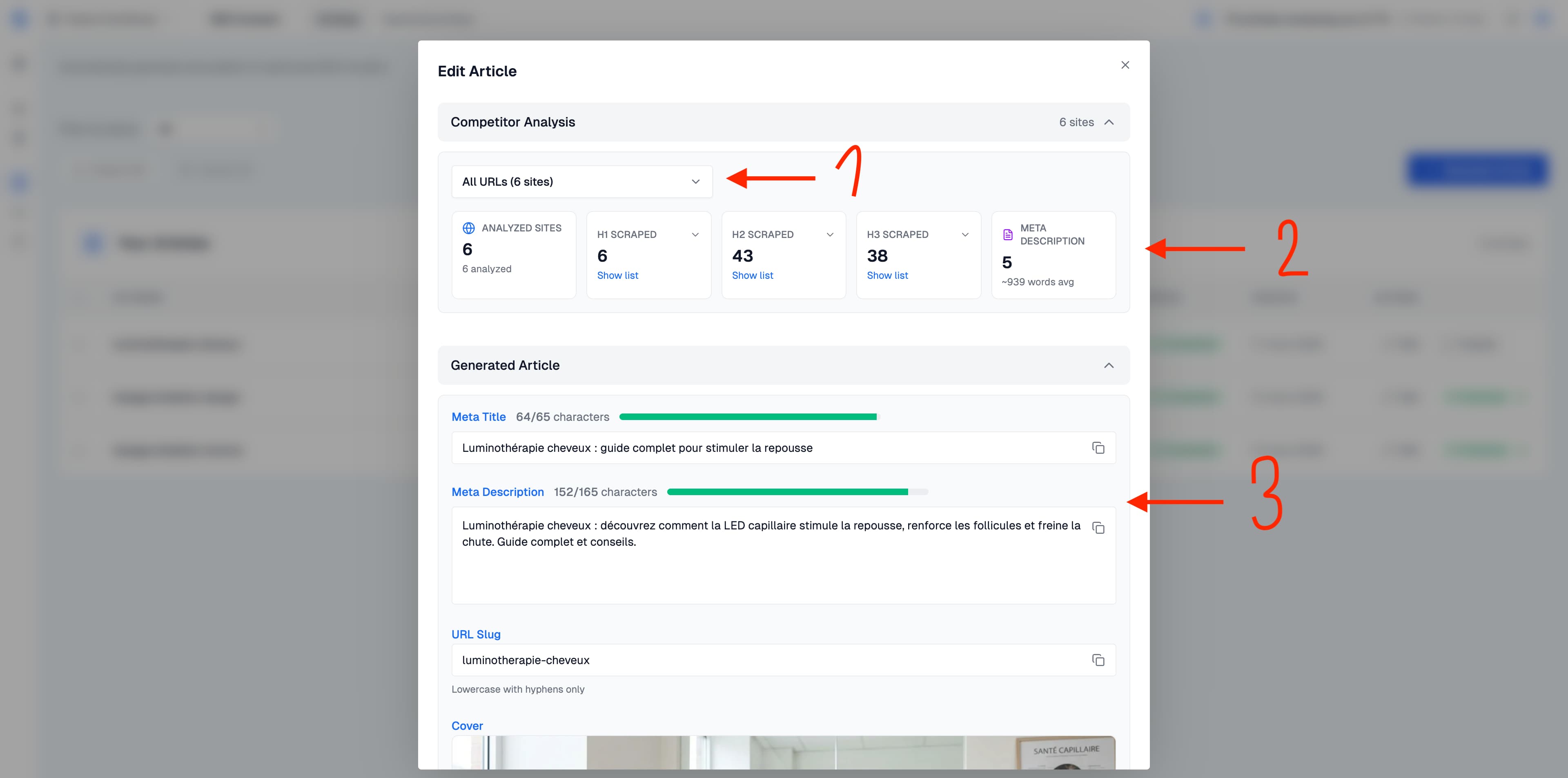 * Das Dropdown-Menü **All URLs** (Alle URLs) zeigt, welche Konkurrenzseiten analysiert wurden. Du kannst filtern, um die Daten einzelner Wettbewerber zu sehen.
* Der Bereich **Scraped data** (Ausgelesene Daten) zeigt, dass die KI 6 Konkurrenzseiten analysiert und deren H1-, H2-, H3-Überschriften sowie Meta-Beschreibungen ausgelesen hat, um das Content-Umfeld zu verstehen und ihren Artikel entsprechend zu strukturieren.
### Generated Meta Tags
Unterhalb der Wettbewerbsanalyse siehst du die generierten SEO-Elemente:
* **Meta Title** (Meta-Titel): auf die Länge optimiert (mit Zeichenzähler und Fortschrittsbalken angezeigt, z. B. 64/65 Zeichen).
* **Meta Description** (Meta-Beschreibung): eine überzeugende Zusammenfassung mit einer Zielvorgabe von 120 bis 165 Zeichen für eine optimale Darstellung in den Suchergebnissen.
* **URL Slug** (URL-Slug): ein sauberer, kleingeschriebener, mit Bindestrichen versehener URL-Pfad, bereit zur Veröffentlichung.
* **Cover Image** (Titelbild): ein KI-generiertes Titelbild, zugeschnitten auf dein Artikelthema.
Alle diese Felder sind bearbeitbar. Du kannst vor der Veröffentlichung alles anpassen, und eine schnelle Feinjustierung hier macht oft den Unterschied zwischen einem Klick und einem Vorbeiscrollen in den SERPs aus.
### Deinen Artikelinhalt bearbeiten
Der Artikeltext öffnet sich in einem vollwertigen **Rich-Text-Editor**, der für SEO-Autoren gemacht ist. Du kannst jeden Absatz umschreiben, die Gliederung umstrukturieren, den Ton verfeinern oder eine Aussage überprüfen, alles direkt auf der Seite, ohne Sorank je zu verlassen.
* Das Dropdown-Menü **All URLs** (Alle URLs) zeigt, welche Konkurrenzseiten analysiert wurden. Du kannst filtern, um die Daten einzelner Wettbewerber zu sehen.
* Der Bereich **Scraped data** (Ausgelesene Daten) zeigt, dass die KI 6 Konkurrenzseiten analysiert und deren H1-, H2-, H3-Überschriften sowie Meta-Beschreibungen ausgelesen hat, um das Content-Umfeld zu verstehen und ihren Artikel entsprechend zu strukturieren.
### Generated Meta Tags
Unterhalb der Wettbewerbsanalyse siehst du die generierten SEO-Elemente:
* **Meta Title** (Meta-Titel): auf die Länge optimiert (mit Zeichenzähler und Fortschrittsbalken angezeigt, z. B. 64/65 Zeichen).
* **Meta Description** (Meta-Beschreibung): eine überzeugende Zusammenfassung mit einer Zielvorgabe von 120 bis 165 Zeichen für eine optimale Darstellung in den Suchergebnissen.
* **URL Slug** (URL-Slug): ein sauberer, kleingeschriebener, mit Bindestrichen versehener URL-Pfad, bereit zur Veröffentlichung.
* **Cover Image** (Titelbild): ein KI-generiertes Titelbild, zugeschnitten auf dein Artikelthema.
Alle diese Felder sind bearbeitbar. Du kannst vor der Veröffentlichung alles anpassen, und eine schnelle Feinjustierung hier macht oft den Unterschied zwischen einem Klick und einem Vorbeiscrollen in den SERPs aus.
### Deinen Artikelinhalt bearbeiten
Der Artikeltext öffnet sich in einem vollwertigen **Rich-Text-Editor**, der für SEO-Autoren gemacht ist. Du kannst jeden Absatz umschreiben, die Gliederung umstrukturieren, den Ton verfeinern oder eine Aussage überprüfen, alles direkt auf der Seite, ohne Sorank je zu verlassen.
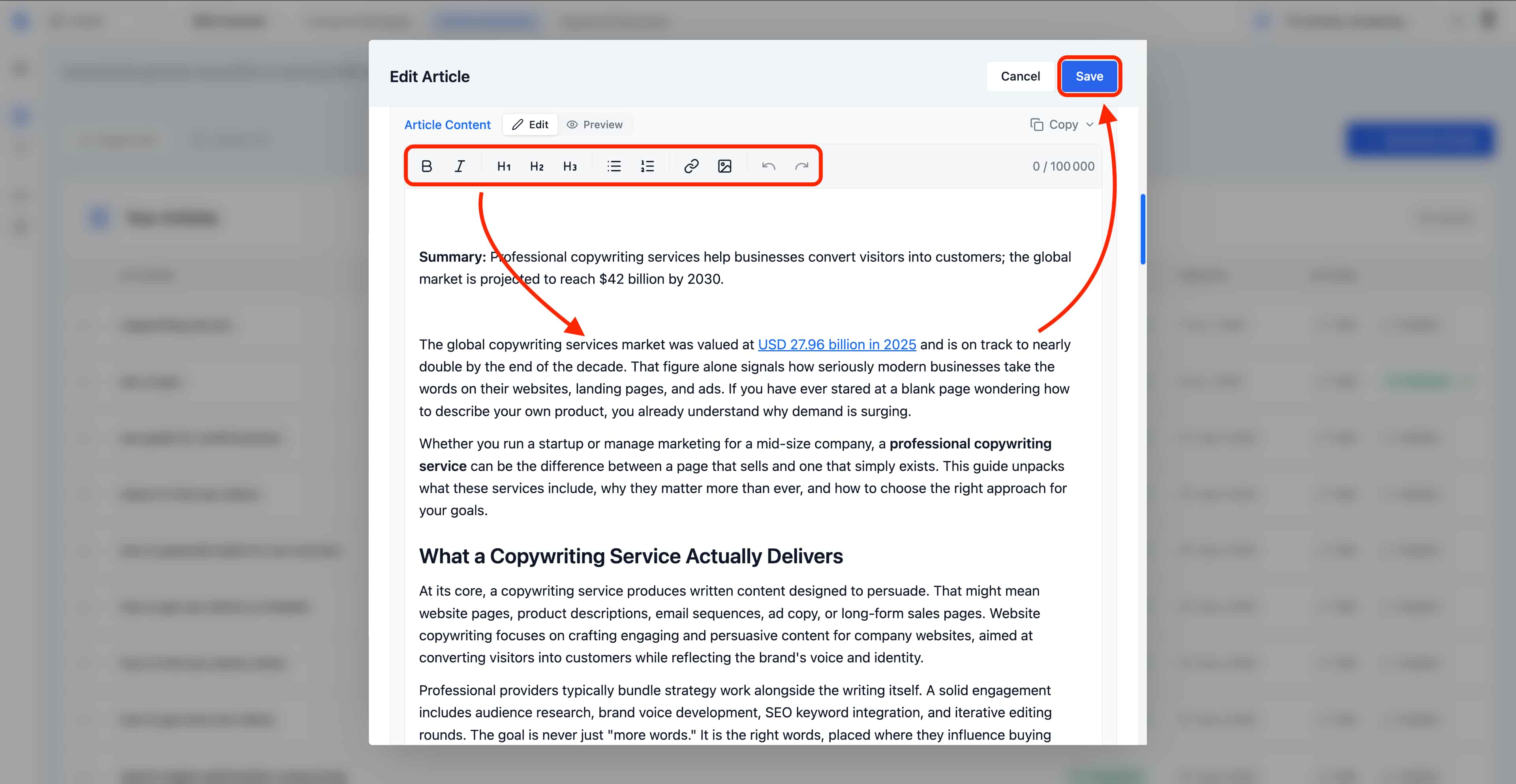 Die Symbolleiste über dem Inhalt gibt dir alles, was du brauchst, um den Artikel genau so zu formatieren, wie du ihn veröffentlichen möchtest:
* **Textformatierung**: Fett, Kursiv und Inline-Links, um Zitate oder interne Links zu deinen anderen Seiten hinzuzufügen.
* **Überschriftenebenen**: H1, H2 und H3, um eine saubere semantische Struktur zu bewahren, die Suchmaschinen crawlen können.
* **Listen**: geordnete und ungeordnete Listen, um Schritte, Funktionen oder Vergleiche aufzuschlüsseln.
* **Inline-Bilder**: Füge zusätzliche Visuals zwischen den Absätzen ein, um einen Punkt zu veranschaulichen oder lange Abschnitte aufzulockern.
Nutze den Umschalter **Edit** / **Preview** (Vorschau) oben im Editor, um zwischen der Schreibansicht und einer aufgeräumten Leseansicht zu wechseln, die widerspiegelt, wie der Artikel auf deiner Live-Website aussehen wird. Wenn du mit dem Ergebnis zufrieden bist, exportiert die Schaltfläche **Copy** (Kopieren) den gesamten Inhalt (HTML oder Klartext), sodass du ihn überall außerhalb von Sorank einfügen kannst.
Artikel können bis zu **100.000 Zeichen** lang sein, was mehr als genug Platz für ausführliche Pillar-Pages, Vergleichsleitfäden oder Langform-Tutorials bietet.
### So änderst du Bilder in deinen Artikeln
Deine Artikel enthalten KI-generierte Bilder, die du aber ganz einfach an deine Marke oder Vorlieben anpassen kannst. Das Titelbild und die Inline-Bilder lassen sich direkt im Artikel-Editor bearbeiten.
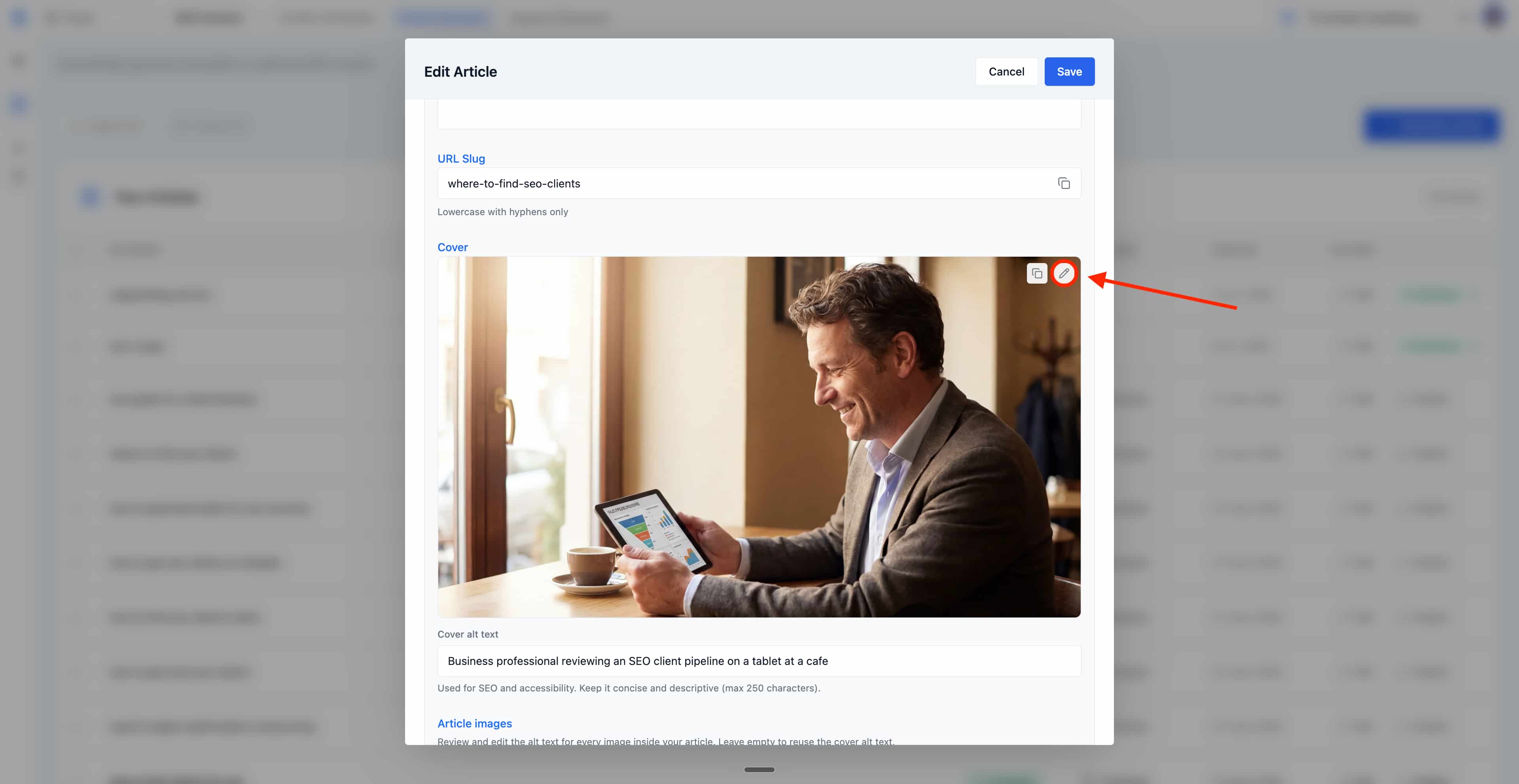
Für das **Titelbild** fährst du einfach mit der Maus darüber und klickst oben rechts auf das Bearbeiten-Symbol (Stift-Schaltfläche), um es auszutauschen.
Die Symbolleiste über dem Inhalt gibt dir alles, was du brauchst, um den Artikel genau so zu formatieren, wie du ihn veröffentlichen möchtest:
* **Textformatierung**: Fett, Kursiv und Inline-Links, um Zitate oder interne Links zu deinen anderen Seiten hinzuzufügen.
* **Überschriftenebenen**: H1, H2 und H3, um eine saubere semantische Struktur zu bewahren, die Suchmaschinen crawlen können.
* **Listen**: geordnete und ungeordnete Listen, um Schritte, Funktionen oder Vergleiche aufzuschlüsseln.
* **Inline-Bilder**: Füge zusätzliche Visuals zwischen den Absätzen ein, um einen Punkt zu veranschaulichen oder lange Abschnitte aufzulockern.
Nutze den Umschalter **Edit** / **Preview** (Vorschau) oben im Editor, um zwischen der Schreibansicht und einer aufgeräumten Leseansicht zu wechseln, die widerspiegelt, wie der Artikel auf deiner Live-Website aussehen wird. Wenn du mit dem Ergebnis zufrieden bist, exportiert die Schaltfläche **Copy** (Kopieren) den gesamten Inhalt (HTML oder Klartext), sodass du ihn überall außerhalb von Sorank einfügen kannst.
Artikel können bis zu **100.000 Zeichen** lang sein, was mehr als genug Platz für ausführliche Pillar-Pages, Vergleichsleitfäden oder Langform-Tutorials bietet.
### So änderst du Bilder in deinen Artikeln
Deine Artikel enthalten KI-generierte Bilder, die du aber ganz einfach an deine Marke oder Vorlieben anpassen kannst. Das Titelbild und die Inline-Bilder lassen sich direkt im Artikel-Editor bearbeiten.
Für das **Titelbild** fährst du einfach mit der Maus darüber und klickst oben rechts auf das Bearbeiten-Symbol (Stift-Schaltfläche), um es auszutauschen.
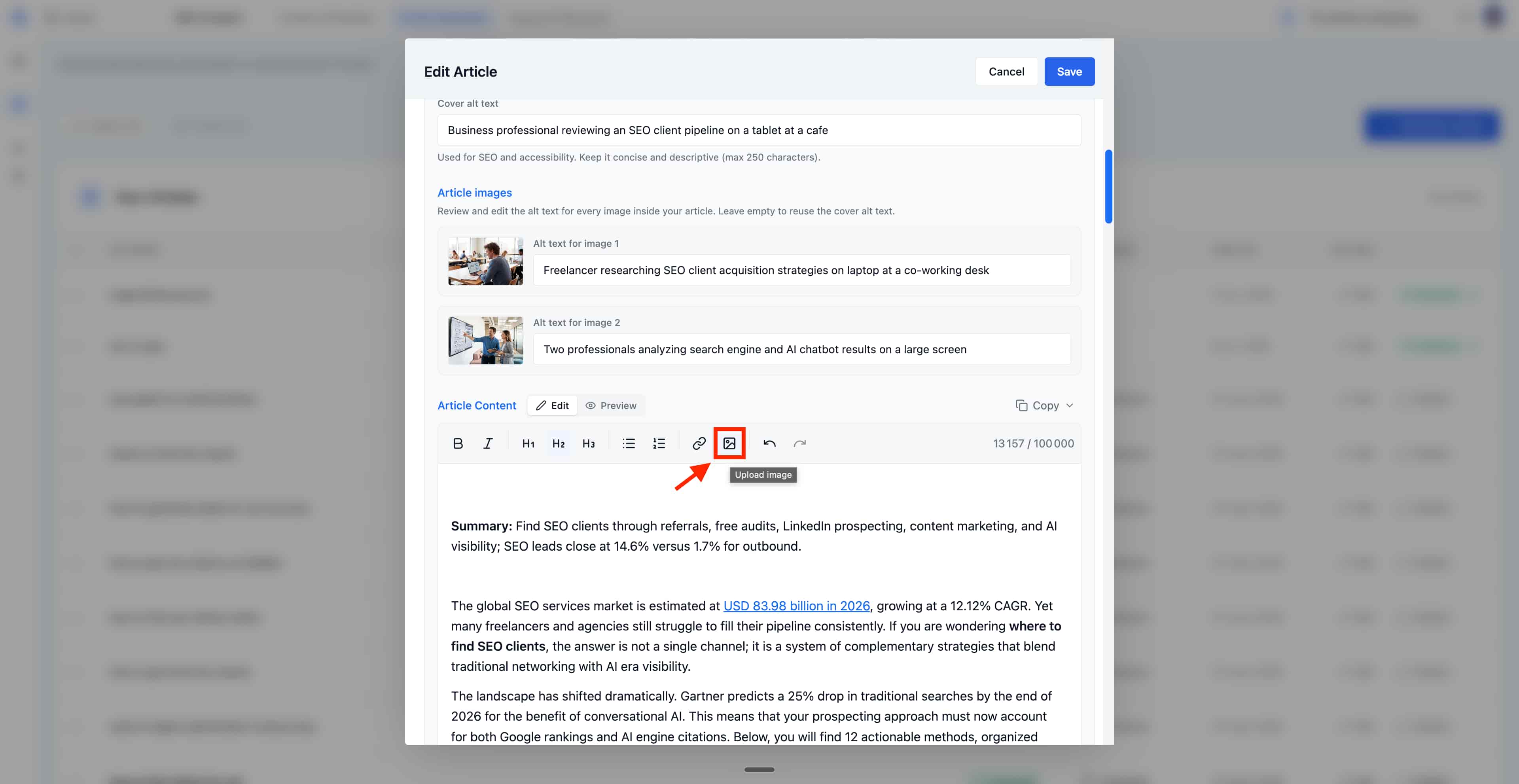
 Bei allen anderen Bildern, die in deinen Artikelinhalt eingebettet sind, platzierst du den Cursor im Texteditor und löschst sie genauso, wie du normalen Text löschen würdest: Bild auswählen und die Entf-Taste drücken.
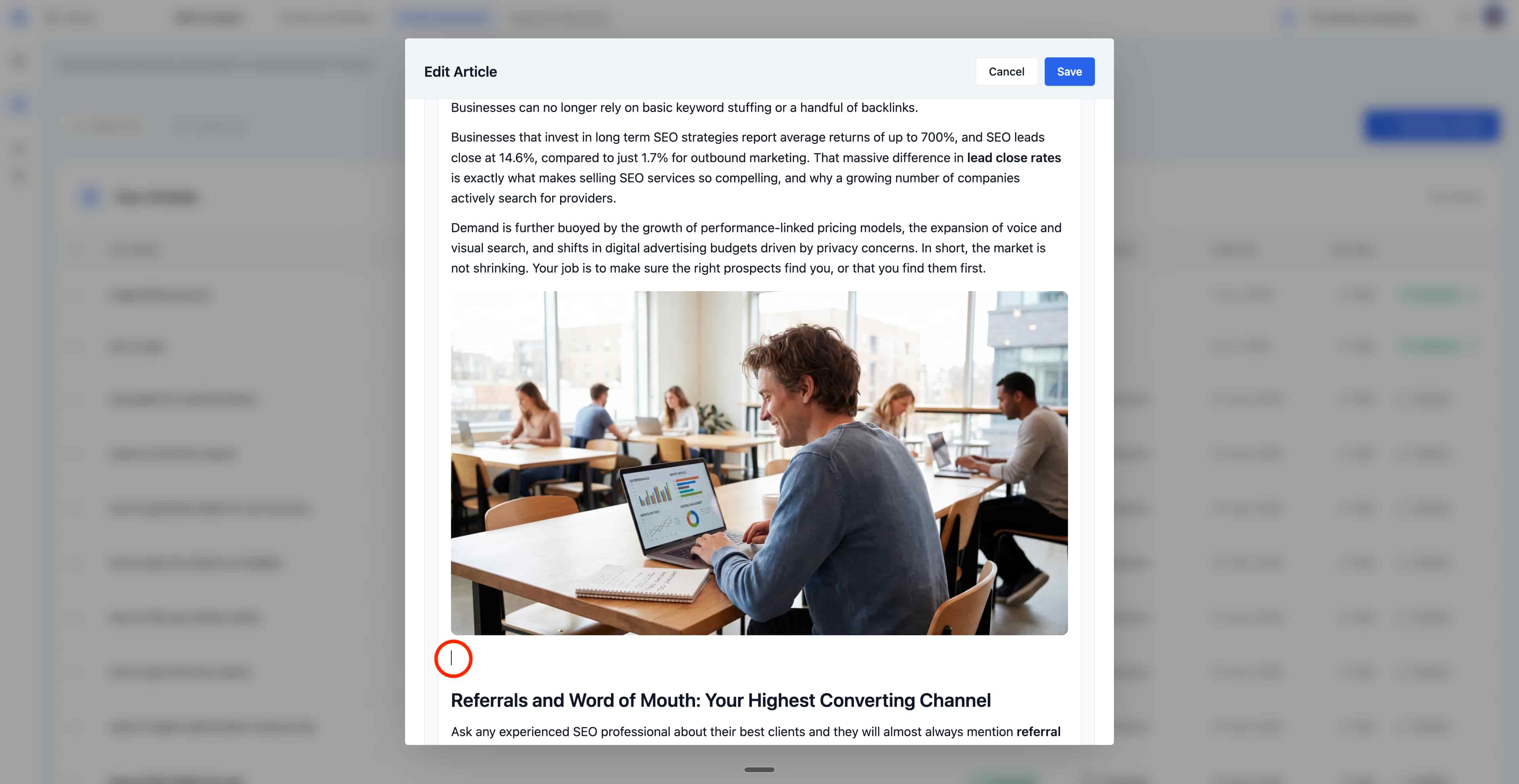 Nach dem Entfernen kannst du über die Schaltfläche zum Bild-Upload in der Formatierungsleiste ein neues Bild hochladen oder den Platz leer lassen, damit das KI-generierte Bild als Illustration deines Artikels dient.