> ## Documentation Index
> Fetch the complete documentation index at: https://sorank.com/llms.txt
> Use this file to discover all available pages before exploring further.
# إدارة رقم ضريبة القيمة المضافة الخاص بك
> Doc Sorank - Manage your VAT number
## كيفية حساب ضريبة القيمة المضافة على فواتير Sorank
Sorank شركة مجرية، ولذلك تعتمد ضريبة القيمة المضافة المطبّقة على اشتراكك على من أنت وأين تقيم. فيما يلي الحالات الأربع التي تحدّد معدّل ضريبة القيمة المضافة الخاص بك:
* **العملاء التجاريون والأفراد المجريون:** دائمًا 27% ضريبة قيمة مضافة (المعدل المجري القياسي).
* **الشركات الأجنبية خارج الاتحاد الأوروبي:** دائمًا 0% ضريبة قيمة مضافة (آلية الاحتساب العكسي). تقوم أنت بالإقرار الذاتي للضريبة في بلدك.
* **الشركات الأجنبية من دول الاتحاد الأوروبي (برقم ضريبة قيمة مضافة صالح):** دائمًا 0% ضريبة قيمة مضافة (آلية الاحتساب العكسي). تقوم أنت بالإقرار الذاتي للضريبة في بلدك.
* **الأفراد الخواص الأجانب:** ضريبة القيمة المضافة بمعدل بلد الإقامة (مثلاً فرنسا 20%، بلجيكا 21%، ألمانيا 19%، إسبانيا 21%، إيطاليا 22%، البرتغال 23%).
لذلك من المهم الحفاظ على دقة اسم شركتك ورقم ضريبة القيمة المضافة: رقم ضريبة القيمة المضافة الصالح هو ما يُفعّل الاحتساب العكسي على فواتيرك.
## لماذا تضيف رقم ضريبة القيمة المضافة
تضمن إضافة رقم ضريبة القيمة المضافة إلى Sorank ظهوره في كل فاتورة نصدرها، وهو أمر مهم لمسك دفاترك المحاسبية ولاسترداد ضريبة القيمة المضافة حيثما أمكن. إليك كيفية إعداده في أقل من دقيقة.
### الخطوة 1: فتح الإعدادات
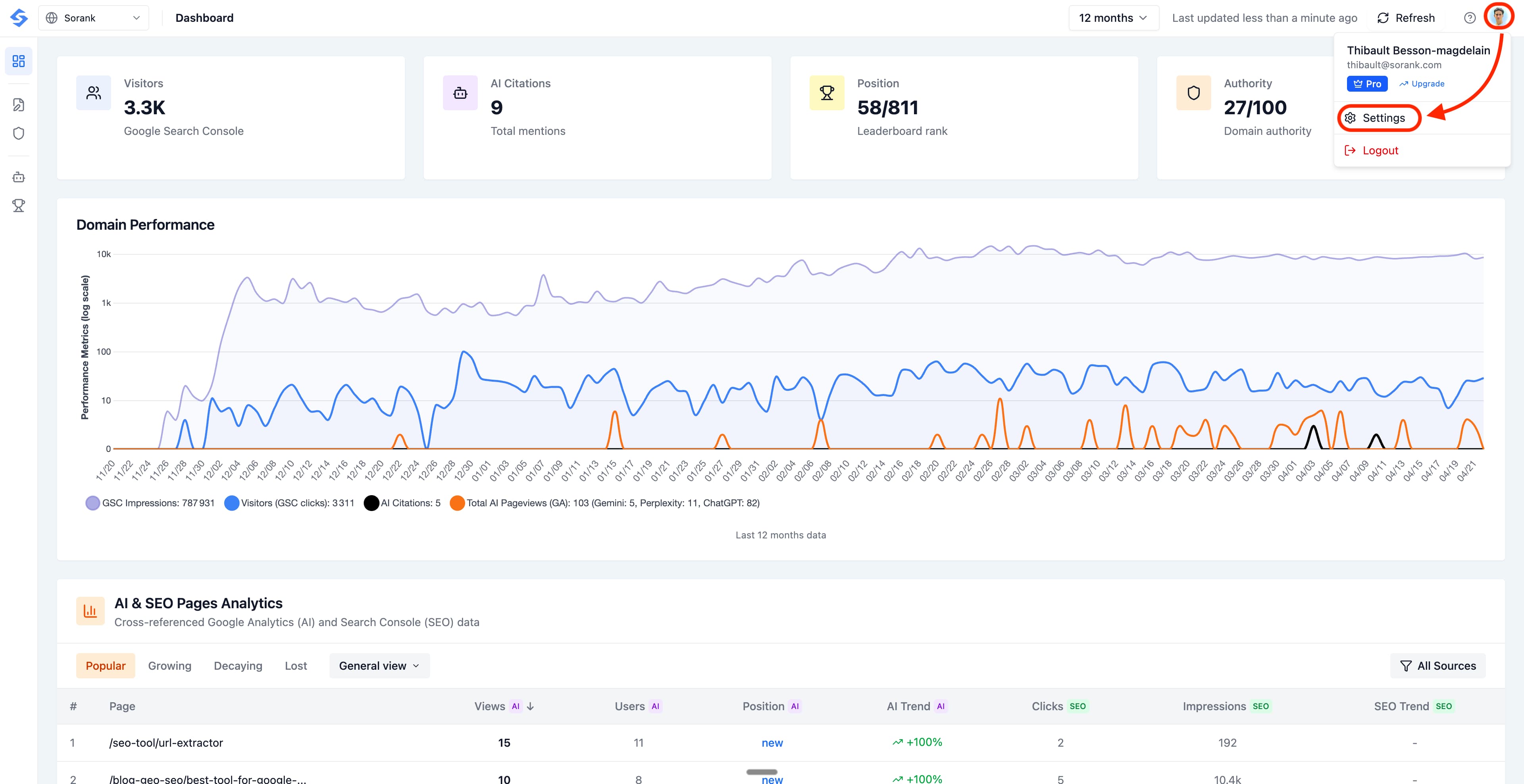
من لوحة تحكّم Sorank، انقر على صورة ملفّك الشخصي في الزاوية العلوية اليمنى، ثم اختر **Settings** من القائمة المنسدلة.
 ### الخطوة 2: فتح علامة تبويب Billing وتعديل Company Details
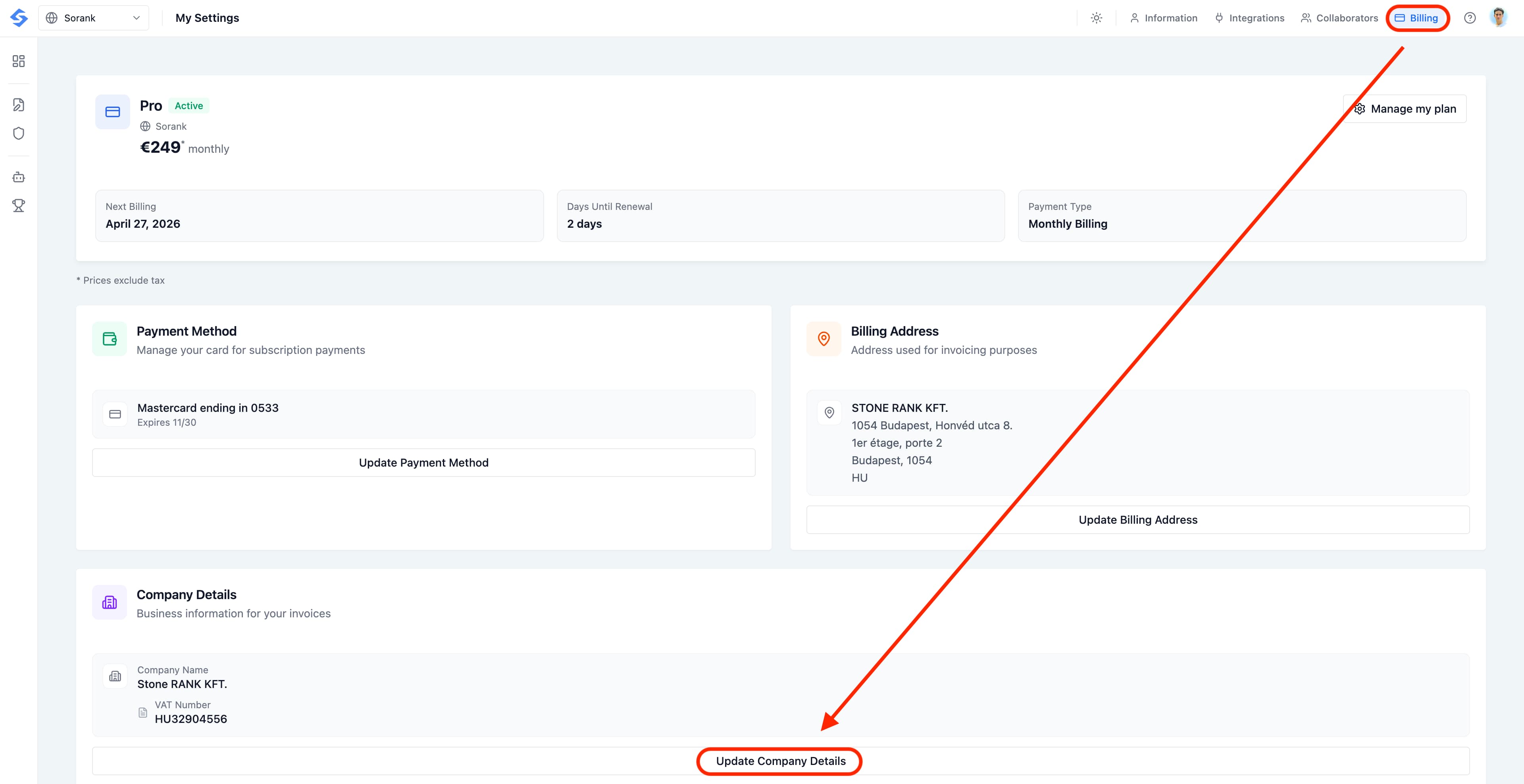
في صفحة الإعدادات، افتح علامة تبويب **Billing** في الشريط العلوي اليمين. مرّر لأسفل إلى قسم **Company Details** في أسفل الصفحة وانقر على **Update Company Details**.
### الخطوة 2: فتح علامة تبويب Billing وتعديل Company Details
في صفحة الإعدادات، افتح علامة تبويب **Billing** في الشريط العلوي اليمين. مرّر لأسفل إلى قسم **Company Details** في أسفل الصفحة وانقر على **Update Company Details**.
 ### الخطوة 3: إدخال التفاصيل والحفظ
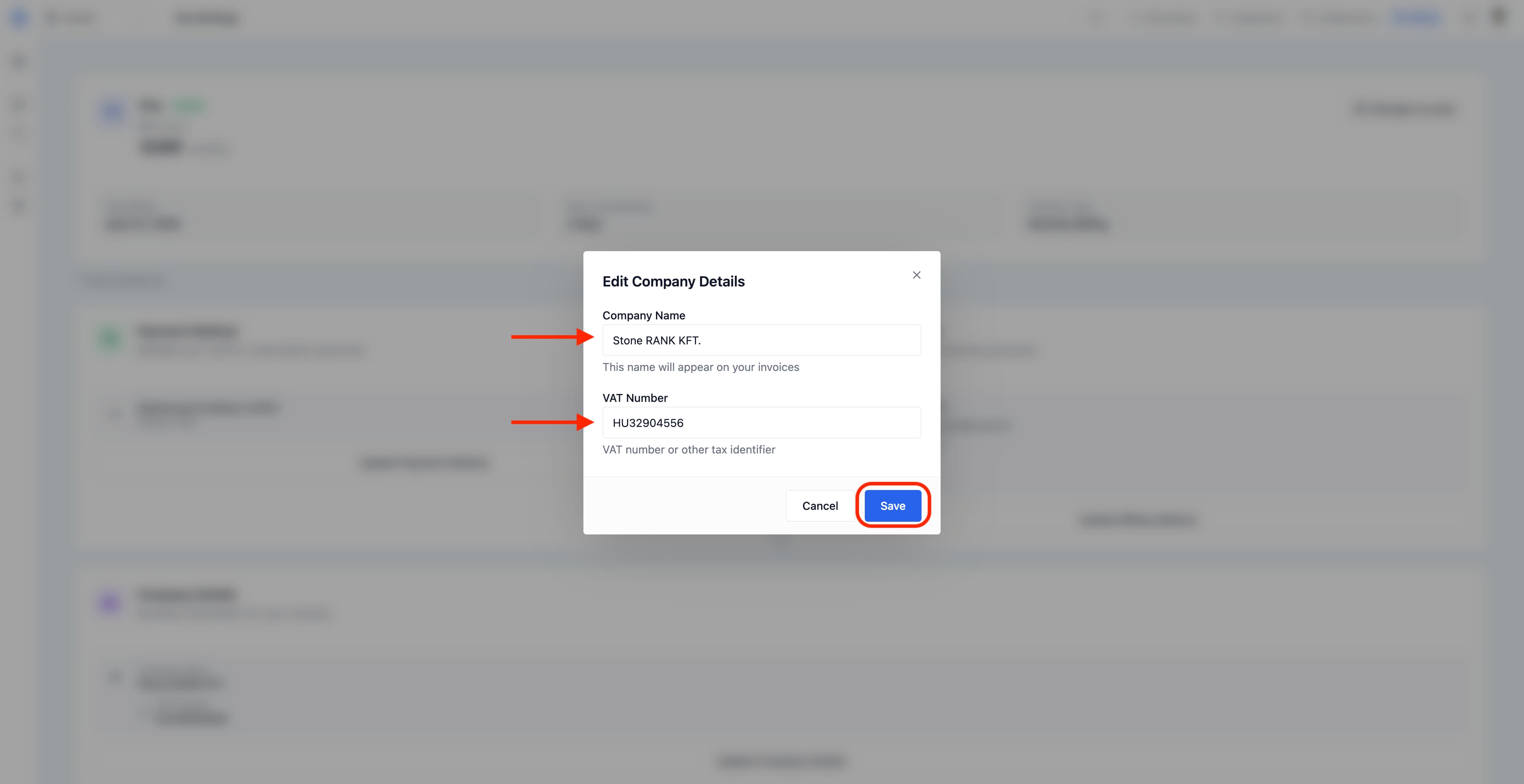
تُفتح نافذة **Edit Company Details**. املأ **Company Name** تمامًا كما يجب أن يظهر على فواتيرك، ثم **VAT Number** مع بادئة رمز الدولة (مثلاً HU32904556 للمجر أو FR12345678901 لفرنسا). انقر على **Save** للتأكيد.
### الخطوة 3: إدخال التفاصيل والحفظ
تُفتح نافذة **Edit Company Details**. املأ **Company Name** تمامًا كما يجب أن يظهر على فواتيرك، ثم **VAT Number** مع بادئة رمز الدولة (مثلاً HU32904556 للمجر أو FR12345678901 لفرنسا). انقر على **Save** للتأكيد.
 ### لقد انتهيت
تمّ حفظ اسم شركتك ورقم ضريبة القيمة المضافة. سيظهران تلقائيًا في كل فاتورة بدءًا من دورة الفوترة التالية. يمكنك تحديث هذه التفاصيل في أي وقت بتكرار الخطوات نفسها.
### لقد انتهيت
تمّ حفظ اسم شركتك ورقم ضريبة القيمة المضافة. سيظهران تلقائيًا في كل فاتورة بدءًا من دورة الفوترة التالية. يمكنك تحديث هذه التفاصيل في أي وقت بتكرار الخطوات نفسها.