> ## Documentation Index
> Fetch the complete documentation index at: https://sorank.com/llms.txt
> Use this file to discover all available pages before exploring further.
# ربط Webflow بـ SORANK
> أنشئ تطبيق Webflow واضبط أذوناته واربط موقعك بـ SORANK.
اربط Webflow بـ Sorank لنشر المقالات مباشرة في نظام إدارة المحتوى لديك. ستنشئ تطبيق Webflow وتمنحه الأذونات المطلوبة، ثم تربطه باستخدام Client ID وClient Secret.
## قبل البدء
يجب أن يستوفي موقع Webflow المتطلبات التالية:
* انشر الموقع علنًا مرة واحدة على الأقل.
* أنشئ مجموعة CMS باسم **Blog Posts**.
* اربط **SEO Title** و**Meta Description** بحقول CMS المقابلة في Webflow Designer.
من دون هذه الروابط، ينشر Webflow المقالات من دون وسوم العنوان والوصف في HTML. اتبع [دليل إعداد مدونة Webflow](/ar/documentation/setup-your-webflow-blog) إذا لم يكن موقعك جاهزًا بعد.
في Sorank، افتح **الإعدادات > عمليات التكامل**، واختر **Webflow**، وأبقِ دليل الإعداد ظاهرًا أثناء تنفيذ الخطوات التالية.
## الخطوة 1: فتح قسم تطوير تطبيقات Webflow
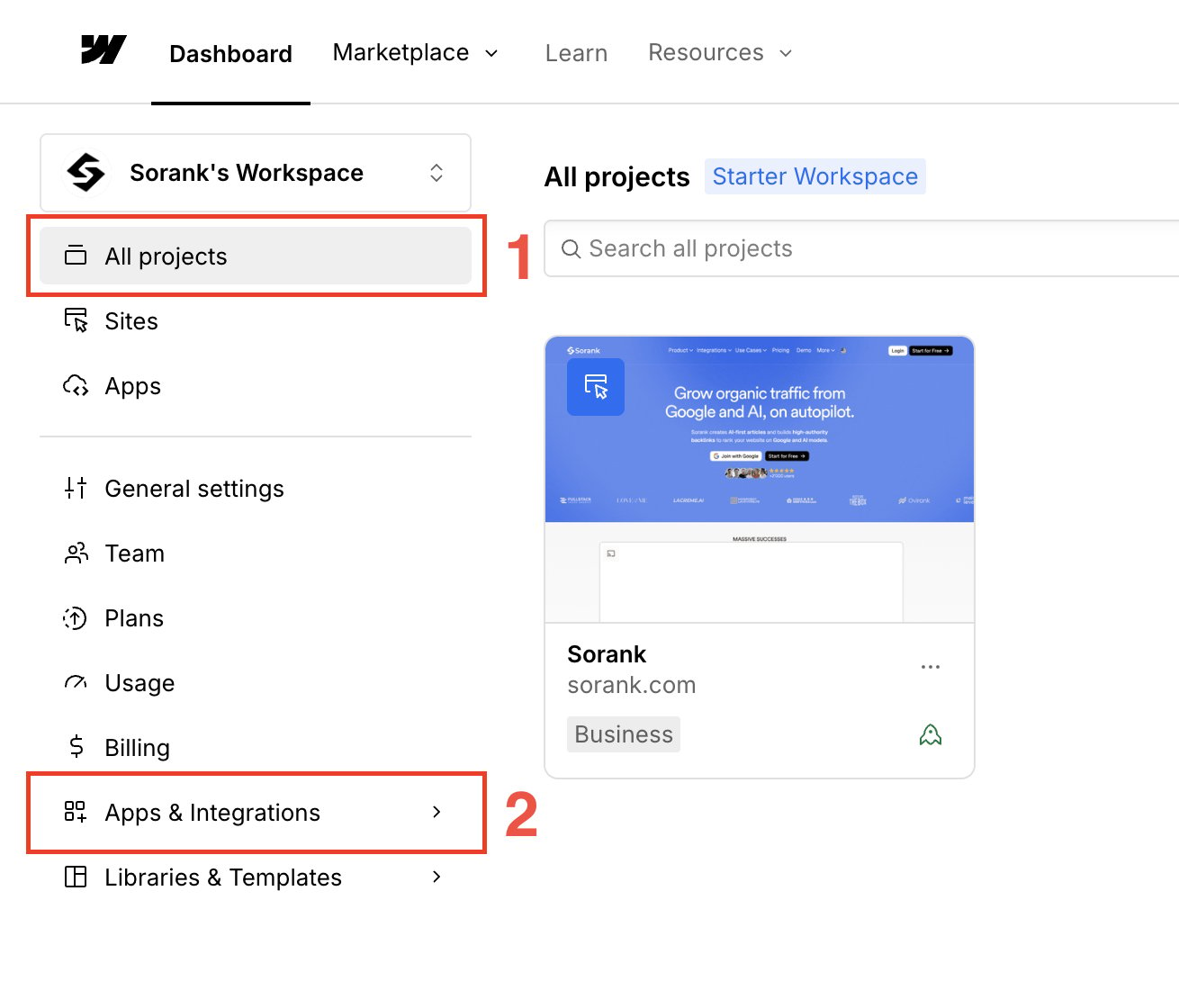
انتقل إلى [لوحة تحكم Webflow](https://webflow.com/dashboard/). افتح **Apps & Integrations**، واختر **Develop**، ثم انقر على **Create an App**.
 ## الخطوة 2: إنشاء التطبيق
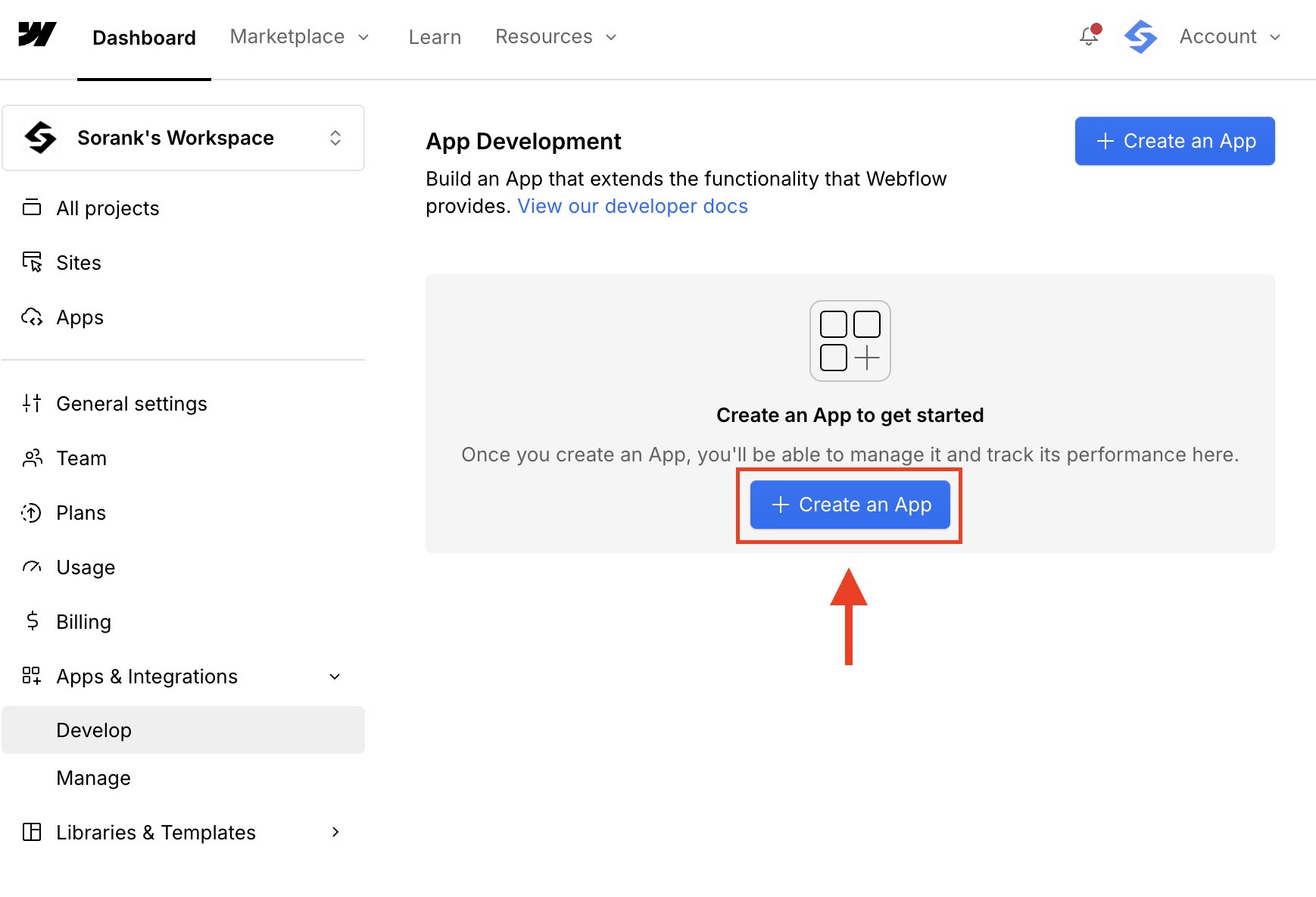
في **App Development**، انقر على **Create an App**.
## الخطوة 2: إنشاء التطبيق
في **App Development**، انقر على **Create an App**.
 ## الخطوة 3: إدخال معلومات التطبيق
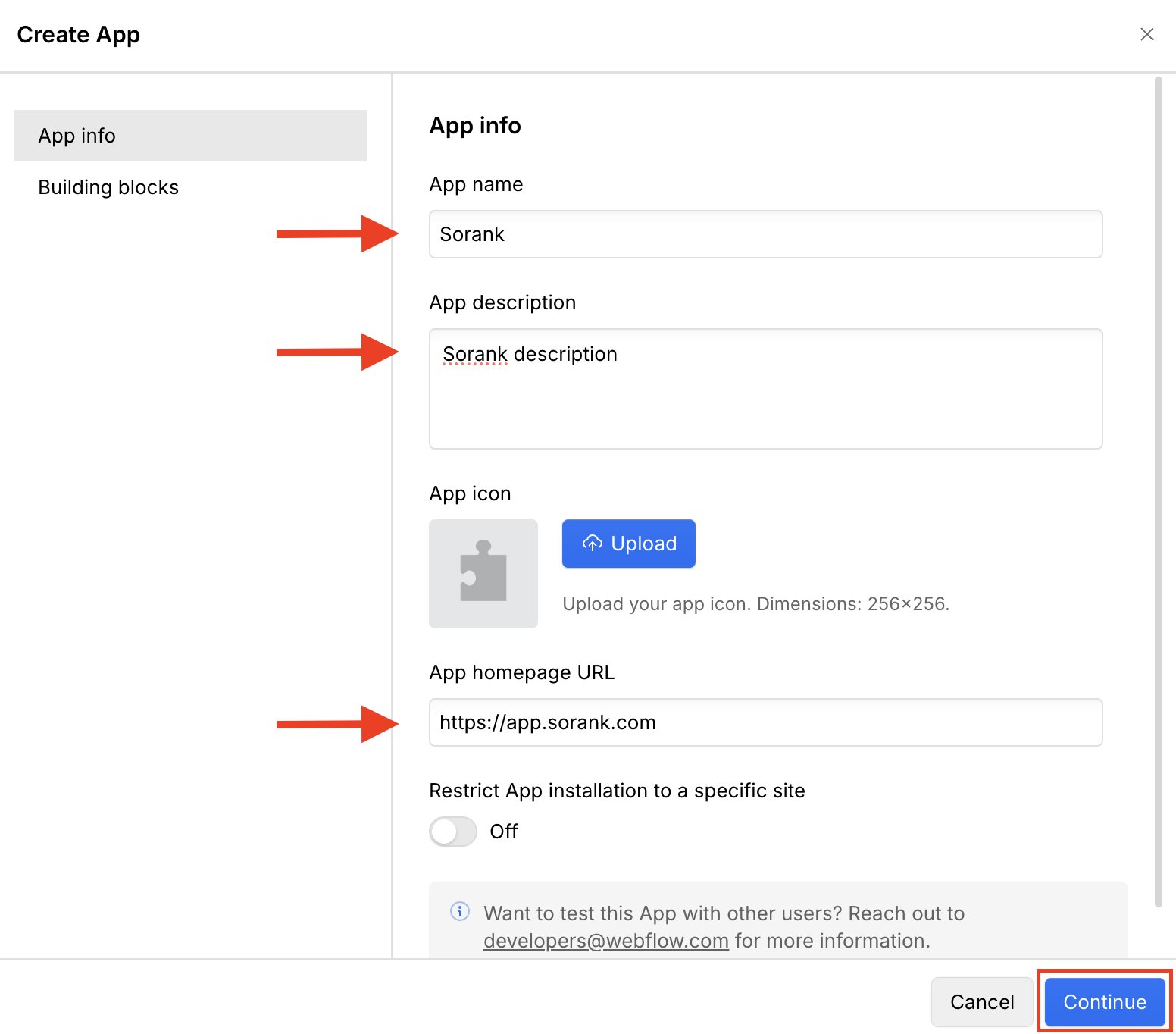
أدخل **App name** و**Description** و**App homepage URL**. يمكنك استخدام عنوان موقعك الإلكتروني كعنوان للصفحة الرئيسية. انقر على **Continue**.
## الخطوة 3: إدخال معلومات التطبيق
أدخل **App name** و**Description** و**App homepage URL**. يمكنك استخدام عنوان موقعك الإلكتروني كعنوان للصفحة الرئيسية. انقر على **Continue**.
 ## الخطوة 4: تفعيل Data Client وإضافة URI لإعادة التوجيه
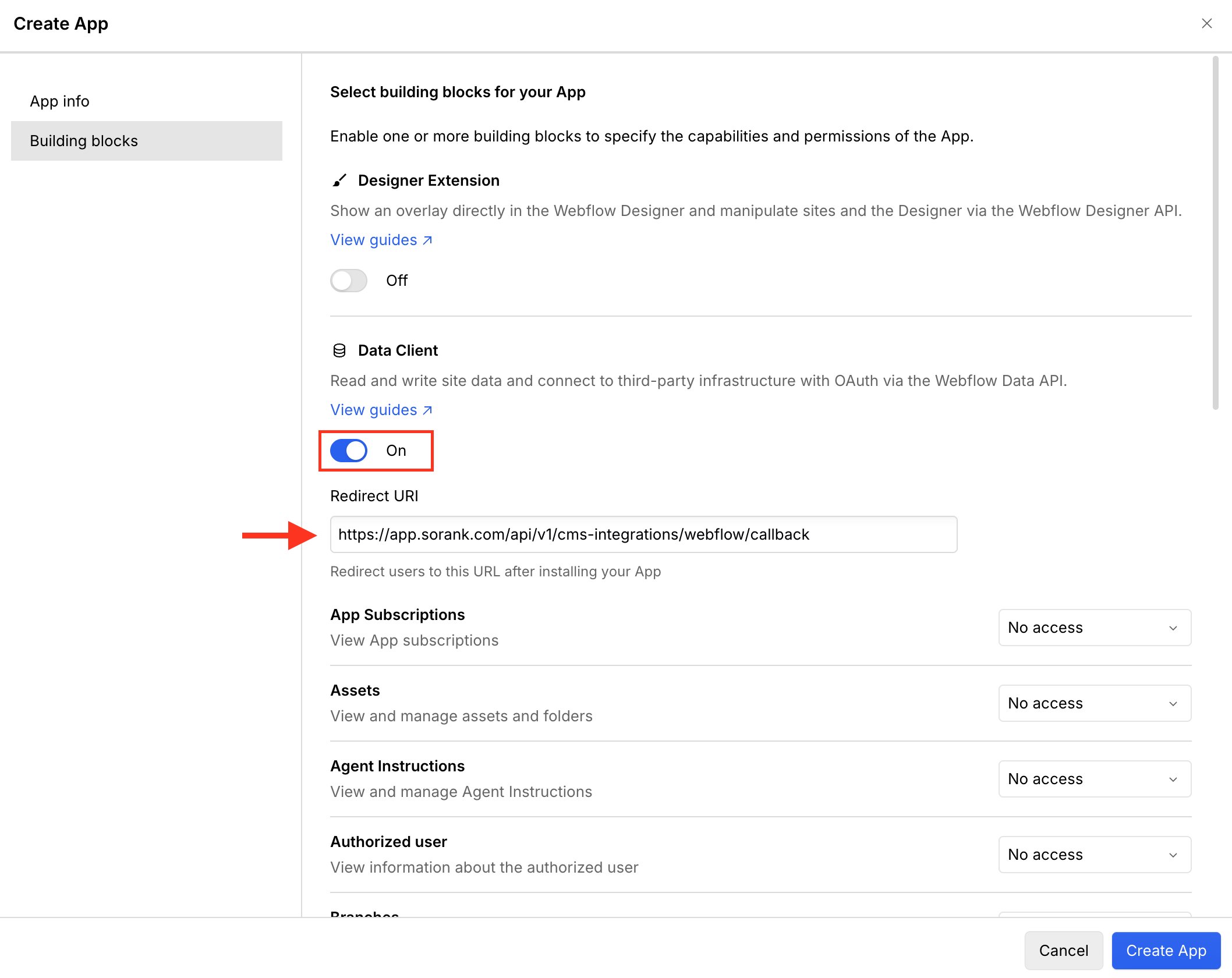
افتح **Building blocks** وفعّل **Data Client**. انسخ URI لإعادة التوجيه الظاهر في دليل Sorank، ثم الصقه في **Redirect URI**.
بالنسبة إلى تطبيق Sorank في بيئة الإنتاج، يكون URI كما يلي:
`https://app.sorank.com/api/v1/cms-integrations/webflow/callback`
## الخطوة 4: تفعيل Data Client وإضافة URI لإعادة التوجيه
افتح **Building blocks** وفعّل **Data Client**. انسخ URI لإعادة التوجيه الظاهر في دليل Sorank، ثم الصقه في **Redirect URI**.
بالنسبة إلى تطبيق Sorank في بيئة الإنتاج، يكون URI كما يلي:
`https://app.sorank.com/api/v1/cms-integrations/webflow/callback`
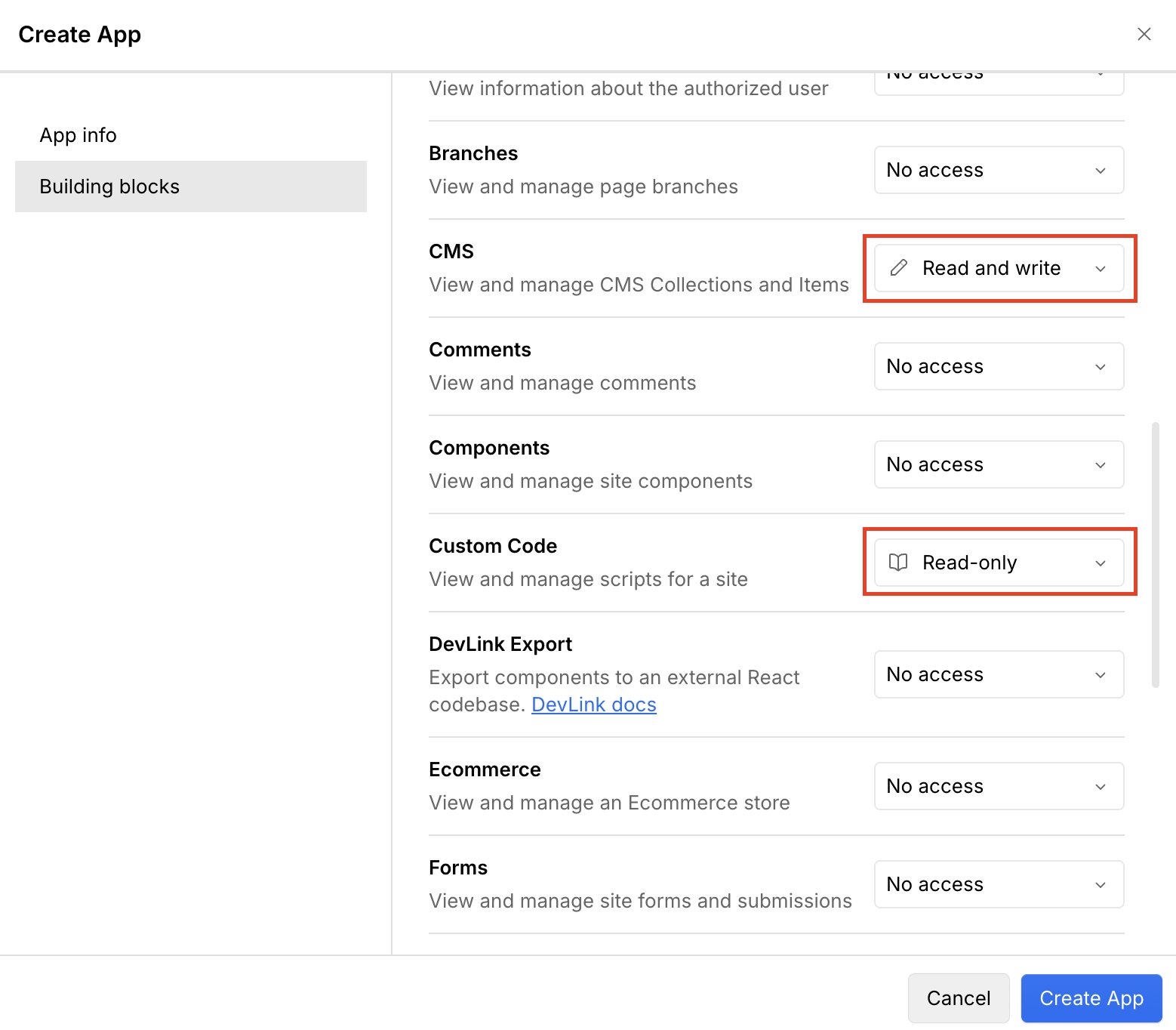
 ## الخطوة 5: ضبط أذونات CMS وCustom Code
اضبط الأذونات التالية:
* **CMS:** Read and write
* **Custom Code:** Read-only
## الخطوة 5: ضبط أذونات CMS وCustom Code
اضبط الأذونات التالية:
* **CMS:** Read and write
* **Custom Code:** Read-only
 ## الخطوة 6: ضبط أذونات Pages وSites
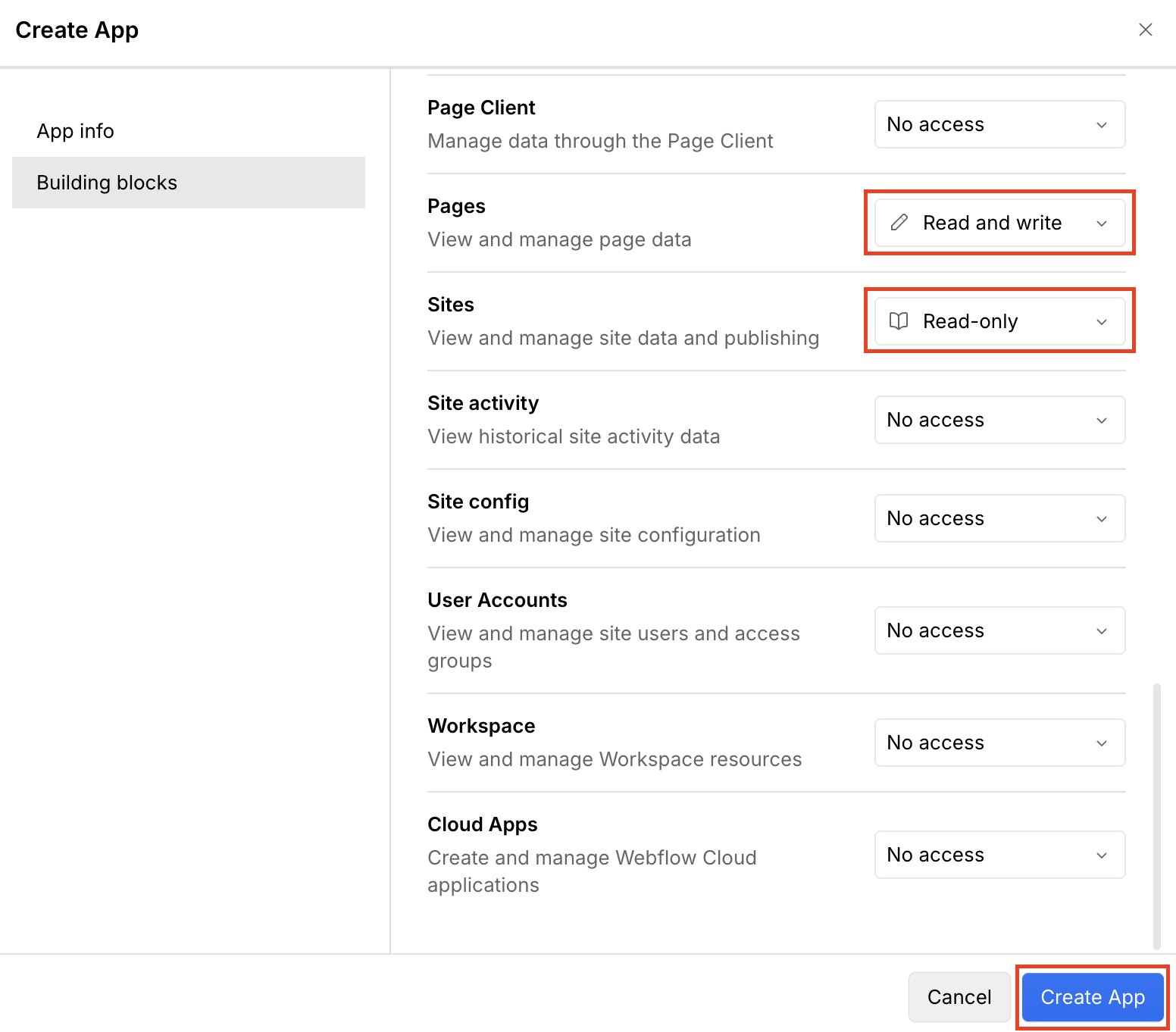
اضبط الأذونات التالية:
* **Pages:** Read and write
* **Sites:** Read-only
اترك بقية الأذونات على **No access**، ثم انقر على **Create App**.
## الخطوة 6: ضبط أذونات Pages وSites
اضبط الأذونات التالية:
* **Pages:** Read and write
* **Sites:** Read-only
اترك بقية الأذونات على **No access**، ثم انقر على **Create App**.
 ## الخطوة 7: تعديل التطبيق
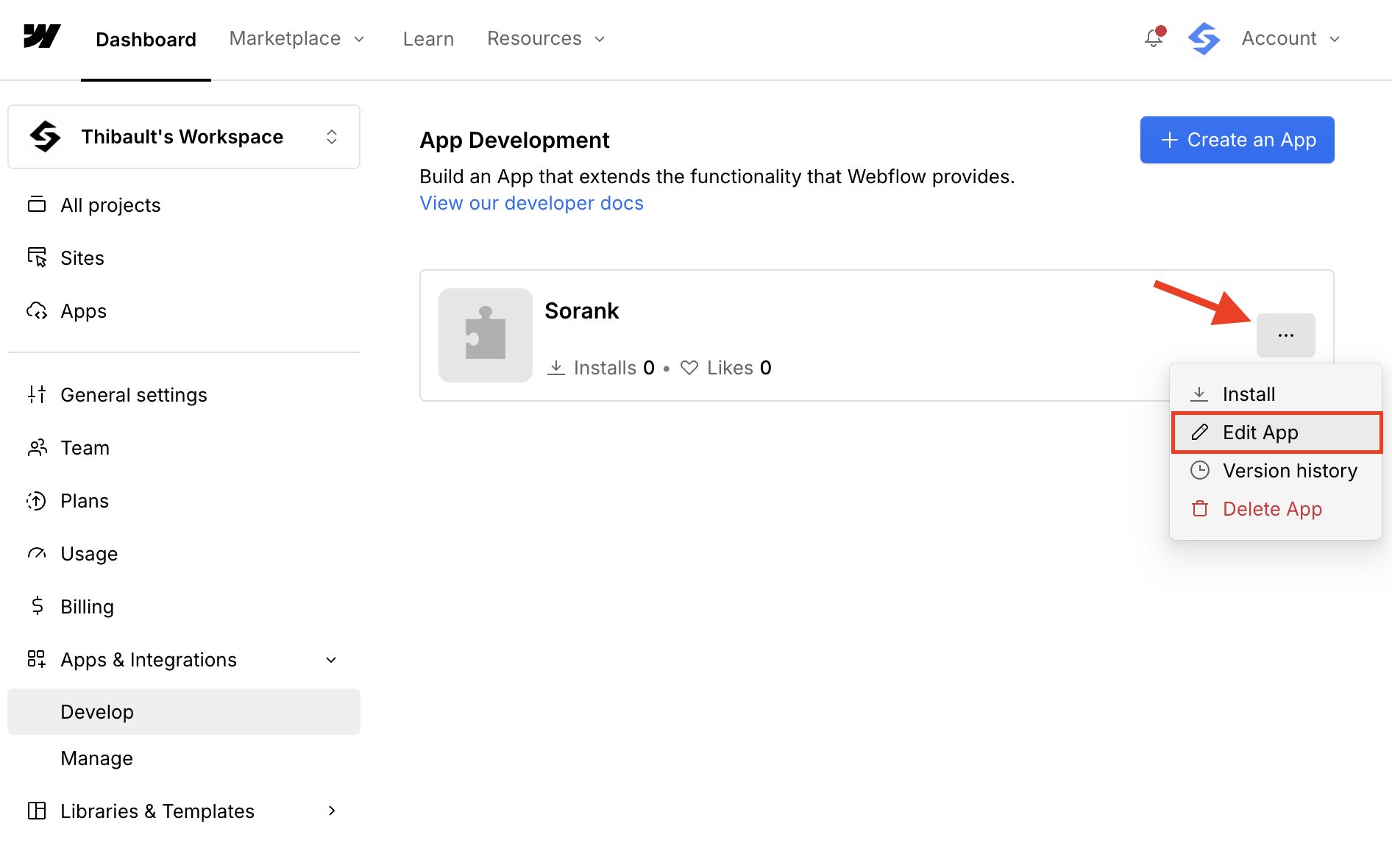
في **App Development**، افتح قائمة التطبيق وانقر على **Edit App**.
## الخطوة 7: تعديل التطبيق
في **App Development**، افتح قائمة التطبيق وانقر على **Edit App**.
 ## الخطوة 8: نسخ بيانات الاعتماد
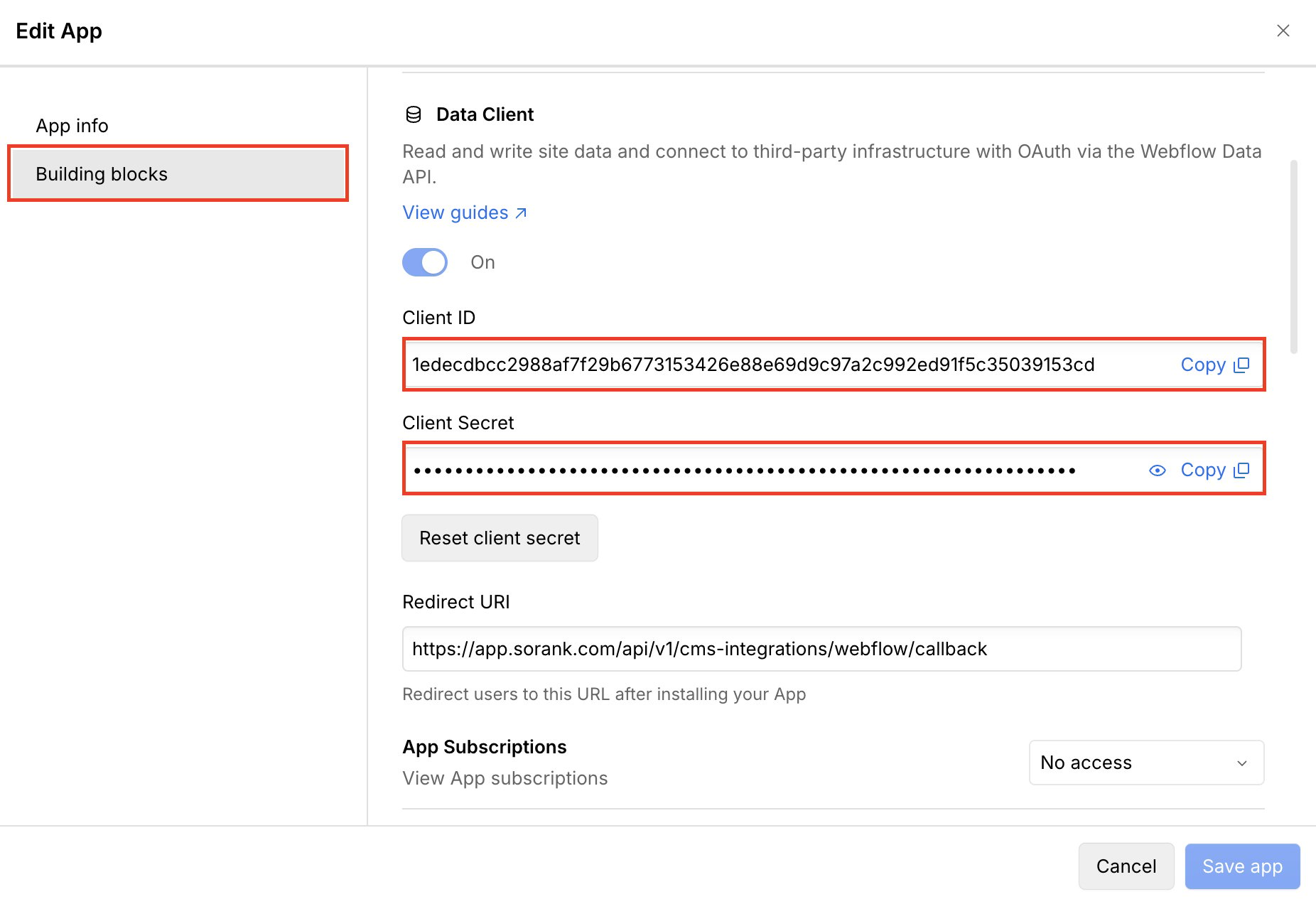
افتح **Building blocks**. انسخ **Client ID**، ثم أظهر **Client Secret** وانسخه. حافظ على سرية Client Secret.
## الخطوة 8: نسخ بيانات الاعتماد
افتح **Building blocks**. انسخ **Client ID**، ثم أظهر **Client Secret** وانسخه. حافظ على سرية Client Secret.
 ## الخطوة 9: ربط Webflow بـ Sorank
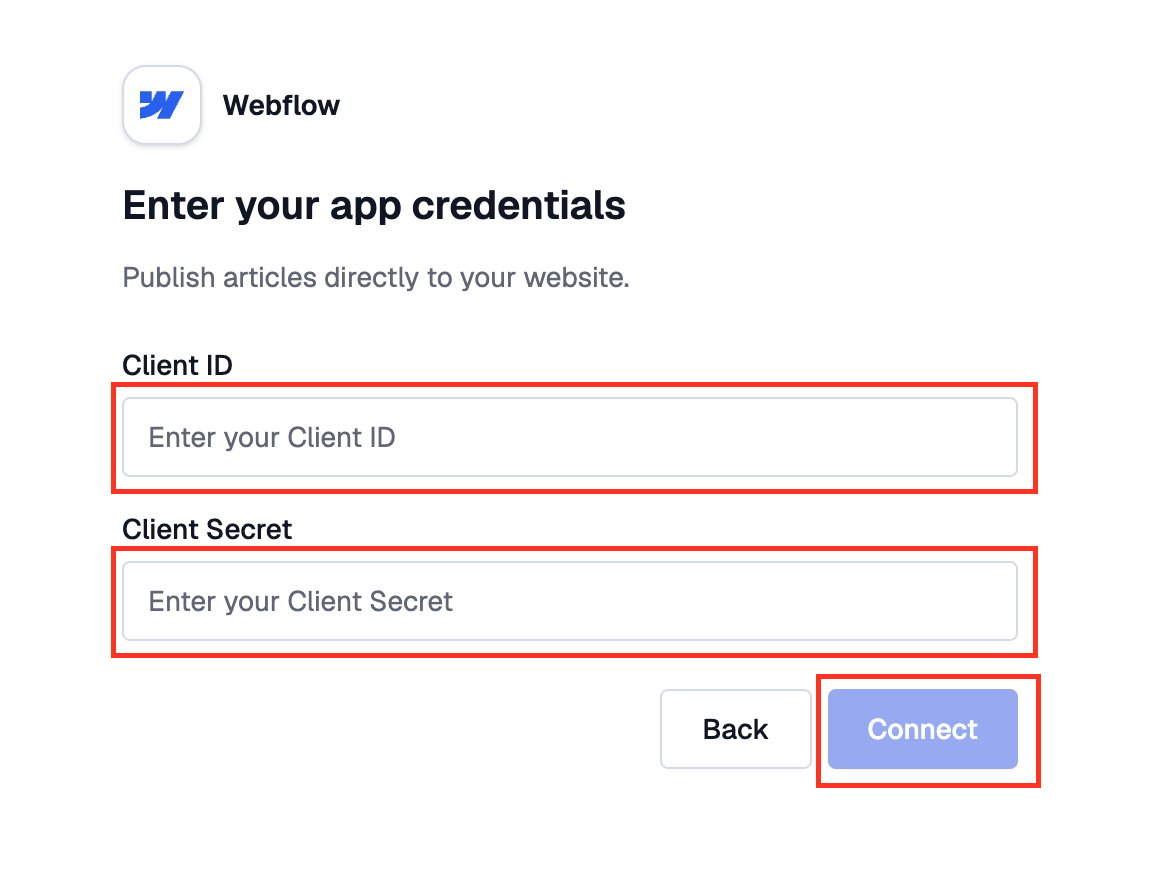
عُد إلى Sorank. الصق **Client ID** و**Client Secret**، ثم انقر على **Connect**.
## الخطوة 9: ربط Webflow بـ Sorank
عُد إلى Sorank. الصق **Client ID** و**Client Secret**، ثم انقر على **Connect**.
 بعد التفويض، اختر موقع Webflow المطابق لموقعك في Sorank. بعد ذلك، اختر مجموعة CMS التي يجب أن ينشر Sorank المقالات فيها. لا يمكنك المتابعة باستخدام موقع لم يُنشر علنًا من قبل.
أصبح اتصال Webflow جاهزًا. يمكنك الآن نشر المقالات أو جدولتها من Sorank.
بعد التفويض، اختر موقع Webflow المطابق لموقعك في Sorank. بعد ذلك، اختر مجموعة CMS التي يجب أن ينشر Sorank المقالات فيها. لا يمكنك المتابعة باستخدام موقع لم يُنشر علنًا من قبل.
أصبح اتصال Webflow جاهزًا. يمكنك الآن نشر المقالات أو جدولتها من Sorank.