> ## Documentation Index
> Fetch the complete documentation index at: https://sorank.com/llms.txt
> Use this file to discover all available pages before exploring further.
# ربط Shopify بـ Sorank
> Doc Sorank - Shopify
## فتح صفحة التكاملات في Sorank
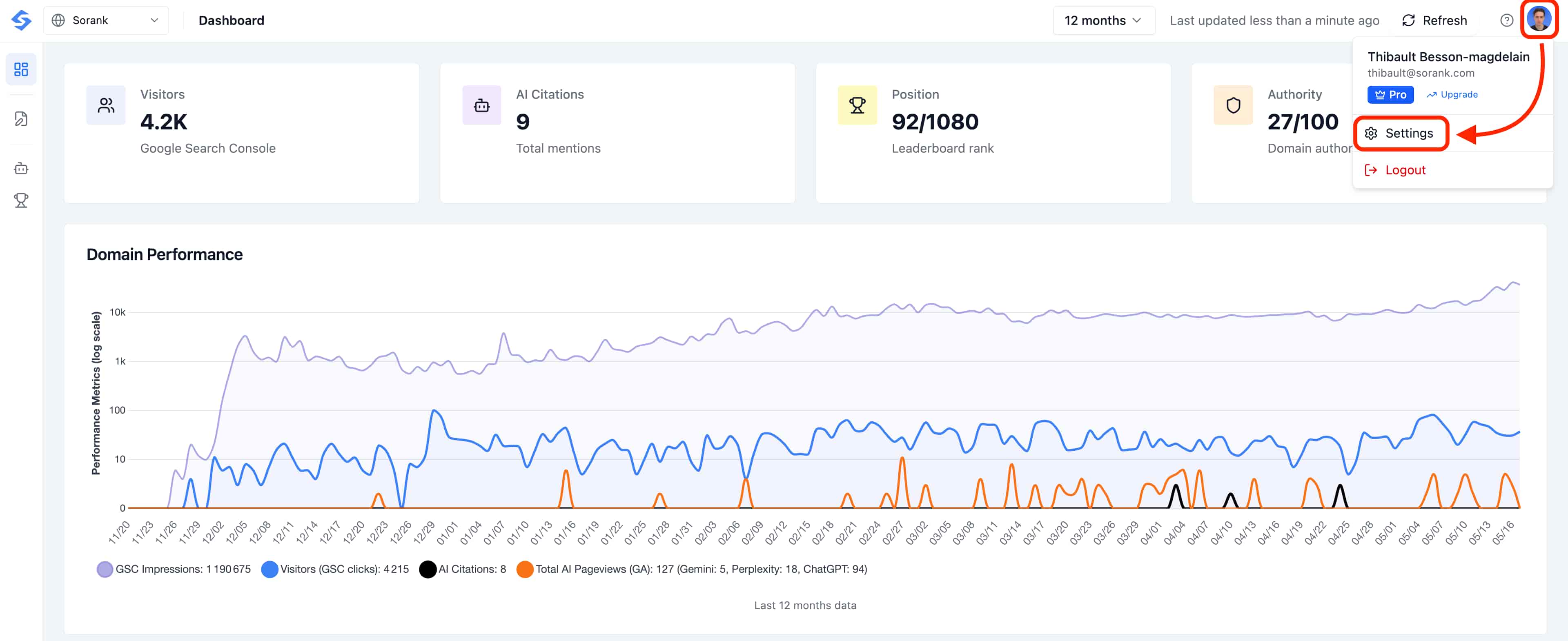
قبل ربط نظام إدارة المحتوى الخاص بك، توجه إلى صفحة **Integrations** في Sorank. انقر على **صورة ملفك الشخصي** في الزاوية العلوية اليمنى من لوحة التحكم، ثم حدد **Settings**.
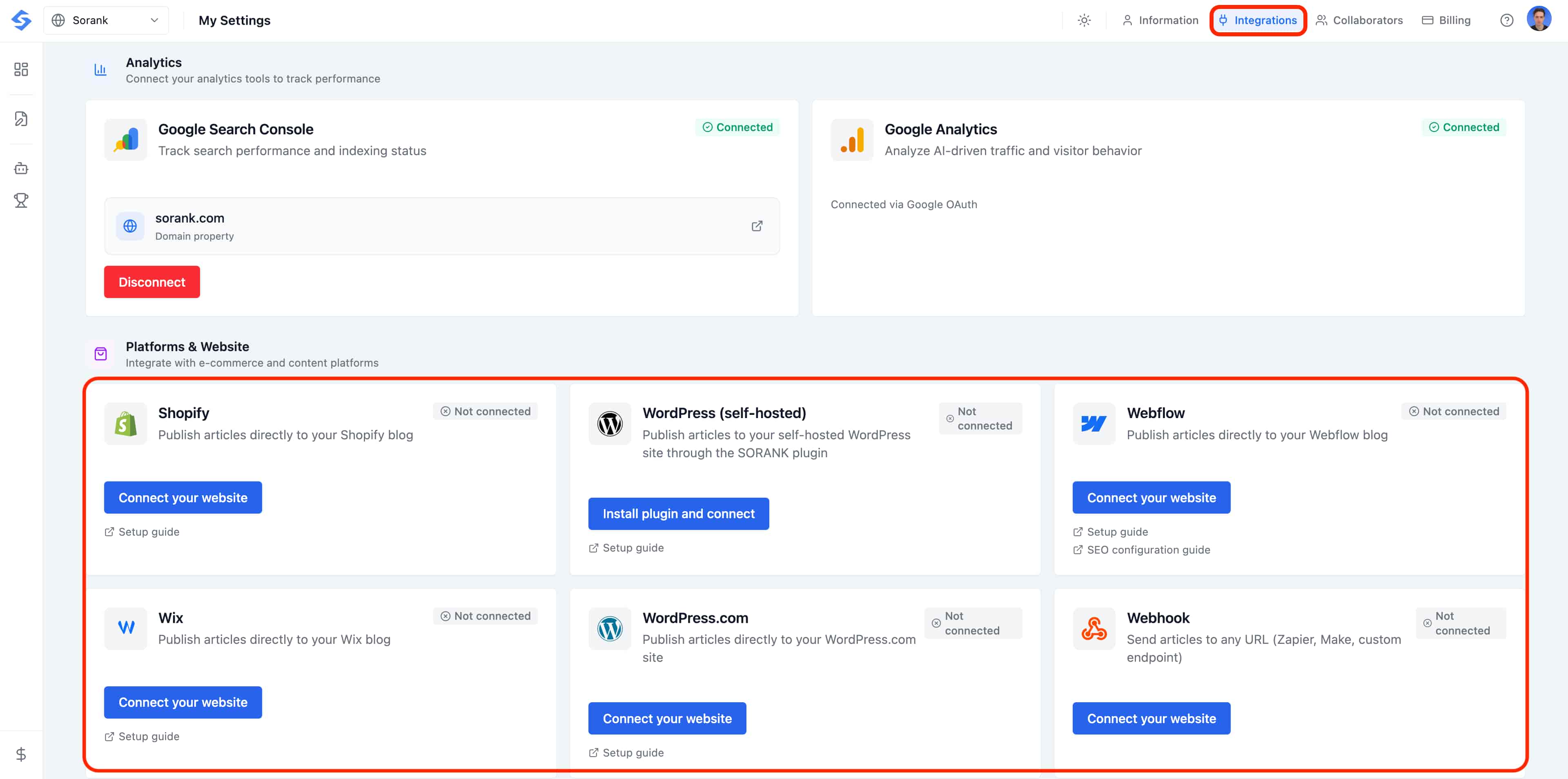 في صفحة الإعدادات، انقر على علامة تبويب **Integrations** في الأعلى. هنا توجد جميع موصلات نظام إدارة المحتوى.
 في هذا المقال، نوضح لك كيفية **إنشاء** و**تحديث** تطبيق Sorank للسماح لنا بإدارة مقالات مدونتك وتحسينات SEO/GEO الأخرى.
أولاً، لنقم بإنشاء تطبيق.
ستجد **دليلاً لتحديث تطبيقك الحالي في أسفل هذه الصفحة.**
## إنشاء التطبيق
### الخطوة 1: توجه إلى إعدادات التكامل الخاصة بك
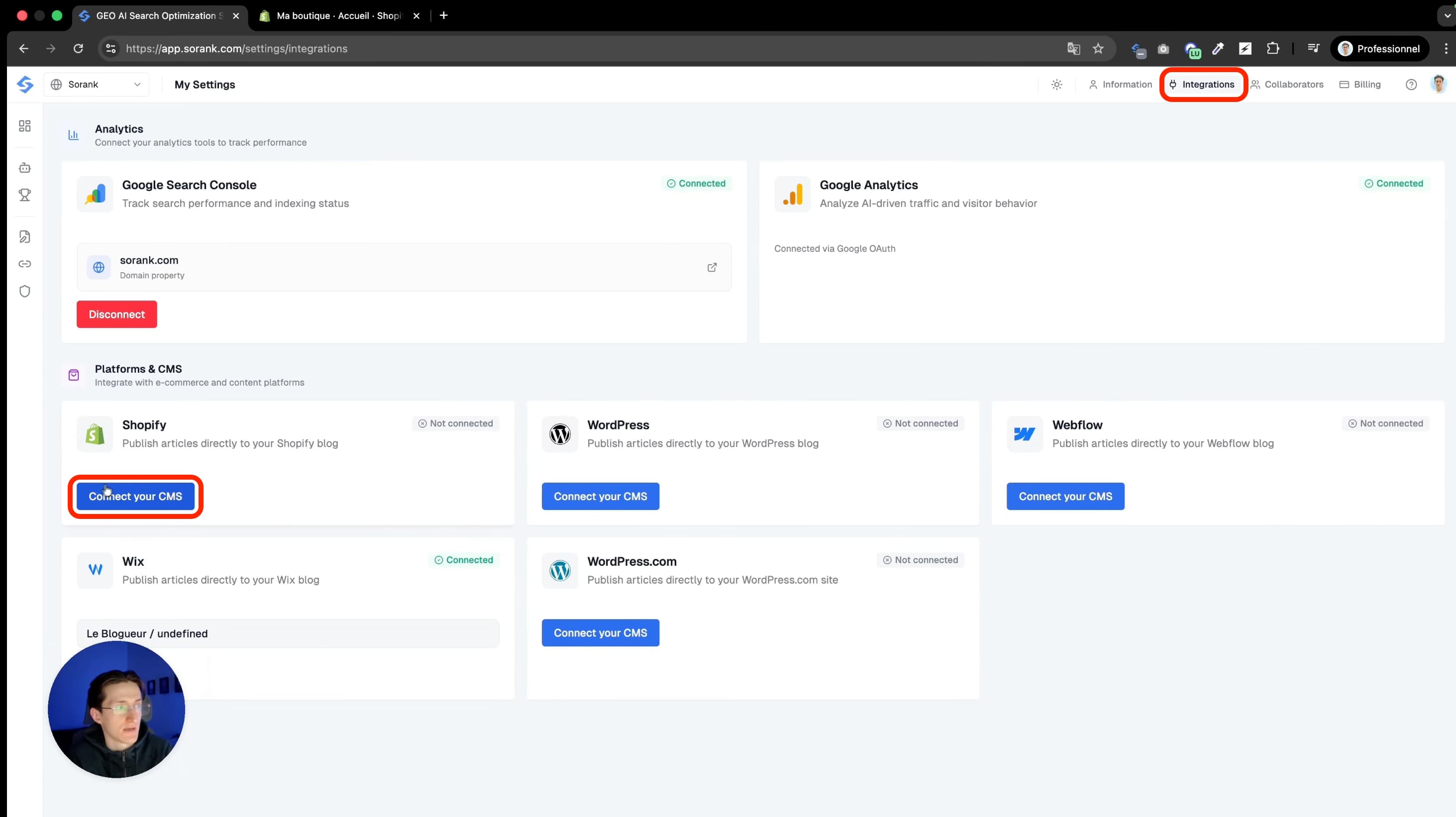
في Sorank، انقر على زر النشر في صفحة SEO articles أو توجه إلى Settings > Integration. انقر على "Connect your CMS" واختر Shopify.
في هذا المقال، نوضح لك كيفية **إنشاء** و**تحديث** تطبيق Sorank للسماح لنا بإدارة مقالات مدونتك وتحسينات SEO/GEO الأخرى.
أولاً، لنقم بإنشاء تطبيق.
ستجد **دليلاً لتحديث تطبيقك الحالي في أسفل هذه الصفحة.**
## إنشاء التطبيق
### الخطوة 1: توجه إلى إعدادات التكامل الخاصة بك
في Sorank، انقر على زر النشر في صفحة SEO articles أو توجه إلى Settings > Integration. انقر على "Connect your CMS" واختر Shopify.
 ### الخطوة 2: إنشاء تطبيق على Shopify
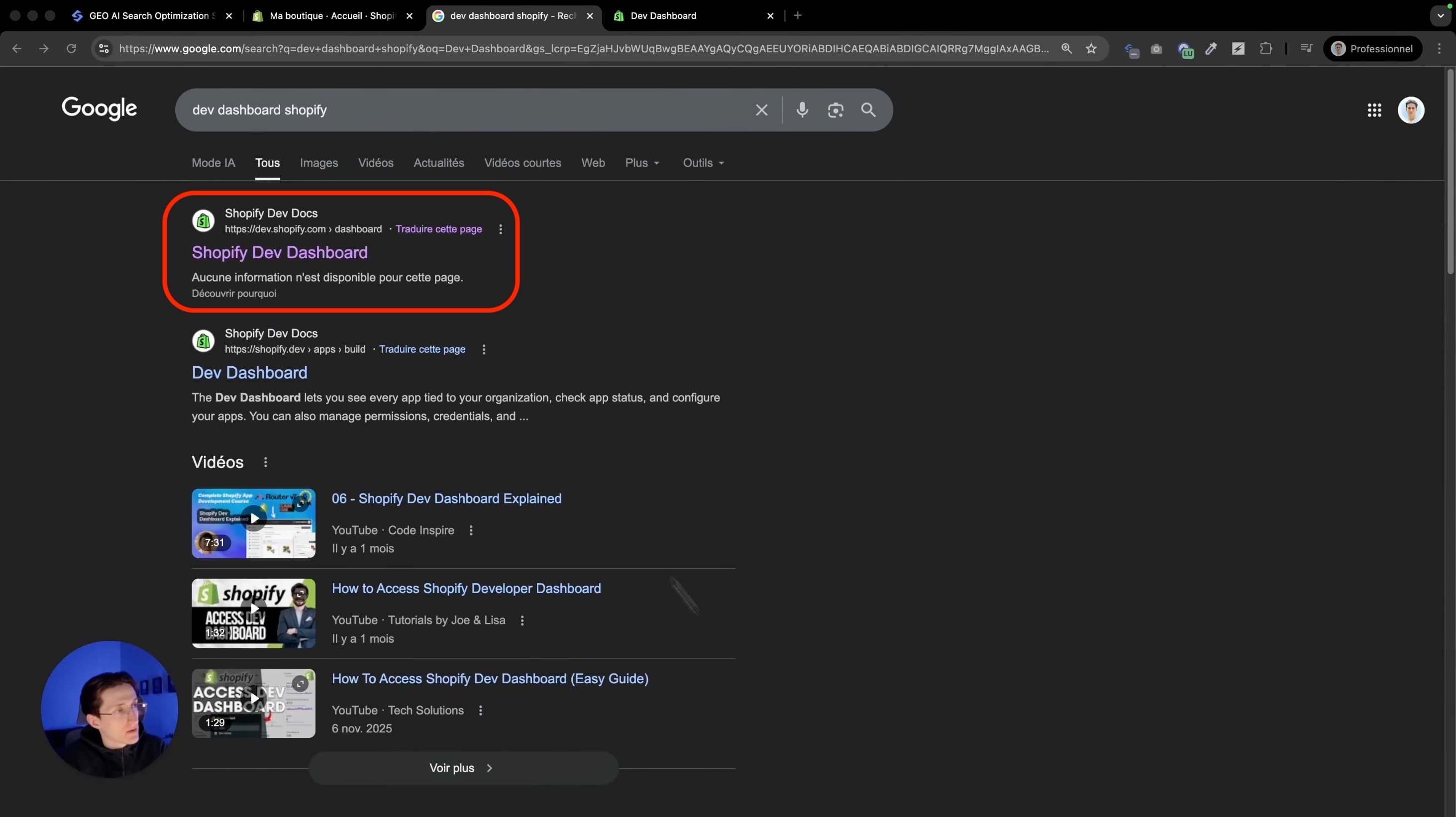
توجه إلى Shopify Dev Dashboard. ابحث عن "dev dashboard Shopify" في Google وانقر على الرابط الأول. انقر على "Create an application" واختر "Start from dev dashboard". أطلق عليه اسم "sorank" وأنشئه.
### الخطوة 2: إنشاء تطبيق على Shopify
توجه إلى Shopify Dev Dashboard. ابحث عن "dev dashboard Shopify" في Google وانقر على الرابط الأول. انقر على "Create an application" واختر "Start from dev dashboard". أطلق عليه اسم "sorank" وأنشئه.
 الصفحة الرئيسية لـ Shopify Dev Dashboard مع زر "Create an app".
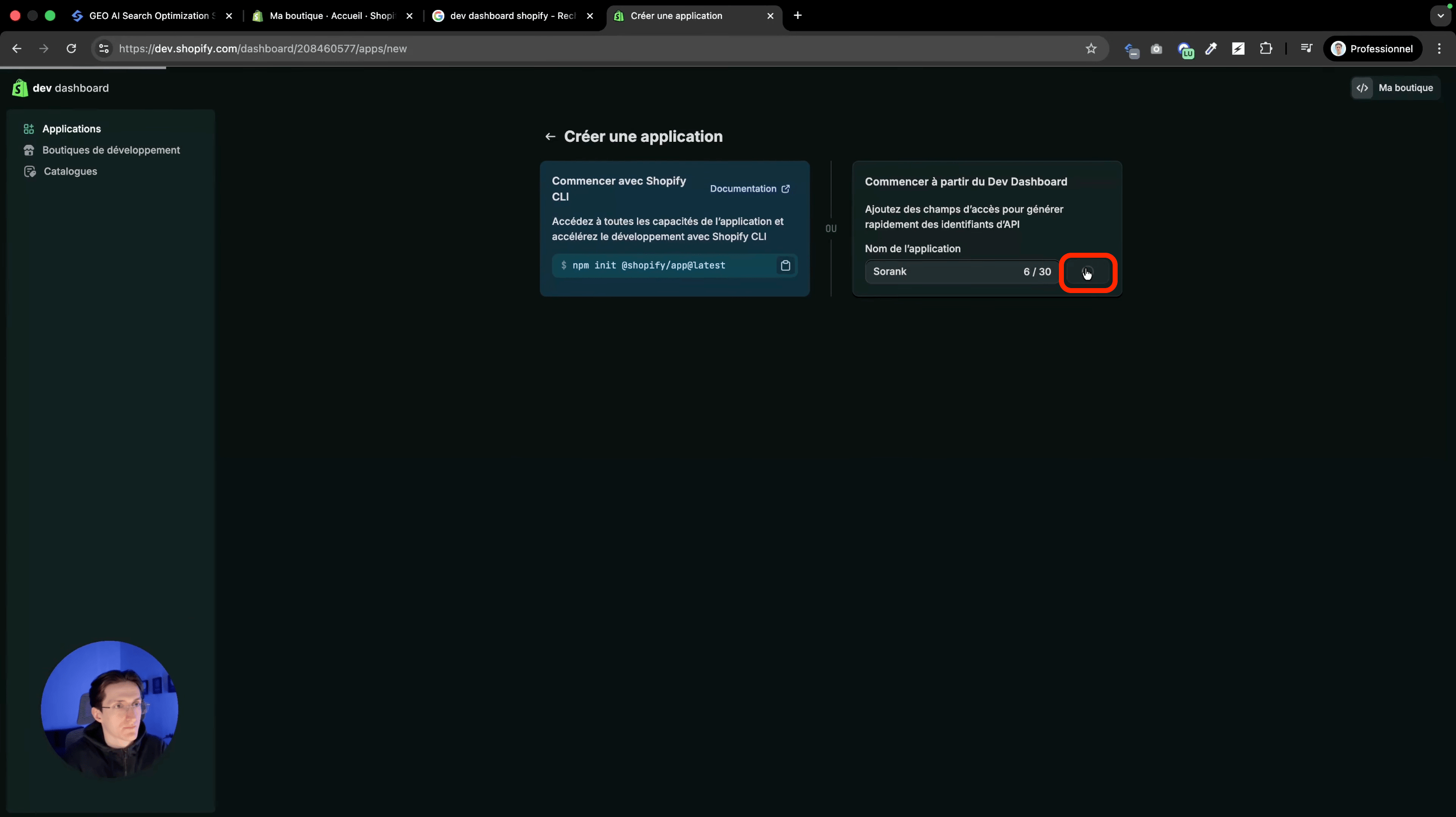 نموذج إنشاء التطبيق حيث تسمي تطبيقك "sorank".
### الخطوة 3: إعداد App URL و Redirect URL
نموذج إنشاء التطبيق حيث تسمي تطبيقك "sorank".
### الخطوة 3: إعداد App URL و Redirect URL
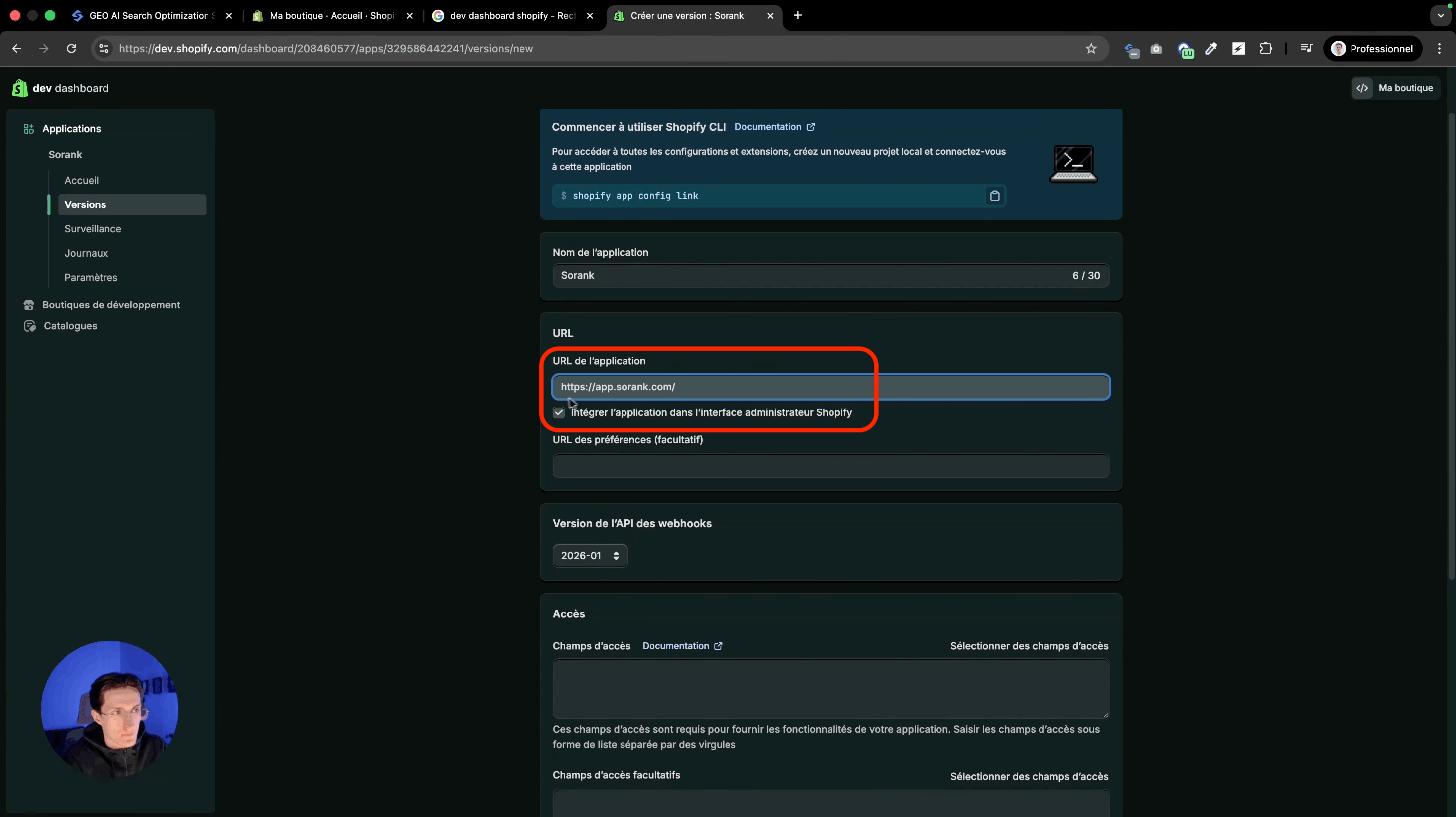 أضف رابط موقع Sorank.
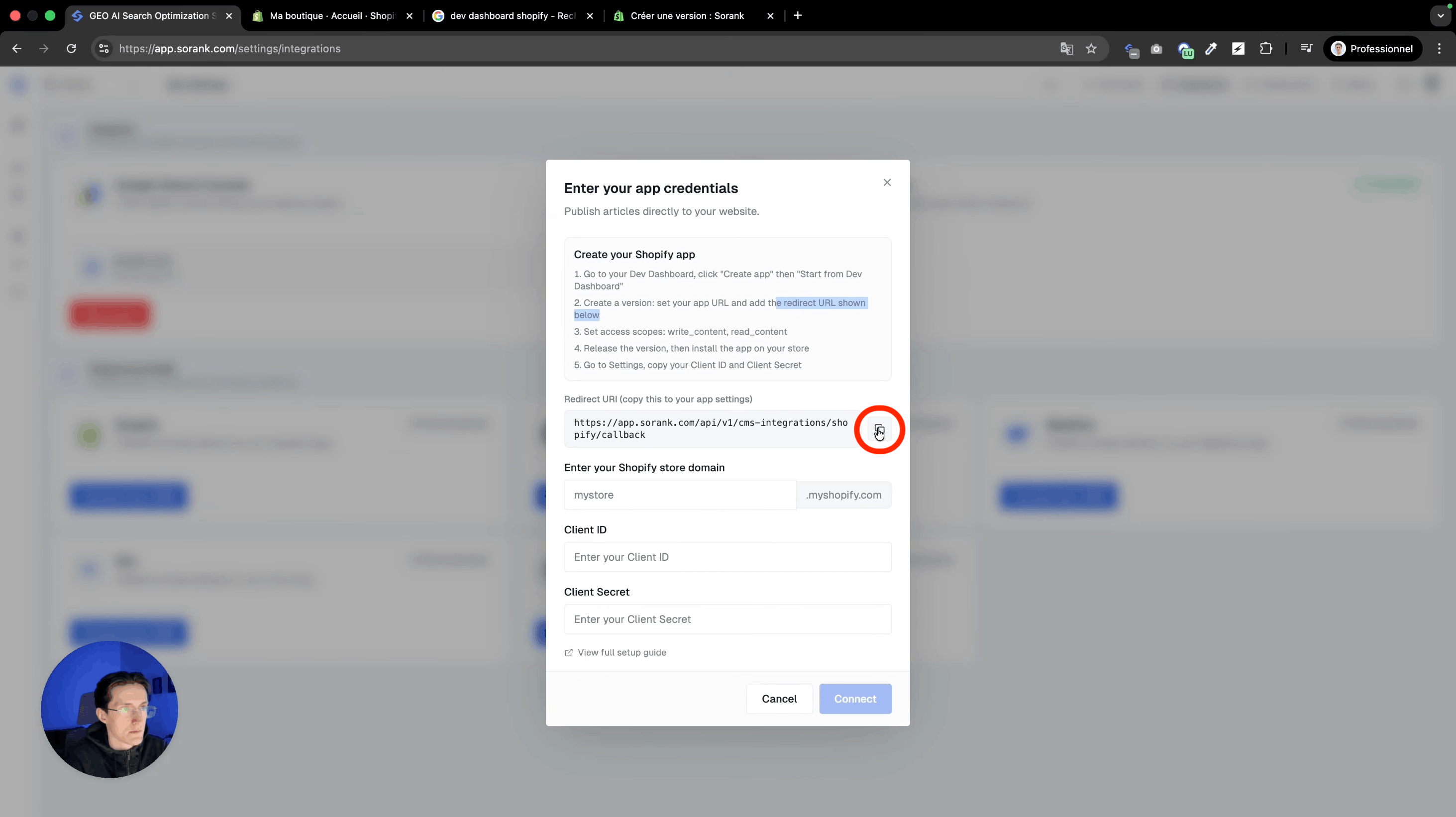 انسخ redirect url.
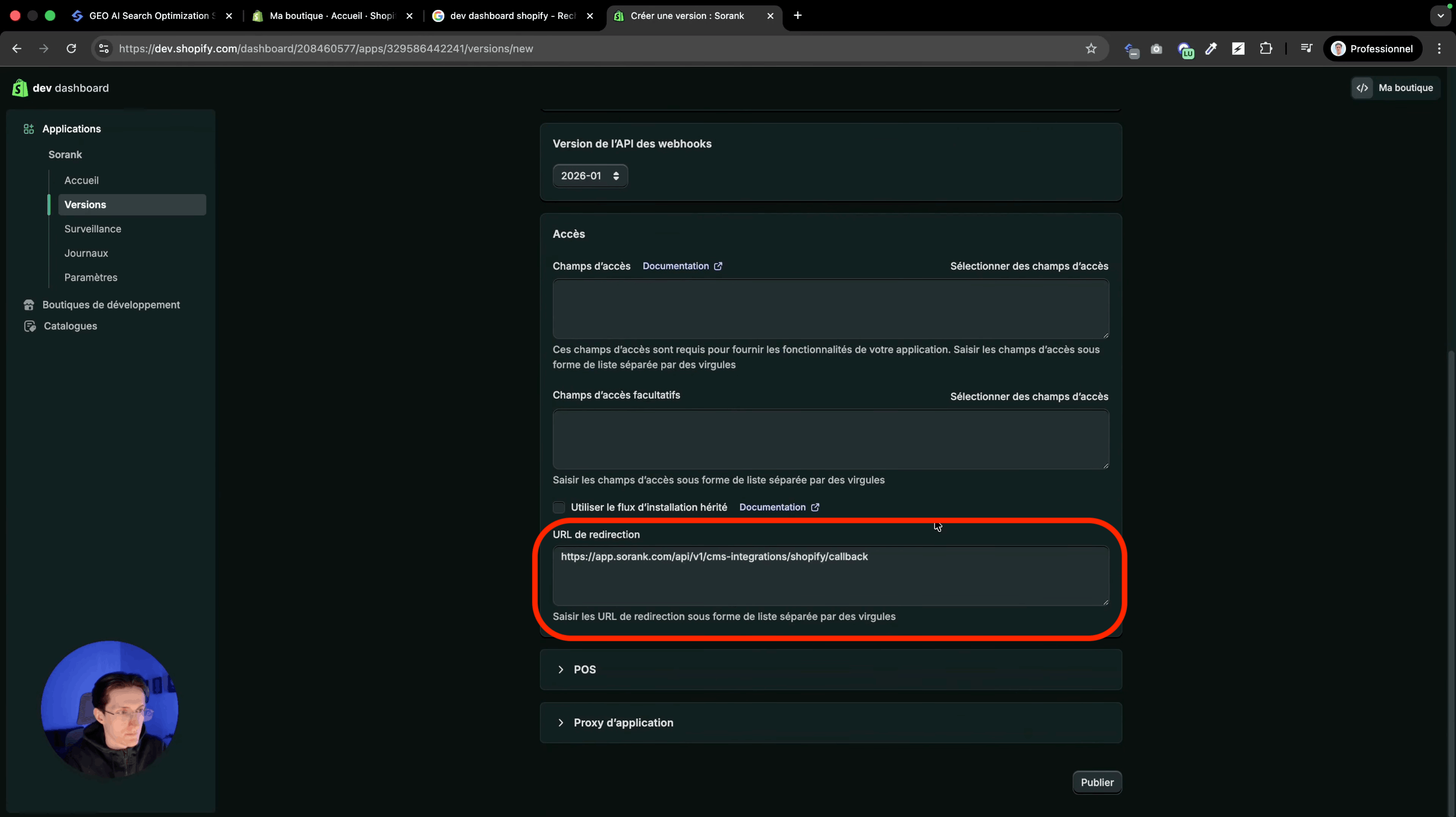 الصق redirect url.
### الخطوة 4: تحديد Scopes
في تطبيق Shopify الخاص بك، توجه إلى حقول الوصول وأضف scopes التالية:
**Content**: "write\_content" و "read\_content"
**Files**: "write\_files" و "read\_files"
انقر finish بعد إضافة جميع scopes الأربعة
الصق redirect url.
### الخطوة 4: تحديد Scopes
في تطبيق Shopify الخاص بك، توجه إلى حقول الوصول وأضف scopes التالية:
**Content**: "write\_content" و "read\_content"
**Files**: "write\_files" و "read\_files"
انقر finish بعد إضافة جميع scopes الأربعة
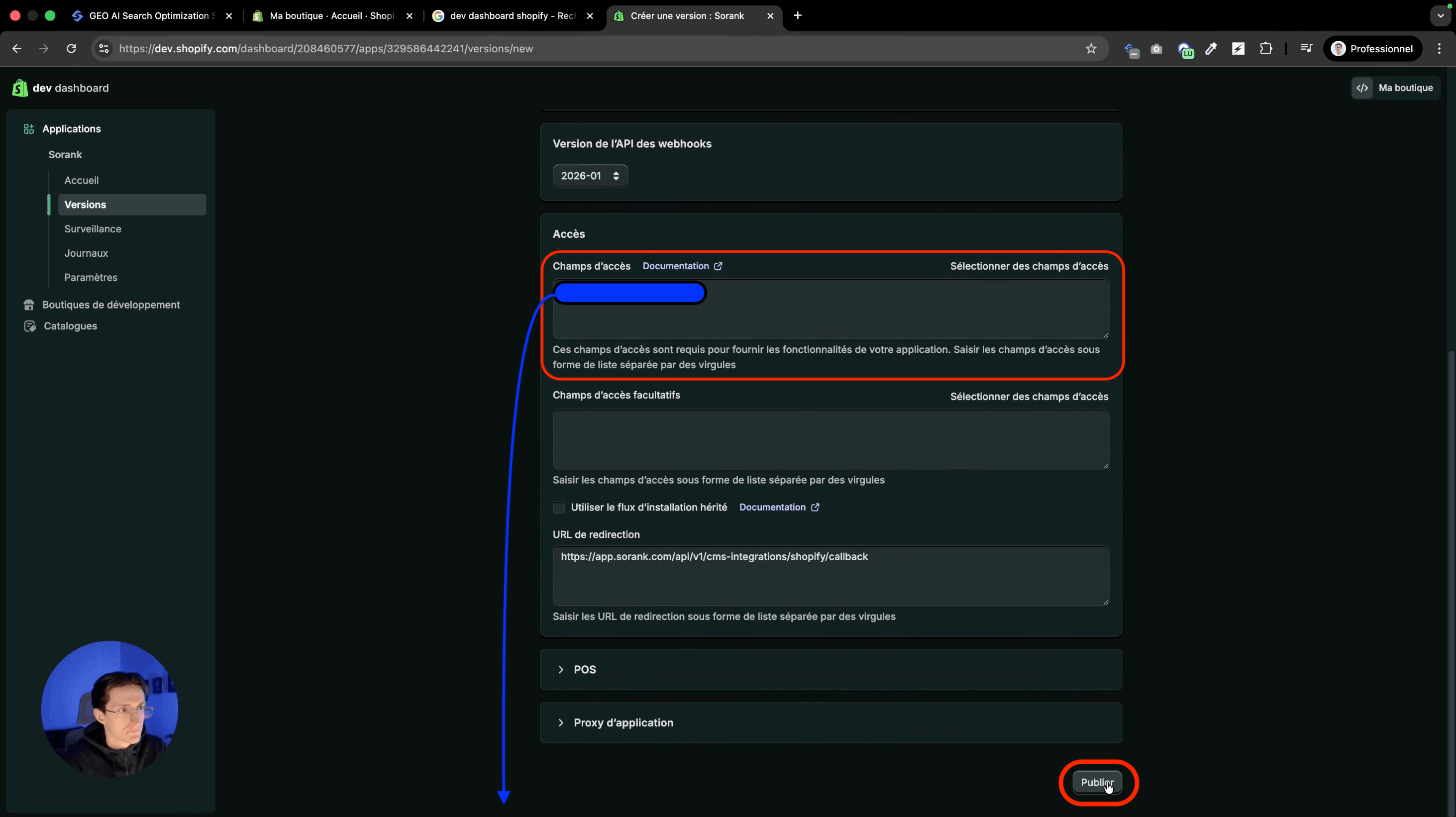 في تطبيق Shopify الخاص بك، سترى scopes التي تمت إضافتها في الخطوة الأخيرة:
**Content**: "write\_content" و "read\_content"
**Files**: "write\_files" و "read\_files"
### الخطوة 5: نشر وتثبيت التطبيق
انقر publish في تطبيق Shopify. اسم الإصدار اختياري. بعد النشر، توجه إلى متجر Shopify ثم إلى Apps > Add. اختر تطبيقك وقم بتثبيته.
في تطبيق Shopify الخاص بك، سترى scopes التي تمت إضافتها في الخطوة الأخيرة:
**Content**: "write\_content" و "read\_content"
**Files**: "write\_files" و "read\_files"
### الخطوة 5: نشر وتثبيت التطبيق
انقر publish في تطبيق Shopify. اسم الإصدار اختياري. بعد النشر، توجه إلى متجر Shopify ثم إلى Apps > Add. اختر تطبيقك وقم بتثبيته.
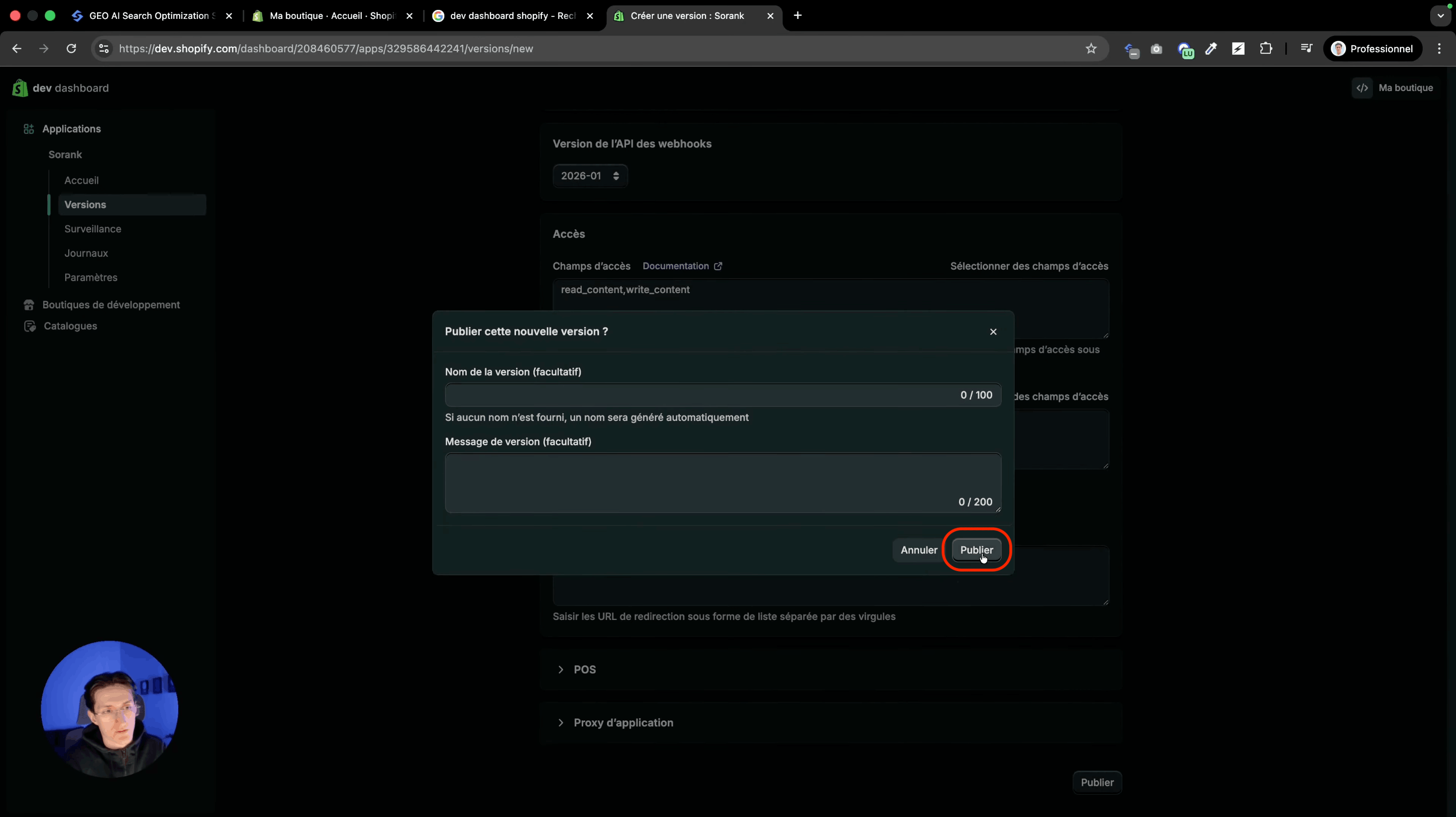 انقر publish.
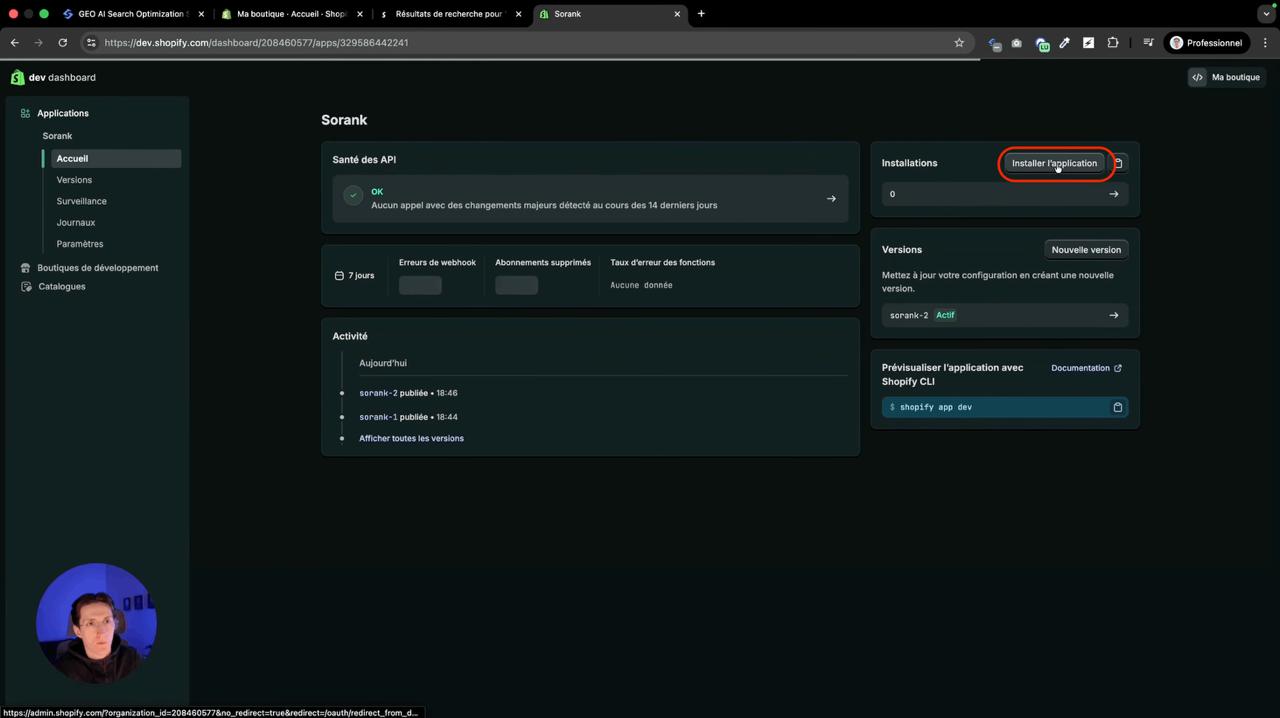 انقر install.
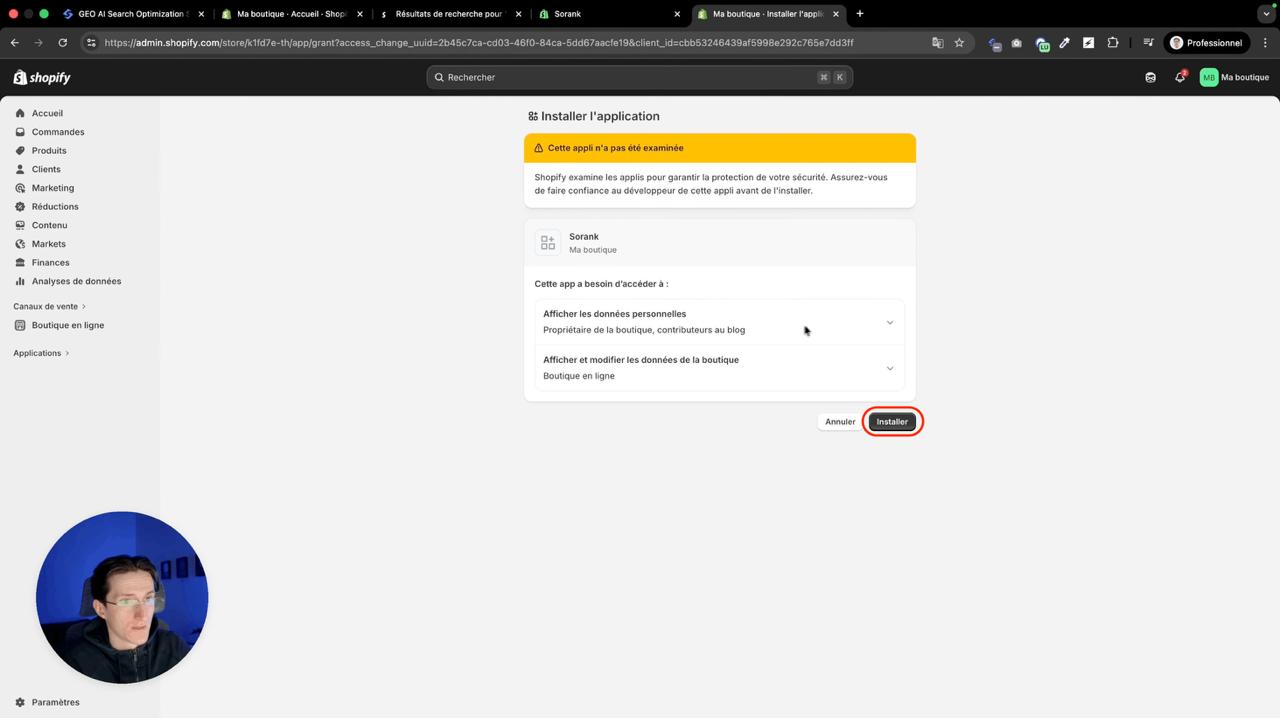 نظرة عامة لتطبيق Shopify تؤكد أن التطبيق جاهز للتثبيت.
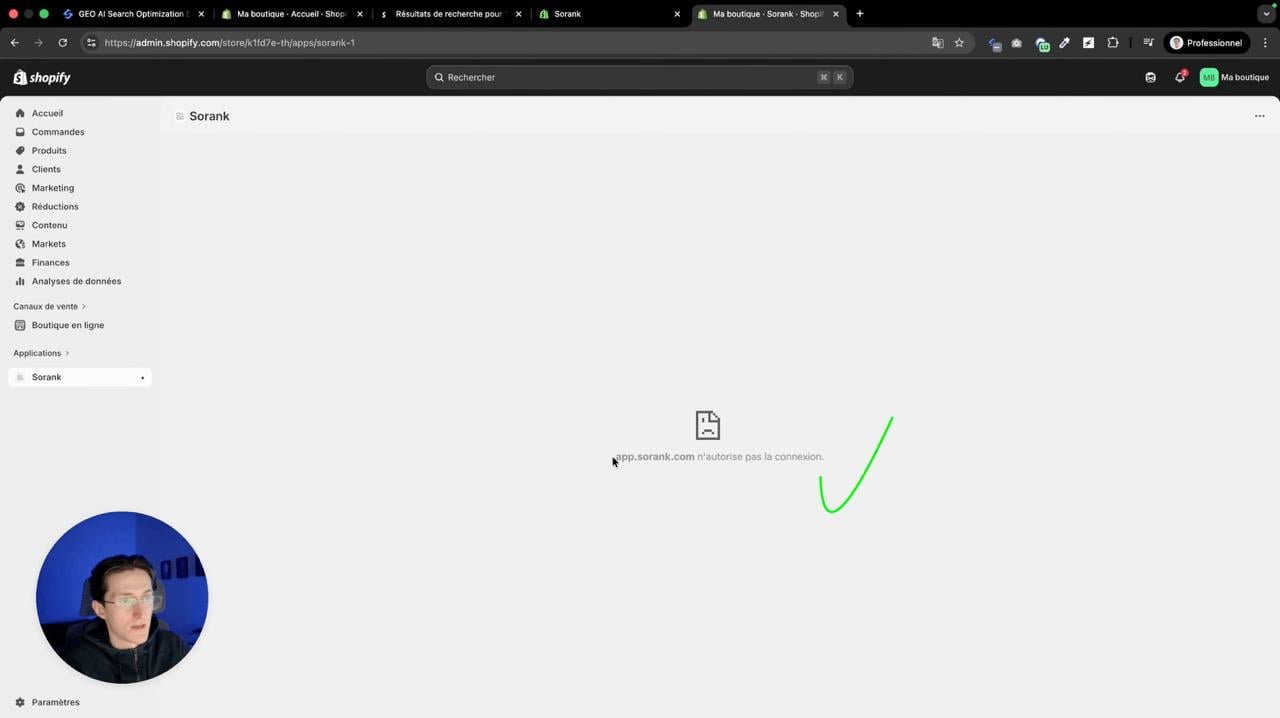 رسالة التأكيد توضح أن التطبيق تم تثبيته بنجاح.
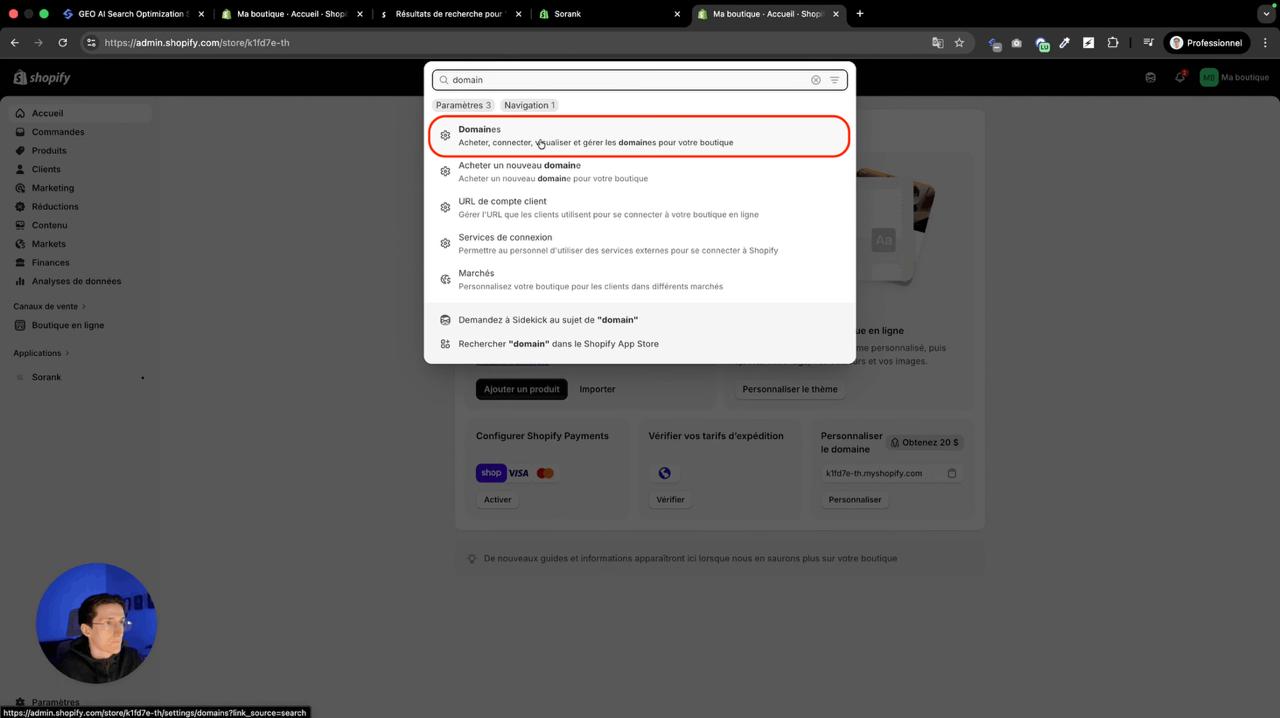 ابحث عن نطاق myshopify من متجر Shopify الخاص بك.
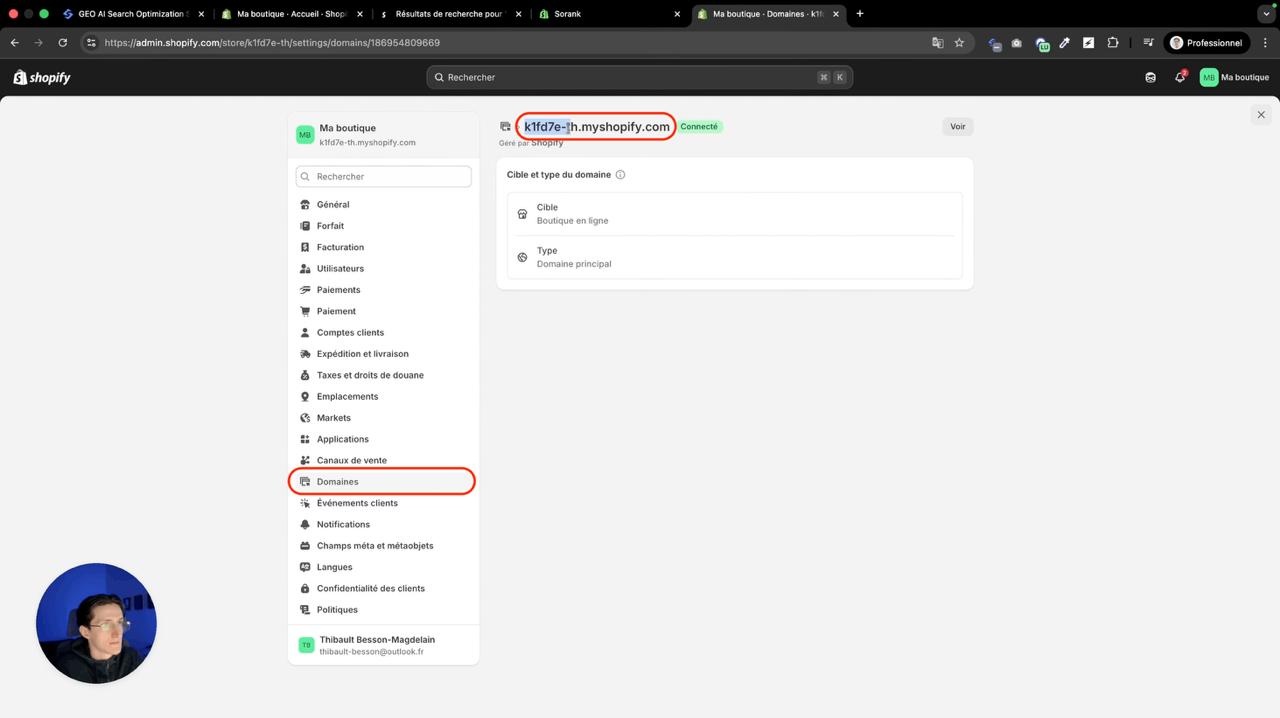 احصل على نطاق myshopify من إعدادات متجر Shopify تحت Domain.
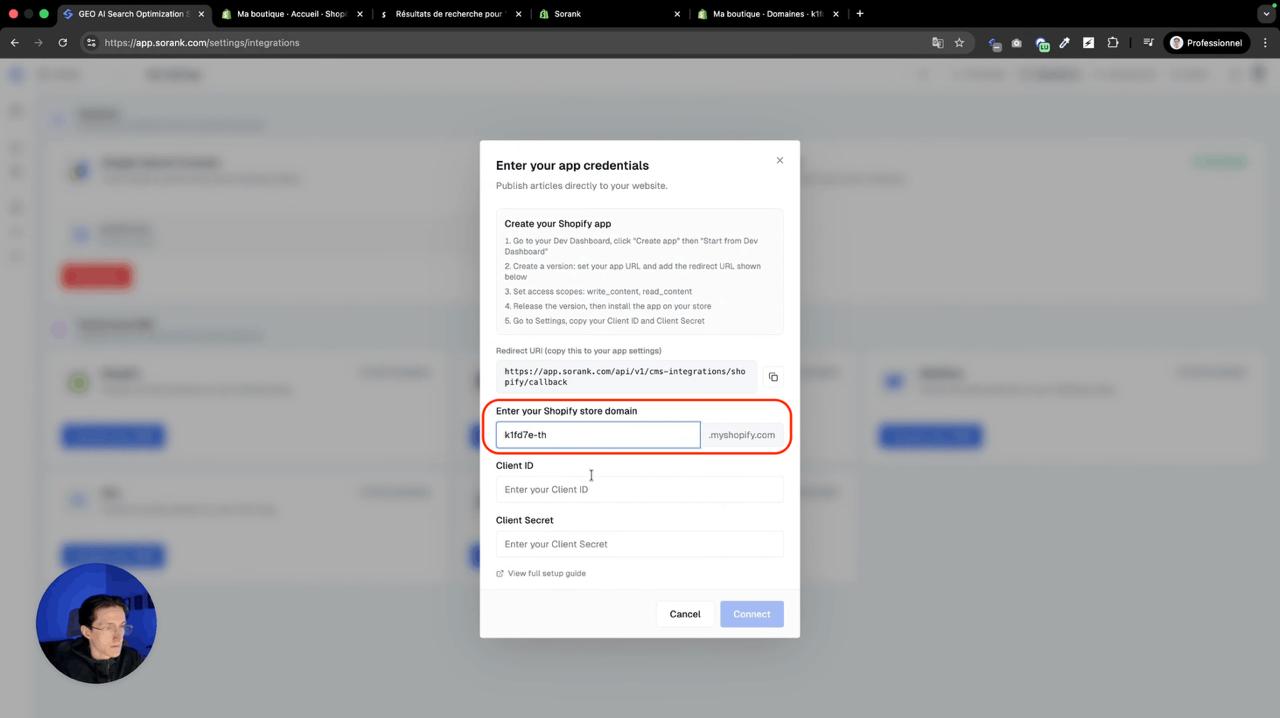 الصقه في Sorank.
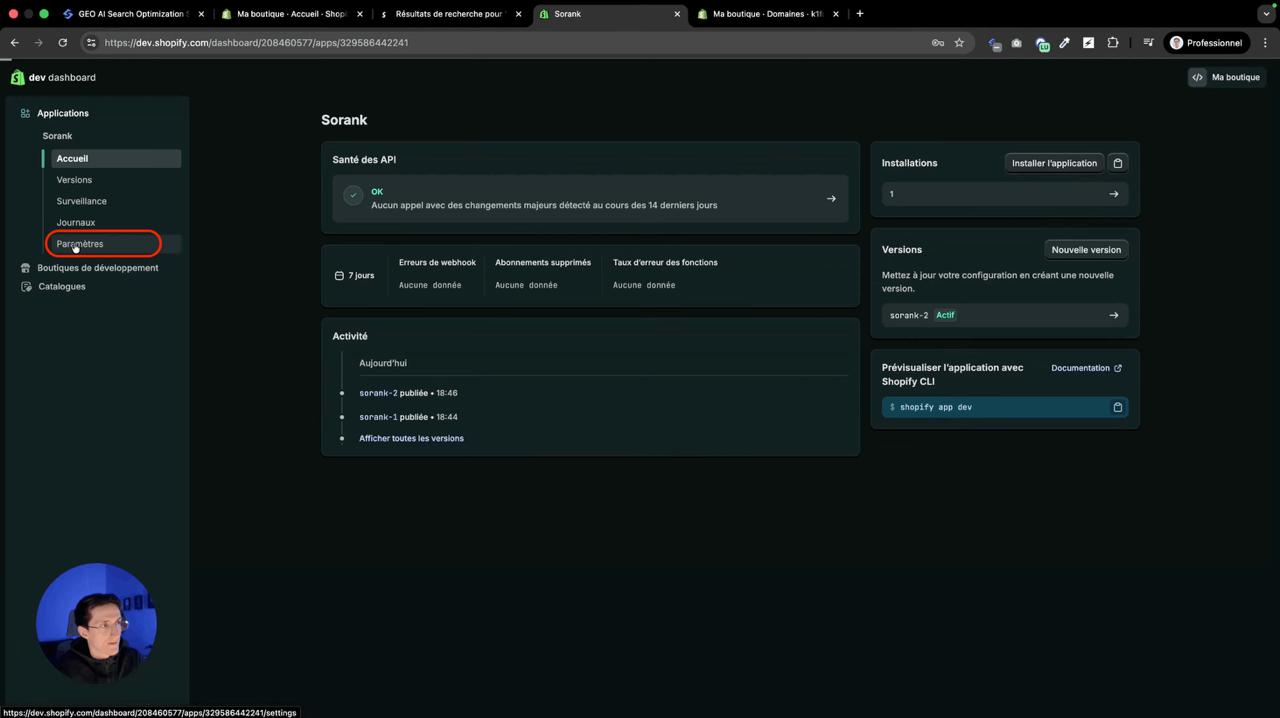 توجه إلى الإعدادات في Dev Dashboard الخاص بك
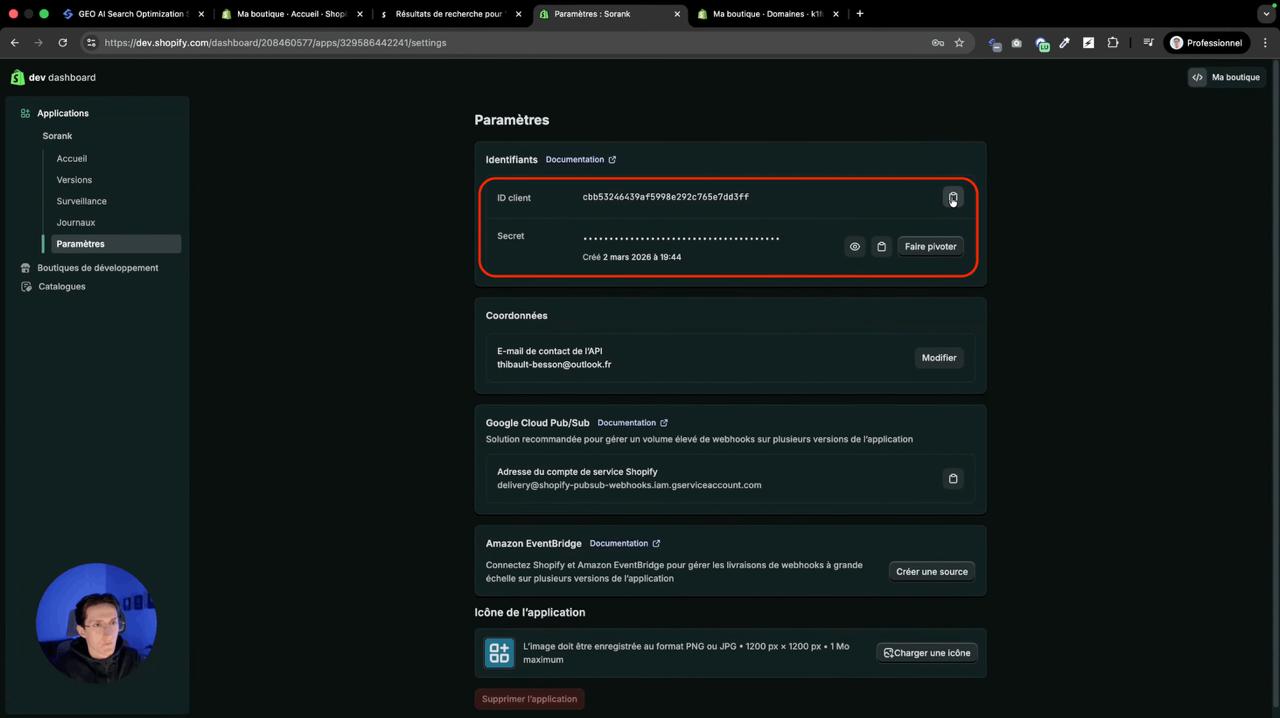 احصل على Client ID و Client Secret من Shopify Dev Dashboard في إعدادات تطبيقك.
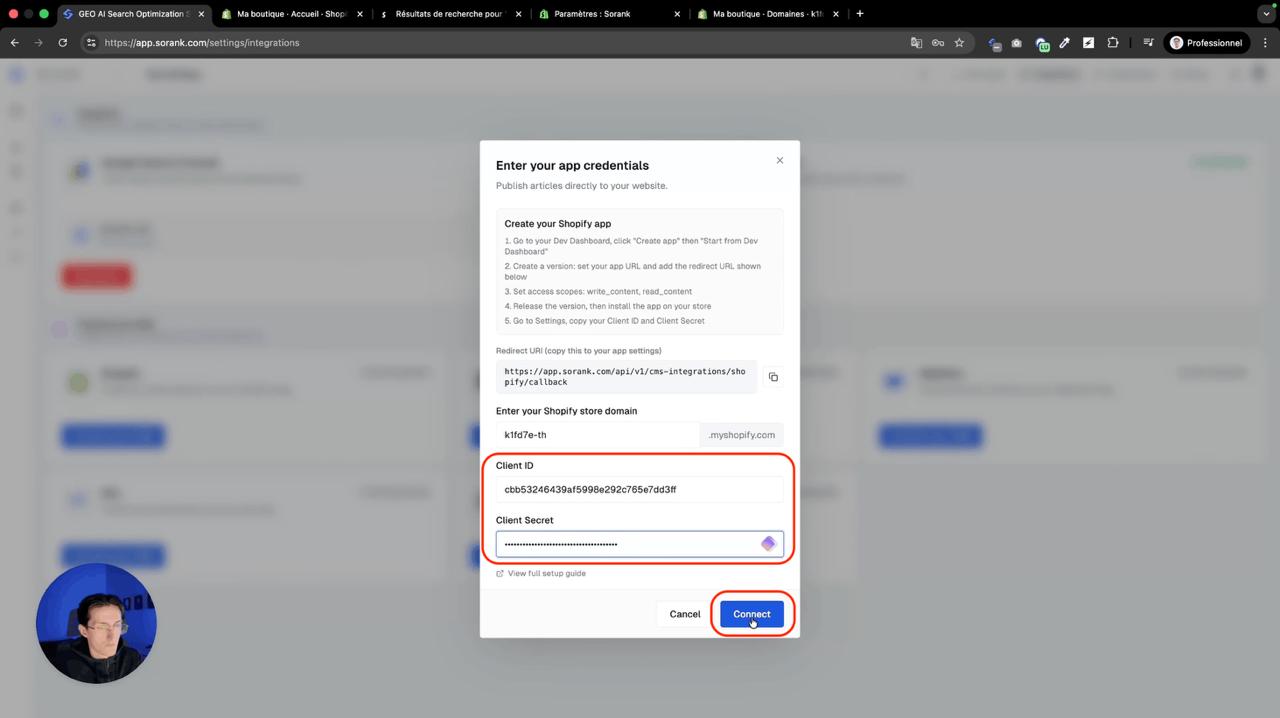 الصقه في حقول Sorank.
### الخطوة 6: ربط Shopify بـ Sorank
احصل على نطاق myshopify من إعدادات متجر Shopify تحت Domain. احصل على Client ID و Client Secret من Shopify Dev Dashboard في إعدادات تطبيقك. الصق كل شيء في Sorank تحت Settings > Integration > Shopify وانقر Connect.
الصقه في حقول Sorank.
### الخطوة 6: ربط Shopify بـ Sorank
احصل على نطاق myshopify من إعدادات متجر Shopify تحت Domain. احصل على Client ID و Client Secret من Shopify Dev Dashboard في إعدادات تطبيقك. الصق كل شيء في Sorank تحت Settings > Integration > Shopify وانقر Connect.
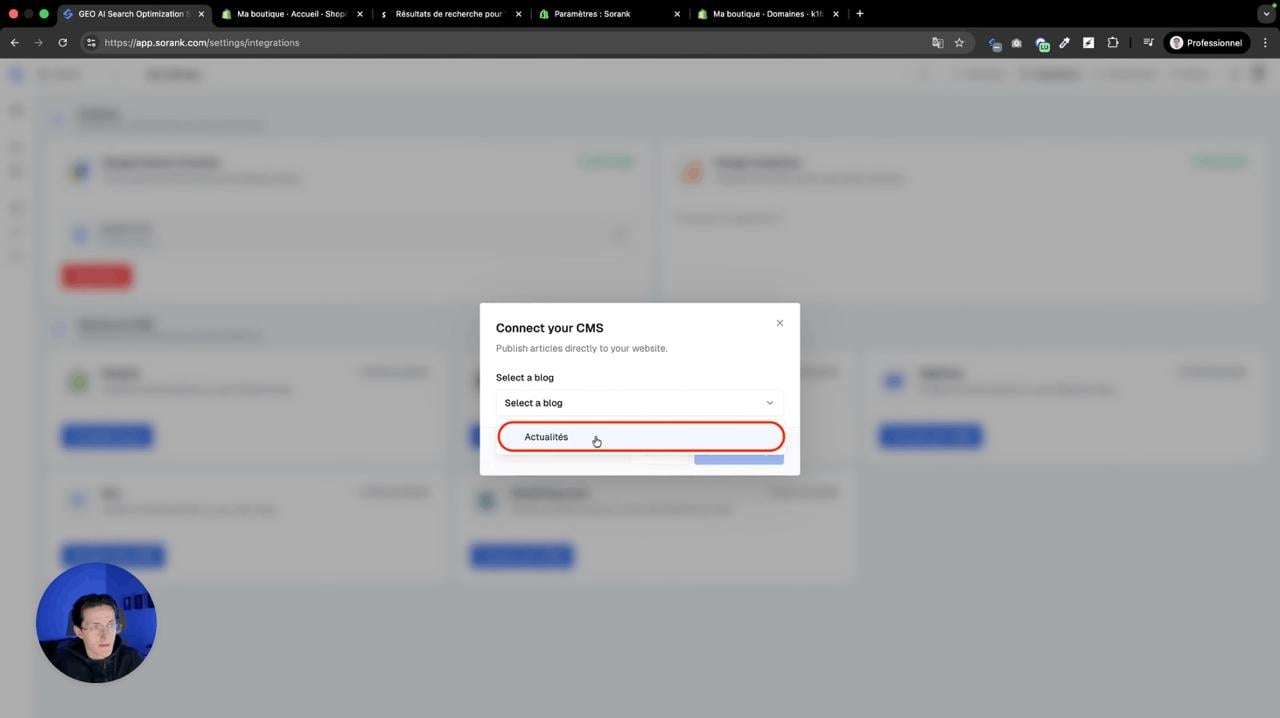 اختر المدونة في متجرك التي تريد نشر مقالاتك فيها.
### الخطوة 7: اختر المدونة وانشر
اختر المدونة في متجرك التي تريد نشر مقالاتك فيها. انقر "Confirm setup". توجه إلى SEO Articles في Sorank وانقر Publish. سيظهر مقالك في Content > Blog Posts في Shopify مع جميع الصور والعناوين والروابط الداخلية ودعوات الإجراء.
اختر المدونة في متجرك التي تريد نشر مقالاتك فيها.
### الخطوة 7: اختر المدونة وانشر
اختر المدونة في متجرك التي تريد نشر مقالاتك فيها. انقر "Confirm setup". توجه إلى SEO Articles في Sorank وانقر Publish. سيظهر مقالك في Content > Blog Posts في Shopify مع جميع الصور والعناوين والروابط الداخلية ودعوات الإجراء.